スマートフォンで見ている動画やSNSの投稿を、プロジェクターの大画面で映し出したいと思ったことはありませんか?
最近では、プロジェクターのミラーリング機能を使って、自宅を映画館やライブ会場のように演出する方が増えています。
しかし、接続設定が難しそうだと感じたり、実際にやってみたら上手く映らなかったりという悩みもよく耳にします。
この記事では、iPhoneやAndroidからプロジェクターへのミラーリングを成功させるための手順と、トラブルを防ぐコツを詳しく解説します。
この記事を読み終える頃には、あなたのスマホに入っている大切なコンテンツを、迷わず大画面で楽しめるようになっているはずですよ。
記事のポイント
- iPhoneやAndroidのスマートフォンからプロジェクターへミラーリングを行う具体的な手順
- 無線接続と有線接続のそれぞれのメリットとシーンに合わせた使い分け方
- NetflixやYouTubeなどの動画配信サービスが映らない時の具体的な解決策
- ゲームや映画を快適に楽しむために遅延を最小限に抑えるための設定方法
プロジェクターのミラーリングを使いこなすための基本
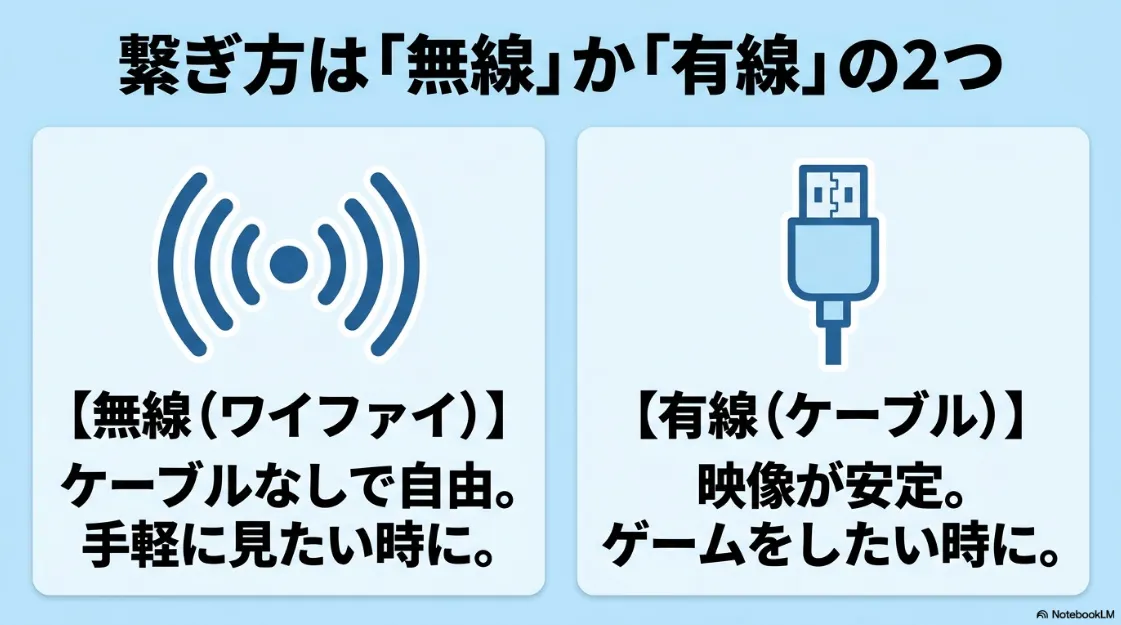
プロジェクターのミラーリングをスムーズに楽しむためには、まずお使いのデバイスに最適な接続方法を知ることから始めましょう。
無線接続はケーブルの煩わしさがなく自由度が高い一方で、安定性を求めるなら有線接続という選択肢も非常に有効です。
ここでは、デバイスごとの基本的な接続手順から、通信を安定させるためのポイントまでを丁寧に紐解いていきます。
iPhoneの画面を投影するミラーリングのやり方
iPhoneの画面をプロジェクターに映すには、Apple独自の「AirPlay(エアプレイ)」という機能を利用するのが一般的です。
まず、iPhoneとプロジェクターが同じWi-Fiネットワークに接続されていることを確認してください。
次に、iPhoneの画面右上から下に向かってスワイプし、コントロールセンターを開きます。
四角が2つ重なった「画面ミラーリング」のアイコンをタップすると、接続可能なデバイスが表示されます。
そこで自分のプロジェクター名を選択し、必要に応じてプロジェクター側に表示されたコードを入力すれば、接続は完了です。
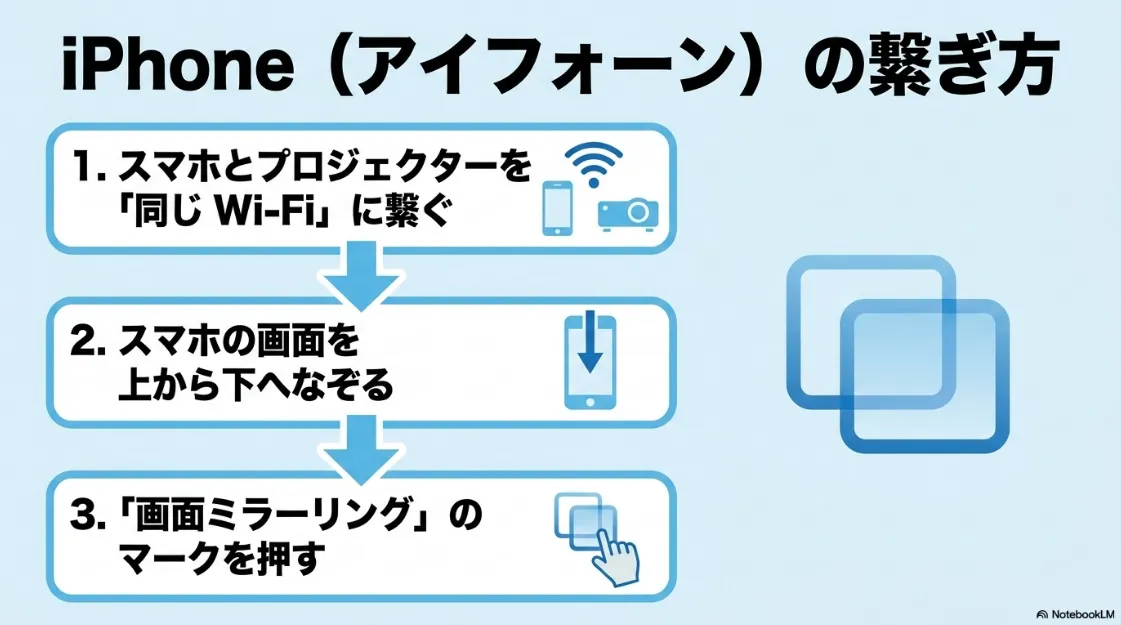
もしリストに表示されない場合は、プロジェクター側の設定でAirPlayが有効になっているか、あるいは専用のレシーバーアプリが起動しているかを確認してみてください。
Apple製品同士の親和性は非常に高く、写真や撮影した動画を家族で見返すときには非常に便利な方法ですね。
Androidのスマホをミラーリングする際の手順
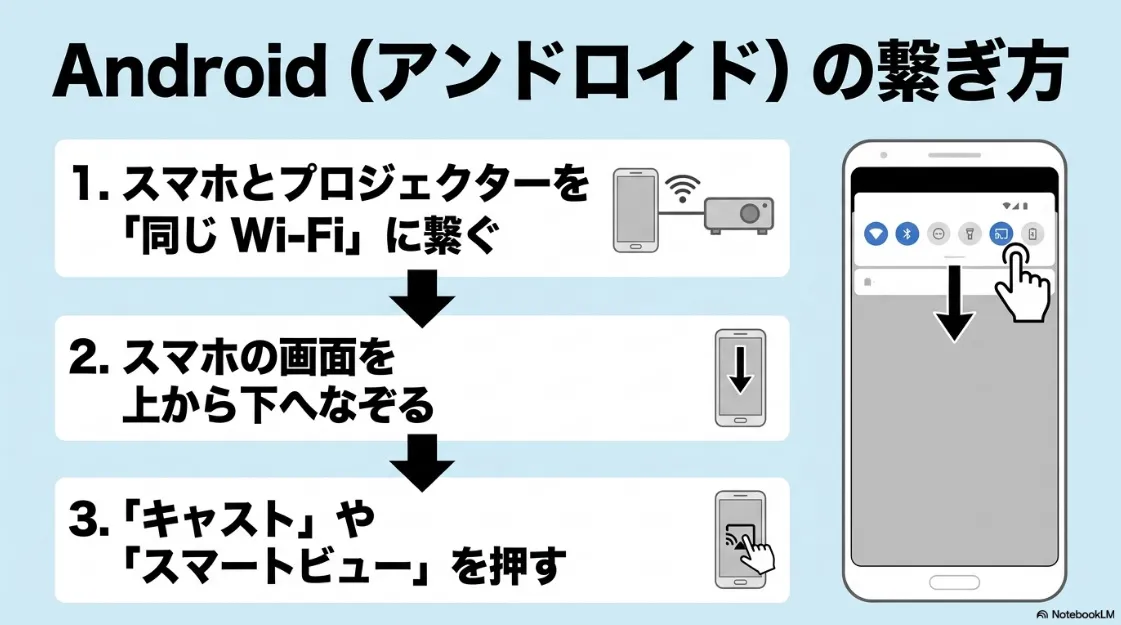
Androidのスマホをミラーリングする場合は、主に「Google Cast」または「Miracast(ミラキャスト)」という技術が使われます。
Android TVを搭載した最新のプロジェクターであれば、スマホの「Google Home」アプリから簡単に接続できます。
アプリを開き、投影したいデバイス(プロジェクター)を選択して「画面をキャスト」をタップするだけです。
一方で、Miracastに対応している機種であれば、Wi-Fiルーターを介さずにデバイス同士を1対1で直接繋ぐことも可能です。
スマホの設定画面にある「接続済みのデバイス」や「クイック設定パネル」から「スクリーンミラーリング」や「Smart View」といった項目を探してみましょう。
メーカーによって名称が異なることが多いため、説明書や公式サイトで自分の機種の呼称を確認しておくとスムーズです。
Androidは自由度が高い分、プロジェクター側との相性も重要になるため、購入前に対応規格をチェックしておくのが安心かなと思います。
無線で快適に繋ぐためのWi-Fi環境の整え方
無線でプロジェクターのミラーリングを行う際、映像が途切れたり画質が落ちたりするのはストレスですよね。
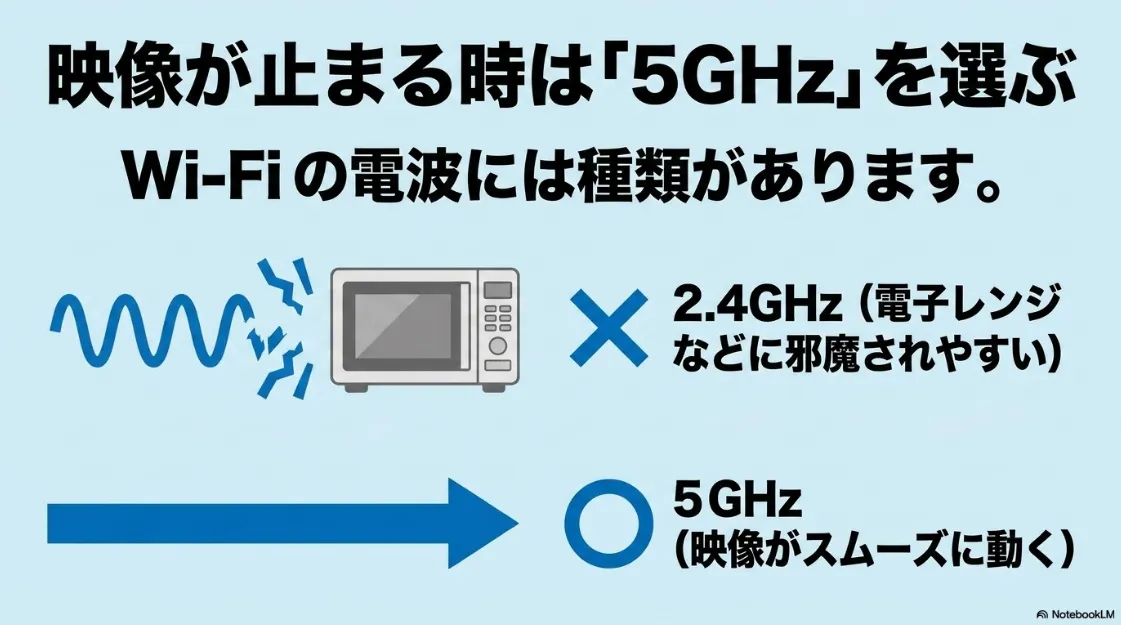
これを防ぐためには、Wi-Fiの周波数帯を「5GHz帯」に設定することが極めて重要です。
一般的に使われる2.4GHz帯は、電子レンジやBluetooth機器と電波が干渉しやすいため、大きなデータのやり取りには向きません。
また、ルーターとプロジェクターの間に壁や大きな家具などの遮蔽物がないように配置を工夫してみてください。
もし家族が別の部屋でオンラインゲームをしていたり、高画質動画をダウンロードしていたりすると、帯域が不足してミラーリングに影響が出ることがあります。
通信が不安定なときは、一度ルーターの電源を入れ直してリセットするだけでも、接続状況が改善されることが多いですよ。
PCの画面をワイヤレスで共有する便利な方法
PCの画面をプロジェクターへワイヤレスでミラーリングできれば、会議での発表や自宅での趣味の時間がぐっと快適になります。
Windows PCの場合、「Windowsキー + K」を同時に押すと、右側に接続可能なワイヤレスディスプレイの一覧が素早く表示されます。
Macをお使いなら、メニューバーにあるコントロールセンターから「画面ミラーリング」を選び、プロジェクターを選択するだけです。
投影した後は「複製(同じ画面を映す)」だけでなく、「拡張(別のデスクトップとして使う)」モードに切り替えることも可能です。
これを使えば、手元のPCで次のスライドを確認しながら、プロジェクターには本番の資料だけを映すといった使い方もできますね。
ケーブルの長さを気にせず、ソファに座ったままPCを操作できるのは、ワイヤレスならではの大きなメリットと言えるでしょう。
ミラーリング対応のプロジェクターを選ぶ基準
これからプロジェクターの購入を検討しているなら、ミラーリング機能の有無だけでなく、どのようなOSが搭載されているかを重視しましょう。
Android TVやGoogle TVが内蔵されているモデルは、スマホとの連携がOSレベルで最適化されているため、接続の失敗が少ない傾向にあります。
以下の表で、ミラーリングに関連する主なチェックポイントをまとめました。
| チェック項目 | 推奨される仕様 | 得られるメリット |
|---|---|---|
| 内蔵OS | Android TV / Google TV | アプリの追加やミラーリングが簡単 |
| 対応Wi-Fi規格 | Wi-Fi 5(802.11ac)以上 | 高速で安定した映像伝送が可能 |
| Bluetooth | Version 5.0以上 | 音声の遅延を抑えてスピーカーへ飛ばせる |
| HDMI端子 | HDMI 2.0 / 2.1対応 | 将来的に有線で4K映像も楽しめる |
自分のスマホがiPhoneならAirPlayへの対応状況を、AndroidならGoogle Castの有無を最優先に確認してくださいね。
AirPlayやGoogle Cast対応のAladdin Xシリーズの各モデル比較については、プロジェクターのアラジン X2 Plus/Light/Marcaを比較でこちらで解説しています。
画面が映らないといったトラブルの主な原因
プロジェクターのミラーリングで最も多いトラブルは、「接続先が見つからない」あるいは「接続がすぐに切れる」というものです。
まず確認してほしいのは、スマホとプロジェクターが「全く同じWi-Fiルーター(SSID)」に繋がっているかどうかです。
片方が5GHz帯、もう片方が2.4GHz帯に繋がっているだけで、お互いを認識できなくなる設定のルーターもあります。
また、セキュリティ設定の「プライバシーセパレーター」がオンになっていると、デバイス同士の通信が遮断されてしまいます。
もし物理的な故障が疑われない場合は、スマホの機内モードを一度オンにしてからオフに戻す、あるいはプロジェクターを再起動することで解決することがほとんどです。
OSのアップデートによって接続仕様が変わることもあるため、常に最新の状態に保つように心がけてください。
プロジェクターのミラーリングで失敗しないための対策
ミラーリングは非常に便利な機能ですが、著作権保護の制約や映像の遅延といった、技術的な壁にぶつかることもあります。
「YouTubeは映るのに、Netflixだと画面が真っ暗になる」という現象は、故障ではなく仕様によるものです。
こうした制限をどう乗り越えるか、また、ゲームなどを楽しむ際にどうやって遅延を減らすかが、満足度を分けるポイントになります。
ここでは、より実践的な解決策と、プロジェクターのミラーリングを120%活用するためのアイデアを紹介していきます。
著作権保護で動画が再生できない時の解決策
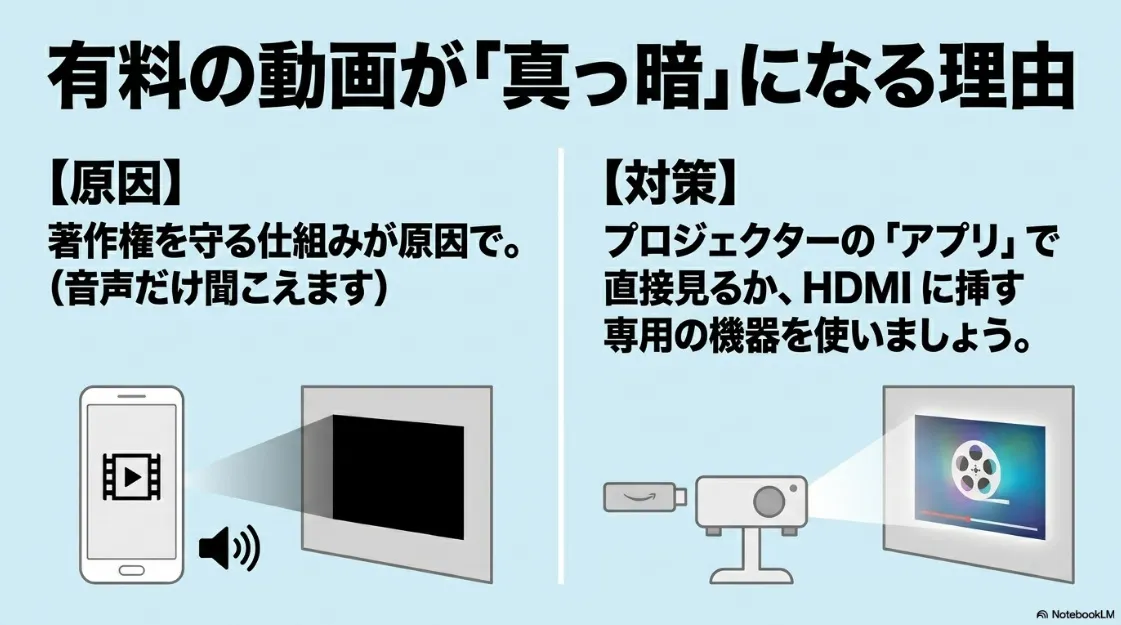
有料の動画配信サービスをミラーリングしようとして、音声だけ流れて映像が映らないという経験をした方は多いはずです。
これは「HDCP(High-bandwidth Digital Content Protection)」という著作権保護規格によるもので、不正コピーを防ぐために無線での出力を制限しているのです。
この問題を確実に解決するには、プロジェクター本体に直接アプリをインストールして再生するのが最も賢明な方法です。
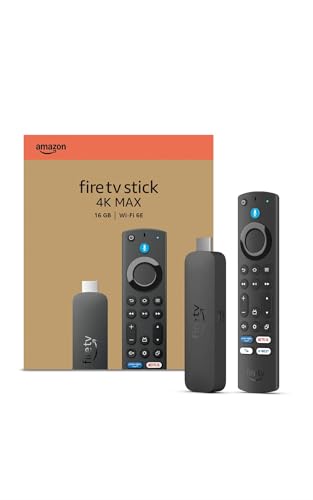
もしお使いのプロジェクターにアプリを入れられない場合は、Fire TV StickなどのストリーミングデバイスをHDMI端子に接続しましょう。
 ポチップ
ポチップ
Fire TV StickはHDCPに完全対応しているため、NetflixやPrime Videoなども制限なく大画面で楽しめます。
無線ミラーリングの限界を知っておくことで、いざという時の代替案をすぐに用意できるようになりますね。
Fire TV Stickなどの外部デバイスを活用したテレビ代わりの視聴環境の整え方については、プロジェクターをテレビの代わりにする方法とおすすめでこちらで解説しています。
動画視聴をスムーズにするための3つのポイント
- プロジェクターにYouTubeやNetflixの公式アプリを直接インストールする
- 著作権保護に対応したFire TV Stickなどの外部デバイスを活用する
- 有線接続を行う場合は、HDCP対応の変換アダプタやケーブルを使用する
低遅延で楽しむための有線接続と設定のコツ
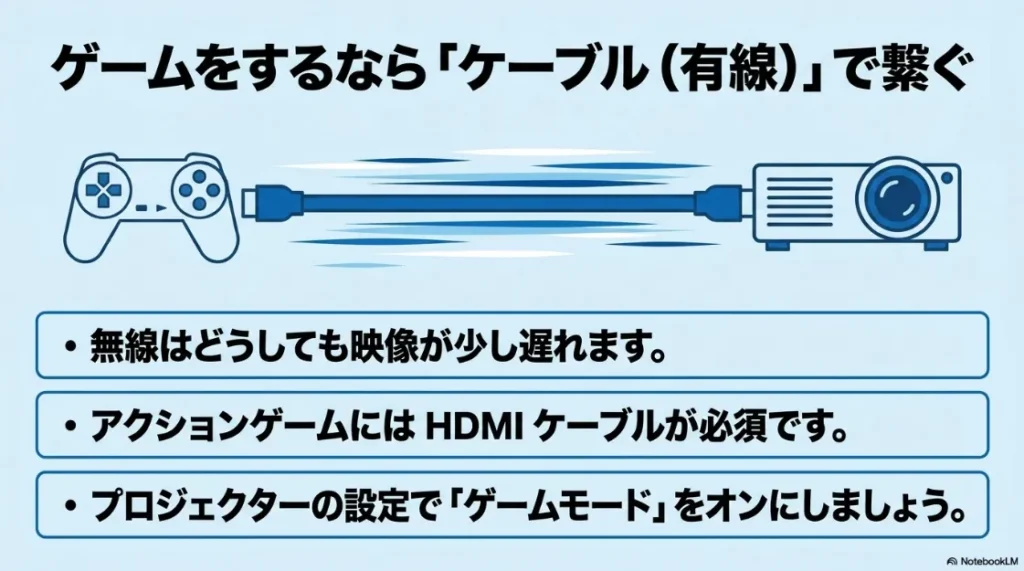
アクション性の高いゲームや楽器の演奏動画などをプロジェクターで楽しむ場合、無線のわずかな遅延が命取りになります。
どんなにWi-Fi環境を整えても、無線ミラーリングでは映像の圧縮と解凍のプロセスで、どうしてもコンマ数秒のタイムラグが生じてしまうからです。
こうしたシーンでは、物理的なケーブルを使った有線接続が最も信頼できる解決策となります。
iPhone 15シリーズ以降なら一般的なUSB-C to HDMIケーブルが使えますが、それ以前のモデルはApple純正のアダプタを推奨します。
>>Amazonで「Apple純正 Digital AVアダプタ」を探す
また、接続した後はプロジェクター側の設定で「ゲームモード」や「低遅延モード」がオンになっているか確認してください。
これにより、余計な画像補正処理をオフにして、入力信号を最速で画面に反映させることができるようになります。
プロジェクターでのゲームにおける入力遅延の詳しい対策や機種選びのポイントについては、プロジェクターでのゲームにおすすめの選び方と遅延対策でこちらで解説しています。

古い機種を最新スマホで活用するアクティブ変換
最新のミラーリング機能がない古いプロジェクターでも、工夫次第で今のスマホと連携させることが可能です。
例えば、HDMI端子がない古い会議用プロジェクターであっても、VGA端子さえあれば「アクティブ変換アダプタ」が役に立ちます。
アクティブ変換とは、アダプタ内部のチップがデジタル信号をアナログ信号へ変換してくれる仕組みのことです。
これにより、最新のiPhoneやAndroidから出力された映像を、古いプロジェクターに正しく受け渡すことができます。
また、音声出力がないプロジェクターの場合は、アダプタから直接スピーカーへ音を出せるタイプを選ぶのがコツです。
眠っていた古い機材が、ちょっとしたアダプタひとつで最新のホームシアター機器に生まれ変わる様子は、見ていて楽しいものですよ。
キャンプ等の屋外でミラーリングを楽しむ工夫
キャンプやベランピングなど、Wi-Fi環境がない屋外でプロジェクターのミラーリングを楽しむには、少し事前準備が必要です。
最も手軽なのは、スマホの「テザリング」を使ってプロジェクターをネットに繋ぎ、ミラーリングする方法です。
ただし、テザリングはスマホのバッテリーと通信量を激しく消費するため、あらかじめ動画をダウンロードしておくのが賢い選択ですね。
また、電源のない場所では、大容量のポータブル電源を用意するか、バッテリー内蔵型のプロジェクターを選びましょう。
大自然の中、満天の星空の下で好きな映画を投影するのは、何物にも代えがたい特別な体験になるはずです。

屋外ミラーリングの注意点
- スマホのデータ通信プランが十分か、テザリング制限がないか確認する
- プロジェクターの消費電力に見合ったポータブル電源を用意する
- 周囲の迷惑にならないよう、音量や投影場所に配慮する
持ち運びやすさと高性能を両立したいなら、Aladdin Poca(アラジン ポカ)がおすすめです。
ポータブルサイズながら鮮明な投影が可能で、ミラーリング機能も充実しています。
最新の価格や詳細なスペックは、公式サイトをぜひチェックしてみてください。
※最新の価格や詳細なスペックは公式サイトをご確認ください
プロジェクターのミラーリングに関するよくある質問
Androidスマホでプロジェクターのミラーリングを簡単に行うやり方はありますか?
結論から言うと、Androidスマホの設定にある「キャスト」や「クイック設定パネル」から操作するのが最も簡単なやり方です。
画面の上端から下にスワイプして表示されるメニューの中で、「画面のキャスト」や「Smart View」といった項目をタップして投影先を選ぶだけで完了します。
接続先が表示されない場合は、スマホとプロジェクターが同じWi-Fiネットワークに接続されているかをまず確認してください。
Google Homeアプリをインストールしておくと、よりスムーズにデバイスを検出できる場合が多いですよ。
Fire TV Stickを使ってAndroidからプロジェクターへのミラーリングは可能ですか?
はい、Fire TV Stickの機能を使えば、Androidスマホの画面を簡単に映し出すことが可能です。
Fire TVのリモコンのホームボタンを長押しし、メニューから「ミラーリング」を選択して待機状態にします。
その後、スマホ側のキャスト設定からFire TVの名前を選択すれば、プロジェクターへ映像が転送されます。
この方法は、プロジェクター本体に通信機能がない古い機種を活用する際に非常に役立ちます。
ただし、Fire TV Stickもスマホも同じWi-Fiに繋がっていることが前提条件となるので注意してくださいね。
Chromecastがない環境でプロジェクターのミラーリングをAndroidから行う方法は?
Chromecastがない場合でも、プロジェクターが「Miracast(ミラキャスト)」に対応していれば、Wi-Fi環境なしで直接接続が可能です。
プロジェクター側の設定で「スクリーンミラーリング」の待機画面を出し、スマホの接続設定から検索を行ってください。
もしワイヤレスでの接続がうまくいかない場合は、HDMIケーブルと変換アダプタを使用した有線接続が最も確実な手段となります。
有線接続を検討する際は、お使いのスマホが「DisplayPort Alternate Mode」に対応しているかを必ず確認しましょう。
非対応の機種だと、ケーブルを繋いでも映像が出力されないため注意が必要です。
プロジェクターのミラーリングに関する情報のまとめ
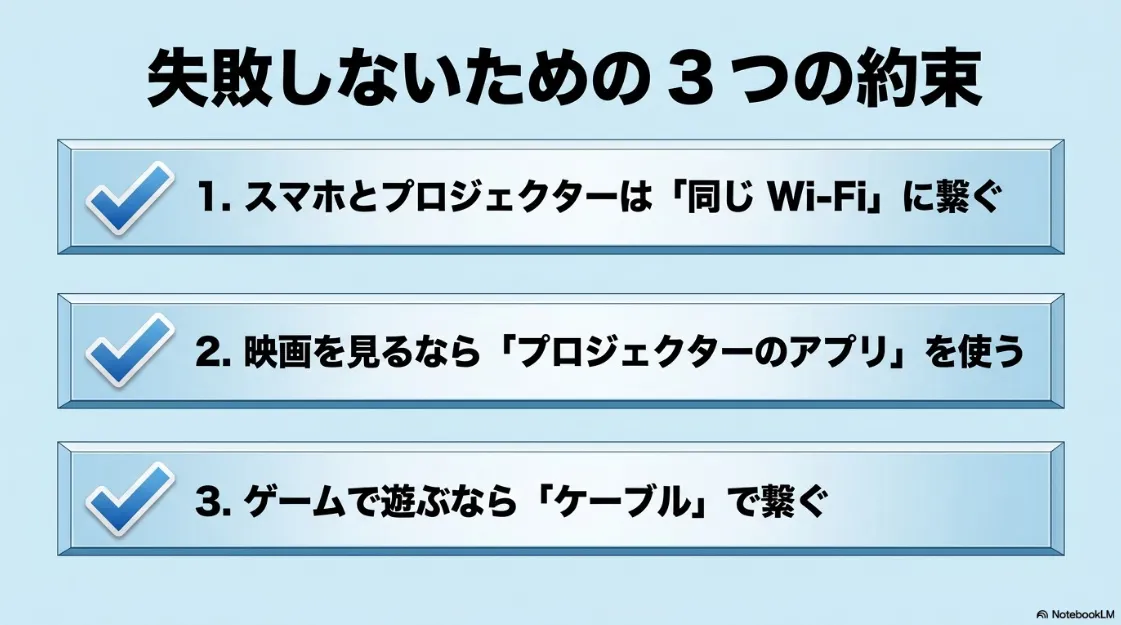
プロジェクターのミラーリングをマスターすれば、スマートフォンの小さな画面に縛られることなく、あらゆるコンテンツを圧倒的な臨場感で楽しめます。
iPhoneならAirPlay、AndroidならGoogle Castなどの規格を正しく選び、5GHz帯のWi-Fiで接続するのが無線での王道です。
動画配信サービスの制限や遅延といった問題には、Fire TV Stickの導入や有線接続という解決策を組み合わせることで、ストレスのない環境が手に入ります。
正確な仕様については、メーカーの公式サイトを必ず確認し、あなたの理想とするホームシアターを実現させてください。
もし設定で困ったことがあれば、一人で悩まずに私たちのような編集部や専門のサポートを頼るのも、成功への近道ですよ。