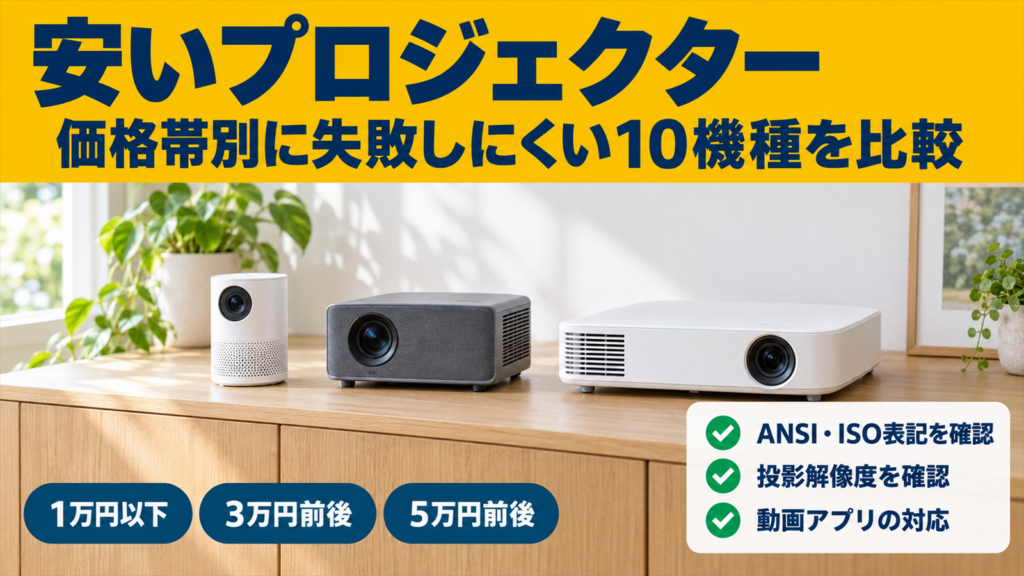
プロジェクターを安く買いたくても、1万円以下から数万円台まで価格の幅が広く、どれを選べば失敗しないのか迷いますよね。
結論から言うと、安い機種は価格の安さより、明るさや解像度などの仕様がはっきり書かれているかで選ぶと失敗を減らせます。
極端に安い機種ほど、明るさの数字が比べられない書き方になっていたり、動画アプリの対応があいまいだったりする傾向があります。
予算の中でANSIルーメンやISOルーメンの明るさ、実際の投影解像度、動画配信サービスへの対応、保証が明確な機種を選び、購入前にAmazonで実売価格とレビューを確かめる進め方が堅実です。
この記事では、仕様表の見方と価格帯ごとに期待できる性能を整理し、予算別におすすめの10機種を比較します。
記事のポイント
- 明るさはANSIかISOの表記がある数字だけで比べる
- 「4K対応」より実際の投影解像度を確認する
- 3万〜5万円でフルHDと自動補正がそろいやすい
- 予算別におすすめの10機種を比較する
安いプロジェクターは価格より仕様の分かりやすさで選ぶ
安いプロジェクターで後悔するのは、安いこと自体より、性能を比べられないまま買ってしまうことが原因です。
通販サイトには「20,000ルーメン」「4K対応」のように、上位の機種より高性能に見える数字を掲げた格安機が並んでいます。
しかし、その数字は測り方の規格が書かれていなかったり、映せる映像の細かさとは別の意味だったりします。
一方で、1万円以下でも150 ANSIルーメン、1280×720のように、比べられる形で仕様を公開している機種もあります。
数字が小さく見えても、何ができて何ができないかを買う前に予測できるため、届いてから「思っていたより暗い」と感じる失敗を避けやすくなります。
そこでこの記事では、価格の安さだけでなく、仕様の分かりやすさと使える環境の広さを合わせて機種を選んでいます。
安い機種を選ぶときに仕様表で確かめること
安い機種ほど、仕様表の書き方がメーカーによってばらばらです。
次の5つを順番に確かめると、広告の大きな数字に振り回されにくくなります。
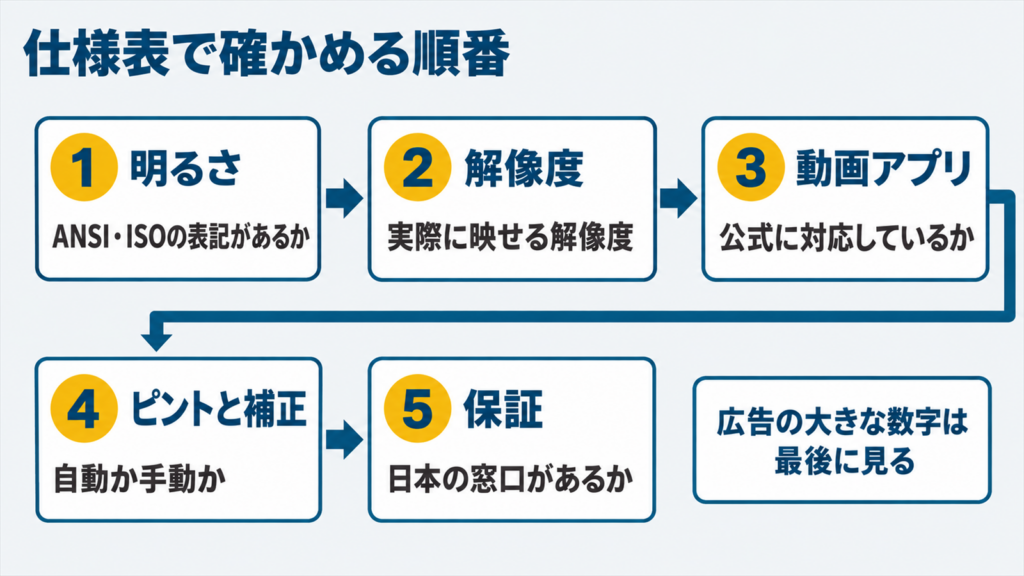
明るさはANSIかISOの表記がある数字で比べる
明るさは、スクリーンに映った映像を決まった方法で測ったANSIルーメンか、ISOルーメンの表記がある数字で比べます。
格安機に多い「16,000lm」「33,000lm」のような規格の書かれていない数字は、ANSIルーメンの数字と並べて比べることができません。
規格の書かれていない数字しかない機種は、明るさが分からないものとして、暗くした部屋で使う前提で考えるのが安全です。
規格の表記がある明るさを、使える環境の目安に置き換えると次のようになります。
| ANSI・ISOルーメンの数字 | 使える環境の目安 |
|---|---|
| 150未満 | 照明を消した暗い部屋で、60〜80インチ程度 |
| 150〜249 | 夜にカーテンを閉めて照明を消した部屋 |
| 250〜399 | 遮光した部屋なら夜は見やすく、昼は厚手のカーテンが必要 |
| 400〜599 | 薄暗い部屋まで使いやすく、明るさが残る部屋では画面を小さめにする |
| 600〜999 | カーテンを閉めたリビングなど、ある程度の光がある部屋 |
| 規格の表記なし | 判断できないため、暗い部屋で使う前提にする |
表はメーカーの「昼間でも見える」といった表現ではなく、暗く感じる失敗を避ける側に寄せた目安です。
なお、ANSIルーメンとISOルーメンも測り方が完全に同じではないため、近い数字どうしは参考程度に比べてください。
表記の規格ごとの違いは、ルーメンの目安を部屋別に解説した記事で詳しく扱っています。

解像度は「4K対応」ではなく投影できる解像度を見る
1万〜3万円の機種には、「4K対応」「1080p対応」と書かれていても、実際に映せる解像度が1280×720や1920×1080の機種が多くあります。
この「対応」は、4Kの映像信号を受け取って再生できるという意味で、本体の中で縮小してから映しています。
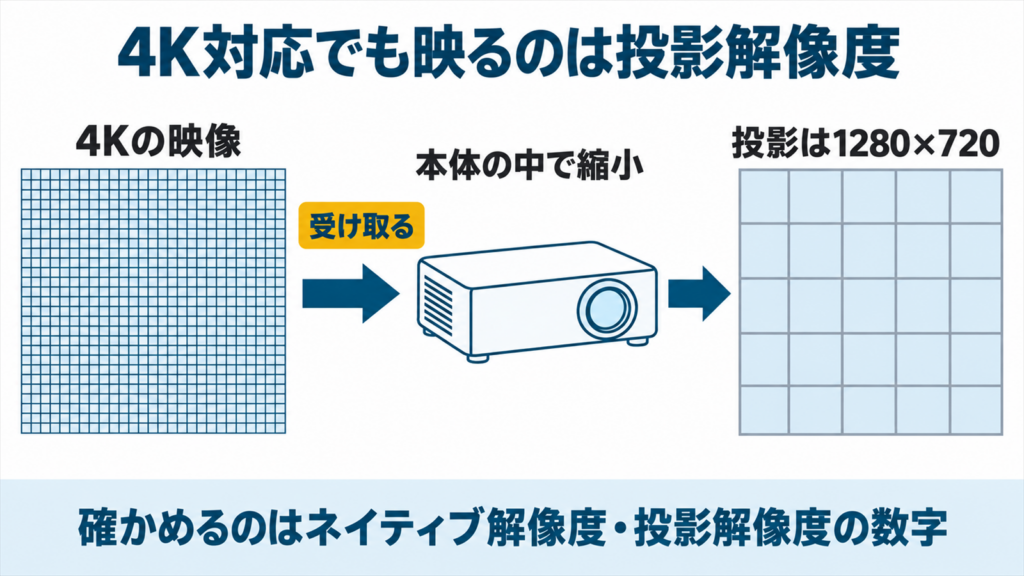
そのため、確認するのは入力できる解像度ではなく、ネイティブ解像度や投影解像度として書かれている数字です。
映画の字幕やアニメの細い線を100インチ前後で見るなら、投影解像度が1920×1080のフルHDの機種を選ぶと粗さが気になりにくくなります。
動画配信はアプリの公式対応まで確認する
本体だけで動画を見たいなら、OSがGoogle TVなどの正式なものか、Netflixなど見たいサービスに公式に対応しているかを確かめます。
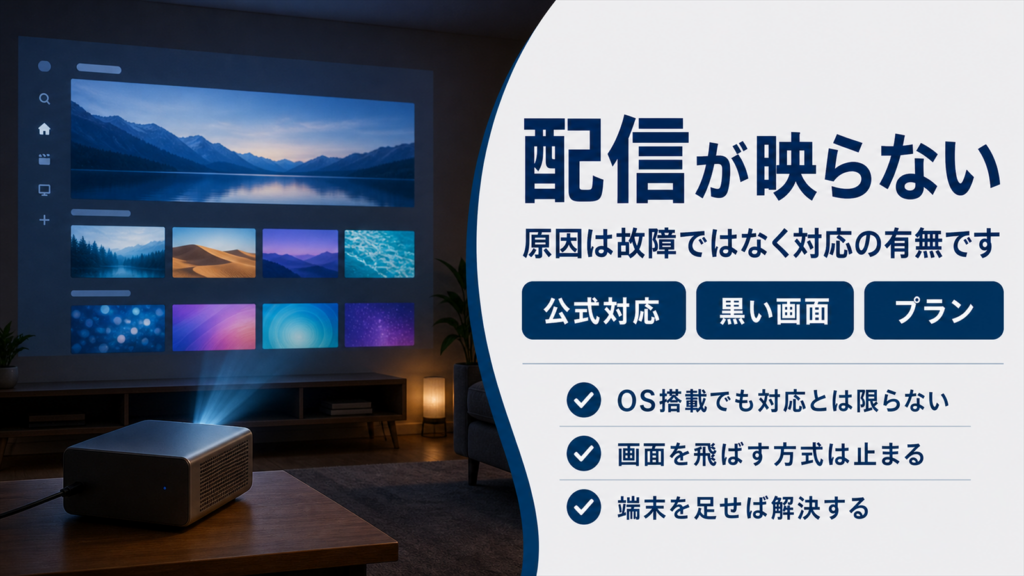
Androidを搭載していても、正式な認証を受けていない機種では、アプリが入らなかったり、高い画質で再生できなかったりすることがあります。
本体のアプリで見られない場合も、Fire TV StickなどのストリーミングデバイスをHDMI端子につなげば、動画配信サービスを見られます。
Netflixが見られない原因と対応機種の見分け方は、Netflixが見れない原因を解説した記事でまとめています。
ピントと台形補正は自動か手動か
使うたびに本体を出し入れしたり、部屋を移したりするなら、オートフォーカスと自動台形補正がある機種が便利です。
手動の機種は、置く位置を少し変えるたびにピントと画面の形を合わせ直す必要があります。
ただし台形補正は映像の画素の一部を使って形を整える処理なので、強くかけるほど細部がぼやけやすくなります。
補正に頼りすぎず、できるだけ画面の正面に本体を置くと、安い機種でも映像の粗さを抑えられます。
保証と日本の問い合わせ先
安い機種では、故障したときの問い合わせ先がメーカーの日本窓口なのか、販売店だけなのかも確認しておきます。
保証期間が1年以上あり、日本語で問い合わせられる窓口が明記されている機種を選ぶと、初期不良のときに対応を相談しやすくなります。
レビューを見るときは星の平均点だけでなく、同じ不満が複数の人から繰り返し書かれていないかに注目してください。
価格帯ごとに期待できる性能の目安
予算によって、どこまでの性能を期待できるかが変わります。
価格帯ごとの傾向を、次の表にまとめました。
| 価格帯 | 期待できる性能 | 注意したい点 |
|---|---|---|
| 1万円以下 | 720p前後、150 ANSIルーメン前後 | 規格の書かれていない明るさの表記が多い |
| 1万〜2万円 | フルHDの機種と720pの機種が混在 | 同じ名前で世代や仕様が違う機種がある |
| 2万〜3万円 | 自動補正や動画アプリを備えた機種が増える | 明るさは200〜300ルーメン級が中心 |
| 3万〜5万円 | フルHD、300〜500ルーメン級、自動補正、Google TVがそろいやすい | 昼間の明るいリビングではまだ暗い |
| 5万円以上 | 仕様の開示、OS、音、サポートが安定する | 高価でも持ち運び向けは明るさが控えめ |
価格と失敗しにくさの釣り合いが大きく変わるのは、3万〜5万円前後です。
1万円以下の機種は、暗い部屋で大画面を試すための入門機と考え、テレビの代わりに毎日使うなら3万円以上を目安に検討すると後悔しにくくなります。
1万円以下でも、FUNLOGY Projectorのように150 ANSIルーメンと1280×720を明記した機種を選べば、届いてからの見え方を予測しやすくなります。
店舗ごとに扱っている価格帯は、プロジェクターがどこに売っているかを解説した記事で紹介しています。

安いプロジェクターおすすめ10選
ここからは、明るさの規格表記と投影解像度が確認できる機種を中心に、価格の安い順に10機種を紹介します。
価格は販売店や時期、セールで変わるため、表では価格帯の目安として載せています。
| 機種 | 価格帯の目安 | 投影解像度 | 明るさ | 本体での動画視聴 |
|---|---|---|---|---|
| FUNLOGY Projector | 1万円以下 | 1280×720 | 150 ANSIルーメン | OSなし(外部機器をつなぐ) |
| Wizz WPJ-T200B | 2万円前後 | 1280×720 | 150 ANSIルーメン | OSなし(ワンセグ放送に対応) |
| ETOE E3 Pro | 2万円前後 | 1920×1080 | 600 ANSIルーメン | Android TV 11.0 |
| Dangbei N2 mini | 3万円前後 | 1920×1080 | 200 ISOルーメン | 独自OS(認定Netflix) |
| ETOE Starfish Plus | 3万円台 | 販売ページで確認 | 300 ANSIルーメン | Google TV |
| Wanbo T2 Ultra | 4万円前後 | 1920×1080 | 500 ANSIルーメン | Google TV 14 |
| Anker Nebula Capsule Air | 5万円前後 | 1280×720 | 150 ANSIルーメン | Google TV |
| Soundcore Nebula P1i | 6万円前後 | 1920×1080 | 380 ANSIルーメン | Google TV |
| XGIMI Elfin Flip Pro | 7万円前後 | 1920×1080 | 400 ISOルーメン | XGIMI OS |
| XGIMI MoGo 2 Pro(New) | 8万円前後 | 1920×1080 | 430 ISOルーメン | Google TV |
夜に暗くした部屋で大画面を試すなら3万円前後までの機種、テレビの代わりに毎日使うなら3万円以上の機種から選ぶと、用途と性能が合いやすくなります。
持ち運びや天井投影を重視するなら、明るさだけでなくバッテリーやスタンドの有無も合わせて比べてください。
FUNLOGY Projector|1万円以下で仕様が分かりやすい
FUNLOGY Projectorは、1万円以下の価格帯で明るさを150 ANSIルーメンと規格付きで公表している小型機です。
投影解像度は1280×720で、液晶パネルとLED光源を使い、光源寿命は30,000時間以上とされています。
投影サイズは40〜180インチですが、明るさを考えると、照明を消した部屋で60〜80インチ程度に抑えると見やすくなります。
台形補正は手動で、OSは搭載していないため、動画配信サービスはHDMI端子に機器をつないで見ます。
本体は約0.50kgで、到着日から1年の保証と30日間の返品保証が案内されています。
HDMI端子につなぐ動画配信の端末は、プロジェクターでファイヤースティックを使う手順を解説した記事で紹介しています。

まずは低予算で大画面を試したい人は、FUNLOGY Projectorの仕様とレビューを確認してみてください。
\ 1万円以下で仕様がはっきりした入門機 /
Wizz WPJ-T200B|ワンセグ放送も映せる
WPJ-T200Bは、ダイニチ電子のWizzブランドから出ている、チューナーを内蔵したプロジェクターです。
明るさは150 ANSIルーメン、投影解像度は1280×720で、公式では7700ルーメンという数字も併記されています。
アンテナをつなぐと地上デジタルのワンセグ放送を映せますが、BSと110度CSは受信できません。
HDMI入力はARCに対応し、AV入力やイヤホン出力も備えているため、古いDVDプレーヤーなどもつなげます。
ピントと台形補正は手動で、本体は約720g、スピーカーは3Wのモノラルです。
問い合わせ先として電話とメールのWizzサポートセンターが案内されているので、国内の窓口を重視する人に向いています。
価格は販売店によって変わるため、最新価格は公式サイトや販売店でご確認ください。
ETOE E3 Pro|2万円前後で600 ANSIルーメンのフルHD
E3 Proは、ネイティブ解像度1920×1080で、明るさを600 ANSIルーメンと公表している機種です。
ToFセンサーによるオートフォーカスと自動台形補正を備え、Android TV 11.0に認定されたNetflixがプリインストールされています。
10W×2のスピーカーを内蔵し、Bluetoothでスピーカーやヘッドホンにもつなげます。
注意したいのは、同じE3 Proの名前で、Android TV 10.0と表記された版など複数の版が販売されている点です。
日本の公式サイトで扱っているのはAndroid TV 11.0の版なので、購入前に商品ページのOSの表記を確かめてください。
また、日本公式の保証規約はAmazonや楽天、家電量販店で購入した製品を保証の対象外としているため、購入先ごとの保証内容も確認が必要です。
2万円前後で明るさと解像度を優先したい人には、E3 ProのAndroid TV 11.0版が候補になります。
\ OSの表記を確かめて明るいフルHDを選ぶ /
Dangbei N2 mini|3万円前後で設置の自動化がそろう
N2 miniは、ネイティブ解像度1920×1080で、明るさは200 ISOルーメンの機種です。
オートフォーカス、自動台形補正、スクリーンに合わせる機能、障害物を避ける機能をすべて備え、置いてすぐに画面を整えやすい構成です。
OSは独自のLinux系で、公式に認定されたNetflixのほか、YouTubeやPrime Videoなどに対応しています。
動作音は標準モードで27dB未満とされ、スタンドで本体の角度を変えられます。
明るさは200 ISOルーメンなので夜にカーテンを閉めた部屋で使う前提になり、内蔵バッテリーはありません。
公式ストアの価格は¥29,980(税込・2026年9月時点)です。
N2シリーズとほかのDangbei製品の違いは、Dangbeiのプロジェクターを比較した記事で解説しています。
設置のたびにピントや画面の形を合わせる手間を減らしたいなら、N2 miniを比べてみてください。
\ 置くだけで画面が整うフルHD /

 ポチップ
ポチップ
ETOE Starfish Plus|天井投影とGoogle TVを3万円台で
Starfish Plusは、スタンドで本体の向きを変えて天井にも映せる、Google TV搭載の小型機です。
明るさは、日本の公式ページで300 ANSIルーメンと公表されています。
Google TVにはGoogleの認定を受けたNetflixが入っており、Amazonの商品ページではオートフォーカスと自動台形補正にも対応すると案内されています。
解像度は日本の公式ページに記載がなく、Amazonの商品ページでは1920×1080と書かれているため、購入前に販売ページの表記を確認してください。
保証期間も公式サイトの中で18か月と1年の表記が混在しているので、購入先で保証内容を確かめておくと安心です。
バッテリー内蔵の記載はないため、ベッドサイドなど電源の近くに置いて使う前提で考えます。
寝室で天井に映すときの置き方は、寝室のプロジェクターの選び方を解説した記事で紹介しています。
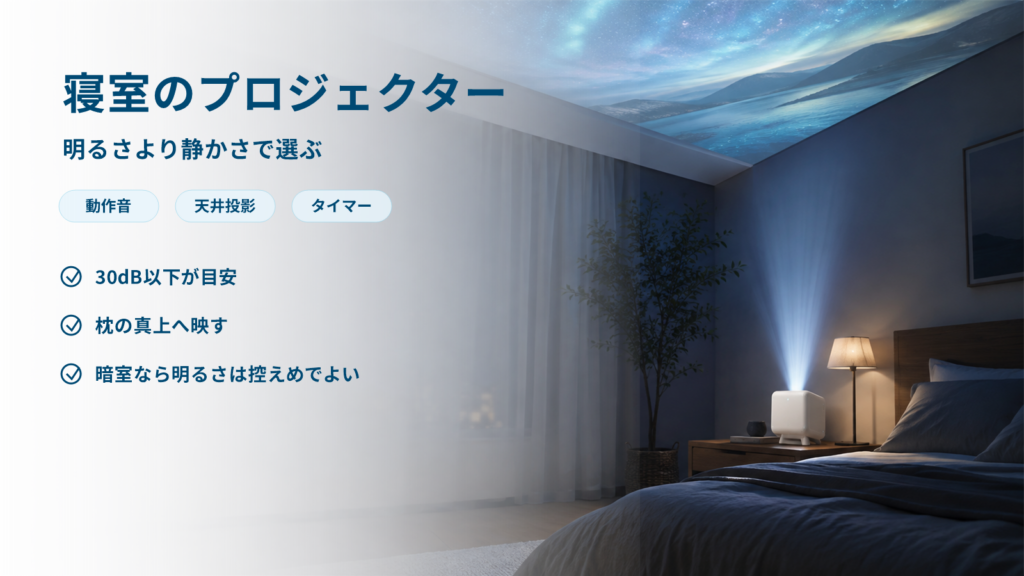
寝転がって天井に映したい人は、Starfish Plusの対応機能と表記を確かめてみてください。
\ ベッドから天井に映せる小型機 /
 ポチップ
ポチップ
Wanbo T2 Ultra|4万円前後で500 ANSIルーメンとGoogle TV
T2 Ultraの2026年版は、Google TV 14を搭載し、ネイティブ解像度1920×1080、明るさ500 ANSIルーメンとAmazonの公式ストアで案内されている機種です。
投射比は1.2:1で、オートフォーカス、垂直と水平の自動台形補正、スクリーンに合わせる機能を備えています。
Bluetoothでヘッドホンなどのオーディオ機器とつなげられ、スピーカーは5W×2です。
ただし、日本の公式サイトにこのモデルの掲載はなく、Netflixの公式対応も商品ページでは確認できませんでした。
同じ名前でAndroid TV 11.0を搭載した版も販売されているため、Google TV 14の表記がある商品を選んでください。
価格に対する明るさと解像度は魅力ですが、保証と問い合わせ先は購入前に販売ページで確かめておきます。
3万〜5万円の予算で明るさとフルHDを優先したいなら、T2 UltraのGoogle TV 14版が候補になります。
\ 明るさとフルHDを予算内でそろえる /
 ポチップ
ポチップ
Anker Nebula Capsule Air|持ち運びとバッテリーを優先する
Capsule Airは、直径約68mm、約650gの缶のような形に、バッテリーとGoogle TVを収めた小型機です。
投影解像度は1280×720、明るさは150 ANSIルーメンで、DLP方式とLED光源を使っています。
オートフォーカスと自動台形補正に対応し、バッテリーの駆動時間はエコモードで約2.0時間です。
保証は18か月で、Ankerの会員登録をすると6か月延長されます。
価格は¥49,990(税込・2026年9月時点)ですが、明るさは1万円以下の機種と同じ水準なので、暗い部屋へ持ち運んで使う用途に向いています。
バッテリー内蔵の機種を比べるときの見方は、ポータブルプロジェクターの選び方を解説した記事でまとめています。

寝室や子ども部屋など、部屋を移しながら使いたい人はCapsule Airを確認してみてください。
\ 片手で運べる電池内蔵のGoogle TV機 /
 ポチップ
ポチップ
Soundcore Nebula P1i|音も重視する据え置き型
Soundcore Nebula P1iは、解像度1920×1080と380 ANSIルーメンの明るさを備えた、据え置き向けの機種です。
左右に90°、上下に200°回転する10W×2のスピーカーを搭載し、合計20Wで音を出せます。
Google TVを搭載し、オートフォーカス、垂直と水平の自動台形補正、スクリーンに合わせる機能、障害物を避ける機能に対応しています。
本体は約3.3kgでバッテリーは搭載していないため、持ち運ぶより部屋に置いて使う用途向きです。
保証は18か月で、会員登録をすると6か月延長されます。
公式ストアの価格は¥59,990(税込・2026年9月時点)で、販売店や時期によって価格が変わります。
Ankerのほかのプロジェクターとの違いは、アンカーのプロジェクターを比較した記事で解説しています。
内蔵スピーカーだけで映画や動画の音も楽しみたい人は、P1iの価格とレビューを確認してみてください。
\ 回転するスピーカーで音まで一台に /
 ポチップ
ポチップ
XGIMI Elfin Flip Pro|天井投影とバッテリーを両立
Elfin Flip Proは、厚さ64mmの薄い本体にスタンドを一体化し、最大150度まで投影する角度を変えられる機種です。
解像度は1920×1080、明るさは400 ISOルーメンで、DLP方式とLED光源を使っています。
オートフォーカスと自動台形補正に対応し、15000mAhのバッテリーを内蔵しているため、仕様表では約2時間の映像再生ができます。
OSはGoogle TVではなく独自のXGIMI OSですが、ライセンス付きのNetflixがプリインストールされています。
保証は1年間で、XGIMI公式オンラインでの限定販売です。
価格は¥69,800(税込・2026年9月時点)です。
XGIMIのシリーズごとの違いは、XGIMIのプロジェクターを比較した記事で解説しています。
天井にも壁にも映し、コンセントのない場所へも持ち出したいなら、Elfin Flip Proが扱いやすい選択肢です。
スタンドとバッテリーを本体にまとめているので、別売りの台を用意せずに向きを変えられます。
\ 薄い本体で天井にも壁にも映す /
XGIMI MoGo 2 Pro(New)|約1kgで仕様が明確なGoogle TV機
MoGo 2 Pro(New)は、2026年4月に発売された、約1kgの小型のGoogle TV搭載機です。
解像度は1920×1080、明るさは430 ISOルーメンで、DLP方式とLED光源を使い、光源寿命は25000時間です。
オートフォーカスと自動台形補正に対応し、HDMI端子はARCに対応、ほかにUSB Type-Cと3.5mmの音声出力も備えています。
スピーカーは8W×2で、Dolby Audioに対応しています。
バッテリーは内蔵していないため、コンセントの近くで使う前提で考えてください。
価格は本体が¥79,800(税込・2026年9月時点)、角度を変えられるMulti-Angle Standとのセットが¥89,800(税込・2026年9月時点)です。
明るさと解像度をはっきり確かめてから選びたい人は、XGIMIのMoGo 2 Pro(New)の仕様も比べてみてください。
安い機種を買ったあとに後悔しやすい点
仕様を確かめて選んでも、次の点は届いてから気づいて後悔しやすいところです。
同じ名前でも版によって仕様が違う
安い機種には、同じ製品名のまま中身を変えた版が並んで売られていることがあります。
今回紹介した機種でも、ETOE E3 ProにはAndroid TV 10.0と11.0の表記の版があり、Wanbo T2 UltraにはAndroid TV 11.0版とGoogle TV 14版があります。
版が違うと、OSや使えるアプリ、明るさの表記が変わる場合があります。
レビューを参考にするときも、そのレビューがどの版について書かれたものかを確かめてください。
持ち運べる形でもバッテリーがない機種がある
小型で持ち手やスタンドが付いていると電池で動くように見えますが、バッテリーを内蔵していない機種も多くあります。
今回の10機種では、Nebula Capsule AirとElfin Flip Proはバッテリーを内蔵し、Soundcore Nebula P1iとDangbei N2 miniは搭載していないと公式に書かれています。
キャンプや別の部屋で使うつもりなら、仕様表にバッテリーの容量と駆動時間の記載があるかを確かめてください。
バッテリーを内蔵していても、今回の2機種はどちらも約2時間なので、長い映画では電源につないで使う場面が出てきます。
価格が高くても明るいとは限らない
価格が上がれば明るくなると考えがちですが、安い機種より暗い高価な機種もあります。
たとえばNebula Capsule Airは5万円前後で150 ANSIルーメン、ETOE E3 Proは2万円前後の価格帯で600 ANSIルーメンです。
高い機種は、明るさの代わりに持ち運びやすさ、バッテリー、OS、サポートに価格が使われていることがあります。
何にお金を払うのかを決めてから、明るさの数字と使う部屋の暗さを照らし合わせてください。
安いプロジェクターに関するよくある質問
1万円以下のプロジェクターでも使えますか?
照明を消した部屋で、60〜80インチ程度の画面を楽しむ使い方なら使えます。
この価格帯は解像度が720p前後、明るさが150 ANSIルーメン前後の機種が中心です。
大画面を試してみたい人の入門機としては向いていますが、テレビの代わりに毎日使うなら予算を上げたほうが満足しやすくなります。
安いプロジェクターは昼間でも見えますか?
150〜400ルーメン級の機種は、昼間はカーテンで部屋を暗くしないと映像が白っぽくなります。
昼間のリビングで使いたい場合は、少なくとも500 ANSIルーメン級から検討してください。
それでも窓からの光が強い部屋では、画面を小さめにするか、遮光カーテンを組み合わせる必要があります。
Bluetoothがあれば外部スピーカーにつなげますか?
Bluetoothを搭載していても、音声をスピーカーへ送る機能に対応しているとは限りません。
スマートフォンとの接続用だけで、外部スピーカーに音を出せない機種もあります。
音を外に出したい場合は、仕様表でBluetoothの音声出力に対応しているか、音声出力の端子があるかを確認してください。
USB-C端子があればスマホやパソコンの映像を映せますか?
USB-C端子があっても、映像を入力できるとは限りません。
端子の形は同じでも、給電やデータのやり取りだけに使う機種があります。
ケーブル1本で映したい場合は、仕様表でUSB-Cが映像入力に対応していると書かれているかを確かめてください。
安いプロジェクター選びのまとめ
安いプロジェクターは、価格の安さより、仕様がはっきり書かれているかで選ぶと失敗を減らせます。
明るさはANSIルーメンかISOルーメンの表記がある数字で比べ、規格の書かれていない大きな数字は判断に使わないようにします。
解像度は「4K対応」の表記ではなく、実際に投影できる解像度を確認します。
本体で動画を見るなら、Netflixなど見たいサービスへの公式対応と、日本の問い合わせ先がある保証も確かめておきます。
フルHD、300〜500ルーメン級、自動補正、正式なOSがそろいやすいのは3万〜5万円前後で、1万円以下は暗い部屋で試す入門機と考えるのが現実的です。
候補を絞ったら、Amazonで実売価格とレビューを確認し、同じ不満が繰り返し書かれていないかを見てから選んでください。
正確な情報は公式サイトをご確認ください。
