TOPVISIONのプロジェクターは、Amazon.co.jpで9,000円前後で売られていた小型機で、主な機種はT6とT21です。
2026年11月18日時点では、どちらもAmazon.co.jpの商品ページが開けず、検索してもTOPVISIONの本体は出てきません。
今から手に入るのは中古が中心で、明るさの数字にANSIの基準が書かれていないため、暗くした部屋で映す前提の機種と考えてください。
持っている人がつまずきやすいのは、iPhoneのつなぎ方と、Netflixなどの有料の配信がスマホからは映らないことです。
記事のポイント
- 主な機種はT6(5000LM)とT21(3,600ルーメン)で、どちらもANSIの表記はない
- 2026年11月時点でAmazon.co.jpの新品ページはなく、楽天市場も中古だけ
- iPhoneは充電口の形で用意する物が変わり、T21は充電ケーブルでもつなげる
- Netflixなどはスマホから映らないため、Fire TV StickをHDMIに挿して見る
TOPVISIONはどこの会社?新品が買えない今の状況
TOPVISIONの公式サイトを運営しているのは、米国カリフォルニア州アルハンブラに住所を置くTopvision LLCです(出典:TOPVISION公式サイト)。
公式サイトは英語とドル表示だけで、日本語のページや日本の問い合わせ窓口は見当たりません。
Amazon.co.jpでは「TOPVISION-JP」が販売元となり、Amazonから出荷される形で売られていました。
T21は2018年9月、T6は2020年6月に取り扱いが始まり、どちらも1,000件を超える評価が付いていました。
T6の価格は8,999円(2021年12月時点のAmazonの表示)です。
ところが2026年11月18日に確かめると、T6とT21の商品ページはどちらも「ページが見つかりません」と表示されます。
Amazon.co.jpで「TOPVISION」と検索しても、出てくるのはサウンドバー用のリモコンなどで、プロジェクター本体は見つかりません。
楽天市場で探すと、出てくるのはT21・T6・T22Lの中古品で、表示価格は3,960〜5,060円でした(2026年11月時点)。
中古を選ぶときに付属品や動作で確かめたい点は、プロジェクターの中古を買う前の注意点をまとめた記事で整理しています。
新品で、しかも本体だけで動画まで見られる小型機を探しているなら、明るさをISOルーメンで公表しているXGIMIのプロジェクターから選ぶと、表記の読み違いで困ることを減らせます。
中古のTOPVISIONが向く人・向かない人
中古で選ぶかどうかは、部屋を暗くできるかと、何をつないで見るかでほぼ決まります。
向くのは、次のような使い方です。
- 夜や遮光カーテンを閉めた部屋で映す
- 手持ちのFire TV Stickやゲーム機をHDMIでつなぐ
- USBメモリーやmicroSDカードの動画を大きく映す
- 5,000円前後で大画面を一度試してみたい
反対に、次の使い方には向きません。
- 昼の明るいリビングで見る
- 本体だけでNetflixやYouTubeを開きたい
- ワイヤレスイヤホンやBluetoothスピーカーで聞きたい
- 故障したときにメーカーの保証を使いたい
弱点として知っておきたいのは、明るさの基準が書かれていないことと、日本語の問い合わせ窓口がないことです。
明るさは部屋を暗くすれば補えますが、窓口は買ったあとから足せません。
保証を重く見るなら、日本で販売が続いている機種を1万円以下から価格帯別に比べた安いプロジェクターの記事で探すほうが合います。
新品で選び直すなら、Elfin Flip Plusで本体のアプリと明るさの表記を確かめられます。
\ 中古を探す前に新品も比べる /
T6とT21の違い
T6とT21は形が似ていますが、明るさの表記とスマホのつなぎ方が違います。
次の表は、Amazon.co.jpに出ていた当時の商品ページと、英語版の説明書の表記です。
| 項目 | T6 | T21 |
|---|---|---|
| 取り扱い開始 | 2020年6月 | 2018年9月 |
| 明るさの表記 | 5000LM(ANSIの記載なし) | 3,600ルーメン(ANSIの記載なし) |
| 解像度 | ネイティブ1280×720(入力は1080pまで) | 1080p対応と記載 |
| コントラスト比 | 3500:1 | 2000:1 |
| 端子 | HDMI・USB・microSD・VGA・AV・イヤホン | HDMI・USB・microSD・VGA・AV・イヤホン |
| スマホのつなぎ方 | HDMIの変換アダプターが別に必要 | 充電ケーブルで直接つなげる |
| 画面の大きさ | 40〜300インチ | 最大170インチ |
| 同梱で目立つ物 | 100インチのスクリーン | HDMIケーブル |
T6の解像度は、英語版の説明書ではネイティブ1280×720ですが、当時の日本の商品ページには1920×1080とも書かれていて、資料によって食い違っています。
手元の機種がどちらか分からないときは、本体や箱に書かれた型番を先に確かめます。
名前の似たTOPTROは別のブランドで、今も売られている機種の違いはTOPTROのプロジェクターの評判をまとめた記事で比べています。
これから買うなら本体で配信が見られる機種
TOPVISIONを中古で探す理由の多くは、1万円前後で大画面を試したいということだと考えられます。
ただT6とT21の当時の販売ページには、本体の動画アプリやWi-Fiの記載がなく、NetflixやYouTubeはFire TV Stickなどを挿して見ます。
中古の本体が4,000〜5,000円前後、Fire TV Stick HDが8,980円(2026年11月時点)なので、合わせると1万3千〜1万4千円ほどになります。
それでも明るさの基準と保証が気になるなら、比べる相手は「本体のアプリでNetflixまで開けて、明るさを基準つきで公表している機種」です。
XGIMI Elfin Flip Plusは500 ISOルーメンで、Google TVとNetflixの公式アプリに対応し、150°回るスタンドで天井にも向けられます。
本体は1.1kgで、T21の1.42kgより軽く、Fire TV Stickを挿す手間もありません。
\ 明るさの基準が書かれた小型機 /
Elfin Flip以外のXGIMIの機種も含めて選ぶなら、XGIMIの現行14機種を明るさと用途で比べた記事で候補を絞れます。
「5000LM」の読み方と昼の見え方
T6の「5000LM」やT21の「3,600ルーメン」は、ANSIルーメンのように測り方の基準が書かれた数字ではありません。
T6の英語版の説明書では、同じ明るさが「7000 Lux」と、別の単位で書かれています。
基準のある数字は、前の節のElfin Flip Plusの500 ISOルーメンのように、数百の桁で書かれます。
桁が違うのは測り方が違うためで、5000と500を並べてどちらが明るいかは決められません。

T6の説明書も、明るい部屋や仕事のプレゼンには向かず、暗い環境で使うよう案内しています。
解像度にも、似た読み違いがあります。
「1080P対応」は1080pの映像を受け取れるという意味で、壁に映る細かさはネイティブの値で決まります。
今の公式サイトでも、名前に「1080P」とありながら説明は「native 720P」の機種があるため、中古を選ぶときもこの2つを分けて読みます。
部屋の広さごとに必要な明るさは、プロジェクターのルーメンの目安を部屋別に解説した記事で確かめられます。
TOPVISIONのプロジェクターの接続方法
T6とT21には、HDMI・USB・microSD・VGA・AV・イヤホンの端子があります。
つなぐ物ごとに使う端子は、次のとおりです。
| つなぐ物 | 使う端子 |
|---|---|
| Fire TV Stick・ゲーム機・パソコン | HDMI |
| 古いパソコン | VGA |
| USBメモリー | USB |
| microSDカード | microSD |
| DVDプレーヤーなど赤白黄のケーブルの機器 | AV |
| 外付けのスピーカー・イヤホン | イヤホン端子(3.5mm) |
| スマホ(T21) | USB(純正の充電ケーブル) |
つないだら、本体かリモコンの「Source」ボタンを押して、つないだ端子の入力に切り替えます。
映ったら、レンズの近くのピントのダイヤルを回して文字がくっきりする位置に合わせ、台形のゆがみは台形補正のダイヤルで直します。
T6は前側の足を回して、映す高さを変えられます。
Androidのスマホのつなぎ方は、プロジェクターとスマホを接続する方法の記事で有線と無線に分けて説明しています。
iPhoneの接続方法はT6とT21で違う
iPhoneのつなぎ方は、プロジェクターの機種と、iPhoneの充電口の形で変わります。
T21は当時の商品説明で、スマホの充電ケーブルで直接つなげるとされています。
T6は充電ケーブルでの接続に触れておらず、英語版の説明書は、スマホには端末に合うHDMIの変換が別に必要としています。
T21は純正の充電ケーブルでつなぐ
T21の商品説明には、スマホをつなぐときの注意が3つ書かれていました。
- iPhoneに付いてきた純正の充電ケーブルを使う
- iPhoneを家のWi-Fiにつないでおく
- 有料の動画配信は、著作権保護のためケーブルからは出せない
つないだら本体の入力をUSB側に切り替え、iPhoneに「このコンピュータを信頼しますか?」と出たら「信頼」を選びます。
映らないときは、先にケーブルを純正品に替えて試すのが、商品説明に沿った順番です。
T6はHDMIの変換アダプターでつなぐ
T6でiPhoneを映すときは、iPhoneの充電口に合ったApple純正のアダプターとHDMIケーブルを使います。
- LightningのiPhone(iPhone 14までとSE):Lightning – Digital AVアダプタ
- 映像を出せるUSB-CのiPhone(iPhone 15以降の多く):USB-C Digital AV Multiportアダプタ
- iPhone 16e・17e・Air:USB-Cでも映像が出ないため、ケーブルでは映せない

知恵袋には、アダプターでつないで「信頼」を押したのに、画面が暗いままという相談があります。
回答では、アダプターがApple純正かを確かめ、Netflixなどはスマホから出せないのでFire TV Stickを使うよう勧めています。
Lightning – Digital AVアダプタは、Apple公式で8,780円(税込・2026年11月時点)で、HDMIケーブルは別に用意します。
\ Lightningの充電口からHDMIへ /

 ポチップ
機種ごとの見分け方とAirPlayの扱いは、iPhoneをプロジェクターにつなぐ方法の記事で確かめられます。
Netflixやプライムビデオが映らないとき
iPhoneの画面は映るのに、NetflixやAmazonプライム・ビデオだけ黒くなるのは、故障ではなく配信サービスの著作権保護によるものです。
T21の当時の商品説明も、有料の動画配信はケーブルでの出力が制限されるとして、Fire TV Stickを使うよう案内していました。
Netflixも、アプリの動作を保証しているのは提携ブランドの機種だけで、それ以外はHDMIでNetflix対応の機器につなぐよう案内しています(出典:Netflixヘルプセンター「プロジェクターでNetflixを視聴する方法」)。

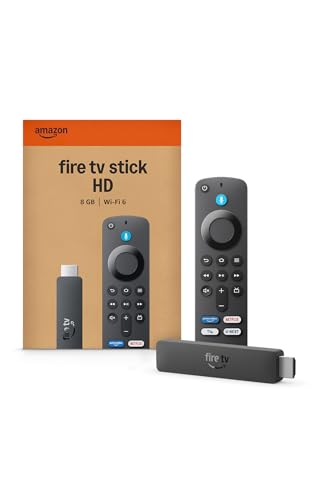
Fire TV StickはHDMI端子に挿し、家のWi-Fiにつなげば、本体にWi-Fiがなくても配信を見られます。
スティックの電源は付属のアダプターでコンセントから取ると、本体のUSB端子から給電できるかを気にせずに済みます。
Fire TV Stick HDは8,980円(2026年11月時点のAmazonの表示)です。
\ スマホを通さずに配信を開く /
 ポチップ
初期設定の手順と映らないときの直し方は、プロジェクターでファイヤースティックを使う手順の記事で説明しています。
映らない・音が出ないときの確かめ順
症状ごとに、最初に試すことは次のとおりです。
| 症状 | 最初に試すこと |
|---|---|
| 何も映らない・信号がないと出る | 「Source」ボタンでつないだ端子の入力に切り替え、ケーブルを挿し直す |
| iPhoneをつないでも画面が暗い | アダプターがApple純正か、T21なら充電ケーブルが純正かを確かめる |
| 配信アプリの画面だけ黒い | Fire TV StickをHDMIに挿して見る |
| 映像がぼやける | ピントのダイヤルを回し、壁までの距離を説明書の範囲(T6は1〜7m)に収める |
| 映像が白っぽく薄い | 部屋を暗くし、レンズを柔らかい布で軽くふく |
| 音が出ない | 本体とつないだ機器の両方の音量と、外付けスピーカーのケーブルを確かめる |
| リモコンが効かない | 電池を確かめ、画面ではなく本体に向けて押す |
表のどれでも直らないときは、ケーブルやつなぐ機器を替えて、本体と機器のどちらに原因があるかを分けます。
HDMIでつないだ場合の切り分けは、プロジェクターがHDMIで映らない原因を解説した記事で順番に確かめられます。
説明書をなくしたときと問い合わせ先
公式サイトには、T6とT21の商品ページも説明書のページも見当たりません。
英語版でよければ、マニュアルを集めたサイトのmanuals.plusに、T6とT21の説明書が載っています。
中身は仕様、つなぎ方、手入れ、困ったときの表で、端子の名前や入力の切り替えを確かめるには足ります。
故障の相談先として、当時の商品ページにはservice@topvisiontec.comのメールアドレスが書かれていました。
公式サイトの保証登録のページでは、購入先・注文番号・注文画面の画像を送るよう求めています。
英語版の説明書には2年の無償修理と書かれていますが、日本で買った機種の条件は、箱の保証書や注文時の商品説明で確かめてください。
中古で買った機種は手元に注文番号がないため、保証は受けにくいと考えておくのが現実的です。
メーカーに頼めないときの依頼先と費用の目安は、プロジェクターの修理費用と依頼先をまとめた記事で整理しています。
TOPVISIONのプロジェクターに関するよくある質問
TOPVISIONはどこの国のメーカーですか?
公式サイトを運営するTopvision LLCは、米国カリフォルニア州に住所を置いています。
製品をどこの国で作っているかは、公式サイトに書かれていません。
リモコンの電池は付いていますか?
T6を使ったレビュー記事では、単4形の電池2本は付いておらず、自分で用意したとされています。
リモコンがなくても、本体のボタンで音量などを操作できます。
Switchなどのゲーム機はつなげますか?
HDMI端子があるので、ゲーム機はHDMIケーブルでつなげます。
T6はネイティブ1280×720のため、ゲームの細かい文字は粗く見えることがあります。
Bluetoothのイヤホンは使えますか?
日本で売られていたT6とT21の商品ページには、Bluetoothの記載がありません。
ワイヤレスで聞きたいときは、Fire TV Stickなどのスティック側から音を飛ばします。
スクリーンは要りますか?
白く平らな壁があれば、そのまま映せます。
T6には100インチのスクリーンが付いていたので、中古でも付属品にあるかを確かめておくと使えます。
TOPVISIONのプロジェクターのまとめ
TOPVISIONのプロジェクターは主にT6とT21で、2026年11月時点ではAmazon.co.jpの新品ページがなく、手に入るのは中古が中心です。
「5000LM」「3,600ルーメン」にはANSIの基準がなく、暗くした部屋で映す前提の機種です。
iPhoneは、T21なら純正の充電ケーブル、T6なら充電口に合ったApple純正のアダプターとHDMIケーブルでつなぎます。
NetflixやAmazonプライム・ビデオは、Fire TV StickをHDMIに挿して見ます。
保証と明るさの不安を外したいなら、日本で販売が続き、明るさを基準つきで公表している機種から選び直すのも1つの方法です。
正確な情報は公式サイトをご確認ください。
Elfin Flip Plusなら、ISO基準の明るさとGoogle TVの配信アプリを公式ページで確かめられます。
\ 保証と明るさの不安を外す /