Fire TV Stickをプロジェクターで使うとき、つまずくのは接続そのものではありません。
ほとんどが給電の問題です。
プロジェクターのUSB端子は電力が足りないことが多く、映らない原因の大半がここにあります。
この記事では、確実に動かすための手順と、症状別の原因の切り分け方を説明します。
記事のポイント
- 給電はプロジェクターのUSBではなく付属のアダプターから取る
- 音が出ないときは音声設定を「常にPCM」に変える
- 黒画面になるのは著作権保護の仕組みが働いている可能性が高い
- 音がずれる場合は本体側の機能で補正できる
プロジェクターにファイヤースティックを繋ぐ手順
この機器は呼び方が分かれます。
Fire TV Stick、firestick、ファイヤーTV、ファイヤースティックと書かれますが、すべて同じものです。
Fire TV Cubeなど据え置き型の製品も、ここで説明する手順はほぼ同じです。
まず、正しく動かすための最短ルートを説明します。
ここを押さえておけば、後半のトラブルの多くは起きません。
HDMIに挿すだけでは動かない
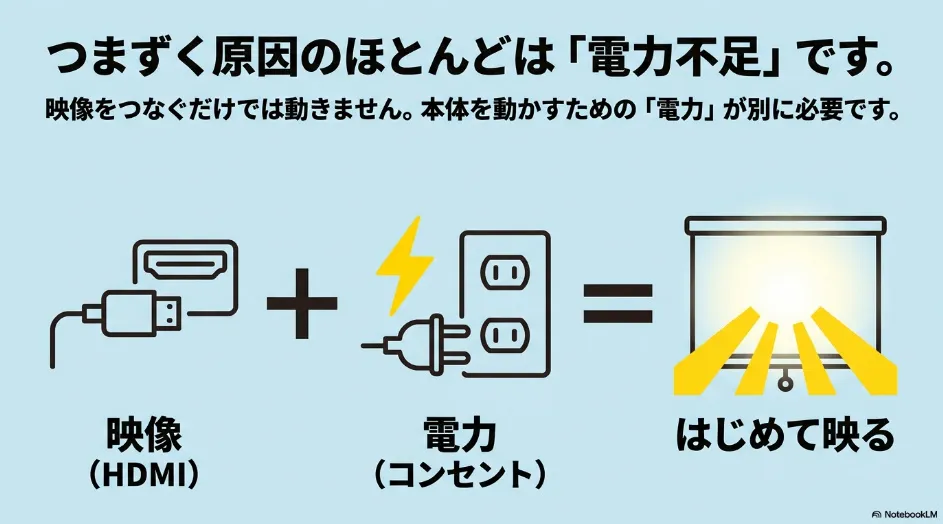
Fire TV Stickは、HDMI端子に挿しただけでは起動しません。
HDMIから供給される電力は微弱で、本体を動かすには足りないためです。
本体側面にあるUSBポートから、別に電力を取る必要があります。
つまり必要なのは2つの接続です。
- 映像を送るHDMI接続
- 本体を動かすための給電
この2つがそろって、初めて画面が表示されます。
また、プロジェクター側に映像入力用のHDMI端子があることが前提になります。
古い機種でVGA端子しかない場合、変換アダプターを使えば映像自体は出せます。
ただし後述する著作権保護の認証を通れないため、動画配信サービスは黒画面になる可能性が高くなります。
HDMI接続そのものでつまずいている場合は、HDMI接続の方法と映らない原因の記事も参考になります。
給電はコンセントからが確実
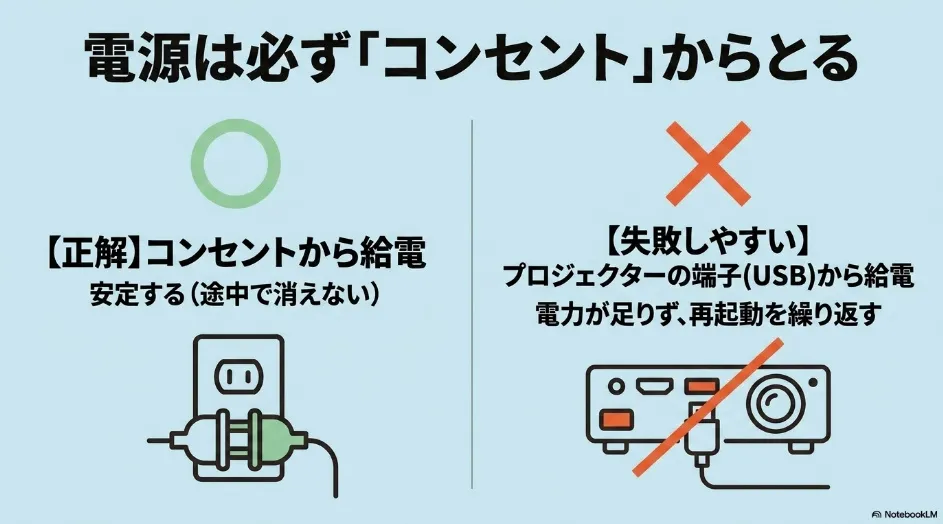
ここがこの記事で最も重要な部分です。
給電の方法には2つの選択肢があります。
| 給電方法 | 安定性 |
|---|---|
| 付属アダプターでコンセントから | 最も確実 |
| プロジェクターのUSB端子から | 不安定になりやすい |
プロジェクターのUSB端子は、USBメモリの読み込みやファームウェア更新を想定した設計です。
そのため出力が0.5A程度にとどまる機種が少なくありません。
Fire TV Stickは通常の再生中なら少ない電力で動きます。
しかし起動時や高負荷の処理をした瞬間に、より多くの電流を要求します。
ここで供給が追いつかないと、電圧が下がって強制的に再起動します。
配線を減らしたい気持ちは分かりますが、最初はコンセントから給電してください。
それで安定してから、USB給電を試すという順番のほうが原因を切り分けやすくなります。
延長ケーブルを使う2つの理由
Fire TV Stickには、HDMI延長ケーブルが同梱されています。
これは省略せずに使ったほうがよい部品です。
理由は2つあります。
1つ目は、物理的な干渉を避けるためです。
小型のプロジェクターでは端子の間隔が狭く、本体を直接挿せないことがあります。
2つ目は、通信の安定性です。
プロジェクター本体からは熱と電磁ノイズが出ています。
延長ケーブルで物理的に距離を取ることで、Wi-Fiの受信感度とリモコンの反応が安定しやすくなります。
背面が壁に近い場合は、L字型の変換アダプターを使う方法もあります。
複数の機器をつなぐなら、HDMI切替器を挟むという選択肢もあります。
音が出ないときはPCMに変える
映像は出るのに音だけ出ない、という相談が多くあります。
原因は音声の形式です。
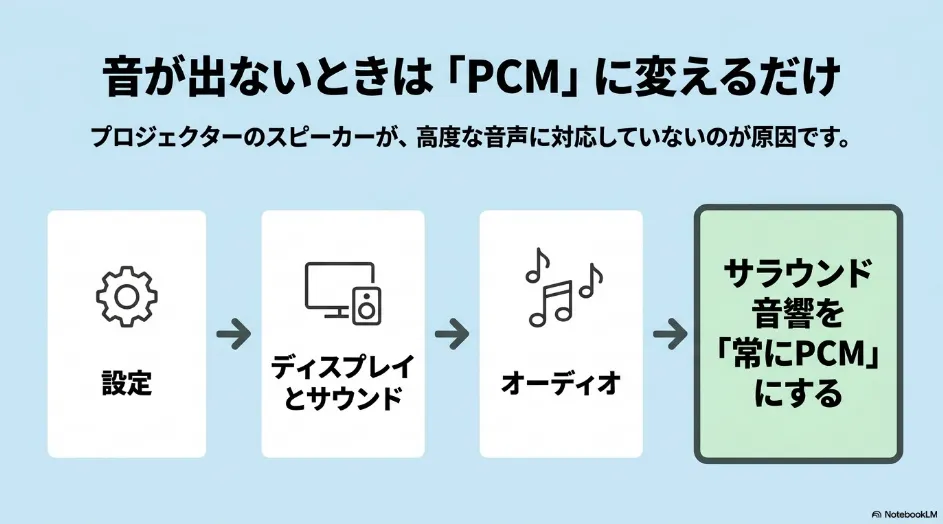
Fire TV Stickは初期設定で、サラウンド用の高度な音声信号を送ろうとします。
しかしプロジェクター内蔵のスピーカーには、その信号を処理する機能がないことがあります。
結果として、音として認識されず無音になります。
解決方法は設定を1か所変えるだけです。
| 手順 | 操作 |
|---|---|
| 1 | 設定を開く |
| 2 | ディスプレイとサウンドを選ぶ |
| 3 | オーディオを選ぶ |
| 4 | サラウンド音響を「常にPCM」に変更する |
PCMは、処理が不要な標準的な音声形式です。
これに固定すれば、ほとんどのプロジェクターで音が出るようになります。
リモコンを1本にまとめる方法
プロジェクターとFire TV Stickでリモコンを持ち替えるのは面倒です。
これを1本にまとめる仕組みが2つあります。
| 方式 | できること |
|---|---|
| HDMI-CEC | ホームボタンで電源が入り、入力も自動で切り替わる |
| 赤外線(IR) | リモコンから直接プロジェクターの電源と音量を操作する |
まずHDMI-CECを試してください。
プロジェクター側の設定でCEC連動を有効にし、Fire TV Stick側でも同じ機能をオンにします。
これが効けば、リモコン1本で電源から入力切替まで完結します。
対応していない機種の場合は、赤外線のプロファイルを設定する方法があります。
メーカーがリストにない場合、設定できないことがあります。
その場合は電源と音量だけプロジェクター純正のリモコンで操作してください。
無理に設定しようとするより、割り切ったほうが早く済みます。
最初にやる設定の順番
ここまでの内容を、実際の手順としてまとめます。
| 順番 | やること |
|---|---|
| 1 | 延長ケーブルを使ってHDMI端子に接続する |
| 2 | 付属アダプターでコンセントから給電する |
| 3 | プロジェクターの入力を該当のHDMIに切り替える |
| 4 | Wi-Fiに接続してセットアップを進める |
| 5 | 音が出なければサラウンド音響をPCMに変える |
| 6 | HDMI-CECを有効にしてリモコンをまとめる |
この順番で進めれば、大半の環境で問題なく動きます。
プロジェクターでファイヤースティックが映らない原因
ここからは症状別の切り分けです。
同じ「映らない」でも、原因によって対処法が変わります。
給電不足で再起動を繰り返す
最初に疑うのがこれです。
次の症状が出ていたら、電力が足りていません。
- 画面が真っ暗なまま反応しない
- ロゴが表示された直後に再起動する
- 再生中に突然映像が止まる
切り分けの方法は簡単です。
給電元をプロジェクターのUSBから外し、付属のアダプターでコンセントから直接給電します。
これで直れば、原因はUSBポートの出力不足で確定です。
線の細い安価なUSB延長ケーブルを使っている場合も、途中で電圧が落ちることがあります。
USBハブを経由している場合も、電力が分散して不足しやすくなります。
著作権保護で黒画面になる
次に多いのがこのパターンです。
メニュー画面は映るのに、動画を再生した瞬間だけ真っ暗になる。
あるいはエラーメッセージが表示される。
これはHDCPという著作権保護の仕組みが働いた状態です。
NetflixもHDCPについて、機器がコンテンツ保護に対応していない場合に起きるエラーだと案内しています(出典:Netflixヘルプセンター)。
この仕組みは、送信元から受信側まで経路上のすべての機器が対応していないと成立しません。
途中に古い分配器や変換アダプターが1つでも挟まっていると、認証に失敗します。
対処は次の順で試してください。
| 順番 | やること |
|---|---|
| 1 | 分配器や変換器をすべて外して直接つなぐ |
| 2 | 解像度を4Kや自動から1080pに下げる |
| 3 | 別のHDMI端子に挿し替える |
プロジェクターによっては、HDMI端子ごとに対応する規格が違うことがあります。
1番の端子だけが4Kと最新の保護規格に対応している、という設計は珍しくありません。
同じ症状の詳しい解説は、HDCPエラーの直し方をまとめた記事にあります。
解像度が合っていない
信号は出ているのに「シグナルなし」と表示される場合があります。
Fire TV Stickは初期状態で、比較的高い解像度の信号を送ろうとします。
プロジェクター側が対応していないと、処理できずに映像が出ません。
厄介なのは、画面が映らないので設定を変えられない点です。
いったん別のテレビやモニターに接続してください。
そこで設定から解像度を固定値に変更します。
その状態でプロジェクターに挿し直せば、映るようになります。
変更する場所は、設定のディスプレイとサウンドの中にあるビデオ解像度です。
音がずれるときの直し方
Bluetoothスピーカーを使うと、音が映像より遅れて聞こえることがあります。
これはBluetoothの伝送方式による遅延で、避けられない現象です。
ただしFire TV Stick側に補正機能があります。
設定のオーディオにある「AVシンクの調整」を開くと、ボールが跳ねるテスト画面が出ます。
音が遅れているので、スライダーを左に動かして映像側を遅らせます。
これで両者のタイミングがそろいます。
この機能が効くのは、Fire TV Stickと直接ペアリングしたスピーカーだけです。
プロジェクター本体のBluetoothでスピーカーに繋いでいる場合は補正できません。
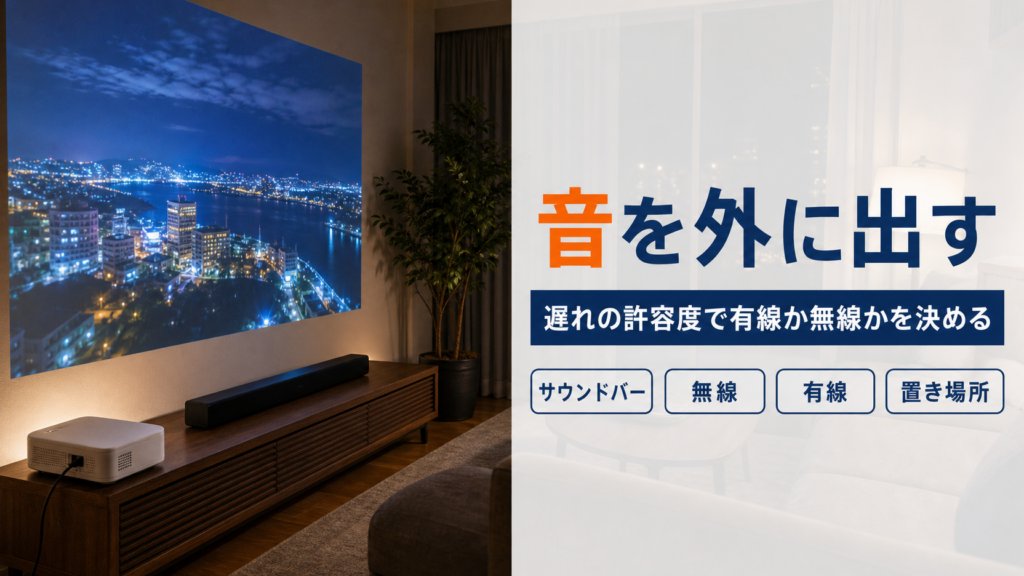
遅延を完全になくしたいなら、有線接続に切り替えてください。
スピーカーの接続方法はプロジェクターとスピーカーの接続方法の記事で説明しています。
屋外で使うときに必要なもの
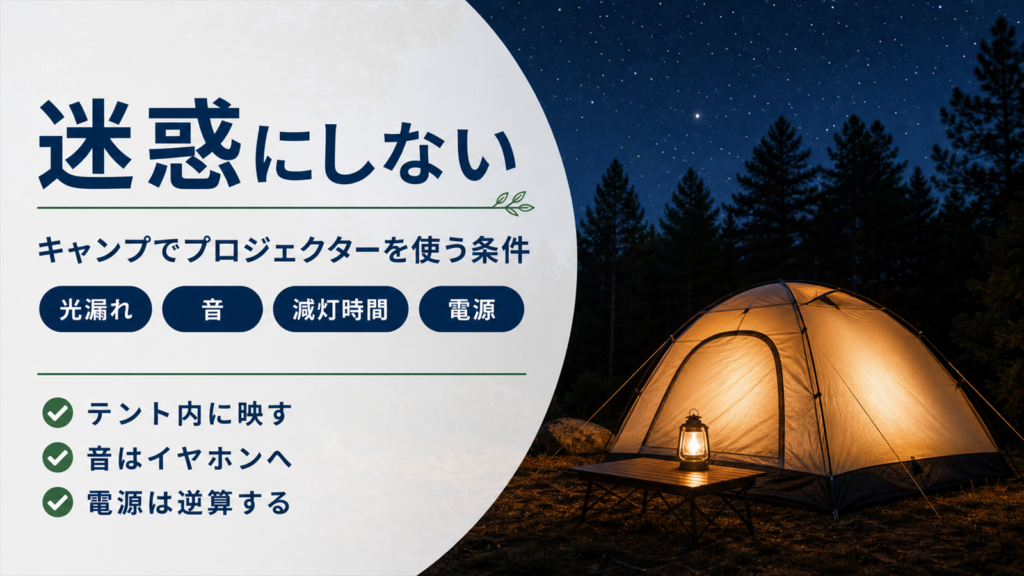
キャンプなどで使う場合、条件が2つ増えます。
通信と電源です。
通信はスマートフォンのテザリングで確保できます。
ただし、そのままだとデータ通信量が一気に減ります。
| 画質設定 | 1時間あたりの目安 |
|---|---|
| 最高画質・4K | 約7GB前後 |
| 高画質(1080p) | 約2〜3GB |
| 標準画質 | 約0.7〜0.9GB |
| データセーバー | 約0.4GB |
屋外で使うなら、設定でデータセーバーか中画質に固定してください。
電源については、Fire TV Stick自体の消費は小さく、一般的なモバイルバッテリーで足ります。
問題はプロジェクター本体で、こちらは30W以上を要求する機種が多くなります。
AC出力があるバッテリーか、大容量のポータブル電源が必要になります。
これから用意する場合は、処理性能に余裕がある上位モデルのほうが動作が安定します。
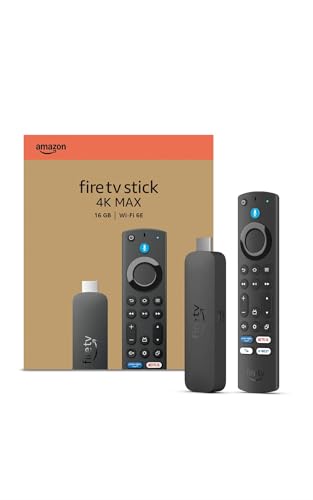
\ プロジェクターで使うモデルを選ぶなら /
 ポチップ
ポチップ
屋外での使い方はキャンプで使うプロジェクターの記事も参考にしてください。
プロジェクターとファイヤースティックに関するよくある質問
プロジェクターのUSB端子から給電しても大丈夫ですか?
機種によります。
出力が足りないと再起動を繰り返すため、まずは付属のアダプターでコンセントから給電して動作を確認してください。
Android TVが内蔵されたプロジェクターでも必要ですか?
必要になる場合があります。
内蔵OSの機種でも、動画配信サービスによっては公式アプリに対応していないことがあるためです。
Wi-Fiがない場所でも使えますか?
スマートフォンのテザリングで使えます。
ただしデータ通信量が大きいため、画質設定を下げておく必要があります。
電源を入れると勝手にプロジェクターがついてしまいます
HDMI-CECの連動が働いています。
不要であれば、設定からHDMI CECデバイス制御をオフにしてください。
音を外部スピーカーで出したいのですが遅延が気になります
Bluetooth接続では遅延が出ます。
本体のAVシンク調整で補正できますが、完全になくしたい場合は有線接続を検討してください。
リモコンが反応しなくなりました
本体の電源を抜いて60秒待ち、リモコンの左方向ボタンとメニューボタンと戻るボタンを同時に長押しするとリセットされます。
その後、電池を入れ直してホームボタンを長押しすると再ペアリングできます。
古いプロジェクターでVGA端子しかありません
変換すれば映像自体は出せます。
ただし著作権保護の認証を通らないため、動画配信サービスは再生できない可能性が高くなります。
プロジェクターとファイヤースティックのまとめ
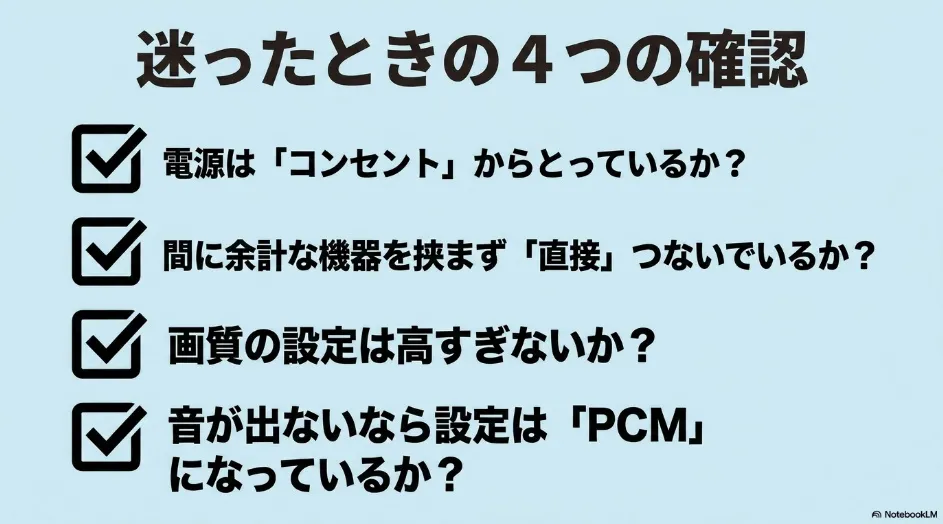
プロジェクターとファイヤースティックの組み合わせは、設定さえ合えば非常に快適です。
つまずいたときは、次の順で確認してください。
- 給電をコンセントに変えて症状が消えるか
- 分配器や変換器を外して直接つなぐ
- 解像度を1080pに固定する
- 音が出なければ設定を常にPCMにする
この4つで、ほとんどの症状は解決します。
音については、内蔵スピーカーだと物足りない場合が多くなります。
別のスピーカーを用意する前提で考えたほうが、満足度は上がります。
そもそも外部機器を挿さずに済む方法もあります。
動画配信サービスに公式対応したモデルなら、本体だけで再生できます。
配線も減るため、設置がすっきりします。
\ 本体だけで完結するモデルを見てみる /
正確な情報は各メーカー・販売店の公式サイトをご確認ください。
