PS5を大画面でプレイしたくて、プロジェクターへのつなぎ方を調べていると思います。
ケーブルを挿すだけでいいのか、何か設定が要るのか迷っているのではないでしょうか。
先にお伝えすると、つなぐこと自体はケーブル1本で終わります。
ただし、PS5の性能を出しきるには本体側で確認しておく項目があります。
この記事では、つなぐ手順と設定の確認場所、そして機種を選ぶときの考え方をお伝えします。
記事のポイント
- 接続は付属のケーブル1本で足りる
- 本体の映像出力で今の状態を確認できる
- 4Kと120Hzは同時に出せないことがある
- ゲームモードにすると台形補正が切れる
PS5をつなぐ手順
まずは映すところまでを済ませます。
特別な機器は要りません。
付属のケーブルをそのまま使う
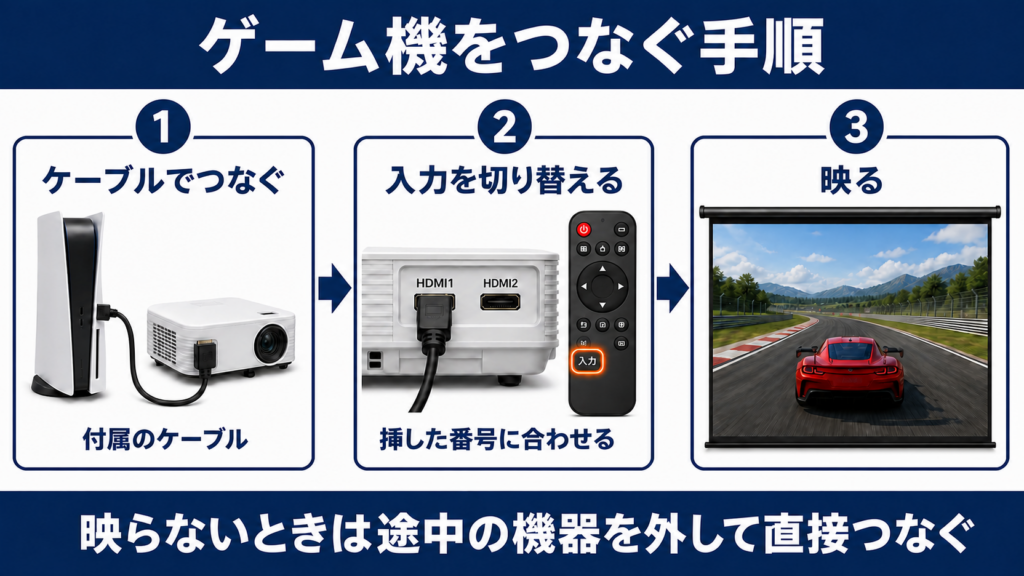
PS5の箱に入っているHDMIケーブルを、本体とプロジェクターにつなぎます。
PS5付属のケーブル、または4K・120Hzに対応したケーブルを使うよう案内されています(出典:PlayStation公式サイト)。
手持ちの古いケーブルを流用すると、性能を出しきれないことがあります。
プロジェクター側で入力を切り替える
つないだ端子の番号に合わせて、プロジェクターの入力を切り替えます。
複数のHDMI端子があるうち、4Kと120Hzに対応しているのが1つだけという機種もあります。
HDMI1に挿したのにHDMI2のままだと、何も映りません。
映らないときは切り分ける
間にAVアンプや切替器を挟んでいる場合、そこで止まっていることがあります。
一度すべて外し、PS5とプロジェクターを直接つないで試してください。
それでも映らない場合の手順は、HDMIで映らない原因をまとめた記事で解説しています。
本体側で今の状態を確認する
映ったあとは、どの品質で出ているかを見ておきます。
ここを見ずに使っていると、性能を持て余したままになります。
映像出力の画面を開く
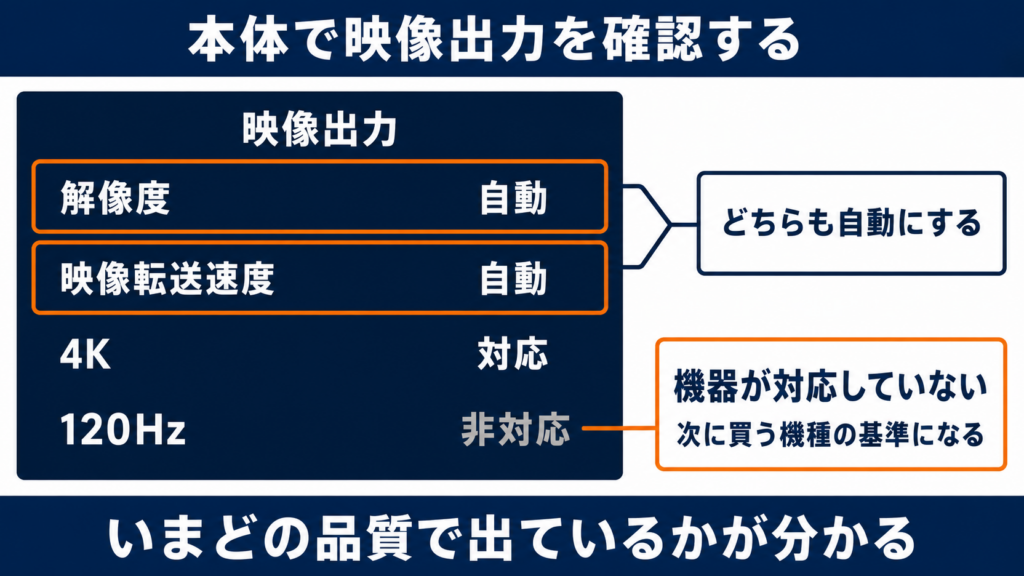
PS5の設定から「スクリーンとビデオ」を開き、「映像出力」を選びます。
この画面で、いま出ている解像度や転送速度を確認できます。
解像度が「自動」または2160p、映像転送速度が「自動」になっているかを見てください。
4Kと120Hzが出ているか見る
プロジェクターが対応していない項目は、この画面で使えない表示になります。
4Kと表示されていても120Hzが出ていない場合、機器側が対応していません。
どこまで出せるかを知っておくと、次に買う機種を選ぶ基準になります。
ディスクを再生するなら設定を戻す
配信や録画のために著作権保護の設定を切っている場合があります。
その状態ではブルーレイやDVDを再生できないため、設定を戻してください。
ゲームは映るのにディスクだけ映らない、という症状が出たらここを疑ってください。
選ぶときは4Kより遅延を見る
ここからは機種を選ぶ話です。
カタログの一番大きな文字だけを見ると、失敗しやすくなります。
大画面ほど操作のずれが響く
入力遅延とは、コントローラーの操作が画面に反映されるまでの時間です。
100インチの大画面では、視線の移動量が増える分だけこのずれを感じやすくなります。
対戦ゲームでは、解像度より先にここを見てください。
4Kと120Hzは両立しないことがある
PS5は4Kと120Hzを同時に出せますが、受け取る側にも条件があります。
多くの機種では、4Kなら60Hz、120Hzならフルハイビジョンというように、どちらかを選ぶ形になります。
両方を同時に出せる機種は数が限られ、価格も上がります。
| 遊ぶ内容 | 優先するもの | 見る項目 |
|---|---|---|
| 対戦・アクション | 反応の速さ | 入力遅延と120Hz対応 |
| 物語を進めるゲーム | 映像の細かさ | 4K対応と明るさ |
| 映画と兼用 | 色と暗部の表現 | 4K対応と投影方式 |
どちらを取るかを先に決めると、候補が一気に絞れます。
遅延の目安や機種ごとの数値は、ゲーム用プロジェクターの選び方をまとめた記事で解説しています。
ゲームモードにすると台形補正が切れる
設置の面で、意外と見落とされている制約があります。
買ってから気づくと置き場所を変えることになります。
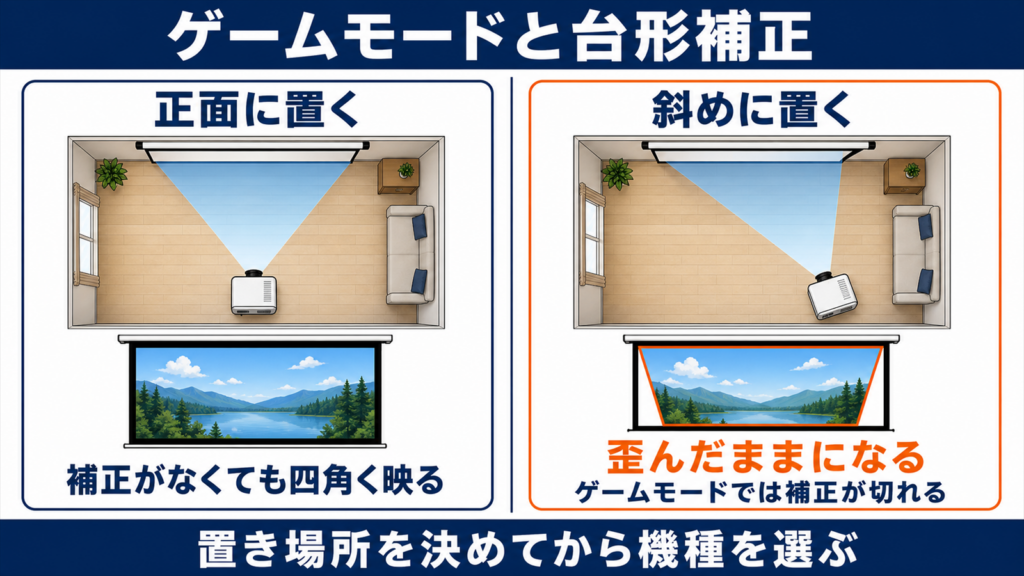
斜めから映すと歪んだままになる
プロジェクターには、斜めから映しても四角く直す機能があります。
ただしこの補正は内部で計算を行うため、遅延を減らすゲームモードでは切られます。
斜めに置いていると、ゲームモードにした瞬間に映像が歪んだままになります。
正面に置ける場所を先に決める
遅延を優先するなら、スクリーンの真正面に置くことが前提になります。
棚の位置や座る場所を、購入前に決めておいてください。
レンズシフトがあれば避けられる
上位機種には、レンズ自体を動かして位置を調整する機能があります。
これは計算ではなく物理的に動かすため、ゲームモードでも使えます。
SwitchとSwitch 2をつなぐときの設定
同じプロジェクターでSwitchやSwitch 2も遊ぶ場合は、本体の世代によって見るところが違います。
設定を1つ変えるだけで、遅延を減らしたり映像をなめらかにしたりできます。
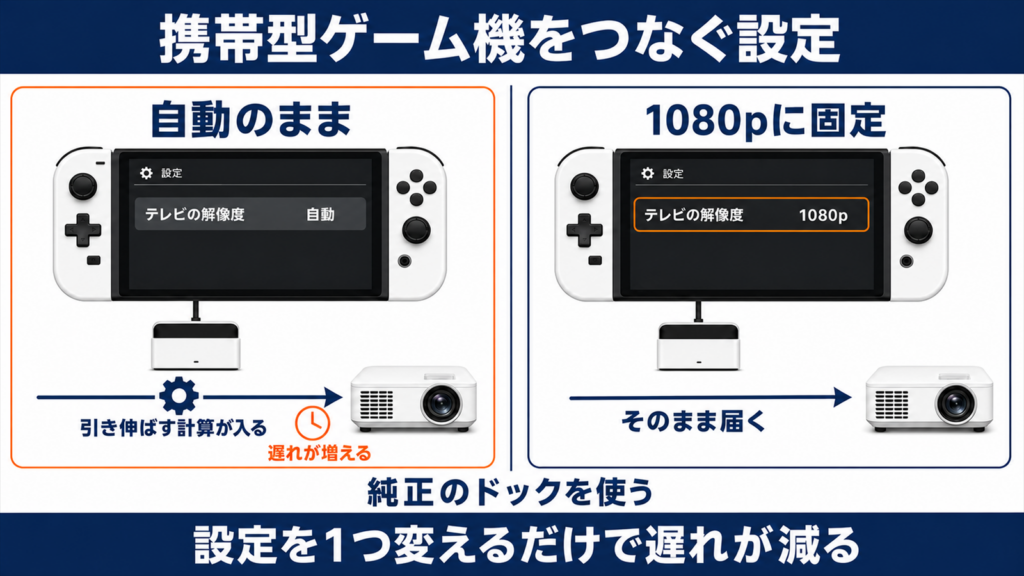
初代Switchは解像度を1080pに固定する
初代のSwitchが出せるのはフルハイビジョンまでです。
4Kのプロジェクターにつなぐと、引き伸ばす計算が入って遅れが増えます。
Switchの設定から、テレビの解像度を自動ではなく1080pに固定してください。
Switch 2は4Kか120fpsかを選ぶ
Switch 2は、ドックにつないだTVモードで、対応するソフトなら最大4Kの解像度と最大120fpsのフレームレートに対応しています。
ただし、120fpsで遊べるのは、つないだ機器が120Hzに対応していて、画質を「フルHD」に設定した場合に限られます。
「4K」の設定では、最大のフレームレートは60fpsになります。
動きの速いゲームを遊ぶなら、フルHDで120Hzの入力に対応したプロジェクターを選び、画質を「フルHD」にすると映像がなめらかになります。
映像の細かさを優先するなら、4Kの入力に対応したプロジェクターで「4K」を選んでください。
純正のドックを使う
市販の小型変換アダプターは、中の部品の性能が低いことがあります。
遅れの原因になるため、本体に付属するドックからつないでください。
Switch 2は専用のドックにしか差し込めず、初代のSwitchのドックは使えません。
HDMIケーブルとACアダプターも、Switch 2に同梱されているものを使うよう案内されています(出典:任天堂サポート「テレビにつないで遊ぶ」)。
ACアダプターはたこ足配線を使わず、コンセントに直接差し込んでください。
調べていて意外だったのは、ゲームモードと台形補正が両立しないという点でした。
置き場所を決めてから機種を選ぶほうが、手戻りが少なそうです。
プロジェクターとPS5の接続に関するよくある質問
音はどこから出せばいいですか?
内蔵スピーカーでも鳴りますが、音量と低音には限界があります。
無線のスピーカーは音が遅れるため、ゲームでは有線でつなぐほうが向いています。
長いHDMIケーブルでもつなげますか?
5メートルを超えると信号が弱まり、高い解像度で映らなくなることがあります。
天井に吊る場合は、長距離に対応したケーブルを選んでください。
大画面で酔ってしまうのですが対策はありますか?
投影サイズを小さくするか、スクリーンから離れて座ると軽くなります。
ゲーム内の設定で、視点移動の速さを下げる方法もあります。
明るい部屋でも遊べますか?
照明が明るいと、暗い場面の見え方が悪くなります。
物陰にいる相手を探すような遊び方では、部屋を暗くするほうが有利です。
PS4でも同じつなぎ方でいいですか?
つなぎ方は同じで、HDMIケーブル1本でつながります。
120Hzには対応していないため、その項目を気にする必要はありません。
プロジェクターにPS5をつなぐまとめ
接続はPS5に付属するHDMIケーブル1本で足ります。
つないだあとは、プロジェクター側で入力を切り替えます。
本体の設定から映像出力を開くと、いまどの品質で出ているか分かります。
解像度と映像転送速度が自動になっているかを確認してください。
機種を選ぶときは、4Kより先に入力遅延と120Hz対応を見ます。
多くの機種では4Kと120Hzのどちらかを選ぶ形になります。
遅延を優先すると台形補正が使えないため、正面に置ける場所が必要です。
初代Switchは解像度を1080pに固定し、Switch 2は4Kと120fpsのどちらを優先するかで画質の設定を選びます。
まずは本体の映像出力の画面を開いて、いまの状態を確かめてみてください。
正確な情報は公式サイトをご確認ください。
