リモコンが見当たらない、あるいは押しても反応しないという状況だと思います。
先にお伝えすると、スマホで代用できるかどうかは機種の通信方式で決まります。
Wi-Fiにつながる機種なら公式アプリでほぼすべての操作ができ、赤外線だけの機種ならスマートリモコンなどの機器が必要になります。
この記事では、今ある環境で操作を取り戻すまでの手順を、確認する順番どおりに並べました。
記事のポイント
- 代用できるかは赤外線かWi-Fiかで変わる
- Wi-Fi接続の機種は公式アプリでほぼ全操作できる
- ネット未接続ならUSBマウスが突破口になる
- iPhoneは赤外線を出せないので別の機器が要る
まず本体のボタンでどこまで操作できるか確認する
リモコンが見つからないとき、最初に見るのは本体です。
ここで電源が入れば、次の手を落ち着いて選べます。
本体のボタンでできる範囲は、機種のタイプによって大きく分かれます。
- 据え置き型やビジネス向けは十字キーとメニューボタンを備えていることが多い
- 小型のモバイル機は電源と音量だけのことがある
- 照明一体型は電源ボタン1つだけのモデルが主流
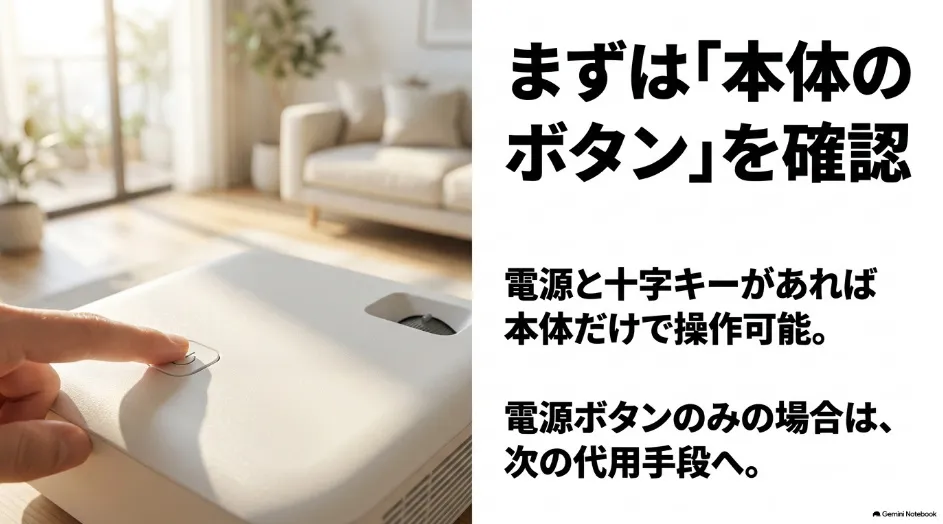
十字キーとメニューボタンがあれば、リモコンがなくてもWi-Fi設定や入力切替まで進められます。
電源ボタン1つしかない機種では、メニューを開くこともピント調整もできません。
この場合はアプリかUSB機器での代用が前提になるため、次の章から順に読んでください。
天井に取り付けるタイプの本体構成は、アラジン X2 Plus・Light・Marcaの比較で解説しています。
代用できるかは通信方式で決まる
リモコンの代用手段は、その機種がどうやって信号を受け取っているかで決まります。
方式は大きく3つあり、それぞれ使える手が違います。
| 通信方式 | 見分け方 | 使える代用手段 |
|---|---|---|
| 赤外線(IR) | 本体に向けないと反応しない | スマートリモコン、学習リモコン、汎用リモコン |
| Bluetooth | 向けなくても操作でき、音声検索が使える | メーカー公式アプリ、USBマウス |
| Wi-Fi(ネットワーク) | 本体がWi-Fiに接続されている | メーカー公式アプリ、汎用アプリ |
スマートプロジェクターでは、電源を入れる操作だけ赤外線、起動後はBluetoothという組み合わせの機種もあります。
この場合、電源は入るのにメニューが動かない、という症状が出ます。
赤外線式かどうかを見分ける方法
手元にリモコンが残っていれば、赤外線かどうかはすぐ分かります。
スマートフォンのカメラを起動し、リモコンの先端をレンズに向けてボタンを押してください。
画面の中でLEDが白や紫にちらつけば赤外線式です。
この方法は、リモコンが生きているかどうかの確認にもなります。
光っているのに本体が反応しないなら、リモコンではなく本体側の受光部か設定を疑う流れになります。
リモコンごとなくしている場合は、本体の前面や側面に黒い小窓があるかを見てください。
この小窓が受光部で、これがあれば赤外線を受け取れる機種です。
Bluetooth式・Wi-Fi式の場合
本体に向けなくても操作できていた、音声検索が使えていた、という記憶があればBluetooth式です。
この方式は赤外線と違い、市販の汎用リモコンでは代用できません。
赤外線の汎用リモコンを買っても、Bluetooth専用の機種では一切反応しません。
Android TVやGoogle TVを搭載した機種は、Bluetoothに加えてWi-Fi経由の操作にも対応しています。
この場合、アプリでの代用が最も早い解決になります。
スマホアプリでリモコンを代用する
本体がWi-Fiにつながっているなら、追加の機器を買わずに操作を取り戻せます。
各メーカーが専用のアプリを無料で公開しているためです。
たとえばエプソンのアプリでは、電源のオンとオフ、入力切替に加えて、プロジェクターのメニュー画面を呼び出して細かい設定まで行えると案内されています(出典:エプソン公式サイト)。
物理リモコンの代わりというより、機能はほぼ同等と考えて構いません。
メーカー純正アプリを探す
まず、自分の機種のメーカー名でアプリを探してください。
主要メーカーは、それぞれ専用アプリを配信しています。
- Aladdin Xシリーズは同名のアプリ
- AnkerのNebulaシリーズはNebula Connect
- エプソンはEpson iProjection
- BenQはSmart Control
- Android TV搭載機はGoogle TVアプリ
純正アプリが見つからない古い機種でも、EShareのような汎用アプリで操作できることがあります。
本体側に受け側のアプリが入っていれば、スマホ画面に方向キーやタッチパッドが表示されます。
アプリ側のキーボードが使えるようになるため、文字入力は物理リモコンより快適になります。
アプリまわりの設定は、プロジェクターのアプリ設定でも詳しく扱っています。
同じWi-Fiにつながっていることが条件
アプリが機器を見つけられないという相談は、ほぼこの条件が原因です。
アプリはネットワーク内でプロジェクターのアドレスを探して通信します。
つまり、スマホと本体が同じWi-Fiに入っていないと検出されません。
確認する点は次のとおりです。
- スマホが5GHz帯、本体が2.4GHz帯のように別のSSIDになっていないか
- スマホがモバイル通信のままになっていないか
- ゲスト用のWi-Fiにつないでいないか
ホテルや公共施設のWi-Fiは、端末どうしの通信を遮断する設定になっていることがあります。
この環境ではアプリからプロジェクターを見つけられません。
Wi-Fiにつながっていないときの突破口
ここからが本題です。
引っ越しでルーターが変わった、そもそも一度もWi-Fiにつないでいない、という状態でリモコンを失うと、アプリも使えません。
本体のボタンも電源だけ、という状況は一見すると詰みですが、抜け道があります。
USBマウスやキーボードをつなぐ
Android OSを積んだプロジェクターの多くは、背面のUSB端子にマウスやキーボードをつなげます。
接続すると投影画面にマウスカーソルが現れ、そのままメニューを操作できます。
マウスの左クリックが決定、右クリックが戻るとして働きます。
この2つが分かれば、リモコンの十字キーと同じ操作がひととおりできます。
使う流れは次のとおりです。
- マウスをプロジェクターのUSB端子に挿す
- 投影画面にカーソルが出るのを確認する
- 設定からネットワークの項目を開く
- 画面のキーボードをクリックしてWi-Fiのパスワードを入力する
- 接続できたらスマホのアプリで検出できるか試す
いったんネットワークにつながれば、以降はアプリだけで操作できます。
USBレシーバーを挿すだけの無線マウスなら、ケーブルが本体まわりで邪魔になりません。
手元にマウスがない場合は、レシーバー一体型の安価なもので十分です。
\ 挿すだけでカーソルが出る1台を用意する /

 ポチップ
ポチップ
スマホのテザリングで同じネットワークを作る
ルーターが手元にない外出先では、スマホ自体をアクセスポイントにする方法があります。
テザリングを有効にして、そこへプロジェクターを接続させる形です。
これでスマホと本体が同じネットワークに入り、アプリから操作できるようになります。
ただし、この方法もプロジェクター側でWi-Fiを選ぶ操作が必要になります。
マウスすらない場合の裏技として、テザリングのネットワーク名とパスワードを、以前つないでいたルーターとまったく同じ文字列に設定する方法があります。
本体は記憶しているネットワークを見つけたと判断して自動接続するため、操作なしでオンラインに戻せることがあります。
外部機器のリモコンに置き換える
本体そのものを操作するのではなく、別の機器から信号を送る方法もあります。
すでに持っている機材で解決できる場合があるので、先に確認してみてください。
赤外線式ならスマートリモコンで丸ごと置き換える
赤外線で動く機種であれば、スマートリモコンが有力な選択肢になります。
これは家電の赤外線信号を送信できる小型の機器で、スマホのアプリから操作します。
純正リモコンが手元になくても、アプリ内のメーカー別プリセットから型番を選ぶだけで設定できることがあります。
スマートスピーカーと組み合わせれば、声だけで電源を入れることも可能です。
暗い部屋でリモコンを探す手間がなくなるため、紛失対策としても機能します。
プロジェクター以外の家電もまとめて操作できる点が、汎用リモコンとの違いです。
プリセットに機種がない場合も、リモコンの信号を学習させて登録できます。
\ 赤外線の機種をスマホから動かせるようにする /
 ポチップ
ポチップ
Fire TV Stickのリモコンで電源を操作する
プロジェクターにFire TV StickやApple TVをつないでいる場合、そのリモコンが使えることがあります。
HDMIケーブルには映像だけでなく、機器どうしが電源や音量を伝え合う仕組みが用意されています。
この機能を有効にすると、Fire TV Stickのリモコンの電源ボタンでプロジェクターも一緒に切れるようになります。
設定の名称はメーカーごとに違い、本体メニューではHDMI連動やCECといった項目名で並んでいます。
ただし、この方法で操作できるのは電源と音量が中心です。
台形補正やピント調整といった本体固有のメニューには入れません。
接続手順は、プロジェクターでファイヤースティックを使う手順で解説しています。

反応しないだけなら3点を確認する
ここまでは紛失した場合の話でした。
リモコンは手元にあるのに効かない、という場合は原因を切り分けます。
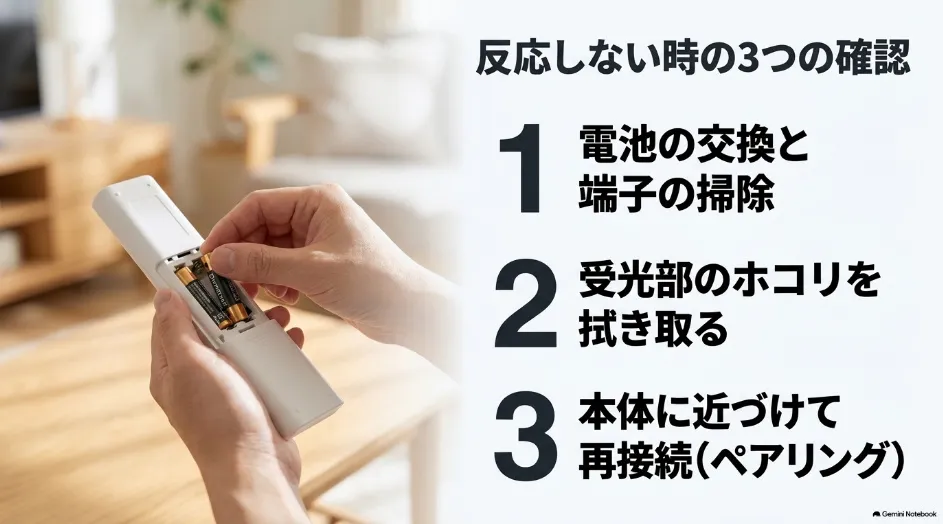
確認するのは電池、受光部、ペアリングの3点です。
電池と端子を先に疑う
最も多い原因が電池切れです。
近年のリモコンは音声入力用のマイクやBluetooth通信を積んでおり、以前より電力を使います。
指定がアルカリ乾電池の機種にマンガン乾電池を入れると、電圧が足りずに動作が不安定になります。
近い距離でしか反応しない、特定のボタンだけ効かないという症状は、この状態でよく出ます。
電池を入れ替えても変わらない場合は、電池ボックスの金属端子を乾いた綿棒で拭いてください。
皮脂やサビが付くと、わずかな電流が流れなくなります。
電池を抜いて数分置くと、たまった静電気が抜けて復帰することもあります。
受光部の汚れとペアリングを確認する
赤外線式で反応が悪いときは、本体側の受光部を見てください。
小窓にホコリが積もっているだけで感度は落ちます。
また、受光部に直射日光や強い照明が当たっていると、信号が光に埋もれます。
Bluetooth式の場合は、ペアリングが切れている可能性があります。
多くの機種では、本体に10cmほど近づけて特定のボタンを長押しすると再接続できます。
組み合わせはメーカーごとに違い、ホームボタンと戻るボタンの同時長押しを採用している機種が多い傾向です。
それでも動かない場合は、本体の電源プラグを抜いて2分ほど置き、システムを一度落としてください。
代わりのリモコンを買う場合
ここまでの方法は、あくまで手持ちの環境でしのぐためのものです。
家族で使う、来客時に渡すといった場面では、やはり物理リモコンがあるほうが困りません。
選択肢は2つあります。
- メーカーから純正リモコンを取り寄せる
- 赤外線式に限り、市販の学習リモコンを使う
純正品は各メーカーの公式ストアや大手通販で、型番を指定して探せます。
発売から年数が経った機種は在庫が終わっていることがあるため、型番で検索して確認してください。
学習リモコンを検討する場合は、購入前に自分の機種が赤外線式かどうかを確かめてください。
調べていて感じたのは、スマート化が進んだ機種ほどリモコン紛失の影響が大きいということです。
本体ボタンが省かれている分、Wi-Fi設定を済ませてアプリを入れておくだけで、いざというときの復旧がまったく変わります。
プロジェクターのリモコン代用に関するよくある質問
iPhoneだけでリモコンの代わりになりますか?
Wi-Fiにつながる機種であれば、公式アプリで操作できます。
iPhoneには赤外線を出す部品がないため、赤外線だけの機種は別の機器が必要です。
Androidスマホなら赤外線を出せますか?
赤外線の送信部を備えた機種であれば可能です。
搭載しているモデルは一部に限られるため、端末の仕様表で確認してください。
テレビのリモコンで操作できますか?
信号のコードが違うため、そのままでは動きません。
学習機能を持つリモコンに、元のリモコンの信号を覚えさせる必要があります。
USBマウスをつないでもカーソルが出ません
USB端子が給電専用になっている機種があります。
別の端子を試しても変わらない場合は、その機種では対応していないと考えてください。
純正リモコンはいくらぐらいで買えますか?
メーカーや機種によって幅があります。
型番で検索すると現在の価格が分かるので、本体の買い替えと比べて判断してください。
プロジェクターのリモコン代用のまとめ
リモコンをなくしたときは、まず本体のボタンでどこまで操作できるかを確認してください。
次に、自分の機種が赤外線式かWi-Fi対応かを見分けます。
Wi-Fiにつながっている機種なら、メーカーの公式アプリで物理リモコンとほぼ同じ操作ができます。
アプリが機器を見つけられない場合は、スマホと本体が同じネットワークにいるかを疑ってください。
そもそもWi-Fiにつながっていない状態なら、USBマウスをつないで設定画面から接続し直すのが近道です。
赤外線式であれば、スマートリモコンに信号を覚えさせて丸ごと置き換える方法もあります。
リモコンが手元にあるのに効かない場合は、電池、受光部、ペアリングの3点を順に確認してください。
複数人で使う環境では、応急的な代用と並行して純正リモコンの取り寄せも検討する価値があります。
正確な情報は公式サイトをご確認ください。
