プロジェクターを買ったのに、見たい動画アプリが入っていなくて困っていませんか。
アプリストアを開いても目当てのものが出てこない、ということもあります。
先にお伝えすると、アプリを追加できるかどうかは本体のOSで決まります。
テレビ向けのOSが入っていない機種は、あとから足せないことがほとんどです。
この記事では、その見分け方と、追加できない場合の進め方をまとめます。
記事のポイント
- 追加できるかは本体のOSで決まる
- テレビ向けのOSなら十字キーで使える
- 入らないときは容量と更新を確認する
- 足せない機種は外部の端末を挿す
アプリを使えるかは本体のOSで決まる
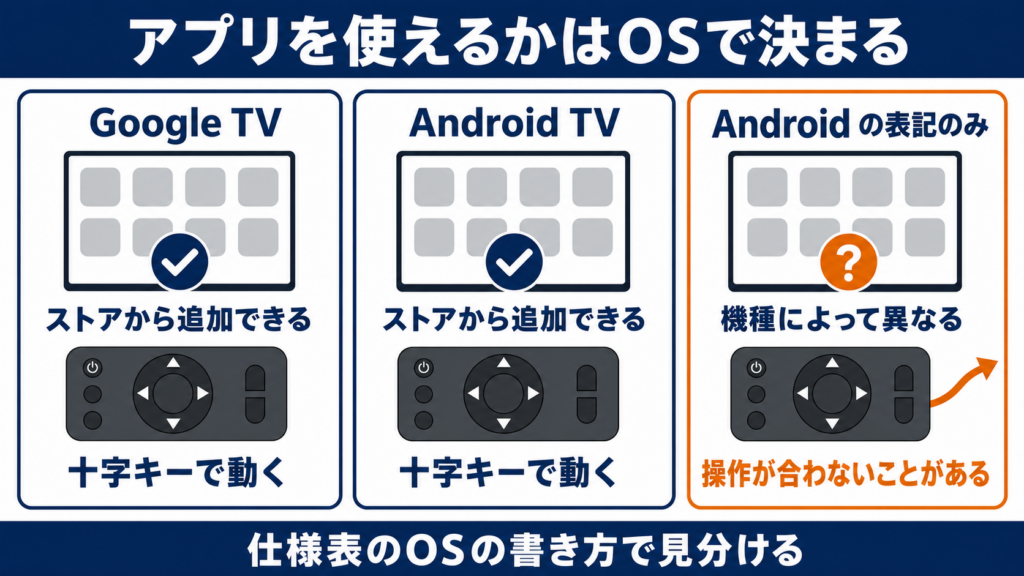
同じように見える機種でも、中身のOSは3種類に分かれます。
ここを間違えると、買ってから足せないことに気づきます。
| OSの表記 | アプリの追加 | リモコンでの操作 |
|---|---|---|
| Google TV | ストアから追加できる | 十字キーで動く |
| Android TV | ストアから追加できる | 十字キーで動く |
| Android(表記のみ) | 機種によって異なる | 合わないことがある |
テレビ向けのOSなら追加できる
Google TVとAndroid TVは、大きな画面で使うために作られたOSです。
この2つは中身が同じ土台で、違うのはホーム画面の見せ方だけです。
どちらもアプリストアが使えるため、あとから足す前提で選べます。
並んでいるアプリを自分で選ぶならAndroid TV、作品から探したいならGoogle TVが近い作りです。
どちらを選んでも入れられるアプリは変わらないため、見た目の好みで決めて差し支えありません。
スマホ向けのOSは操作が合わない
仕様に「Android搭載」とだけ書かれている機種は、注意して読んでください。
スマートフォン向けのOSを載せている場合、画面が指でさわる前提の作りになっています。
リモコンの十字キーではカーソルが動かず、下までスクロールできないことがあります。
この場合、スマートフォンを操作の代わりにするアプリがメーカーから出ていることがあります。
画面を指でなぞってカーソルを動かす形になり、慣れるまでは時間がかかります。
アプリを追加する手順
テレビ向けのOSであれば、手順はスマートフォンとほとんど同じです。
詰まりやすいのは、目当てのアプリが見つからない場合です。
アプリストアから入れる
本体でアカウントにログインし、ホーム画面のアプリストアを開きます。
名前で検索して選ぶだけなので、迷う場面はほとんどありません。
ここから入れたアプリは、リモコンの十字キーで操作できる作りになっています。
ストアにないときはメーカーの仕組みを使う
機種によっては、特定の動画アプリがストアに出てこないことがあります。
その場合、メーカーが自社で用意した配布の仕組みから入れる形になります。
ただしスマートフォン向けのアプリが入るため、操作にひと工夫が必要になります。
手順はメーカーごとに違うので、取扱説明書か公式のサポートページを確認してください。
購入前であれば、見たいサービスの名前が仕様に書かれているかを見ておくと安心です。
出所の分からないファイルは入れない
インターネット上には、アプリの本体ファイルを配布しているページがあります。
審査を通っていないファイルには、情報を抜き取る仕組みが入っている場合があります。
自動で更新もされないため、配信側の仕様が変わった時点で動かなくなります。
手間の割に危険が大きいため、この方法は避けてください。
入らない、すぐ落ちるときの確認
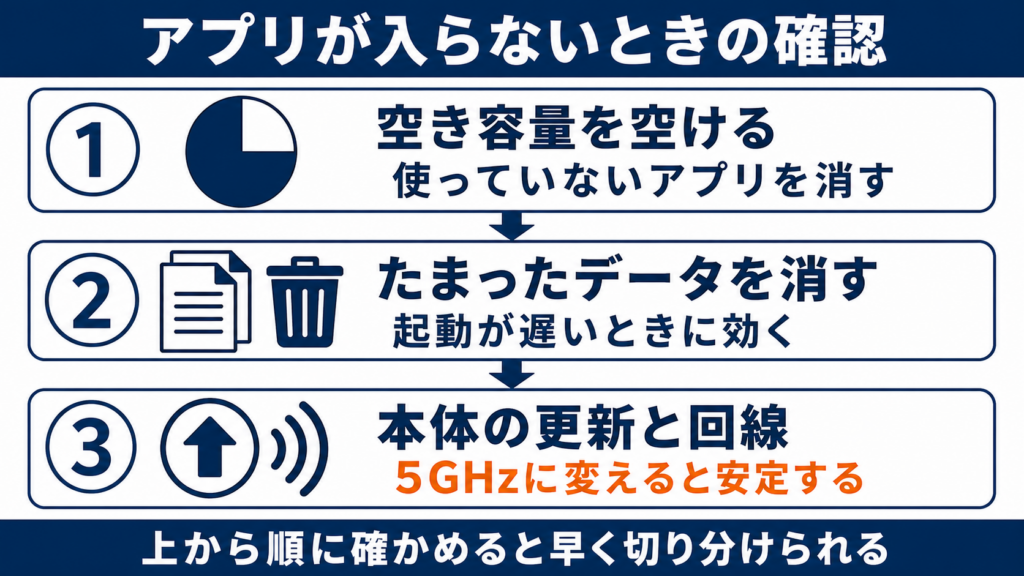
ストアはあるのに進まない場合、原因は本体側にあります。
上から順に確かめると、時間をかけずに切り分けられます。
空き容量を空ける
プロジェクターの記憶領域は、スマートフォンよりかなり小さめです。
OSが使う分を除くと、自由に使える容量はわずかしか残りません。
使っていないアプリを消すだけで、インストールが通ることがあります。
写真や動画を本体に入れている場合は、それも外に移してください。
容量が足りないときは、警告が出ずに途中で止まるだけのこともあります。
たまったデータを消す
動画アプリは、表示した画像などを本体にため込んでいきます。
これが増えると、起動が遅くなったり途中で落ちたりします。
設定のアプリ一覧から、対象のアプリのデータを消すと動きが戻ります。
ログインし直しになる場合があるので、アカウントの情報は手元に用意しておいてください。
本体の更新と回線を見直す
本体のソフトが古いままだと、新しいアプリが入らないことがあります。
設定からシステムの更新を確認し、あれば先に適用してください。
ダウンロードが途中で止まる場合は、電波の届きにくい場所に置いていないかも見直します。
2.4GHzでつながっているなら、5GHzに変えると安定することがあります。
アプリはあるのに画質が落ちるとき
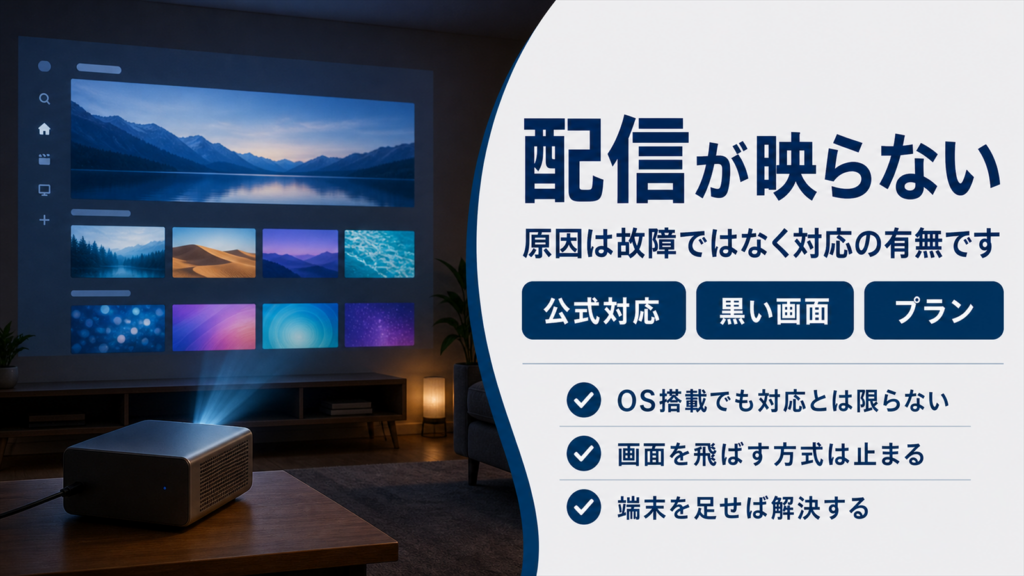
入れたのに映像が粗い、あるいは画面が真っ暗になることがあります。
これは故障ではなく、著作権を守る仕組みが働いた結果です。
配信サービスは、機器へ送る途中で映像が抜き取られないよう保護をかけています(出典:Netflixヘルプセンター)。
この保護に対応していない経路を通ると、画質が落とされるか映像が止まります。
スマートフォンの画面をそのまま飛ばす方法で音だけ出るのは、この理由によるものです。
本体のアプリから直接再生すれば、この経路を通らないため制限を受けません。
サービスごとの条件は、Netflixを見る方法を解説した記事で説明しています。
追加できない機種は外部の端末を挿す
本体にアプリを足せない場合、無理に入れようとしなくて大丈夫です。
HDMI端子に小さな端末を挿せば、それだけで環境がそろいます。
電源はコンセントから取る
端末への給電を、本体のUSB端子から取る人は多いと思います。
ただしその端子は電力が控えめで、起動を繰り返す原因になります。
付属の電源アダプターを使い、壁のコンセントから直接つないでください。
本体から少し離して挿す
端子に直接挿すと、本体の熱を受けて動きが不安定になります。
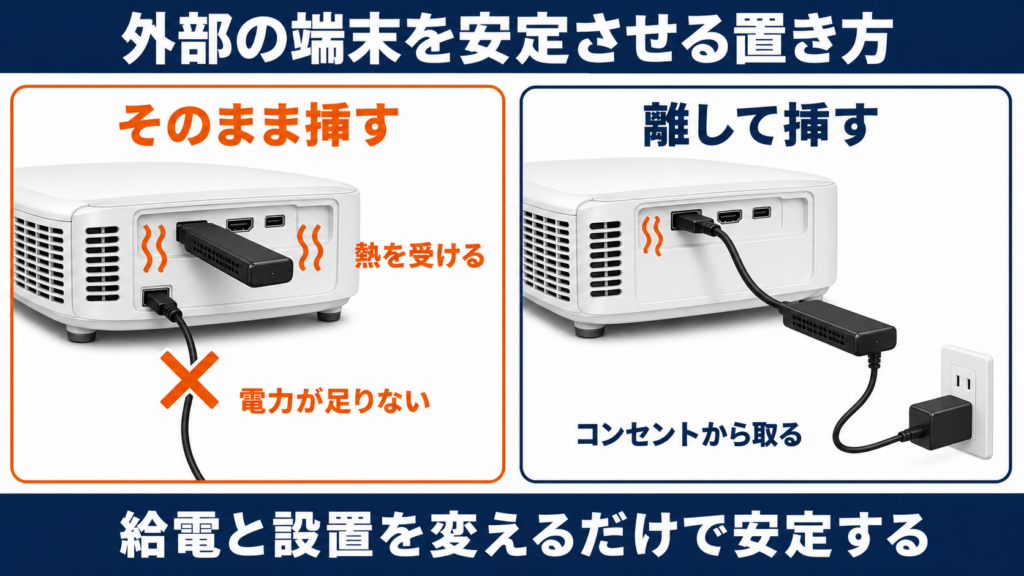
付属の短い延長ケーブルをはさみ、本体から浮かせる形にしてください。
設定と注意点は、ファイヤースティックを使う手順を解説した記事にまとめています。

次に買うならアプリを内蔵した機種
端末を挿す方法は手堅いのですが、配線と電源が1つずつ増えます。
買い替えの時期が近いなら、最初から入っている機種を選ぶ手もあります。
選び方の基準は、Google TV搭載の機種を解説した記事で整理しています。
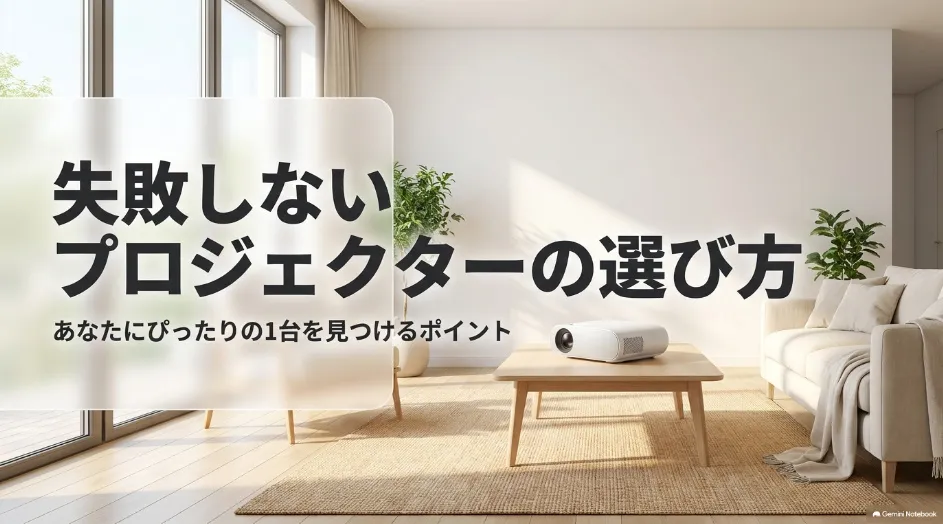
XGIMIはGoogle TVを載せたモデルをそろえており、本体だけで動画アプリを開けます。
持ち運べる小型機から据え置き型まで幅があるため、部屋に合わせて選べます。
見たいサービスに対応しているかは、購入前に公式サイトで確かめてください。
\ 挿す端末を増やさずに動画を開く /
調べていて意外だったのは、OSの名前とアプリが使えるかが一致しないことでした。
仕様表の「Android搭載」だけを見て決めるのは、避けたほうがよさそうです。
プロジェクターのアプリに関するよくある質問
アプリは何個まで入れられますか?
個数の制限ではなく、本体の空き容量で決まります。
動画アプリは使うほど容量が増えるため、余裕を残しておくと安定します。
スマホのアプリをそのまま使えますか
同じ名前でも、テレビ向けとスマートフォン向けは別に作られています。
テレビ向けが用意されていないアプリは、本体で快適に使えないことがあります。
アカウントは家族と共有できますか
本体に登録するアカウントは1つで、家族もそのまま使えます。
配信サービス側でプロフィールを分けると、履歴が混ざりません。
動画をダウンロードして持ち出せますか
サービスによっては本体に保存できますが、容量の制約を受けます。
外に持ち出して見るなら、スマートフォン側へ保存するほうが現実的です。
アプリが急に使えなくなりました
配信側の仕様が変わり、古い本体が対象から外れることがあります。
本体の更新を確認し、それでも戻らなければ外部の端末に切り替えてください。
プロジェクターのアプリのまとめ
アプリを追加できるかどうかは、本体に入っているOSで決まります。
Google TVかAndroid TVなら、ストアから足せてリモコンでも操作できます。
仕様に「Android搭載」とだけある機種は、追加や操作に制約が出ることがあります。
入らないときは、空き容量、たまったデータ、本体の更新の順に確認します。
ダウンロードが止まる場合は、つないでいる回線も見直してください。
出所の分からないファイルを入れる方法は、危険が大きいので避けます。
画質が落ちたり真っ暗になるのは、著作権を守る仕組みが働いた結果です。
本体に足せない機種は、HDMI端子に外部の端末を挿すほうが早く解決します。
その際は電源をコンセントから取り、本体から少し離して挿してください。
まずは設定を開いて、いまのOSの表記を確かめるところから始めてみてください。
正確な情報は公式サイトをご確認ください。
