YouTubeは映るのに、Netflixだけ再生できない。
プロジェクターでこの症状に当たった人は少なくありません。
原因の多くは故障ではなく、Netflix側が機器に求めている条件を満たしていないことにあります。
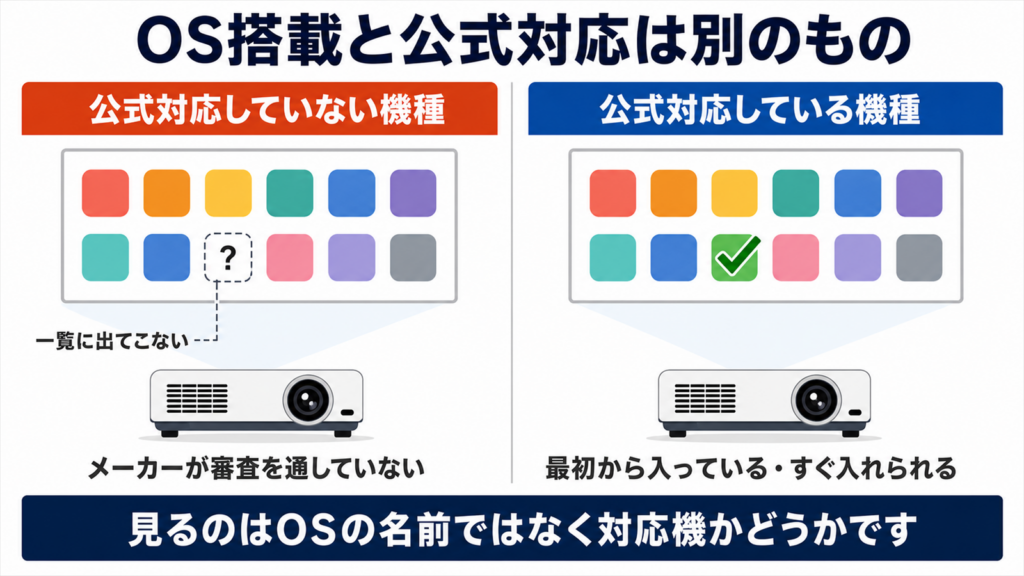
Android TVやGoogle TVが載っていても、Netflixの公式対応を受けているかどうかは別の話です。
この記事では、見れない原因を症状ごとに切り分け、安定して見るための組み方と機種の選び方を整理します。
記事のポイント
- OSが載っていても公式対応とは限らない
- 音声だけ出るのはケーブルや出力方法の問題
- 広告つきプランで弾かれる機器がある
- 既存機ならスティック端末を足すのが早い
OSが載っていても見られるとは限らない
プロジェクターにアプリが並んでいると、どのサービスも使えそうに見えます。
ただ、Netflixは他のサービスより機器側の条件が厳しく設定されています。
アプリを配布してもらうには、メーカーがNetflixの審査を通す必要があります。この審査を通っていない機種では、そもそもアプリストアにNetflixが並びません。
Netflixのヘルプでは、多くのNetflix対応プロジェクターにはアプリがあらかじめインストールされていると案内されています(出典:Netflixヘルプセンター)。
同じページでは、2016年より前に製造された機種には対応が終了しているものがあるとも書かれています。
つまり、確認すべきは「OSの名前」ではなく「その機種が対応機として案内されているか」です。
もう1つ、画質にも条件があります。
機器側の保護の仕組みのレベルが低いと、再生できても解像度が落ちることがあります。
見れないときは症状で切り分ける
ひとくちに見れないと言っても、出方によって原因が違います。
| 症状 | 考えられる原因 | 最初に試すこと |
|---|---|---|
| アプリストアにNetflixがない | その機種が公式対応していない | 外部のスティック端末を足す |
| 音声は出るが画面が真っ暗 | ケーブルや出力方法が条件を満たしていない | ケーブルと接続の経路を見直す |
| プランでは視聴できませんと出る | 契約プランと機器の組み合わせ | プランの種類を確認する |
| 以前は見られたのに急に不可 | 非公式に入れたアプリが使えなくなった | 公式対応の経路へ切り替える |
| 再生は進むが画質が粗い | プランまたは機器側の制限 | プランと再生設定を確認する |
非公式にアプリを入れる方法が紹介されていることがあります。
ただ、こうした経路は運営側の仕様変更で使えなくなることがあり、長く使う前提には向きません。
音声だけ出て画面が真っ暗になる場合
いちばん多い症状がこれです。
アプリのメニューは映るのに、再生した瞬間だけ黒くなります。
Netflixのヘルプでは、音声は聞こえるのに映像が表示されない場合、デバイスまたはビデオケーブルに問題がある可能性が高いと説明されています(出典:Netflixヘルプセンター)。
同じページでは、ケーブルの両端を入れ替える、別のHDMIポートに差し替える、途中の機器を経由せず直接つなぐといった手順が案内されています。
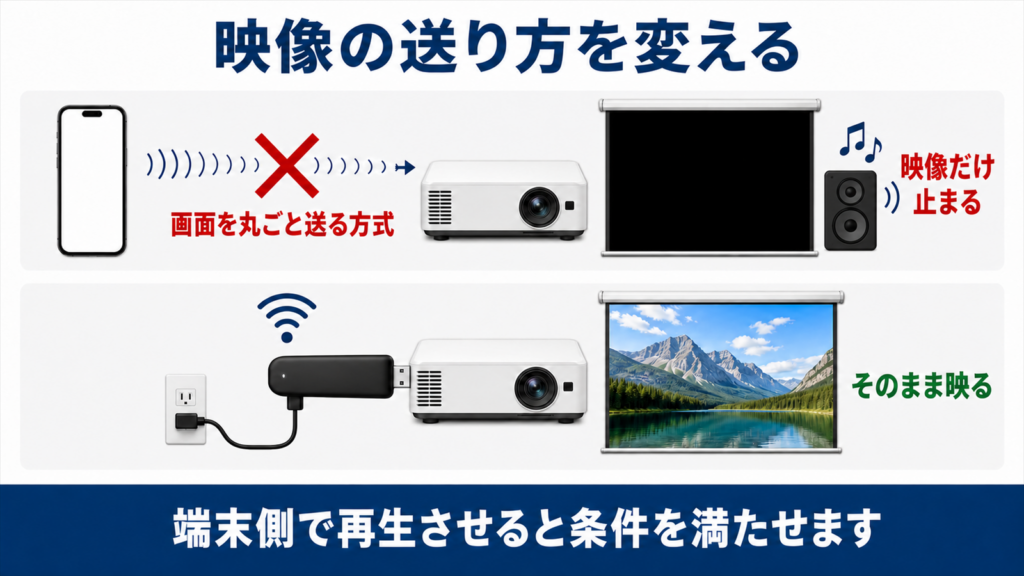
スマホの画面をそのまま飛ばすミラーリングでは、この症状が起きやすくなります。
画面を丸ごと送る方式は、Netflixが求める保護の条件を満たさないためです。
無線で映したい場合は、画面を送るのではなく機器側で再生させる方式を使ってください。
ミラーリング自体のつまずきどころは、プロジェクターのミラーリングのやり方|映らない原因も解説にまとめています。
プランでは視聴できませんと出る場合
ログインはできるのに、再生時にプランの案内が出て止まることがあります。
これは機器の性能ではなく、契約しているプランと機器の組み合わせによるものです。
広告が入るプランは、機器側が広告の配信に対応している必要があります。
独自にカスタマイズされたOSを積んだ機種では、この条件を満たさず弾かれることがあります。
この場合、広告のないプランへ変更すると再生できるようになる例が報告されています。
プランを変えたくない場合は、広告に対応した外部の端末を足すという解き方もあります。
プランごとの上限解像度も違うため、画質が物足りないときは契約内容も見てください。
既存の機種ならスティック端末を足すのが早い
すでに手元にプロジェクターがあり、公式対応していない場合の解き方はシンプルです。
HDMI端子に、公式対応しているスティック型の端末を挿します。
アプリの実行も映像の復号も端末側で完結するため、プロジェクターは映すだけの役に回ります。本体のOSが対応していなくても、この方法なら関係なく再生できます。
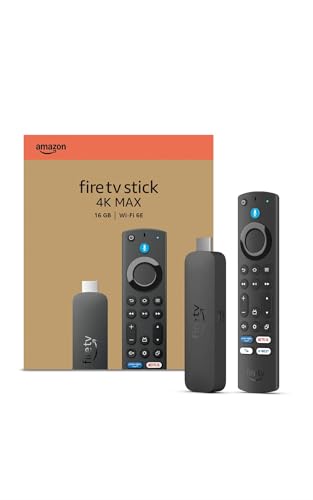
Amazon Fire TV Stick 4Kは、Netflixに対応したストリーミング端末の代表的な選択肢です。
リモコンで操作が完結するため、スマホを併用する必要もありません。
本体を買い替えずに済むぶん、費用も抑えられます。
\ 手持ちの機種を活かして解決する /
 ポチップ
ポチップ
端末の電源を、プロジェクター本体のUSBポートから取らないでください。
出力が足りず、起動を繰り返したり再生中に落ちたりします。
電源は付属のアダプターを使い、コンセントから取ってください。
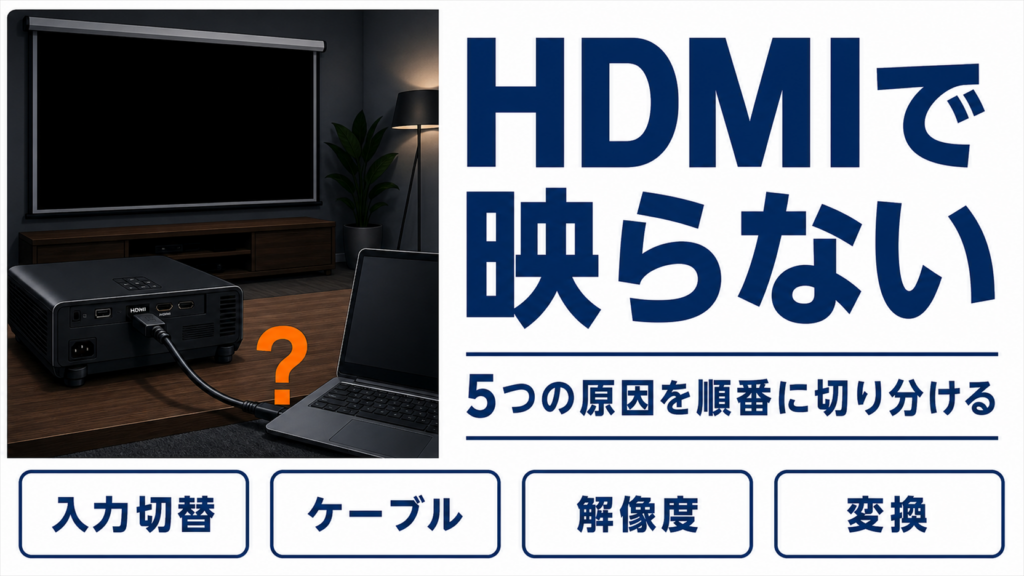
挿しても映らない場合の切り分けは、プロジェクターがHDMIで映らない原因と切り分けの手順を解説を参考にしてください。
これから買うなら公式対応機を選ぶ
新しく買う場合は、条件を満たした機種を選べば手間が要りません。
見るべきは、Google TVを積んでいることと、Netflixの公式対応がうたわれていることの2点です。
この2つがそろっている機種なら、箱から出してログインするだけで再生できます。
製品ページに「Netflix対応」と明記されているかを確認してください。
「Android搭載」「アプリが使える」という表現だけでは、公式対応かどうかは判断できません。
XGIMIのMoGo 3 ProはGoogle TVを搭載し、Netflixに公式対応した小型のモデルです。
フルHDで最大120インチまで映せるため、部屋を選ばず使えます。
\ 対応サービスと仕様を公式で確認 /
各社の製品ページを見比べていて感じたのは、対応の有無が世代でがらりと変わることです。
同じシリーズ名でも、旧モデルは非対応ということがあるため、型番まで見て判断してください。
XGIMIのモデルごとの違いは、プロジェクターのXGIMIを比較!おすすめ機種と選び方のコツで整理しています。
プロジェクターとNetflixに関するよくある質問
アプリを手動で入れて見ることはできますか?
かつては手動で入れる方法が紹介されていましたが、現在は使えなくなった例が多く報告されています。
運営側の仕様変更で止まるため、長く使う前提には向きません。
公式に対応した経路で組んだほうが、結果的に手間がかかりません。
iPhoneをつないで見られますか?
画面を無線で飛ばす方法では、再生時に映像が止まることがあります。
有線でつなぐ場合も、映像出力に対応した変換アダプターが必要です。
安定して見たい場合は、スティック型の端末を使うほうが手順も少なくて済みます。
画質を上げるにはどうすればよいですか?
契約プランによって上限の解像度が決まっています。
アカウントの再生設定でデータ使用量が低く設定されていると、画質も下がります。
プランと再生設定の両方を確認してから、機器側の設定を見てください。
他のサービスは見られるのにNetflixだけ映らないのはなぜですか?
サービスごとに機器へ求める条件が違うためです。
Netflixは機器の審査や保護の仕組みに関する条件が厳しく設定されています。
そのため、他が映るからといって対応しているとは限りません。
中古で買った古い機種でも見られますか?
製造年が古い機種は、対応が終了している場合があります。
購入前に、その型番が現在も対応機として案内されているかを確認してください。
判断がつかない場合は、外部端末を足す前提で考えておくと安全です。
プロジェクターのNetflix対応のまとめ
プロジェクターでNetflixが見られない原因は、機器の故障よりも対応の有無にあります。
OSの名前ではなく、その機種が公式に対応しているかを見てください。音声だけ出て画面が黒い場合は、ケーブルや出力方法の条件を満たしていないサインです。
スマホの画面を丸ごと飛ばす方法では、再生が止まりやすくなります。
すでに機種を持っているなら、公式対応のスティック端末を足すのが手数の少ない解決です。
これから選ぶなら、Google TV搭載でNetflix対応と明記された機種にしてください。
同じシリーズでも世代で変わるため、型番まで確認しておくと失敗がありません。