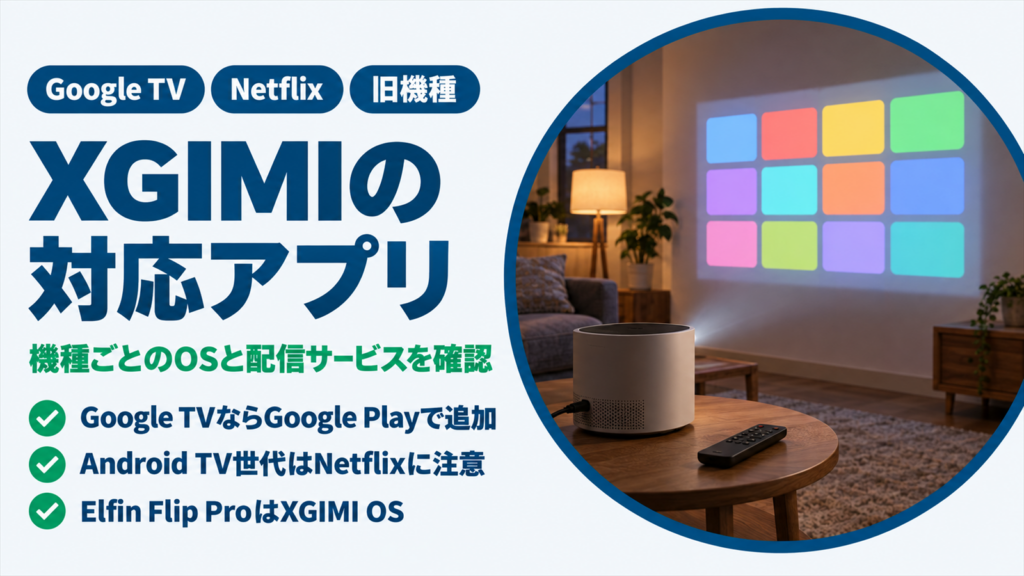
XGIMIのプロジェクターを買う前に、NetflixやU-NEXT、DAZNなど、いつも見ている動画配信サービスが本体だけで使えるのか気になっている方も多いと思います。
XGIMIで使えるアプリは機種ごとのOSで決まり、現行のGoogle TV搭載機ならNetflixを含む主要なサービスをGoogle Playストアから追加できます。
一方で、Android TVを搭載した以前の機種や、XGIMI OSを搭載したElfin Flip Proでは、使えるサービスに制限があります。
この記事では、機種ごとのOSとNetflixの対応、サービス別の確認ポイント、非対応の機種で見る方法、機種を選ぶときの考え方を整理します。
記事のポイント
- 現行のGoogle TV搭載機はNetflixに公式対応している
- Android TV世代の機種はNetflixを本体だけで見にくい
- Elfin Flip ProはGoogle TVではなくXGIMI OSを搭載
- 非対応の機種はストリーミング端末を足した総額で比べる
XGIMIで使えるアプリは機種のOSで決まる
XGIMIのプロジェクターは、機種や発売時期によって搭載しているOSが違います。
まずは、自分が検討している機種のOSとNetflixの扱いを確認します。
機種ごとのOSとNetflixの対応
表では、検討している機種のOSと、Netflixの欄を見てください。
| 機種 | OS | Netflix |
|---|---|---|
| HORIZON 20/20 Pro/20 Max | Google TV | 対応 |
| Elfin Flip 4K/Laser/Plus | Google TV | 対応 |
| Halo+ (New) | Google TV | 対応 |
| MoGo 3 Pro | Google TV | 対応 |
| MoGo 2 Pro (New) | Google TV | 対応 |
| Nova | Google TV | 対応 |
| Elfin Flip Pro | XGIMI OS | プリインストール |
| HORIZON S Max/S Pro | Android TV 11.0 | 公式対応の案内なし |
| MoGo 2 Pro/HORIZON Ultra | Android TV 11.0 | 外部の端末などが必要 |
| HORIZON Pro/Halo+/AURA/Elfin | Android TV | 公式対応の案内なし |
内容は2026年9月時点でメーカーの製品ページや購入ガイドに掲載されている情報です。
名前が似ていても、Halo+とHalo+ (New)、MoGo 2 ProとMoGo 2 Pro (New)のように、後から出たモデルだけGoogle TVを搭載している場合があります。
中古品や型落ち品を検討するときは、「(New)」が付くかどうかまで確認してください。
現行機の仕様は、XGIMIの公式サイトの製品ページで機種ごとに確認できます。
Google TV搭載機はGoogle Playからアプリを追加する
Google TVを搭載した機種では、Google Playストアからアプリを探してインストールします。
アプリを追加する流れは、次のとおりです。
- 初期設定でWi-Fiにつなぎ、Googleアカウントでログインする
- ホーム画面の検索やGoogle Playストアで、使いたいサービスの名前を探す
- アプリをインストールする
- アプリを開き、各サービスのアカウントでログインする
メーカーは、Google TV搭載機でNetflix、YouTube、Prime Videoなど5,000以上のアプリを使えると案内しています。
Halo+ (New)やMoGo 3 Proのように、Netflixが最初から入っている機種もあります。
Google TVの使い勝手やほかのメーカーの搭載機は、Google TV搭載プロジェクターの選び方を解説した記事で紹介しています。
Elfin Flip ProはXGIMI OSなので事前に確認する
Elfin Flip Proは、仕様表でシステムがXGIMI OSと記載されています。
Netflixはプリインストールされていますが、Google TV搭載機と同じようにGoogle Playストアから自由にアプリを追加できる機種とは限りません。
公式ストアの購入者レビューには、HuluやABEMAのアプリが使えなかったという声も見られます。
Elfin Flip Proを検討している場合は、使いたいサービスが本体で使えるかを購入前にメーカーのサポートへ確認しておくと安心です。
主な動画配信サービスの対応状況
ここからは、Google TV搭載機を前提に、よく使われる動画配信サービスの対応を見ていきます。
サービスごとに対応の条件が違うため、使いたいサービスの行を確認してください。
サービス別の確認ポイント
表では、使いたいサービスの対応と、確認しておきたい点を見てください。
| サービス | Google TV・Android TVでの扱い | 確認しておきたい点 |
|---|---|---|
| Netflix | Netflixの認定を受けた機種だけで使える | Android TV世代の機種は公式対応の案内がない |
| YouTube・Prime Video | Google TV搭載機の製品ページで利用できると案内 | アプリは本体に入れて使う |
| Disney+ | Halo+ (New)の製品ページで利用できると案内 | ほかの機種もGoogle Playで表示されるか確認する |
| U-NEXT | Android TV(Google TV)向けのアプリがある | 古いOSのバージョンはサポートが終わる |
| Hulu・DAZN・ABEMA | Android TV・Google TV向けのアプリがある | Google Playで表示されるか確認する |
| TVer | Android TV(Google TV)で視聴できる | アプリで見逃し配信を見る |
| dアニメストア | Android TV向けのアプリがある | Android OS 7.0以上が対象 |
U-NEXTは、Android TVのバージョン7未満について、2026年2月28日以降に順次サポートを終了すると案内しています(出典:U-NEXTヘルプセンター)。
サポートが終わったあともしばらくはアプリが動く場合がありますが、更新や不具合の修正は行われません。
Google TV搭載でもすべてのアプリが入るとは限らない
Google TVを搭載していれば、どのアプリでも使えるわけではありません。
アプリによっては、機種ごとに配信の可否が決められていて、Google Playストアで検索しても表示されなかったり、このデバイスでは利用できないと表示されたりすることがあります。
特にNetflixは、プロジェクター側がNetflixの認定を受けていないとアプリが使えません。
USBメモリなどを使って、Google Play以外からアプリのファイルを入れる方法もありますが、動作が不安定になったり安全性に問題があったりするため、おすすめしません。
ストアにないアプリの扱いや、入らないときの確認は、プロジェクターにアプリを追加する方法を解説した記事で詳しく説明しています。
旧機種や非対応の機種で動画配信を見る方法
すでにAndroid TV世代のXGIMIを持っている場合や、使いたいサービスが本体にない場合でも、見る方法はあります。
ただし、方法によって追加の費用や手間がかかります。
HDMI端子にストリーミング端末をつなぐ
本体にアプリがないサービスは、HDMI端子にストリーミング端末をつなぐと見られるようになります。
メーカーの購入ガイドでも、MoGo 2 ProやHORIZON UltraでNetflixを見る方法として、テレビスティックの接続が案内されています。
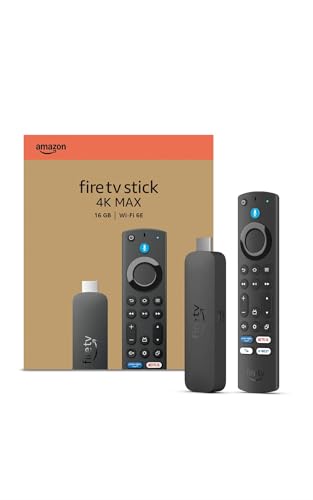
Fire TV Stickのような端末なら、Netflix、Prime Video、U-NEXT、Hulu、DAZNなどを端末側のアプリで見られます。
接続の手順や電源の取り方は、プロジェクターでファイヤースティックを使う手順を解説した記事で紹介しています。

手持ちのXGIMIでNetflixを見たいなら、HDMI端子に挿すだけで使える端末を用意するのが早い方法です。
\ 旧機種でもアプリをそろえるなら /
 ポチップ
ポチップ
スマホからのミラーリングでは映らない配信がある
スマートフォンの画面をそのままプロジェクターに映すミラーリングでは、動画配信サービスの映像が映らないことがあります。
配信サービスによっては、著作権を守るために画面をまるごと送る方式での再生を制限している場合があるためです。
音声だけ流れて画面が黒くなる場合も、故障ではなくこの制限が原因のことがあります。
配信サービスは本体のアプリか、HDMIでつないだストリーミング端末で見るのが基本です。
ミラーリングで映るものと映らないものの違いは、プロジェクターのミラーリングのやり方を解説した記事で整理しています。
見たいサービスからXGIMIの機種を選ぶ考え方
これからXGIMIを買うなら、明るさや大きさだけでなく、使いたい動画配信サービスから機種を絞り込むと失敗を防げます。
特にNetflixを見る予定がある場合は、OSの確認を後回しにしないでください。
本体だけで見たいなら現行のGoogle TV搭載機を選ぶ
機種を選ぶときは、OSと使いたいサービスの組み合わせで考えると整理しやすくなります。
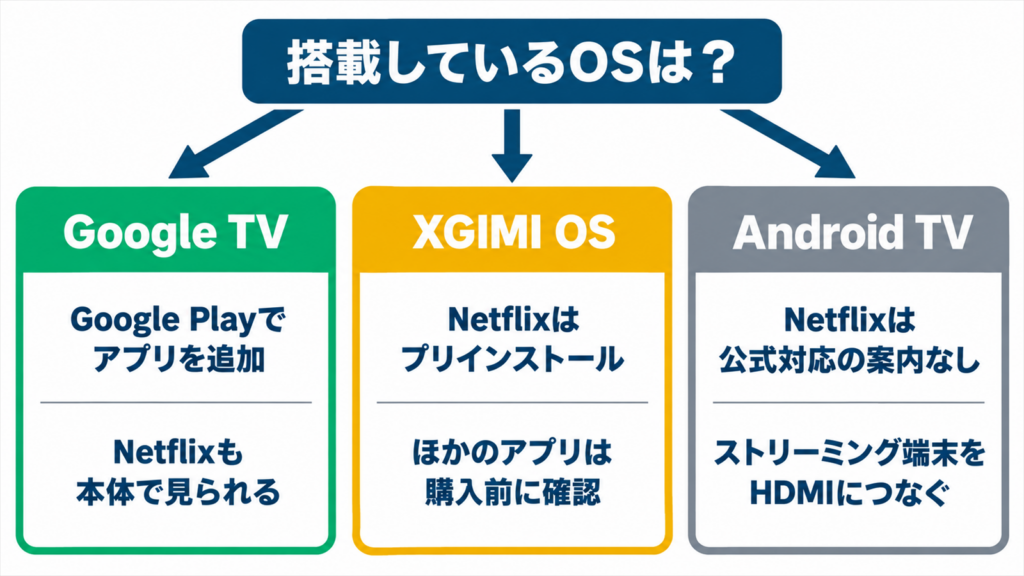
本体だけでNetflixやU-NEXTなどを見たいなら、Google TVを搭載した現行機が有力な選択肢です。
持ち運ぶならMoGo 3 ProやHalo+ (New)、手軽な価格ならNovaやElfin Flip Plus、リビングの大画面ならHORIZON 20シリーズのように、使い方に合わせて選べます。
Elfin Flip Proは、使いたいサービスがそろっているかを確認できた場合に候補にしてください。
公式サイトでは、機種ごとのOSや明るさ、投影サイズをまとめて比べられます。
\ 見たい配信に合う機種をチェック /
型落ちの機種は端末代を足した総額で比べる
Android TV世代の機種は、セールや中古で安く見つかることがあります。
ただし、Netflixを見るためにストリーミング端末を追加するなら、本体と端末を合わせた総額で現行機と比べてください。
端末を追加すると、次のような手間も増えます。
- リモコンが本体用と端末用の2つになる
- 端末の電源をUSB端子やコンセントから取る必要がある
- 持ち運ぶときに端末も一緒に持っていく
総額の差が小さい場合や、持ち運んで使う予定がある場合は、最初から現行のGoogle TV搭載機を選ぶほうが使いやすくなります。
XGIMIのセールの時期や購入先ごとの違いは、XGIMIを安く買う方法を比較した記事でまとめています。
XGIMIの対応アプリに関するよくある質問
Android TV世代の機種は、アップデートでNetflixに対応しますか?
アップデートでNetflixに公式対応するという案内は、メーカーから出ていません。
本体だけでNetflixを見たい場合は、ストリーミング端末を追加するか、Google TV搭載の現行機を検討してください。
スマートフォンの写真や動画をXGIMIに映せますか?
現行機の仕様表にはGoogle CastやDLNAなどのミラーリング方式が記載されており、スマートフォンの写真や動画を映せます。
対応している方式は機種によって違うため、仕様表の「ミラーリング」の欄を確認してください。
XGIMIで民放のテレビ番組は見られますか?
TVerのアプリを入れれば、民放の見逃し配信などを見られます。
放送中の番組をそのまま見たい場合は、HDMI端子のある機種にレコーダーなどをつないで映す方法があります。
アプリを使うのにGoogleアカウントは必要ですか?
Google TV搭載機でGoogle Playストアからアプリを入れるには、Googleアカウントでのログインが必要です。
あわせて、NetflixやU-NEXTなど各サービスのアカウントも用意しておいてください。
XGIMIの対応アプリのまとめ
XGIMIで使える動画配信サービスは、機種ごとのOSで決まります。
現行のGoogle TV搭載機はNetflixに公式対応し、U-NEXTやDAZNなどもGoogle Playストアから追加できます。
Android TV世代の機種はNetflixを本体だけで見にくく、Elfin Flip ProはXGIMI OSのため、使いたいサービスがあるかを事前に確認してください。
非対応の機種を選ぶなら、ストリーミング端末を足した総額と手間まで含めて現行機と比べることが大切です。
正確な情報は公式サイトをご確認ください。
