XGIMIのプロジェクターが届いたものの、最初に何を設定すればよいのか、ピントや映像の形をどう整えればよいのか迷っている方も多いと思います。
初期設定は、リモコンのペアリング、Wi-FiとGoogleアカウントの設定、システムアップデートの順に済ませるとスムーズです。
そのあとで、フォーカス、台形補正、画面サイズの順に映像を整えます。
ただし、設定メニューの名前や補正できる範囲は機種によって違うため、この記事の共通の手順に加えて、自分の型番の案内も確認してください。
記事のポイント
- リモコンは本体から10cm以内で「戻る」と「ホーム」を長押し
- Wi-Fiにつないだらシステムアップデートを先に済ませる
- 映像はフォーカス、台形補正、画面サイズの順に整える
- メニューの名前や補正の範囲は機種ごとに違う
XGIMIの初期設定の流れ
まずは、電源を入れてから映像を見られる状態にするまでの設定を進めます。
ここでは、Google TVを搭載した現行機の手順を紹介します。
電源を入れてリモコンをペアリングする
本体を電源につないで電源ボタンを押すと、初期設定の画面が始まります。
XGIMIのリモコンはBluetoothで本体とつながるため、最初にペアリングが必要です。
公式の案内では、次の手順でペアリングします。
- リモコンに電池を入れ、本体から10cm以内に置く
- リモコンの「戻る」ボタンと「ホーム」ボタンを同時に押し続ける
- インジケーターランプが点滅し始めたら指を離す
- ベル音が鳴ったらペアリングの完了
ペアリングに失敗した場合は、約30秒でペアリングのモードが終わるため、もう一度最初から試してください。
何度試してもリモコンが反応しない場合は、プロジェクターのリモコンが反応しない時の対処を解説した記事も参考にしてください。
Wi-FiとGoogleアカウントを設定する
初期設定では、画面の案内に沿って言語を選び、Wi-Fiの接続とGoogleアカウントへのログインを行います。
あとからWi-Fiを設定し直す場合は、リモコンの「設定」ボタンを押してショートカットメニューを開き、「Wi-Fi」を選びます。
Googleアカウントは、アプリのインストールなどに使うため、初期設定の段階でログインしておきましょう。
HORIZON 20シリーズのようなGoogle TV搭載機では、スマートフォンの「Google Home」アプリを使って、スマートフォンをリモコンの代わりにすることもできます。
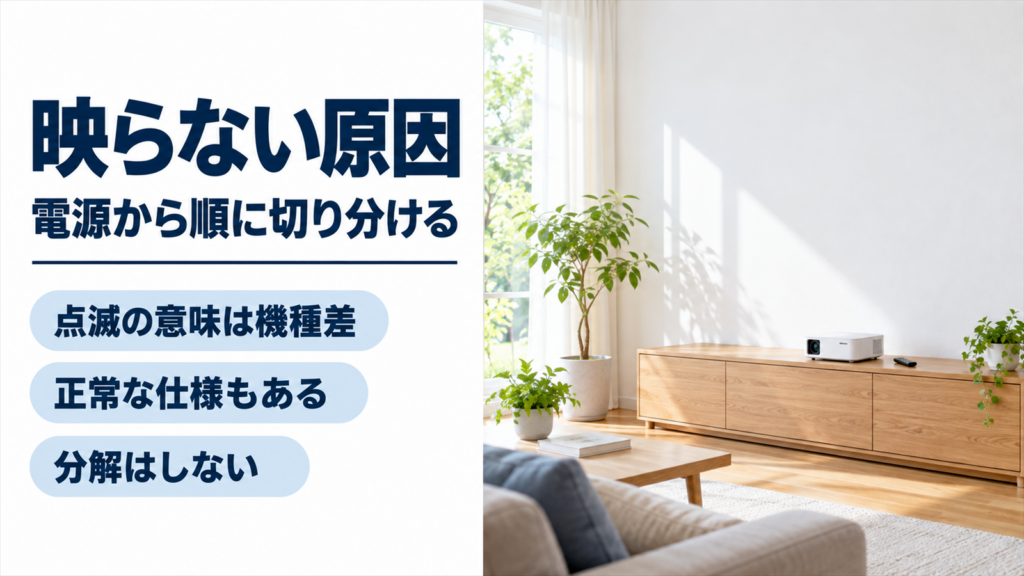
Wi-Fiにつながらないときの切り分けは、XGIMIが映らない時の対処法をまとめた記事で解説しています。
システムアップデートを済ませる
Wi-Fiにつながったら、映像の調整や動画を見始める前にシステムアップデートを済ませておきます。
新しいファームウェアがあると、ホーム画面にお知らせが表示され、「詳細」を選ぶとアップデートが始まります。
お知らせを消してしまった場合、HORIZON 20シリーズやNovaでは次の順に進むと手動で確認できます。
- リモコンの「設定」ボタンから「すべての設定」を開く
- 「システム」を選ぶ
- 「デバイス情報」を選ぶ
- 「システムアップデート」から「アップデートをチェック」を選ぶ
MoGo 3 Proでは「デバイス情報」の代わりに「MoGo 3 Proについて」を選ぶように、機種によって項目の名前が違います。
アップデートが終わるまでは、途中で電源を切ったり、Wi-Fiの接続を切ったりしないでください。
機種ごとの仕様や最新の案内は、XGIMIの公式サイトでも確認できます。
映像をきれいに映すための調整
初期設定が終わったら、壁やスクリーンに映した映像を見やすく整えます。
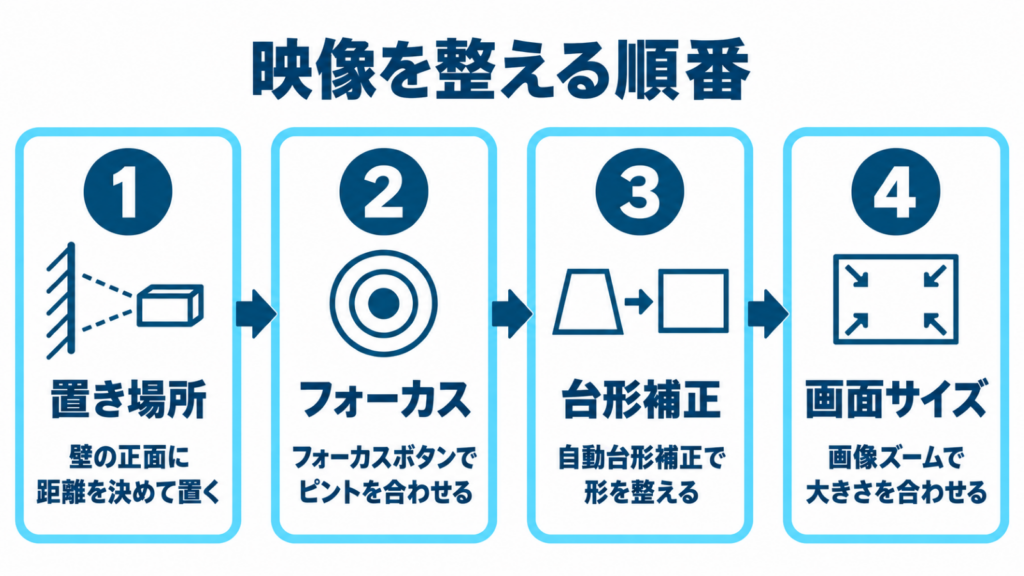
調整は、置き場所を決めてから、フォーカス、台形補正、画面サイズの順に進めると、やり直しが少なくなります。
フォーカスでピントを合わせる
現行機のリモコンには「フォーカス」ボタンがあり、押すと自動でピントが合います。
自動で合わない場合、NovaやElfin Flip Plusでは「フォーカス」ボタンを長押しすると手動の調整画面に切り替わり、十字キーの左右でピントを合わせられます。
MoGo 3 Proでは、「すべての設定」から「プロジェクター」の「フォーカス設定」に進むと、起動したときや本体を動かしたときに自動でピントを合わせるかどうかを選べます。
模様のある壁や凹凸のある面では、自動のピント合わせがうまく働かないこともあるため、その場合は手動で調整してください。
台形補正で映像の形を整える
本体を壁に対して斜めに置くと、映像が台形にゆがみます。
このゆがみを長方形に戻すのが台形補正で、XGIMIの現行機は自動の補正と、4つの角を動かす手動の補正に対応しています。
表では、自分の機種の設定の場所と、手動で補正できる角度を見てください。
| 機種 | 自動台形補正の場所 | 補正の目安 |
|---|---|---|
| HORIZON 20シリーズ | 「プロジェクター」→「画像補正」→「自動台形補正」 | 4点の手動補正にも対応 |
| Nova | 「プロジェクター」→「台形設定」→「自動キーストーン補正」 | 横からの投影は±15度以内 |
| Elfin Flip Plus | 「プロジェクター」→「台形補正」→「自動台形補正」 | 手動補正は±25度 |
| MoGo 2 Pro (New) | 「プロジェクター」→「台形補正」→「自動キーストーン補正」 | 手動補正は±25度 |
どの機種も、リモコンの「設定」ボタンから「すべての設定」を開いた先にあります。
MoGo 3 ProとHalo+ (New)は、手動の台形補正が±40度まで対応しています。
補正を強くかけるほど映像を変形させる量が増えるため、できるだけ本体を壁の正面に置き、補正は仕上げに使うのがおすすめです。
スクリーンや障害物に合わせて自動で調整する
HORIZON 20シリーズには、台形補正に加えて、映像をスクリーンや壁の空いた場所に合わせる機能があります。
どちらも「すべての設定」から「プロジェクター」→「画像補正」→「台形設定」に進んで有効にします。
- 自動画面調整:黒い縁のある16:9のスクリーンに映像を合わせる
- 自動障害物回避:壁の障害物を避けるように映像の大きさを変える
自動画面調整を使うには、最初に映す映像がスクリーン全体を覆い、スクリーンの面積が映像の半分以上あることが条件です。
自動障害物回避は、しま模様や柄のある壁紙では使わないよう案内されています。
なお、レンズシフトを使っている間は、どちらの機能も使えません。
HORIZON 20 Proの設置距離とレンズシフトの使い方は、HORIZON 20 Proの投影距離と設置方法を解説した記事で詳しく紹介しています。
リビングのスクリーンに手間なく合わせたいなら、こうした自動調整の機能を持つ機種を選ぶと設置が楽になります。
公式サイトでは、HORIZON 20シリーズの機能や投影距離を確認できます。
\ 自動で映像を合わせる機種を見るなら /
画面サイズは置き場所か画像ズームで変える
画面の大きさは、基本的に本体と壁との距離で決まります。
本体を動かせない場合は、「画像ズーム」で映像を小さくできます。
画像ズームの場所は機種によって次のように違います。
- HORIZON 20シリーズ:「プロジェクター」→「画像補正」→「画像ズーム」
- Nova:「プロジェクター」→「台形設定」→「画像ズーム」
- Elfin Flip Plus:「プロジェクター」→「台形補正」→「画像ズーム」
- MoGo 3 ProとHalo+ (New):「プロジェクター」→「キーストーン」→「画像ズーム」
HORIZON 20シリーズは、レンズを動かして大きさを変える光学ズームと、映像の処理で大きさを変えるデジタルズームの両方に対応しています。
メーカーは、画質を保ちたい場合は光学ズームを使うよう案内しています。
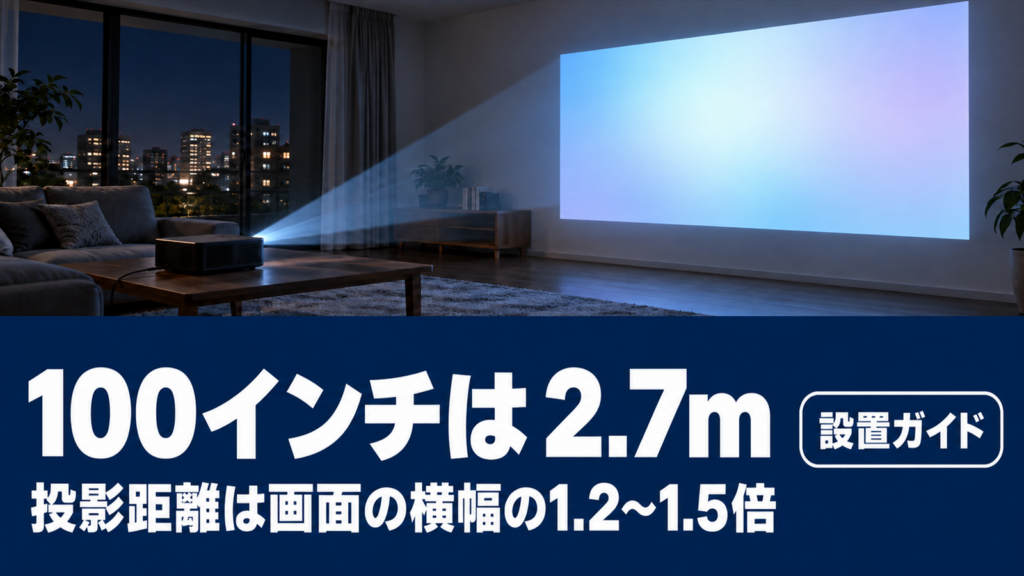
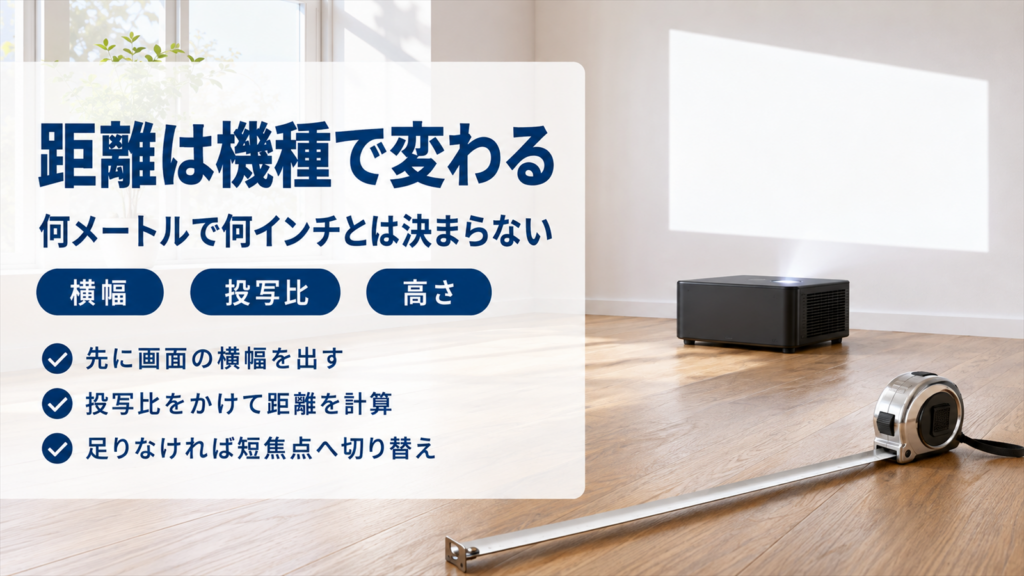
欲しい画面の大きさに必要な距離は、プロジェクターの投影距離の目安を解説した記事で計算方法を紹介しています。
外部機器をつなぐときの設定
ゲーム機やレコーダーなどをHDMIでつなぐ場合は、入力の切り替えとHDMIの設定を確認します。
ここも機種によって対応が違うため、つなぐ前に確認しておくと安心です。
HDMIの映像は入力切替ボタンで表示する
HDMIにつないだ機器の映像を映すには、リモコンの「入力切替」ボタンを押してHDMIの入力画面を開きます。
ホーム画面に戻るときは「ホーム」ボタンを押します。
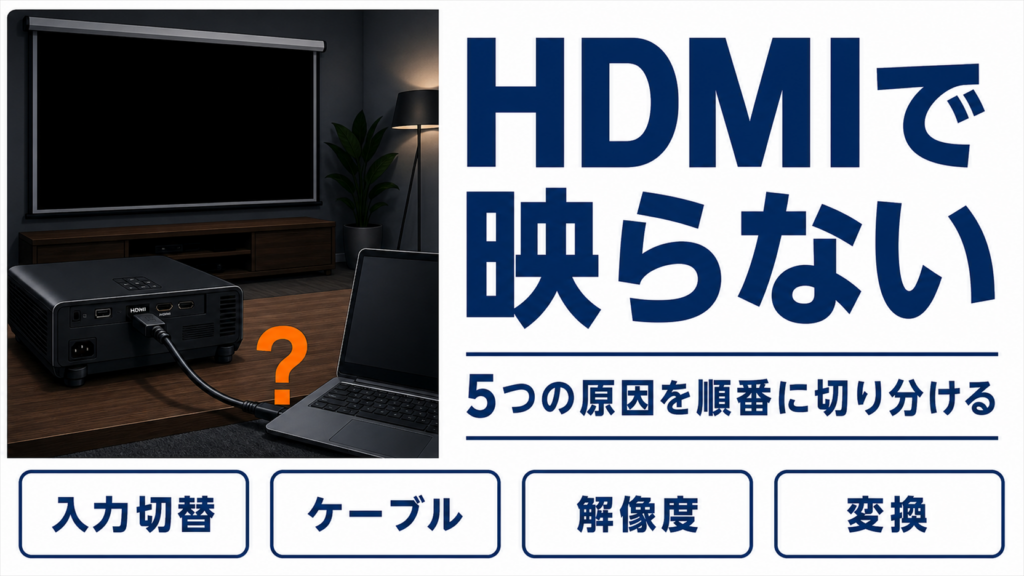
機器をつないでも映らない場合は、ケーブルの差し込みや機器側の電源を確認してください。
原因の切り分けは、プロジェクターがHDMIで映らない原因を解説した記事で順番に説明しています。
ゲーム機をつなぐならHDMIのバージョンを確認する
HORIZON 20シリーズでは、HDMIの入力画面で「設定」ボタンを押し、歯車のアイコンから「チャンネルと入力」に進むと、HDMI EDIDバージョンを切り替えられます。
選べるのは、EDID 1.4、EDID 2.0、EDID 2.1の3つです。
一方で、MoGo 3 ProとNovaはHDMI 1.4のみの対応で、バージョンを切り替える設定はありません。
つないだ機器の映像が映らない、または表示が乱れる場合は、機器側の出力の設定とあわせて、この項目を見直してください。
XGIMIの使い方に関するよくある質問
XGIMIの取扱説明書はどこで確認できますか?
製品に付属する説明書のほか、XGIMIのヘルプセンターの製品サポートで、機種ごとの操作方法が公開されています。
同じ機能でもメニューの名前が機種によって違うため、自分の型番のページを開いて確認してください。
アップデート中に電源を切ってもいいですか?
アップデートが終わるまでは、電源を切ったりWi-Fiを切断したりしないよう案内されています。
時間に余裕があるときに始め、終わるまでそのまま待ってください。
レンズシフトを使うと、ほかの自動機能はどうなりますか?
HORIZON 20シリーズでは、レンズシフトを使うと自動台形補正やオートフォーカス、視力保護モードなどが使えなくなると案内されています。
レンズシフトの範囲で位置が合わない場合は、本体の角度を変えて映像の位置を合わせ直してください。
Googleアカウントをあとから変更できますか?
あとからアカウントを追加したり削除したりできます。
リモコンにプロフィールのボタンがある機種では、そのボタンからGoogleアカウントの切り替え画面を開けます。
XGIMIの使い方のまとめ
XGIMIの初期設定は、リモコンのペアリング、Wi-FiとGoogleアカウントの設定、システムアップデートの順に進めます。
映像は、置き場所を決めてから、フォーカス、台形補正、画面サイズの順に整えると、やり直しが少なくなります。
HDMI機器は入力切替ボタンで映し、ゲーム機などではHDMIのバージョンの設定も確認してください。
メニューの名前や補正の範囲は機種によって違うため、共通の手順とあわせて自分の型番の案内を確認することが大切です。
正確な情報は公式サイトをご確認ください。
