プロジェクターにHDMIケーブルをつないだのに、画面が真っ暗なままだと思います。
ケーブルが悪いのか本体が壊れたのか、見当がつかない状態ではないでしょうか。
先にお伝えすると、原因は5つのどれかに絞れます。
入力切替、ケーブル、解像度、著作権保護、変換アダプターの順に見ていけば、多くは買い替えずに直ります。
この記事では、その順番と、それぞれで確認する場所をお伝えします。
記事のポイント
- 確認する順番は5つに決まっている
- まず入力切替と挿し込みを見る
- 5メートルを超えると信号が届かない
- 4K配信は著作権保護で止まることがある
HDMIは映るか映らないかのどちらかになる
原因を探す前に、HDMIの性質を知っておくと切り分けが早くなります。
ここを誤解していると、見当違いの場所を疑うことになります。
信号が弱ると乱れずに消える
昔のアナログ接続では、信号が弱くなると画面がぼやけたりノイズが入ったりしました。
HDMIはデジタル信号なので、途中の状態がありません。
きれいに映るか、まったく映らないかのどちらかになります。
そのため「少し映りが悪い」という段階を飛ばして、いきなり真っ暗になります。
昨日まで映っていたのに突然消えることがある
この性質があるため、ケーブルが少しずつ傷んでいても気づけません。
限界を超えた瞬間に、前触れなく映らなくなります。
本体の故障を疑う前に、ケーブルを別のものに替えて試してみてください。
順番に切り分ければ買い替えずに済む
原因は次の5つに分けられます。
上から順に確認すると、手間の少ない場所から潰していけます。
| 順番 | 確認する場所 | かかる手間 |
|---|---|---|
| 1 | 入力切替とレンズカバー | 数秒 |
| 2 | ケーブルの挿し込みと種類 | 数分 |
| 3 | パソコン側の出力設定と解像度 | 数分 |
| 4 | 著作権保護の対応状況 | 機器の入れ替えが必要 |
| 5 | 変換アダプターの方向と給電 | 買い直しが必要な場合あり |
下に行くほど、部品を買い足す可能性が出てきます。
最初から4番や5番を疑わず、1番から見てください。
最初に確認する本体側の3つ
1番目の確認です。
ここで解決することが実際にはかなりあります。
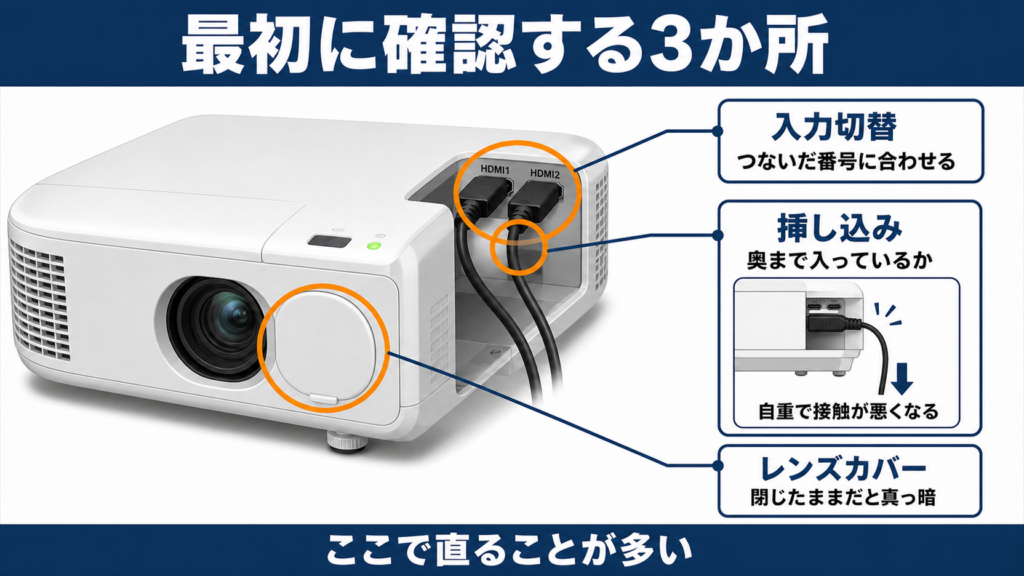
入力切替が接続した端子に合っているか
プロジェクターには入力端子が複数あり、どれを映すかを本体側で選ぶ必要があります。
HDMI1につないだのに、本体がHDMI2を選んだままだと何も映りません。
リモコンの入力切替ボタンを押して、つないだ端子の番号に合わせてください。
レンズカバーと一時停止の機能
レンズカバーが閉じたままだと、正常に動いていても真っ暗に見えます。
リモコンの一時停止ボタンを押している場合も同じ状態になります。
本体から音が出ているか、動作ランプが点いているかを見れば区別できます。
端子の奥まで挿さっているか
HDMIの端子は、奥まで入っていないと認識されません。
抜き差しして、手応えがあるところまで挿し直してください。
太いケーブルをつないだままにしていると、自重で端子に負担がかかって接触が悪くなることがあります。
ケーブルが原因の場合
2番目の確認です。
ケーブルは見た目が同じでも、中身の規格が違います。
5メートルを超えると届かなくなる
普通のHDMIケーブルは、長くなるほど信号が弱まります。
5メートルを超えたあたりから、映らなくなる例が出てきます。
天井吊りなどで長さが必要な場合は、光ファイバーを使ったケーブルを選びます。
4Kには対応した規格が要る
4Kの映像は、フルHDより何倍もの情報量を流します。
古い規格のケーブルでは容量が足りず、フルHDなら映るのに4Kだと映らない状態になります。
パッケージに記載された対応解像度を確認してください。
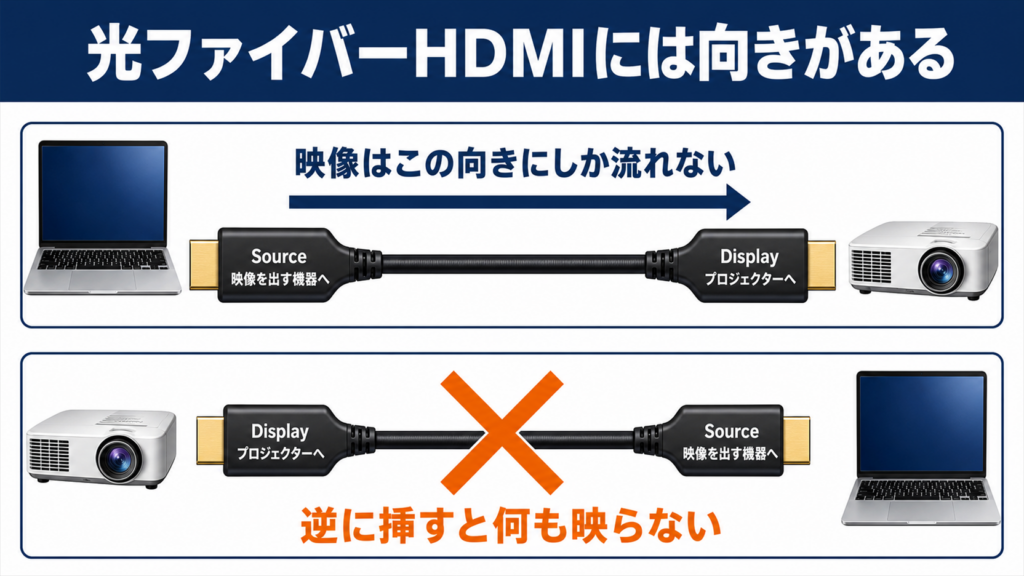
光ファイバーのケーブルには向きがある
長距離用の光ファイバーHDMIケーブルは、両端の役割が決まっています。
端子に「Source」と書かれた側を映像を出す機器へ、「Display」と書かれた側をプロジェクターへつなぎます。
逆に挿すと内部の変換部品が働かないため、何も映りません。
パソコン側の設定を見直す
3番目の確認です。
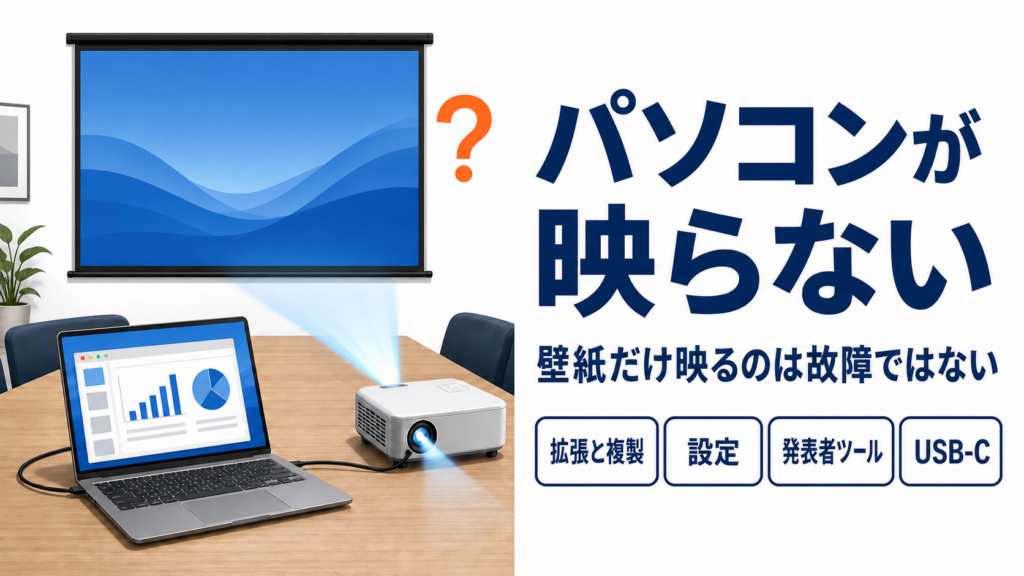
つないだだけでは、パソコンが外へ映像を送らないことがあります。
Windowsは出力先を切り替える
Windowsキーを押しながらPキーを押すと、画面の右側に出力先のメニューが出ます。
ここが「PC画面のみ」になっていると、外へ映像が出ません。
手元と同じ画面を映すなら「複製」、別の画面として使うなら「拡張」を選びます。
Macはディスプレイの設定を開く
Macの場合は、システム設定からディスプレイを開きます。
外部ディスプレイとして認識されているかを確認し、ミラーリングか拡張を選んでください。
解像度とリフレッシュレートを下げる
パソコンがプロジェクターの対応範囲を超えた信号を送ると、受け取れずに真っ暗になります。
解像度を1920×1080に、画面の更新頻度を60Hz以下に手動で下げてみてください。
ゲーム用の高性能なパソコンほど、この状態になりやすくなります。
パソコンをつないだときに映らない場合の詳しい手順は、パソコンが映らない原因をまとめた記事で解説しています。
著作権保護で止まっているとき
4番目の確認です。
機器も設定も正しいのに映らない場合、ここが原因のことがあります。
HDCPという仕組みがある
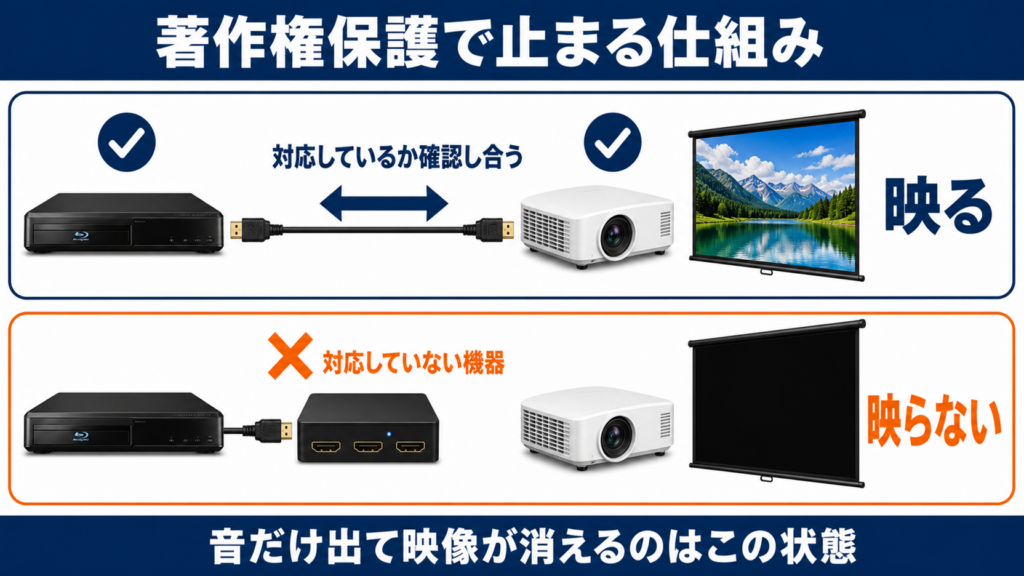
HDMIには、映像が不正にコピーされるのを防ぐ仕組みが組み込まれています。
映像を出す機器とプロジェクターがやり取りをして、両方が対応していると確認できたときだけ映像が流れます(出典:エプソン公式サイト)。
このやり取りに失敗すると、画面は真っ暗のままです。
音だけ出て映像が出ないなら疑う
動画配信アプリを開いた瞬間に画面が消え、音声だけ流れるなら、この仕組みで止まっています。
ホーム画面や普通の動画は映るのに、特定のアプリだけ映らないのが特徴です。
4K配信の場合は、より新しい規格に対応していないと再生できません。
ブルーレイをつないだときの条件は、ブルーレイの見方をまとめた記事で書いています。
途中の機器を外して確かめる
切替器や分配器を挟んでいる場合、そこが対応していないと映像が止まります。
まずすべて外し、機器とプロジェクターを1本のケーブルで直接つないでください。
直結して映るなら、途中の機器が原因だと分かります。
変換アダプターを使うとき
5番目の確認です。
端子の形が違う機器をつなぐ場合、ここでつまずくことが多くあります。
VGAとの変換は方向が決まっている
古い機器にある青い台形の端子がVGAです。
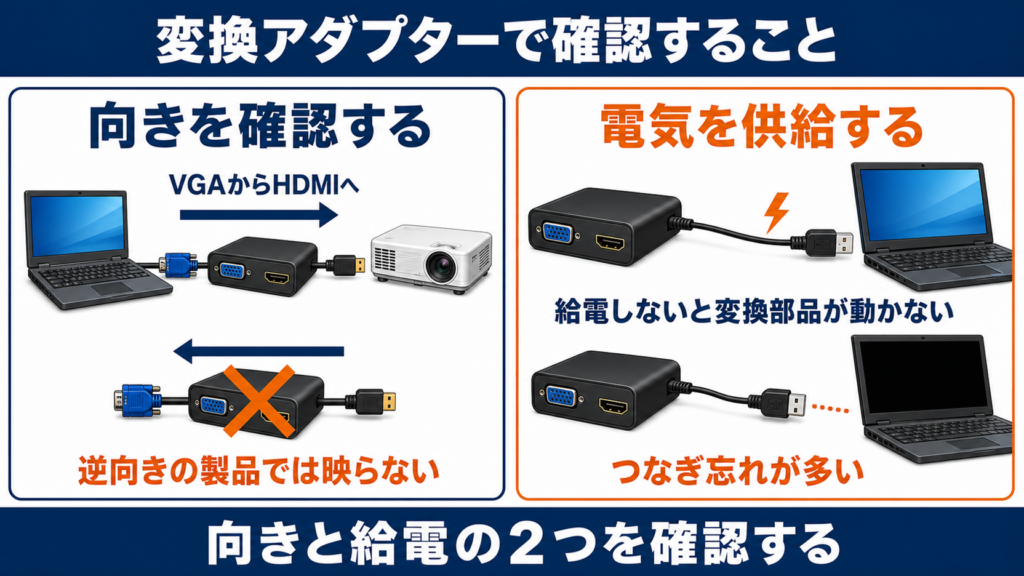
VGAからHDMIへの変換と、HDMIからVGAへの変換は、中身の部品がまったく違います。
どちら向きの製品かを確認せずに買うと、つないでも映りません。
給電しないと動かない
VGAをHDMIへ変換するアダプターは、動くために電気が要ります。
アダプターに付いているUSB端子から給電しないと、変換部品が働きません。
映らないと思っていたら電源をつないでいなかった、という例がよくあります。
USB-Cは映像出力に対応しているか
パソコンやスマートフォンのUSB-C端子は、形が同じでも役割が違います。
充電とデータ転送だけの端子では、変換アダプターを付けても映像は出ません。
メーカーの仕様表で、映像出力に対応しているかを確認してください。
| つなぎ方 | 確認すること | 映らない主な原因 |
|---|---|---|
| VGAからHDMIへ | 変換の向きと給電 | 電源をつないでいない |
| HDMIからVGAへ | 変換の向き | 逆方向の製品を買っている |
| USB-CからHDMIへ | 端子が映像出力に対応しているか | 充電専用の端子やケーブル |
どれも、買う前に仕様を確認すれば避けられるものです。
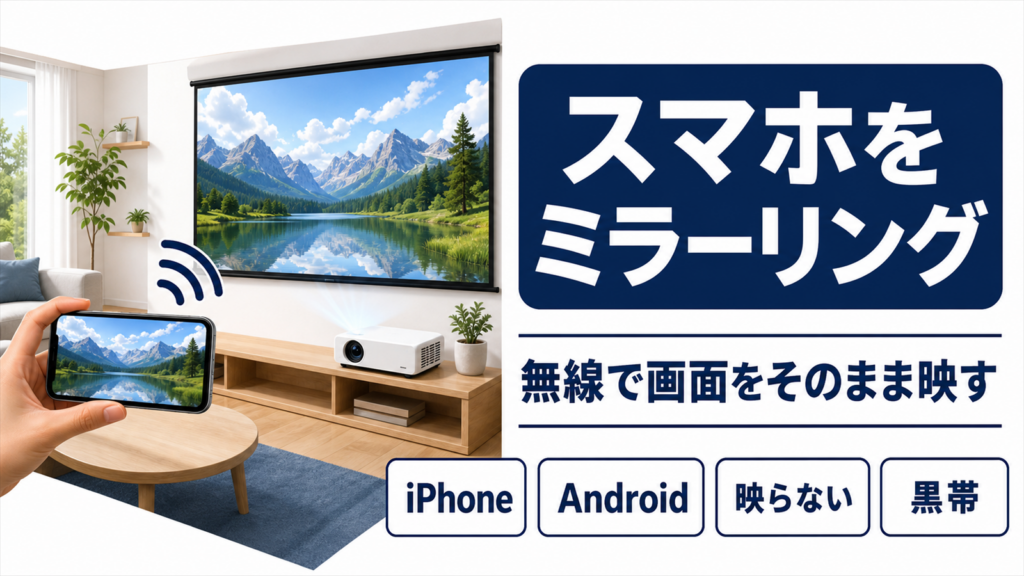
スマートフォンの画面を映したい場合は、ミラーリングの方法をまとめた記事もあわせてご覧ください。
調べていて多いと感じたのは、変換アダプターの向きと給電の見落としでした。
本体の故障を疑って修理に出す前に、この2つを確認する価値はありそうです。
プロジェクターのHDMI接続に関するよくある質問
電源を入れ直しても直らないときはどうしますか?
つないでいる機器すべてのコンセントを抜き、数分置いてから挿し直してください。
機器の中に残った情報がリセットされ、つなぎ直しがやり直される場合があります。
ケーブルは高いものを選ぶ必要がありますか?
価格ではなく、対応している解像度と長さで選びます。
短い距離でフルHDを映すだけなら、高価なケーブルにする必要はありません。
本体が熱くなって映像が消えるのはなぜですか?
内部の温度が上がりすぎたときに、保護のため出力を止める仕組みが働いています。
通気口がふさがれていないか、フィルターにほこりが溜まっていないかを確認してください。
ケーブルを延長する方法はありますか?
延長アダプターで継ぎ足すより、必要な長さの1本を使うほうが安定します。
継ぎ目が増えるほど信号が弱まり、映らなくなる可能性が上がります。
修理に出す目安はどこですか?
別のケーブルと別の機器で試しても映らない場合は、本体側の可能性が高くなります。
動作ランプが点滅している場合は、その回数をメーカーに伝えると話が早く進みます。
プロジェクターのHDMI接続のまとめ
HDMIはデジタルなので、映るか映らないかのどちらかになります。
原因は入力切替、ケーブル、解像度、著作権保護、変換アダプターの5つに絞れます。
最初に入力切替とレンズカバー、端子の挿し込みを確認してください。
ケーブルは5メートルを超えると届かなくなり、4Kには対応した規格が要ります。
光ファイバーのケーブルは向きが決まっているため、逆に挿すと映りません。
パソコンからつなぐ場合は、出力先の設定と解像度を見直します。
動画配信アプリだけ映らないなら、著作権保護の仕組みで止まっています。
変換アダプターは、向きと給電の2つを確認してください。
この順番で見ていけば、多くは買い替えずに解決できます。
正確な情報は公式サイトをご確認ください。
