
家にあるDVDをプロジェクターの大画面で見たいと思って調べていると思います。
手持ちのプレーヤーがつながるのか、それが分からない状態ではないでしょうか。
先にお伝えすると、判断はプレーヤーの背面を見るだけで付きます。
HDMIの差し込み口があれば1本でつながり、赤白黄のケーブルしかなければ変換が必要です。
この記事では、それぞれのつなぎ方と、DVD内蔵タイプを選ぶかどうかの考え方をお伝えします。
記事のポイント
- HDMIがあれば1本でつながる
- 赤白黄は変換器と電源が要る
- 画質は元のDVD以上にはならない
- 内蔵タイプは故障時に両方使えない
まずプレーヤーの端子を見る
つなぎ方は、手持ちの機器の背面で決まります。
ここを見れば、何を買えばいいかも決まります。
HDMIがあれば1本でつながる
背面に横長の薄い差し込み口があれば、それがHDMIです。
映像と音声を1本でまとめて送れるため、ケーブル1本だけで済みます。
つないだあと、プロジェクター側で入力をHDMIに切り替えれば映ります。
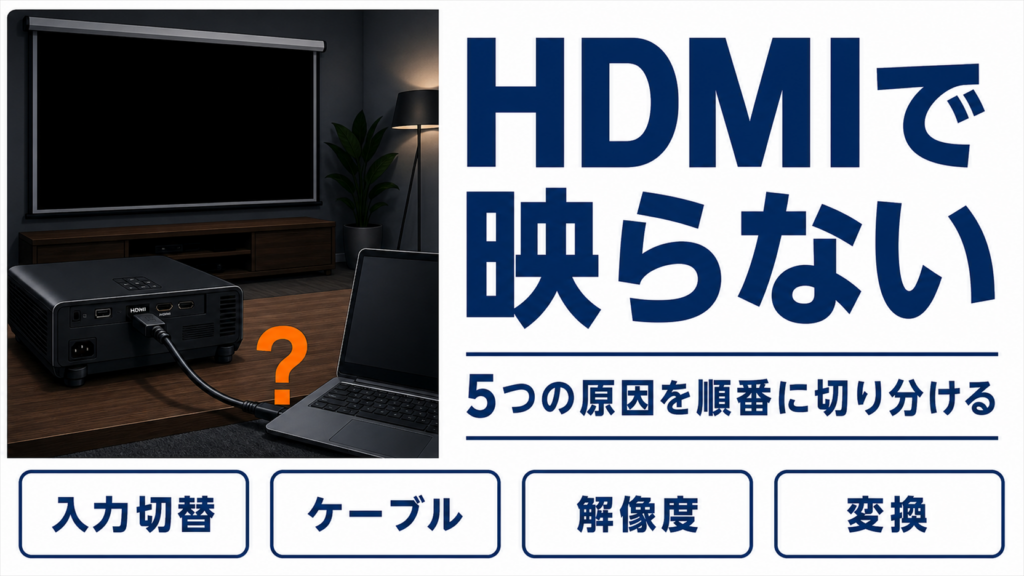
それでも映らない場合は、HDMIで映らない原因をまとめた記事で切り分けの手順を解説しています。
赤白黄しかないと変換が要る
2000年代前半までの機種には、赤白黄の丸い端子しか付いていないものがあります。
黄色が映像、赤と白が左右の音声です。
この形式とHDMIは信号の種類がまったく違うため、間に変換する機器を挟みます。
端子ごとのつなぎ方
次の表で、自分の機器がどれに当てはまるかを確認してください。
| プレーヤーの端子 | 必要なもの | 音声 |
|---|---|---|
| HDMI | HDMIケーブル1本 | いっしょに送られる |
| 赤白黄(RCA) | 変換器と電源 | いっしょに送られる |
| 青い台形(VGA) | 変換器と音声ケーブル | 別のケーブルが要る |
変換が必要なのは下の2つです。
どちらも、ただの変換ケーブルでは映りません。
赤白黄から変換するときの注意
ここでつまずく人が多いため、詳しく見ていきます。
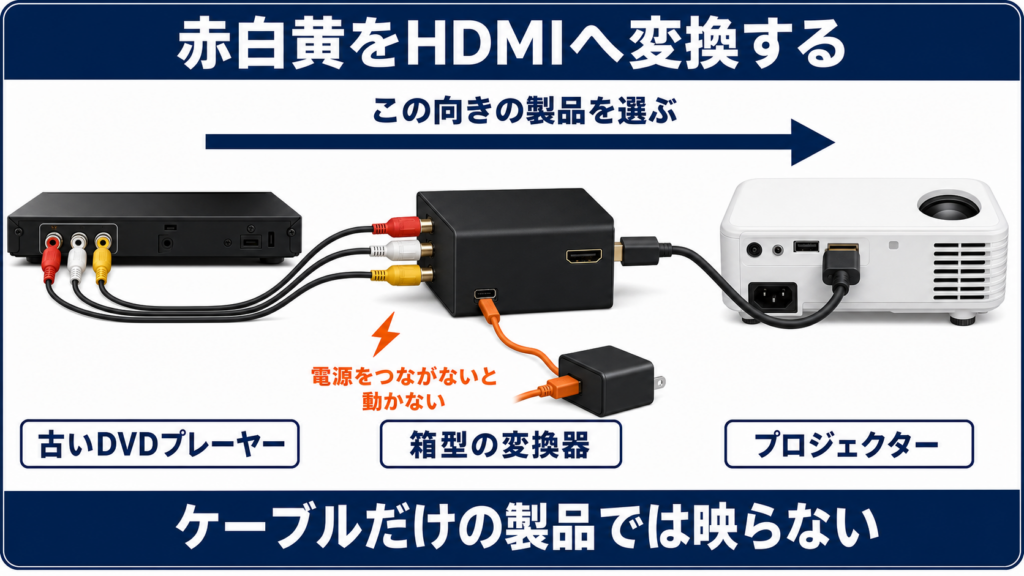
3つの条件を満たさないと映りません。
ケーブルだけの製品では映らない
片側が赤白黄、もう片側がHDMIというだけの安いケーブルがありますが、これでは映りません。
信号の種類を作り変える部品が入っていないためです。
箱型の本体が付いた「変換器」を選んでください。
電源をつながないと動かない
変換器の中の部品を動かすには、電気が必要です。
本体からUSBのケーブルが出ているので、それをコンセントのアダプターにつなぎます。
映らないと思っていたら、この電源をつなぎ忘れていたという例がよくあります。
変換には向きがある
変換器には、赤白黄からHDMIへ変えるものと、その逆のものがあります。
見た目が似ているため、逆向きの製品を買ってしまう間違いが起きます。
DVDプレーヤーからプロジェクターへ送るなら、赤白黄が入口の製品を選びます。
画質は元のDVD以上にはならない
つながったあとに気になるのが画質です。
ここは期待しすぎないほうが、がっかりせずに済みます。
引き伸ばすほど粗が見える
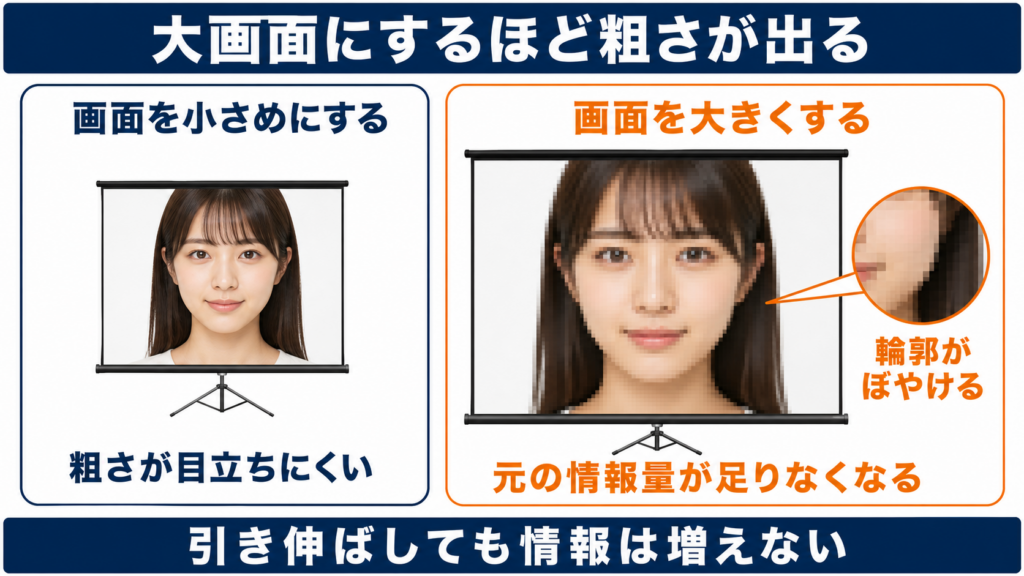
DVDに入っている映像は、いまのテレビより低い精細さで作られています。
変換器やプロジェクターが引き伸ばして表示しますが、元になかった情報は増えません。
画面が大きくなるほど、輪郭のぼやけや粗さが目立つようになります。
投影サイズを抑えると気にならない
100インチまで広げず、80インチ程度に抑えると粗さが目立ちにくくなります。
スクリーンから離れて座るのも効果があります。
画質を求めるならディスクを変える
同じ作品でも、ブルーレイなら情報量が多いため大画面でも粗くなりません。
つなぎ方の条件は、ブルーレイの見方をまとめた記事で解説しています。
DVD内蔵タイプを選ぶかどうか
プロジェクター本体にDVDの再生機能が入った製品もあります。
手軽さと引き換えに、割り切る部分が出てきます。
配線がなく持ち運べる
電源を挿してディスクを入れるだけで見られます。
本体が1kg前後の製品が多く、部屋を移動させるのも簡単です。
配線が苦手な方や、寝室で天井に映したい場合には向いています。
壊れると両方使えなくなる
ディスクを読む部分か、光を出す部分のどちらかが壊れると、修理の間は何も使えません。
別々に持っていれば、片方が壊れてももう片方は使えます。
明るさと解像度が抑えられている
本体の中にディスクの機構を収めるため、他の部品に使える空間が減ります。
そのため、同じ価格帯の単体プロジェクターより明るさや精細さが控えめな製品が多くなります。
| 比べる点 | DVD内蔵タイプ | 本体とプレーヤーを別々 |
|---|---|---|
| 配線 | 不要 | ケーブルが要る |
| 持ち運び | 本体だけで済む | 2台を運ぶ |
| 画質と明るさ | 控えめな製品が多い | 予算内で選べる |
| 故障したとき | 両方止まる | 片方は使える |
手軽さを最優先するなら内蔵タイプが向いています。
映像の質を優先するなら、本体とプレーヤーを別々に選ぶほうが選択肢は広がります。
映像は出るのに音が出ないとき
つないだあとに多いのが、音だけ出ないという相談です。
これは設定を1つ変えれば直ります。
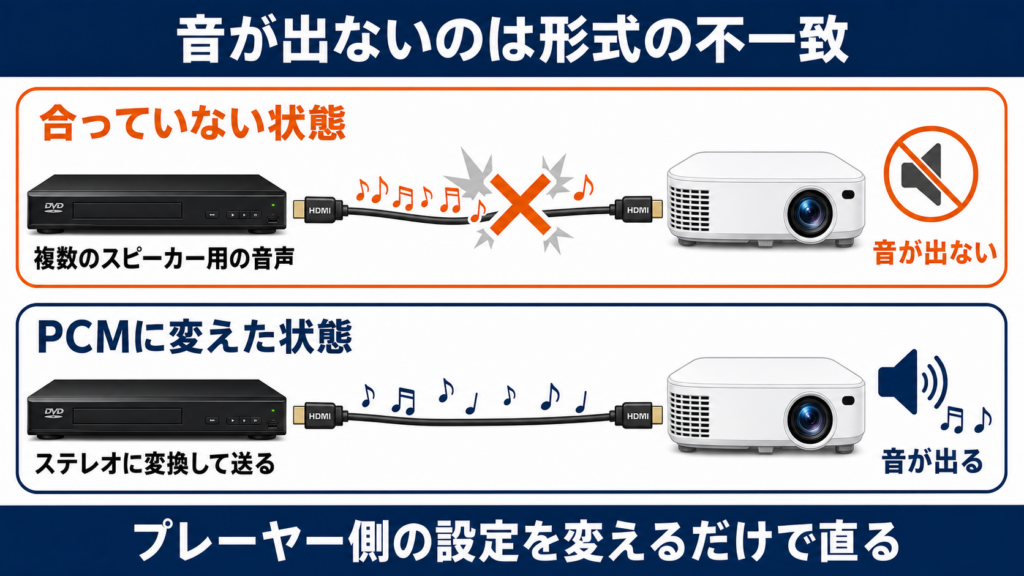
音の形式が合っていない
市販のDVDには、複数のスピーカーで鳴らすための音声が入っていることがあります。
プロジェクターの内蔵スピーカーは、その形式を解けない製品がほとんどです。
受け取っても処理できないため、音を出さずに止めてしまいます。
プレーヤー側でPCMに変える
プレーヤーの設定を開き、音声出力の項目を探してください。
そこを「PCM」や「ステレオ」に変えると、プレーヤー側で処理してから送るようになります。
設定の名前は機種によって違うため、取扱説明書で確認してください。
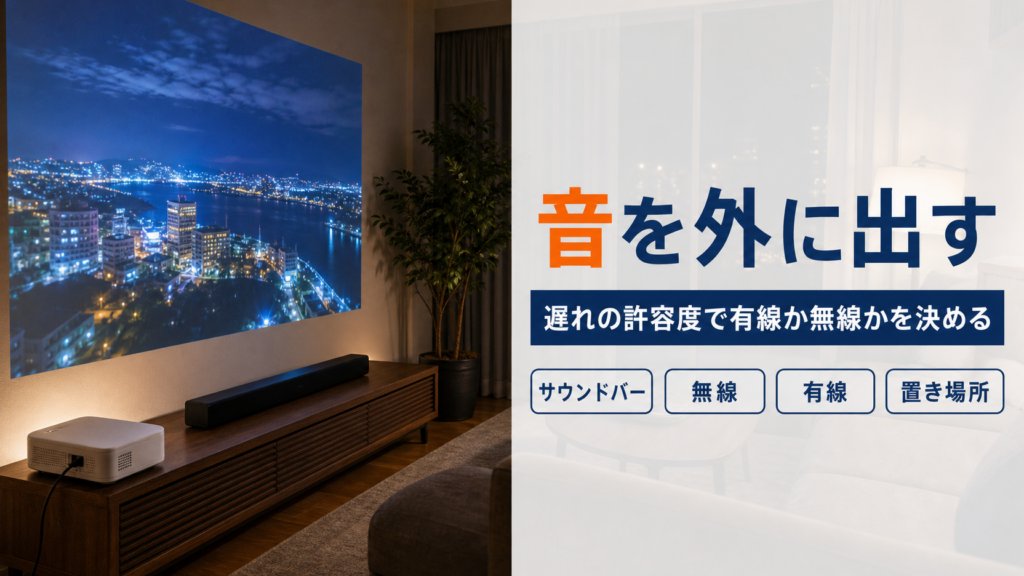
音を良くしたいなら外へ出す
内蔵スピーカーの音量や低音には限界があります。
外部スピーカーへつなぐ方法は、スピーカーの接続方法をまとめた記事で書いています。
画面が縦長・横長に見えるとき
人の顔が細く見えたり、太って見えたりする場合があります。
これはDVDが作られた時代の違いによるものです。
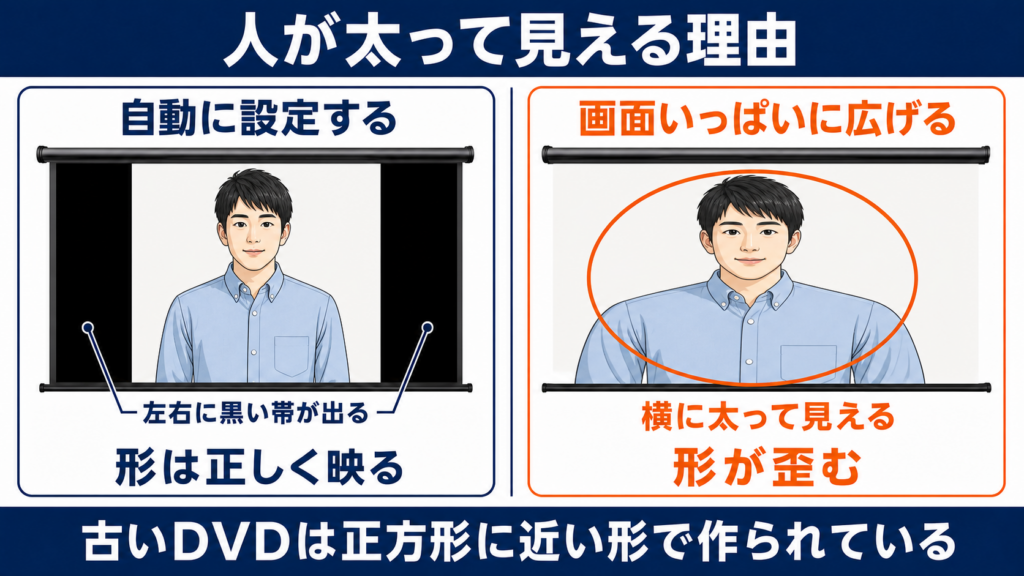
古いDVDは正方形に近い形
昔のテレビに合わせて作られたDVDは、いまより正方形に近い形をしています。
横長のプロジェクターで画面いっぱいに広げると、横に引き伸ばされて太って見えます。
自動に設定すると直る
プロジェクターの画面比率の設定を「自動」に戻してください。
左右に黒い帯が出ますが、人の形は正しく表示されます。
帯をなくそうとして引き伸ばすと、また歪みます。
調べていて感じたのは、古い機器をつなぐ場面では変換器の電源と向きがほとんどの原因だということでした。
プレーヤーの故障を疑う前に、ここを確認する価値はありそうです。
プロジェクターでDVDを見ることに関するよくある質問
テレビ番組を録画したDVDも見られますか?
録画に対応したプレーヤーであれば再生できます。
録画した機器で最後の処理を済ませていないと、別の機器では読み込めないことがあります。
パソコンでDVDを再生して映せますか?
ディスクを読む機能があるパソコンなら映せます。
録画したディスクの場合は、対応した再生ソフトが別途必要になります。
ゲーム機で再生してもいいですか?
ディスクを入れられる機種なら再生できます。
配信用に著作権保護の設定を切っていると再生できないため、設定を戻してください。
変換器を通すと画質は良くなりますか?
画面の大きさに合わせて引き伸ばされるだけで、細かさは増えません。
元の映像が持っている情報が上限になります。
どれくらいの明るさがあれば見やすいですか?
部屋を暗くできるかどうかで必要な明るさが変わります。
照明を落とせる環境なら、控えめな明るさの製品でも見られます。
プロジェクターでDVDを見る方法のまとめ
つなぎ方は、プレーヤーの背面にある端子で決まります。
HDMIがあればケーブル1本で、映像と音声をまとめて送れます。
赤白黄しかない場合は、箱型の変換器を間に挟みます。
変換器はケーブルだけの製品では動かず、電源と向きの確認が要ります。
画質は元のDVDが上限なので、大画面にするほど粗さが見えます。
DVD内蔵タイプは手軽ですが、壊れると両方の機能が止まります。
音が出ない場合は、プレーヤー側の音声設定をPCMに変えてください。
人の形が歪む場合は、画面比率を自動に戻します。
まずは手持ちのプレーヤーの背面を見て、どの端子があるか確かめてみてください。
正確な情報は公式サイトをご確認ください。
