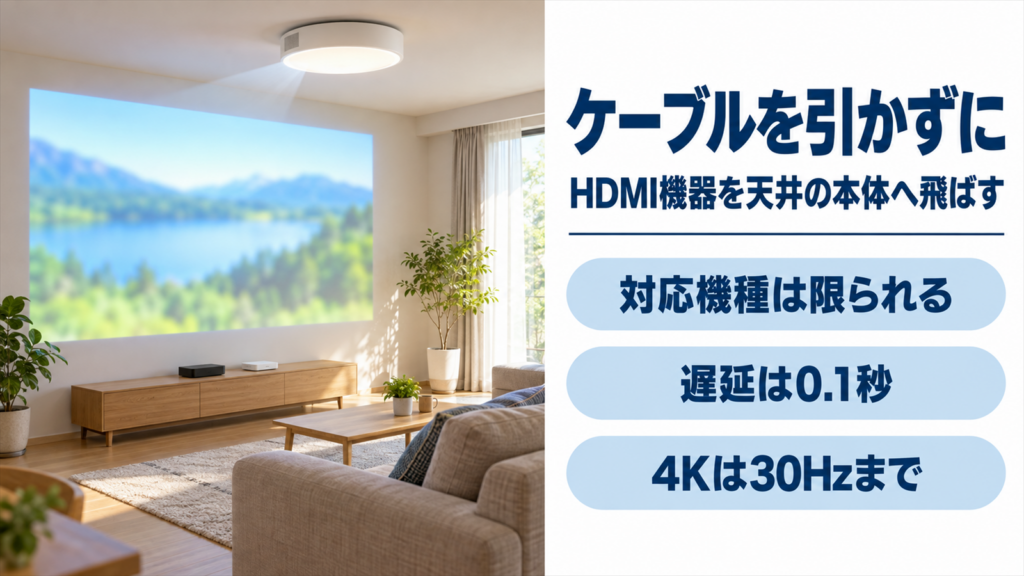
照明一体型のAladdin Xに、SwitchやレコーダーをHDMIでつなぎたいと思っても、天井の本体までケーブルを引くことはできません。
その配線をなくすための専用機器が、Aladdin Connector 2です。
Switchをつないで遊ぶ用途には合いますが、4Kのレコーダーや反応速度が重要なゲームでは条件を確認しておく必要があります。
Switchの通常モデルと有機ELモデルはドックからHDMIでつなげばそのまま使え、Switch 2は出力を1080pに合わせて使うのが前提です。
記事のポイント
- 対応している本体が決まっていて、すべての機種で使えるわけではない
- Switchの通常モデルと有機ELモデルは条件が合う。Liteはつなげない
- 公式の遅延は1080pで0.1秒。反応速度が重要なゲームには不利
- 4Kは30Hzまでで、著作権保護の条件は公開されていない
Connector 2でできること
まず、この機器の役割を確認します。
できることとできないことがはっきりしています。
HDMI機器を無線でつなぐ
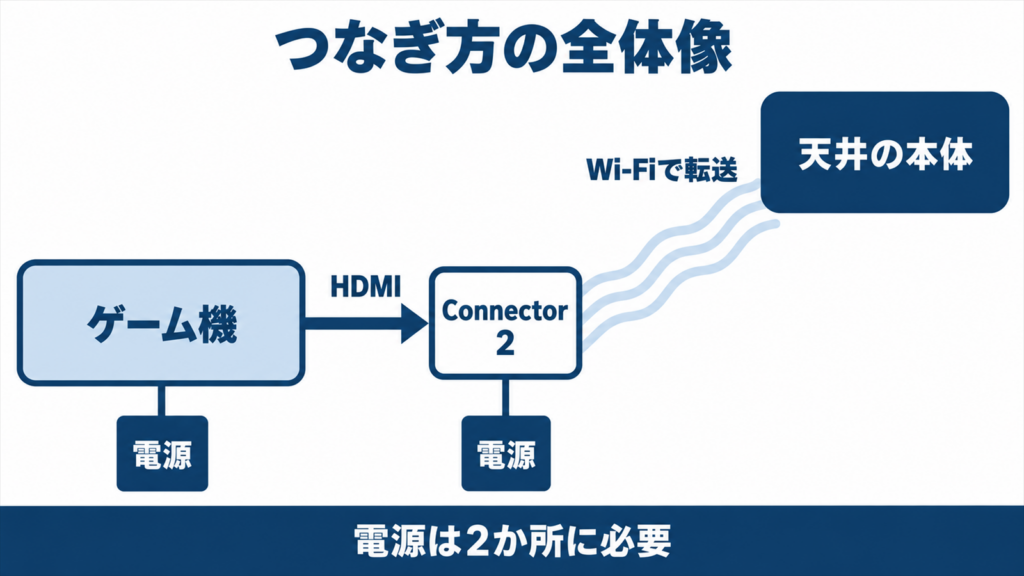
Connector 2は、HDMIから出た映像と音声をWi-Fiで本体へ飛ばす送信機です。
ゲーム機やレコーダーの近くにConnector 2を置き、天井の本体へ無線で送ります。
型番はS004Dで、Wi-Fi 6に対応しています。
本体まで長いHDMIケーブルを引く必要がなくなる点が、この機器の存在理由です。
使えるのは対応している本体だけ
Aladdin Xなら何にでも使えるわけではありません。
以前から公式に対応として挙げられているのは、次の機種です。
- Aladdin Marca Max
- Aladdin Marca
- Aladdin X2 Light
- Aladdin X2 Plus
- popIn Aladdin 2 Plus
- popIn Aladdin 2
- popIn Aladdin SE
2026年10月時点の公式の対応機種には、この一覧に加えてAladdin X3とX3 Laser 4Kも入っています。
PocaとPoca Laserは、製品紹介のページでは対応機種に挙げられていますが、購入ページの一覧には載っていません(2026年10月16日時点)。
Pocaで使う予定なら、購入前に公式サポートへ確かめておくと安心です。
一方で、初代のpopIn Aladdin、Aladdin Vase、Z6 Polar Meets popInは対応していません。
新しく出た機種は、一覧に載るまで時間がかかる場合があります。
本体側のサポート情報も合わせて確認してください。
Connector 2と対応する本体は、Aladdin X公式ストアでそろえられます。
機種ごとの違いは、Aladdin Xの機種を比較した記事で整理しています。
Switchをつなぐ
SwitchのドックのHDMI出力とConnector 2をHDMIケーブルでつなぎ、Connector 2にも電源をつないでから、本体の専用アプリで認識させて転送を始めます。
つなげるのは通常モデルと有機ELモデルで、Switch Liteはつなげません。
この機器の使い道として、いちばん多い組み合わせです。
モデルによって可否が分かれます。
Switch版ではなく本体だけで遊べるアプリもあり、Aladdin Xでスイカゲームを遊ぶ方法で違いを説明しています。
通常モデルと有機ELモデルは条件が合う
Switchのテレビモードは最大1080pの60fpsで出力します。
Connector 2が受けられるのは1080pの60Hzまでなので、ちょうど収まります。
4Kのように上限を超える心配がないため、信号の相性という意味では素直な組み合わせです。
Switchを天井のAladdin Xにつなぐなら、Connector 2の対応機種と価格はAladdin X公式のConnector 2のページで確かめられます。
Switch Liteはつなげない
Switch Liteには映像を外へ出す機能がありません。
ドックやHDMIケーブルを用意しても、テレビモードそのものが存在しないため接続できません。
これはConnector 2の制限ではなく、本体側の仕様です。
大画面で遊びたい場合は、通常モデルか有機ELモデルが必要になります。
Switch 2は1080pに合わせてつなぐ
Switch 2のテレビモードは、最大で4K(3840×2160)の60fpsを出力します。
Connector 2が受けられるのは4Kなら30Hz、1080pなら60Hzまでなので、4Kの60fpsはそのままでは上限を超えます。
Aladdin Xの公式サイトには、Switch 2との組み合わせについての案内は見当たりません(2026年10月時点)。
レビューでは、Switch 2をつないだX2 Plusで、1080pの60Hzとして表示されたと報告されています。
映らない、途切れるといったときは、Switch 2の設定でテレビに出力する解像度を「自動」から1080pに変えると、Connector 2の条件に収まります。
Switch 2の120fpsの出力や可変リフレッシュレートは、Connector 2の60Hzの上限を超えるため、つないだ状態では効果が得られないと考えられます。
接続の手順
つなぎ方は次のとおりです。
- Switchのドックに電源をつなぐ
- ドックのHDMI出力とConnector 2をHDMIケーブルでつなぐ
- Connector 2にも付属のアダプターで電源をつなぐ
- 本体側で専用のアプリを開く
- Connector 2のボタンを押してランプを点滅させ、認識を待つ
- リモコンで決定して転送を始める
Connector 2には、ドックとは別に電源が必要です。
HDMIをつないだだけでは動かないため、コンセントの空きも確認しておいてください。
本体側で開く専用アプリは、レビューでは「Connector❷」と表示されるアプリとして紹介されています。
設定で自動接続をオンにしておくと、つないだ機器の電源を入れるだけで投影が始まるとも紹介されています。
Connector 2と接続している間は、本体がほかの無線LANの接続を遮断するため、スマートフォンのアプリからリモコン操作ができなくなります。
公式のFAQでも、接続中はBluetoothでつながる付属のリモコンで操作するよう案内されています。
遅延はどれくらいか
無線で飛ばす以上、映像が届くまでに時間がかかります。
ここが用途を分ける部分です。
公式の数値は0.1秒
公式に示されている遅延は、1080pの60Hzで100ミリ秒です。
0.1秒にあたる時間で、60Hzの映像では6コマ分に相当します。
Connector 2には画質を優先するシネマモードと、遅延を抑えるゲームモードがあります。
ゲームで使うときはゲームモードを選んでください。
シネマモードのほうが遅く感じるという利用者の声もあります。
向くゲームと向かないゲーム
0.1秒という数字をどう受け取るかは、遊ぶ内容で変わります。
| ジャンル | 相性 |
|---|---|
| ロールプレイング、アドベンチャー | 問題になりにくい |
| パーティーゲーム、レース | おおむね遊べる |
| 格闘ゲームの対戦 | 不利になりやすい |
| 音楽ゲーム | タイミングがずれやすい |
初代のConnectorより改善したという声は多いものの、有線でつないだテレビと同じにはなりません。
遅延の考え方そのものは、ゲーム用プロジェクターを入力遅延で選ぶ記事で整理しています。
4Kの扱いには制限がある
レコーダーをつなぐ場合は、ここが最大の確認点です。
2つの別々の制限があります。
4Kは30Hzまで
Connector 2が受けられる信号は次のとおりです。
| 解像度 | 対応するリフレッシュレート |
|---|---|
| 3840×2160(4K) | 30Hzまで |
| 1920×1080(フルHD) | 60Hzまで |
4Kの60Hzで固定出力するレコーダーは、この上限を超えます。
機器によっては、接続先の対応に合わせて自動でフルHDの60Hzへ落とすものもあります。
4KのつもりがフルHDで映っていても、故障とは限りません。
また、4Kの信号を受けられても、最終的に映る解像度は本体側の性能に合わせられます。
著作権保護の条件は公開されていない
もう1つの制限が、著作権保護の仕組みです。
Connector 2がどのバージョンに対応しているかは、公式の仕様に記載がありません。
利用者からは、4Kの保護されたコンテンツで対応していない旨の表示が出たという報告があります。
ただしこれは公式に確認できた仕様ではないため、断定はできません。
4Kのディスクや4K放送を4Kのまま見たい場合は、購入前にいちばん大きなリスクとして扱ってください。
映らないときの切り分けは、HDMIで映らない原因をまとめた記事も参考になります。
設置できる距離と電源
置き場所の条件も確認しておきます。
仕様上の距離と、安定して使える距離は別です。
| 項目 | 内容 |
|---|---|
| 無線の到達距離 | 最大10m |
| 不安定なときの目安 | 5m以内に近づける |
| 電源 | USB Type-C(付属アダプター) |
| 消費電力 | 最大約5.5W |
| 本体サイズ | 86×86×19.8mm、約121g |
最大10mという数値は、届く可能性のある上限です。
映像が途切れる場合は5m以内に近づけて試すよう案内されています。
距離ごとの遅延の差は公表されていません。
壁をはさむ場合の性能も示されていないため、実際に置いて確かめる前提で考えてください。
同梱品には、HDMIケーブルとUSB-Cケーブル、ACアダプターが含まれます。
うまくいかないときの確認
症状ごとに見る場所が変わります。
上から順に確かめてください。
| 症状 | まず疑うところ |
|---|---|
| ランプが点かない | Connector 2の電源 |
| 本体側で見つからない | ペアリングとソフトの更新 |
| つながるが映像が途切れる | 距離と無線の混雑 |
| Switchの映像が出ない | ドックの電源とモデル |
| レコーダーだけ映らない | 4Kの出力設定と著作権保護 |
| 4KのはずがフルHDになる | 接続先に合わせた自動調整 |
本体とConnector 2の両方を最新の状態にしておくことも案内されています。
設定をやり直したいときは、中央のボタンを5秒ほど長押しするとリセットできます。
なお公式にも、HDMI機器によってはまれに接続できない場合があると記載されています。
対応する本体と現在の価格は、Aladdin X 公式サイトで確認できます。
公式ストアの価格は¥18,800(税込・2026年11月時点)で、セールの時期には下がることがあります。
2026年11月19日時点の公式のブラックフライデーでは、Connector 2の単品が¥16,920に下がっていて、X2 Plusとのセットは¥114,800、X3とのセットは¥94,800です(税込)。
この機器の評価は、つなぐ相手で大きく変わります。
Switchなら素直に収まりますが、4Kレコーダーは条件が二重にかかるため、事前確認の重みが違います。
Aladdin Connector 2に関するよくある質問
初代のConnectorとは何が違いますか?
Wi-Fi 6への対応と、60Hzまでのリフレッシュレートに対応した点が大きな違いです。
4Kの入力にも対応しました。
遅延についても改善したという利用者の声が見られます。
パソコンをつないで使えますか?
HDMIで出力できる機器であれば、映像を送ること自体は可能です。
ただし機器によってはまれに接続できない場合があると案内されています。
出力の解像度を1080pの60Hzまでに収めると、条件が合いやすくなります。
音声も一緒に送れますか?
映像と音声をまとめて転送します。
本体のスピーカーから音が出る形になります。
HDMI-CECにも対応しています。
接続に使うアプリは何ですか?
本体のホーム画面にある、Connector 2の専用アプリを使います。
公式の手順では、スマートフォンにアプリを入れる必要はなく、本体のリモコンで転送を始めます。
Aladdin Connector 2のまとめ
Connector 2は、HDMI機器の映像を無線でAladdin Xへ送るための専用機器です。
使えるのは対応している本体だけなので、購入前に自分の機種を確認してください。
Switchの通常モデルと有機ELモデルは信号の条件が合いますが、Liteはつなげません。
公式の遅延は1080pで0.1秒のため、反応速度が重要なゲームには不利になります。
4Kは30Hzまでで、著作権保護の対応状況は公開されていません。
4Kのディスクや放送を4Kのまま見たい用途では、購入前の確認が欠かせません。
距離は最大10mですが、不安定なときは5m以内で試すよう案内されています。