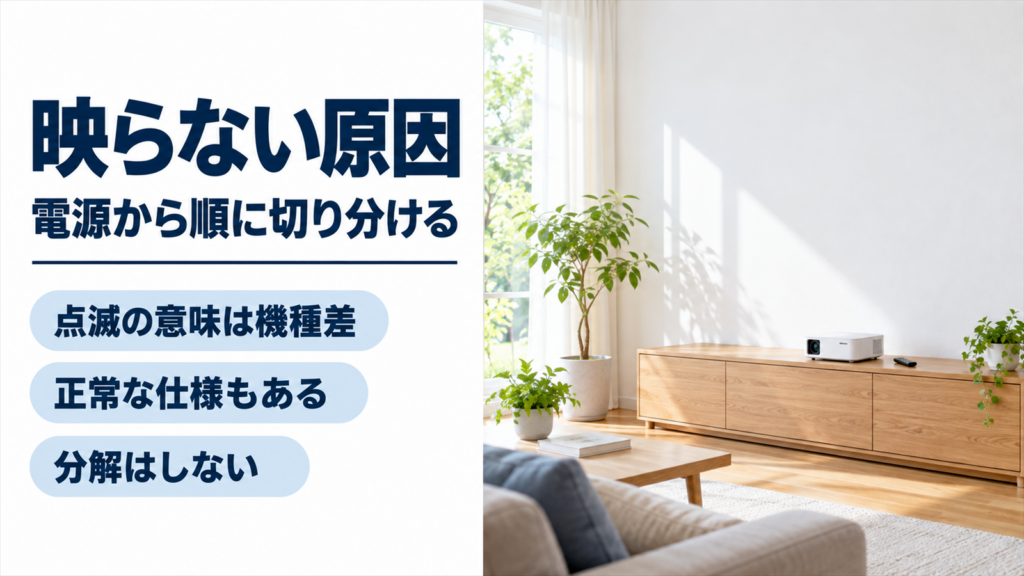
XGIMIの電源が入らない、画面が映らない、Wi-Fiにつながらない。
こうしたとき、いきなり初期化したり分解したりすると、直る可能性まで潰してしまいます。
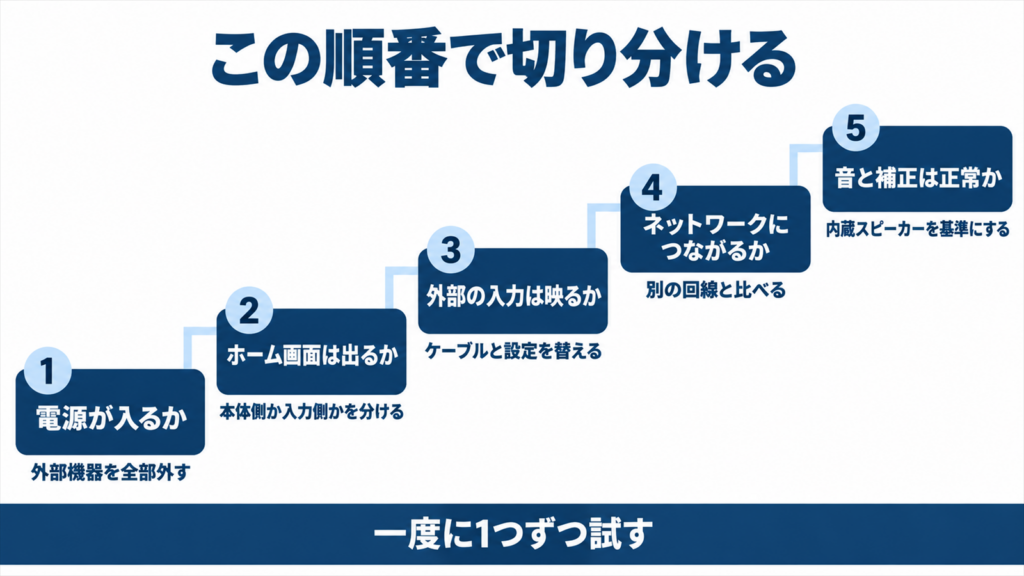
症状の多くは、電源、入力、通信、補正、音声のどこで止まっているかを順に分けていけば絞り込めます。
この記事では、機種を問わず使える切り分けの順番と、故障と間違えやすい正常な動作をまとめます。
記事のポイント
- 最初に外部機器を全部外して、本体だけの状態で確かめる
- ランプの点滅の意味は機種ごとに違い、共通の故障コードはない
- 補正やピントが効かないのは、機能の組み合わせが原因のことがある
- 分解すると保証の対象から外れる
最初に記録しておくこと
切り分けを始める前に、手元の情報をそろえます。
サポートへ相談することになった場合も、そのまま使えます。
記録しておくのは次の内容です。
- 正式な機種名(HORIZONだけでなくProや20まで)
- 本体底面などにある12桁のシリアル番号
- 設定画面で確認できるソフトウェアのバージョン
- 症状が出たきっかけ(更新の後、落とした後など)
- ランプの色と点滅の周期
- 音やファンが動いているかどうか
ランプの点滅は、スマートフォンで30秒ほど動画に撮っておくと後で役に立ちます。
XGIMIは世代によって電源の方式も設定画面も違うため、機種名が分からないと正しい手順にたどり着けません。
電源が入らないとき
まったく反応がない場合の手順です。
順番を飛ばさずに進めてください。
外部機器を外して本体だけにする
HDMI、USB、サウンドバーとの接続をすべて外します。
接続した機器が原因で起動できないことがあるためです。
電源タップも一度やめて、動作を確認済みの壁のコンセントへ直接つなぎます。
リモコンで反応しない場合も、すぐ本体故障と考えないでください。
本体側の電源ボタンで入るなら、リモコンのペアリングが外れているだけです。
強制的に電源を入れ直す
反応がないときは、次の手順で電源を入れ直します。
- 電源ケーブルを抜く
- 本体の電源ボタンを10〜15秒ほど押し続ける
- そのまま60秒ほど待つ
- 電源をつなぎ直して起動する
これは初期化ではないため、設定やアカウントは消えません。
バッテリーを内蔵した機種は充電を待つ
持ち運べる機種では、充電が切れていると数分つないだだけでは起動しません。
30分ほど充電してから、もう一度試してください。
USB-Cで給電する機種では、ケーブルの形が合うだけでは足りません。
機種ごとに必要な電力が決まっているため、条件を満たした充電器とケーブルが必要です。
電源につないだときだけ動き、外すと止まる場合は、バッテリー側の不具合が疑われます。
ランプの点滅は機種で意味が違う
「黄色く点滅する」と検索しても答えが出ないのは、理由があります。
XGIMI全体で共通する故障のコードは公開されていません。
| 確認すること | 内容 |
|---|---|
| どこのランプか | 本体、充電、リモコンのどれか |
| 色 | 橙、黄、赤、緑のどれに近いか |
| 周期 | 連続か、2回ずつか、一定間隔か |
| 電源の状態 | つないでいるときだけか、外しても同じか |
リモコンのランプが点滅している場合、故障ではないことがあります。
戻るボタンとホームボタンを同時に長押ししたときは、ペアリングの待機状態を示します。
機種によっては、電源をつないだ直後にランプが点灯し、それが消えてから電源ボタンを押す仕様のものもあります。
本体が正常に動いているなら、ランプだけを見て故障と判断しないでください。
映らないときは2つに分ける
ここがいちばん大事な切り分けです。
どちらなのかで、疑う場所がまったく変わります。
ホーム画面も出ない場合
ロゴもメニューも出ないなら、本体側の問題です。
外部機器をすべて外し、電源を入れ直してから確認します。
音やファンの動きはあるのに映像だけ出ない状態が続くなら、光源や表示部分の故障が疑われます。
この状態で初期化を繰り返しても改善しないことが多いため、早めにサポートへ相談してください。
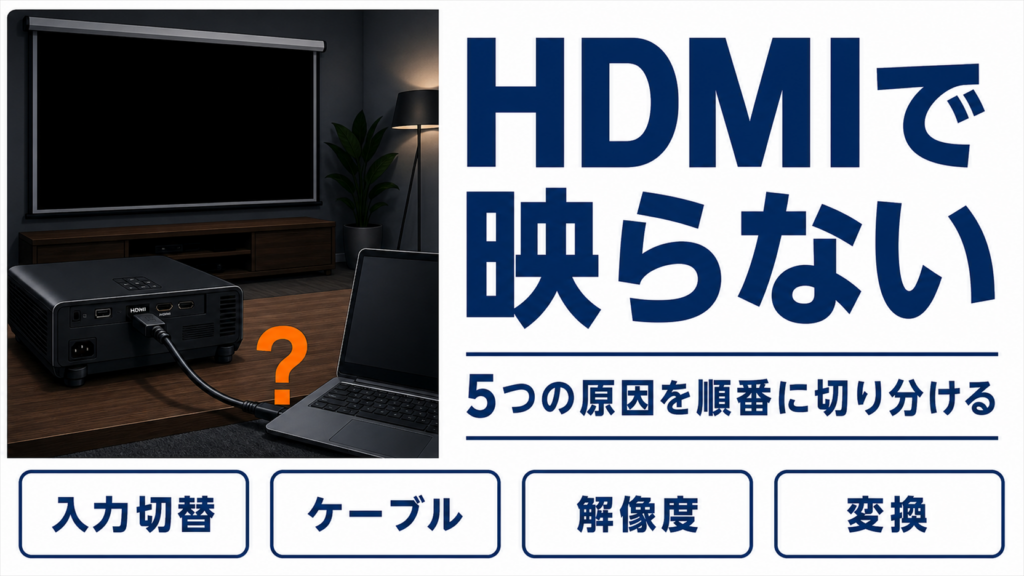
ホーム画面は出るがHDMIだけ映らない場合
本体の投影機能は生きています。
次の順に確かめてください。
- 入力の選択が合っているか
- つないだ機器を再起動する
- 別のHDMIケーブルに替える
- 別のHDMI端子に挿し替える
- AVアンプや切替器を外して直接つなぐ
- 出力する解像度をいったん下げる
機種によっては、HDMIの規格バージョンを選べる設定があります。
1.4、2.0、2.1を切り替えて映るようになるなら、本体の故障ではなく相性の問題です。
手元に替えのケーブルがないと、この切り分け自体ができません。
4K出力を試す場合は、プレミアムHDMIケーブルの認証がある製品だと条件をそろえやすくなります。
\ 予備のケーブルで切り分ける /

 ポチップ
ポチップ
つないだ機器側の切り分けは、HDMIで映らない原因をまとめた記事で詳しく説明しています。
つないだ機器側の切り分けは、HDMIで映らない原因をまとめた記事で詳しく説明しています。
Wi-Fiにつながらないとき
通信の問題は、本体側と家のルーター側に分かれます。
両方を比べると原因が見えます。
確認する順番は次のとおりです。
- 他の機器が同じネットワークにつながるか確かめる
- 本体のWi-Fiを一度切って入れ直す
- ネットワーク名とパスワードを大文字小文字まで確認する
- ルーターを再起動する
- 本体をルーターの近くへ移動する
- スマートフォンのテザリングにつなげるか試す
テザリングにはつながるのに家のルーターだけ不可なら、原因はルーター側にあります。
逆に、どのネットワークも一覧に出てこない場合は、本体の通信部分を疑うことになります。
ネットワーク名を隠す設定にしている場合は、手動で追加する必要があります。
その際は暗号化の方式も正しく選んでください。
ピントや台形補正が効かないとき
ここは故障と間違えやすい部分です。
機能の組み合わせが原因のことがあります。
正常な仕様のこともある
機種によっては、ある機能を使うと別の機能が止まります。
| 状況 | 起きること |
|---|---|
| レンズシフトを使った後 | 自動の台形補正とピント合わせが使えなくなる機種がある |
| 低遅延モードを有効にした状態 | HDMI入力中に台形補正の設定が開けない機種がある |
自動補正とピント合わせが同時に効かなくなった場合は、まずこの2つを疑ってください。
故障ではなく、設定の組み合わせで止まっているだけのことがあります。
センサーと置き方を確認する
自動補正はレンズ周辺のセンサーで距離を測っています。
次の点を確かめてください。
- レンズの周りに保護フィルムやほこりが残っていないか
- ケーブルや置き台がセンサーを隠していないか
- 壁に対してできるだけ正面を向いているか
- 柄のある壁や、部屋の角に映していないか
自動補正が対応する角度には範囲があり、それを超えると失敗します。
手動での補正が動くなら、本体そのものは生きています。
音が出ない・音がずれるとき
音の問題は、出力先をたどると原因が絞れます。
内蔵スピーカーを基準にしてください。
次の順に試します。
- Bluetoothでつないだ機器を切断する
- 音の出力先を内蔵スピーカーに戻す
- 本体のメニュー画面で音が出るか確かめる
- HDMIでつないだ機器の音を確かめる
- サウンドバーやアンプを外して直接つなぐ
内蔵スピーカーで正常なら、原因は外部の音声経路です。
本体の故障ではないため、つなぎ方の設定を見直してください。
音がずれる場合も同じで、間にアンプやサウンドバーが入っているほどずれが出やすくなります。
直らないときは分解しない
ここまでで改善しない場合の判断です。
自分で開けるのは避けてください。
次のような状態なら、サポートへ相談する段階です。
- 正常な電源でまったく反応しない
- バッテリーがふくらんでいる、異臭がする
- 落とした後から片側だけピントが合わない
- ファンや起動音はあるのに光がまったく出ない
- 初期化してもネットワークを1つも見つけられない
- 更新の途中で電源が切れ、その後起動しない
メーカーのサービス部門以外による修理や分解は、保証の対象外になります。
保証期間は機種によって1年と2年に分かれるため、先に確認してください。
画面の点の異常については、ドット抜けの確認方法をまとめた記事も参考になります。
調べていて印象的だったのは、故障に見える症状のうち何割かが正常な仕様だったことです。
レンズシフトや低遅延モードのように、片方を使うともう片方が止まる設計は、知らないと故障としか思えません。
XGIMIの不具合に関するよくある質問
初期化するとどうなりますか?
設定とアカウント、保存したデータが消えます。
再起動や更新で直らず、データを消してもよいと判断できたときの最後の手段です。
電源の入れ直しとは別の操作なので、混同しないでください。
リモコンが反応しません。
電池を新しくしたうえで、ペアリングをやり直してください。
本体の近くで、戻るボタンとホームボタンを同時に長押しします。
一定時間で待機が終わるため、うまくいかない場合は最初からやり直します。
電源を抜いたら急に暗くなりました。
バッテリーで動かすと省電力の状態に切り替わる機種があります。
明るさが制限されるのは、その場合は正常な動作です。
電源をつなぎ直して明るさが戻るなら、故障ではありません。
更新の途中で止まってしまいました。
更新中は電源やネットワークを切らないよう案内されています。
止まった後に起動しなくなった場合は、自分で復旧を試みないでください。
機種名とシリアル番号、止まった状況を伝えてサポートへ相談します。
他の機種の手順を試してもいいですか?
避けてください。
XGIMIは世代によって電源の方式も設定の場所も違います。
別の機種向けの更新ファイルを使うことは、特に危険です。
XGIMIが映らないときのまとめ
不具合を調べるときは、まず機種名とシリアル番号、症状の記録から始めます。
電源が入らない場合は、外部機器をすべて外し、壁のコンセントで確認してください。
ランプの点滅に共通の意味はないため、色と周期を記録して機種ごとの案内と照らし合わせます。
映らないときは、ホーム画面が出るかどうかで疑う場所が変わります。
補正やピントが効かない場合は、故障ではなく機能の組み合わせで止まっていることがあります。
音の問題は、内蔵スピーカーを基準にして外部の経路を1つずつ足していくと絞れます。
分解すると保証の対象外になるため、改善しないときはサポートへ相談してください。
正確な情報は公式サイトをご確認ください。
