プロジェクターでゲームをすると遅延が気になる、という声をよく見かけます。
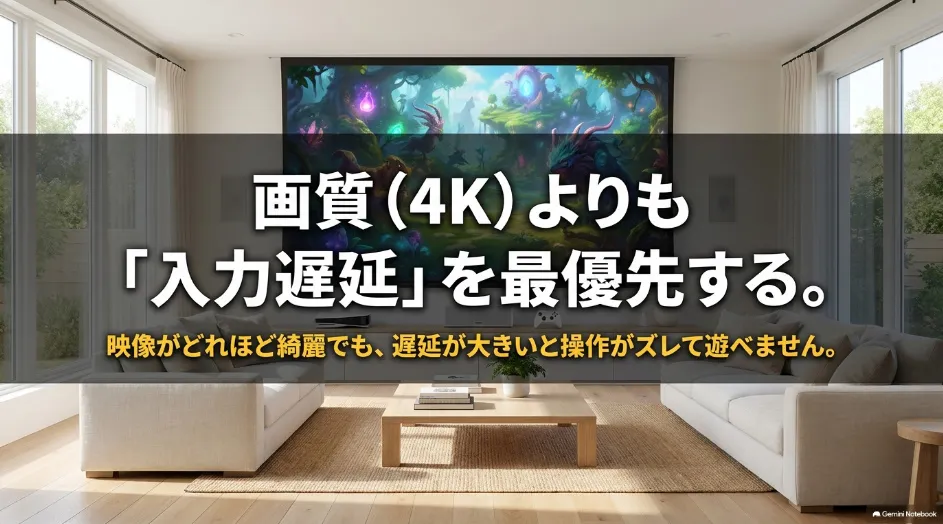
結論から言うと、ゲーム用途で先に見るべきなのは4Kかどうかではなく、入力遅延とリフレッシュレートです。
この2つを外すと、画質が良くても操作が合わない機種を選んでしまいます。
この記事では遅延の目安と、機種選びで見る場所を順番に説明します。
記事のポイント
- 快適に遊べる目安は20ms未満、40msまでなら実用範囲
- 4Kを取るか反応速度を取るかは両立しない
- ゲームモードを使うと台形補正が効かなくなる機種がある
- 音ズレの原因はほとんどがBluetooth接続
ゲームで先に見るのは4Kより入力遅延
入力遅延とは、コントローラーを操作してから、その結果が画面に映るまでの時間差のことです。
単位はミリ秒で表され、この数値が小さいほど操作した通りに動きます。
プロジェクターは映像を投影する前に、色の補正や画面の歪み直しといった処理を挟みます。
この処理の分だけ映像が遅れて出るため、同じゲーム機でも機種によって体感が変わります。
画質だけで選ぶと、映像はきれいなのに操作が合わないという状態になります。
この記事では機種選びの基準を扱います。
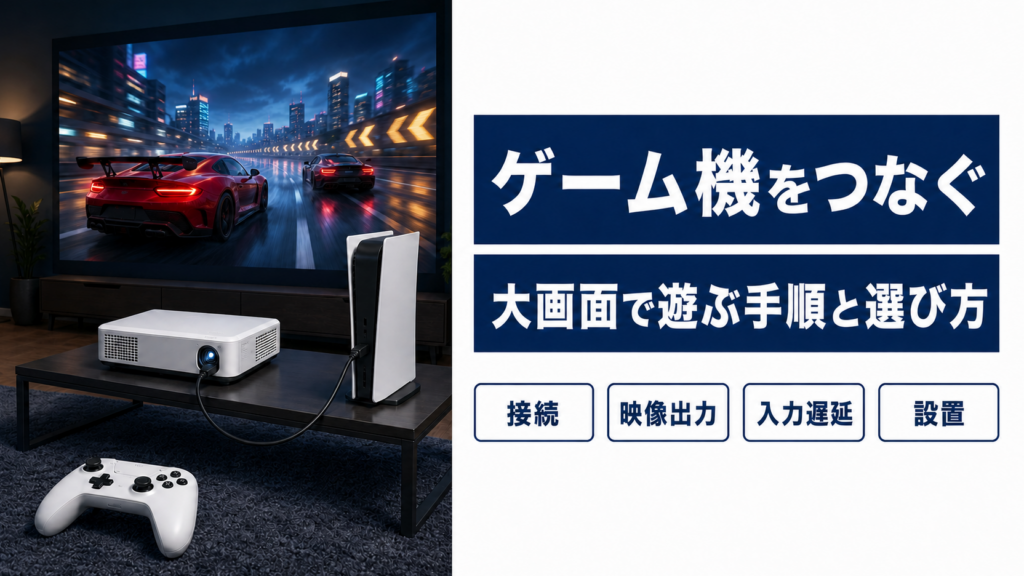
ゲーム機をつなぐ手順そのものは、PS5をプロジェクターに接続する方法を解説した記事で説明しています。
入力遅延はどこで生まれるのか
遅延は1か所で起きるのではなく、内部の処理が積み重なって生じます。
どこで時間がかかっているかが分かると、対策の見当がつきます。
内部の映像処理で遅れる
プロジェクターは受け取った信号をそのまま映しているわけではありません。
解像度の変換、ノイズの除去、動きを滑らかにする補間といった処理を通します。
これらの処理は映像を一度メモリに溜めてから計算するため、その分だけ表示が遅れます。
60Hzの環境では、1コマ分の処理で約16.7msの遅れが発生します。
台形補正を使うと遅くなる
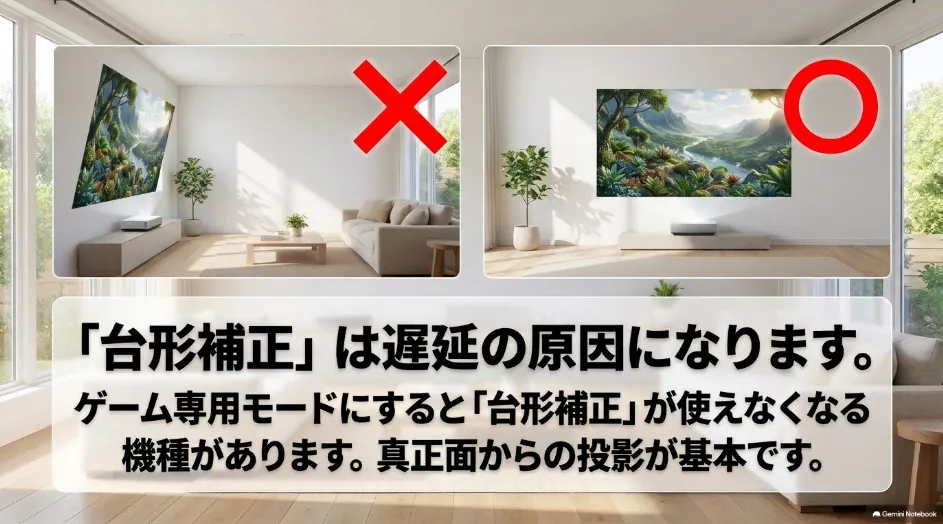
見落とされやすいのが、投影の歪みを直す台形補正です。
この機能は映像を構成する点の位置を計算し直す重い処理で、遅延の大きな要因になります。
低遅延の設定を有効にすると、台形補正そのものが使えなくなる機種があります。
そのため、遅延を詰めたい場合は本体をスクリーンの正面に置くか、レンズを動かして位置を合わせる機能を持つ機種を選ぶことになります。
設置場所の都合で斜めから投影する予定なら、この点を先に確認してください。
ゲームモードに切り替えた途端、画面が台形のまま戻らなくなることがあります。
何msなら快適に遊べるのか
数値だけ見ても判断できないため、まず目安を持っておくと選びやすくなります。
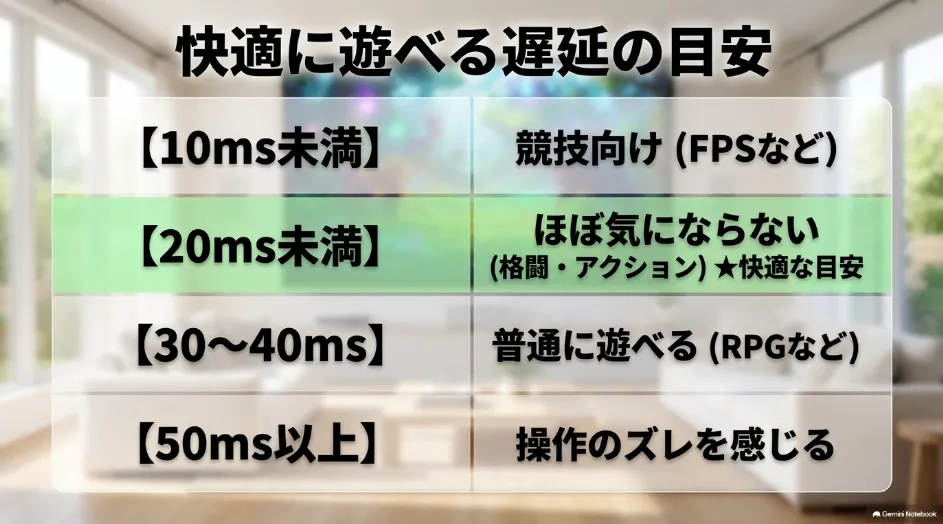
遅延の目安を知る
| 入力遅延 | 体感の目安 | 向いているジャンル |
|---|---|---|
| 10ms未満 | モニターと同等 | 競技志向のFPS |
| 20ms未満 | ほぼ気にならない | 格闘、アクション全般 |
| 30〜40ms | 普通に遊べる | RPG、レース、パーティゲーム |
| 50ms以上 | 操作のズレを感じる | 反応を求めないゲーム |
多くの人が快適だと感じるのは20ms台までです。
40msを超えると、ボタンを押してから反応するまでの間が分かるようになります。
4Kか反応速度かを先に決める
ここが機種選びで最も迷う部分です。
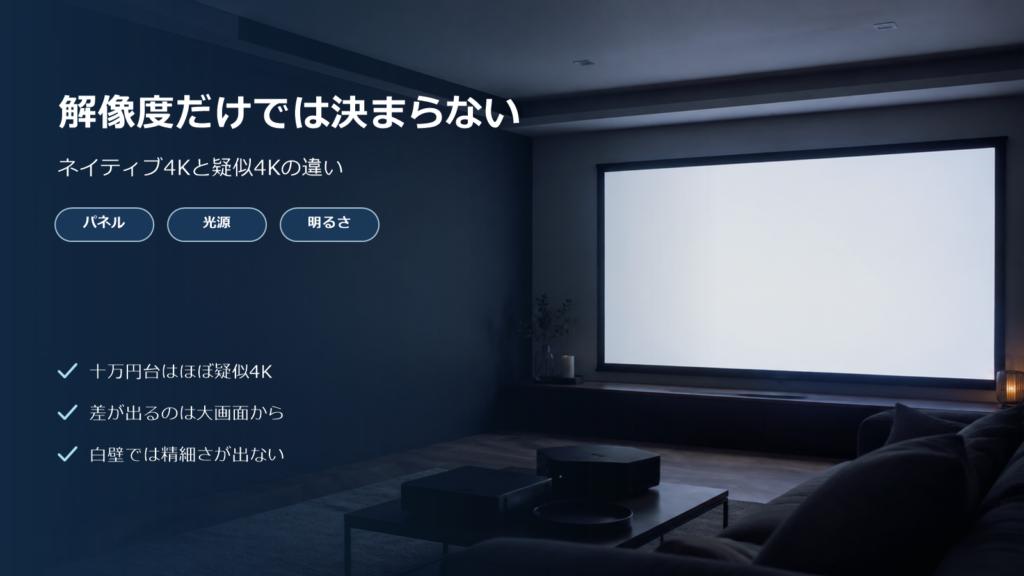
プロジェクター側の処理能力の都合で、解像度とリフレッシュレートは同時に上げられません。
| 設定 | 入力遅延の目安 | 選ぶ理由 |
|---|---|---|
| 4K / 60Hz | 約16.7ms | 映像の細かさを優先する |
| フルHD / 120Hz | 約8ms台 | 家庭用ゲーム機での最速 |
| フルHD / 240Hz | 約4ms台 | パソコンで競技志向のゲームを遊ぶ |
240Hz対応をうたう機種でも、PS5やXboxは最大120Hzまでの出力なので、家庭用ゲーム機では8ms台が実質の最速になります。
240Hzが生きるのはパソコンと組み合わせる場合だけ、と考えて構いません。
4K機種そのものの選び方は、4Kプロジェクターの選び方を解説した記事で整理しています。
機種ごとの入力遅延を比べる
実際に測定された数値を並べると、機種の性格がはっきり分かります。
測定時の解像度とリフレッシュレートが違うと数値も変わるため、条件とセットで見てください。
据え置き型は4ms台まで下がる
ゲーム向けをうたう据え置き型は、専用の映像処理を積んでおり遅延が小さくなります。
| 機種 | 条件 | 入力遅延 |
|---|---|---|
| BenQ X3100i | フルHD / 240Hz | 約4.16ms |
| Optoma UHD33 | フルHD / 240Hz | 約4.2ms |
| ViewSonic PX701-4K | フルHD / 240Hz | 約4.2ms |
| エプソン EH-TW7100 | フルHD / 60Hz | 約21〜28ms |
上位3機種はいずれも同じ水準で、4K表示に切り替えると約16.7msに落ち着きます。
メーカー側もゲーム向けとして低遅延と高リフレッシュレートを前面に出しています(出典:BenQ公式サイト)。
モバイル型もゲームモードで20ms台になる
持ち運べるタイプは遅延が大きいと思われがちですが、設定次第で実用域に入ります。
通常の設定では60msを超える機種でも、ゲームモードに切り替えると20ms台まで下がる例があります。
数値の差が最も大きく出るのがこのタイプなので、購入前にゲームモードの有無を確認してください。
XGIMIのHalo+は、ゲームモードでの実測が26ms台と報告されているポータブル機です。
バッテリーを内蔵しており、遊ぶ部屋を固定せずに大画面を使えます。
\ 置き場所を変えながら遊びたいなら /
設定と接続で削れる遅延
機種を替えなくても、設定と接続の見直しで改善できる部分があります。
買い替えを検討する前に、この2つを確認してください。
HDMI 2.1のVRRとALLMを使う
4Kで120Hzを送るには、HDMI 2.1に対応した端子が必要です。
この規格には、遅延やカクつきを抑える機能が2つ含まれています。
- VRRはゲーム機側の描画速度に画面を合わせ、映像の裂けやカクつきを抑える
- ALLMはゲーム機の起動を検知して、自動で低遅延の設定に切り替える
PS5でVRRを使う場合は、本体の設定画面から手動で有効にする必要があります。
ALLMに対応していれば、映画とゲームで設定を切り替える手間がなくなります。
音ズレはBluetoothをやめると直る
映像の遅延を詰めても、音が遅れていては意味がありません。
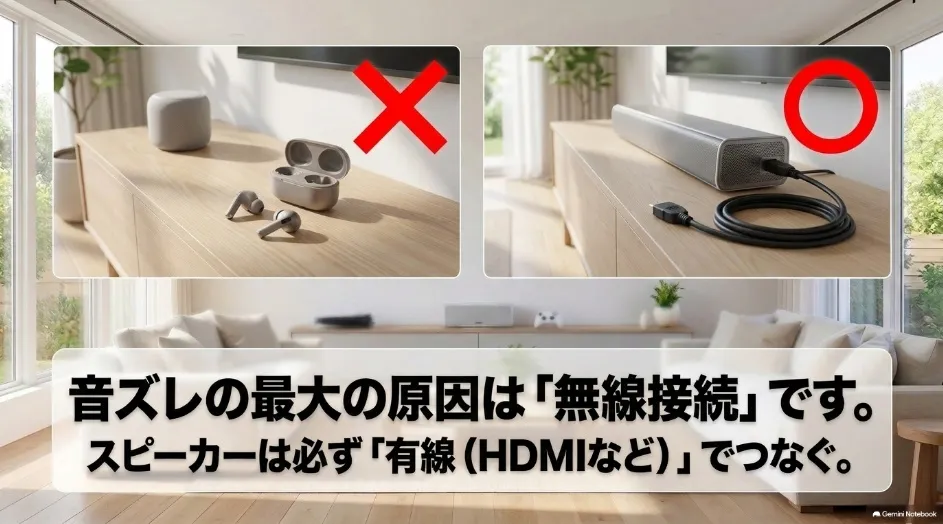
音ズレの原因として最も多いのがBluetooth接続です。
音声を圧縮して飛ばし、受け取った側で戻す処理が入るため、0.3秒ほど遅れることがあります。
この差はリズムゲームやFPSでは致命的になります。
外部スピーカーを使うなら、HDMIか光デジタルの有線接続にしてください。
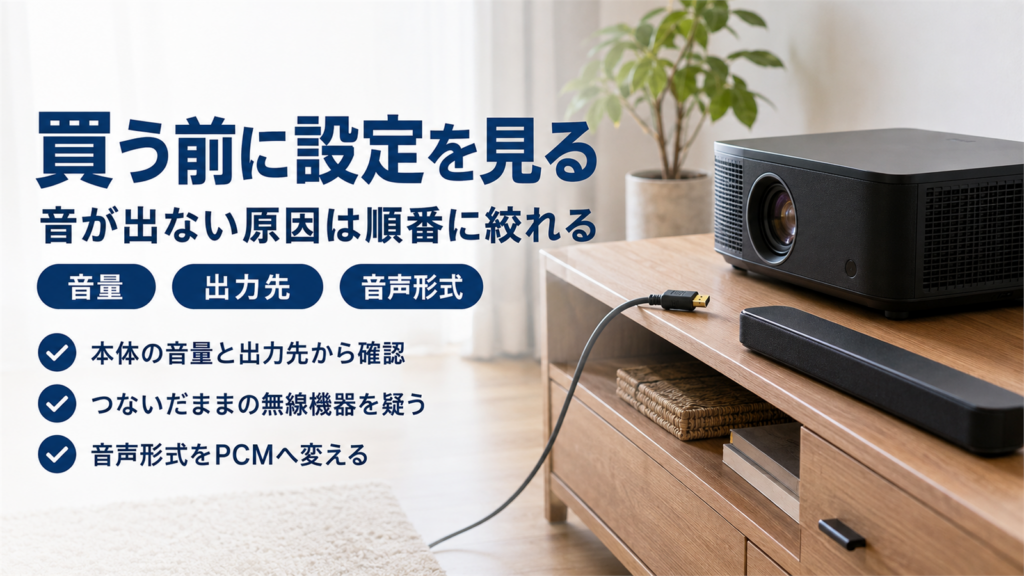
あわせて音声出力の設定をパススルーかPCMに変えると、本体側の処理を通さずに送れます。
出力方法の選び方は、プロジェクターの音声出力を解説した記事にまとめています。
疲れにくくする画面と距離
遅延とは別に、長時間遊ぶなら見え方の設計も必要です。
大画面ほど良いというわけではありません。
明るい部屋では暗部が見えなくなる
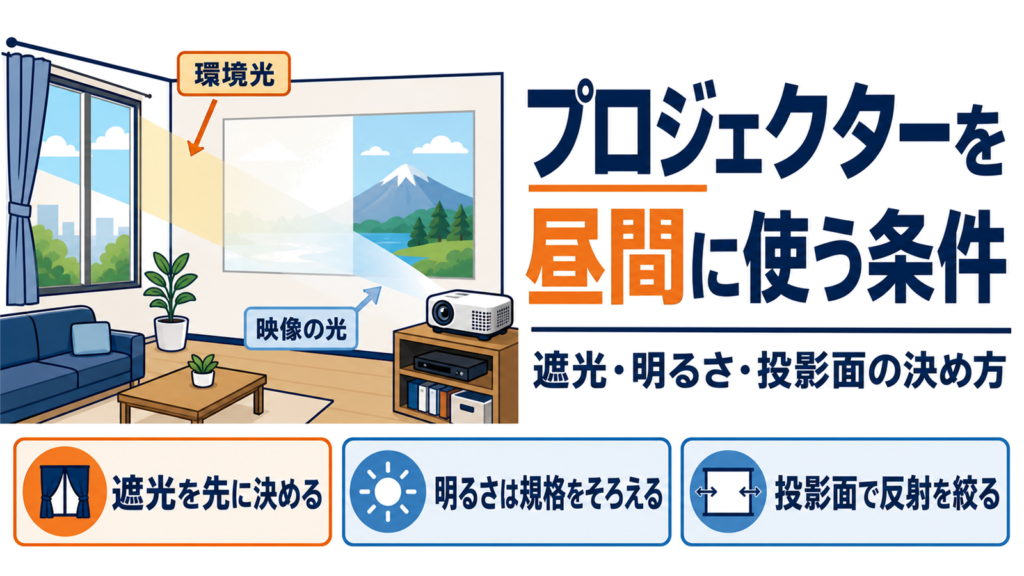
白い壁や一般的なスクリーンは、部屋の照明も一緒に反射します。
そのため映像の暗い部分が白っぽく浮き、暗がりに潜む敵が見えにくくなります。
照明を落とせない部屋では、環境光を抑えるタイプのスクリーンを使うと暗部が沈みます。
ただし全体の明るさはやや落ちるため、光量に余裕のある機種と組み合わせてください。
明るい部屋での対策は、昼間の視聴を快適にする方法を解説した記事で詳しく扱っています。
画面サイズと視聴距離を合わせる
画面が大きすぎると、視界に情報が収まらず頭を動かすことになります。
これが疲れや酔いの原因になり、ミニマップや残弾の確認も遅れます。
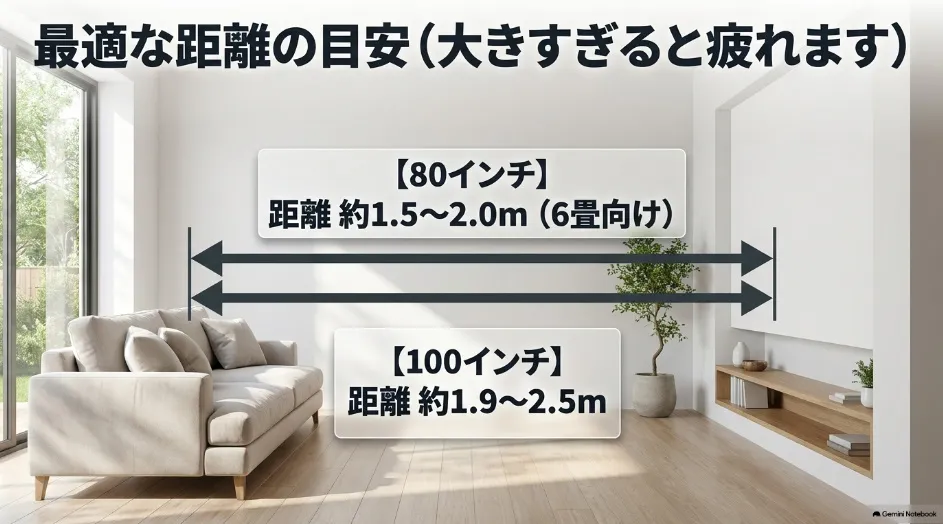
目安は次のとおりです。
| 画面サイズ | 推奨される視聴距離 | 必要な広さの目安 |
|---|---|---|
| 80インチ | 約1.5〜2.0m | 6畳でも設置しやすい |
| 100インチ | 約1.9〜2.5m | 6畳の短辺でも可能 |
| 120インチ | 約2.2〜3.0m | 8畳以上が目安 |
画面の下端が座ったときの目線と同じか、やや下になる高さに合わせると首の負担が減ります。
目の疲れ全般については、プロジェクターと目の負担を解説した記事も参考になります。
ゲーム用プロジェクターに関するよくある質問
プロジェクターでFPSは遊べますか?
ゲームモードで20ms未満に収まる機種であれば実用範囲に入ります。
競技として遊ぶ場合は、解像度をフルHDに落として高リフレッシュレートで使う形になります。
ゲームモードにすると画質は落ちますか?
色の補正や滑らかさを加える処理を省くため、映画向けの設定と比べると変化があります。
その代わり操作の反応が良くなるので、ゲーム中だけ切り替える使い方が向いています。
プロジェクターでゲームをすると疲れますか?
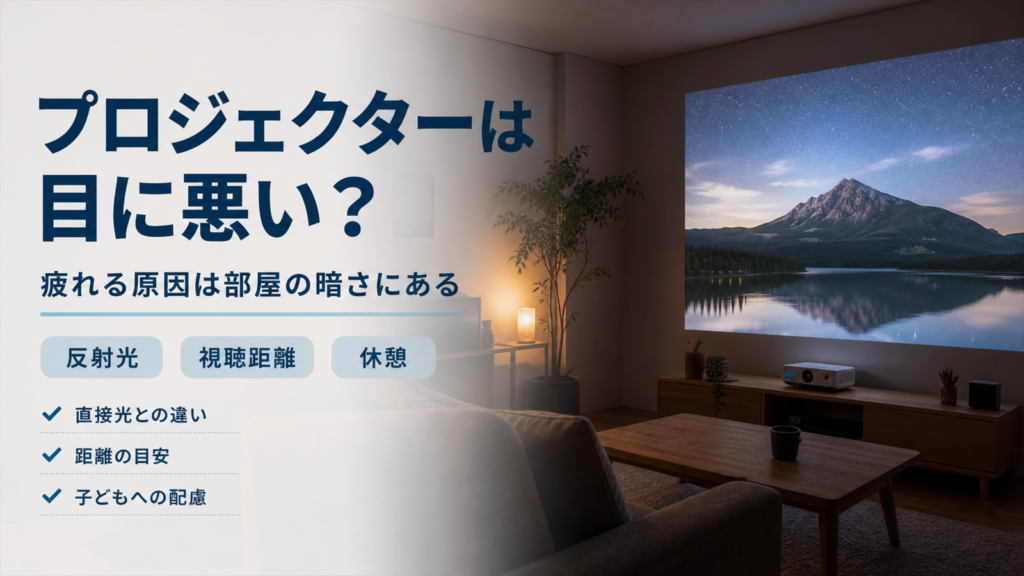
画面サイズに対して距離が近すぎると、視線の移動が増えて疲れやすくなります。
反射した光を見る方式のため、画面を直接見るモニターより負担が少ないという見方もあります。
まずは視聴距離を見直してから、明るさの設定を下げてみてください。
デメリットはありますか?
部屋を暗くする必要があること、設置スペースが要ることが挙げられます。
また低遅延の設定にすると台形補正が使えなくなる機種があり、置き場所の自由度が下がります。
Nintendo Switchでも遅延は気になりますか?
20ms台であれば、アクションゲームでも操作のズレは感じにくい水準です。
通常モードのまま使うと60msを超える機種があるため、ゲームモードへの切り替えを忘れないでください。
Switch 2は、対応するソフトならTVモードで最大120fpsを出せますが、つないだ機器が120Hzに対応し、画質を「フルHD」に設定した場合に限られます。
Switch 2を120fpsで遊ぶなら、フルHDで120Hzの入力に対応した機種を選んでください。
ゲーム用プロジェクターの選び方のまとめ
ゲーム用途では、解像度よりも入力遅延とリフレッシュレートを先に見てください。
確認する順番を整理すると、次のようになります。
- 遊ぶジャンルから必要な遅延の水準を決める
- 4Kを取るか、フルHDで反応速度を取るかを選ぶ
- ゲームモードの有無と、そのときの台形補正の扱いを確認する
- HDMI 2.1とVRR、ALLMへの対応を見る
- 音は有線でつなぎ、出力設定をパススルーかPCMにする
数値は測定条件で変わるため、比べるときは解像度とリフレッシュレートをそろえてください。
正確な情報は公式サイトをご確認ください。
