スマホの画面をそのままプロジェクターに映したいと思って調べていると思います。
設定を探しても、それらしい項目が見つからない状態ではないでしょうか。
先にお伝えすると、iPhoneとAndroidでは使う仕組みが違います。
そして、動画配信アプリはミラーリングでは映らないことが多いという制限があります。
この記事では、それぞれの手順と、映らないときに確認する場所をお伝えします。
記事のポイント
- iPhoneとAndroidで仕組みが違う
- 同じWi-Fiにつないでおく必要がある
- 動画配信アプリはミラーリングでは映らないことが多い
- 映らないときは有線に切り替える
ミラーリングは2つの方式に分かれる
手順に入る前に、自分の端末がどちらの方式かを確認してください。
ここを間違えると、設定画面をいくら探しても見つかりません。
iPhoneとAndroidで名前が違う
iPhoneとiPadで使うのはAirPlayという仕組みです。
Androidの多くの機種で使うのはMiracastという別の仕組みで、GoogleのPixelはGoogle Castを使います。
この2つに互換性はないため、相手のプロジェクターがどちらに対応しているかで決まります。
同じWi-Fiにつながっている必要がある
AirPlayを使う場合、スマホとプロジェクターが同じWi-Fiに接続されていることが条件です。
スマホが携帯回線のままだったり、別のWi-Fiにつながっていたりすると、相手が一覧に出てきません。
家に2つの電波(5GHzと2.4GHz)が飛んでいる場合、名前が似ていても別のネットワークです。
プロジェクター側の対応を先に見る
すべてのプロジェクターがミラーリングに対応しているわけではありません。
次の表で、自分の環境がどれに当てはまるかを確認してください。
| 端末 | 使う仕組み | プロジェクター側の条件 |
|---|---|---|
| iPhone・iPad | AirPlay | AirPlay対応、または対応機器を接続 |
| Android(Pixel以外の多くの機種) | Miracast | Miracast対応 |
| どちらも | 有線接続 | HDMI端子があれば使える |
| Pixel | Google Cast | Google Cast対応、またはChromecastなどを接続 |
対応していない機種でも、後から機器を足せば映せるようになります。
ニトリのプロジェクターで試したい場合は、ニトリのプロジェクターをまとめた記事で仕様を確認してください。
iPhoneから映す手順
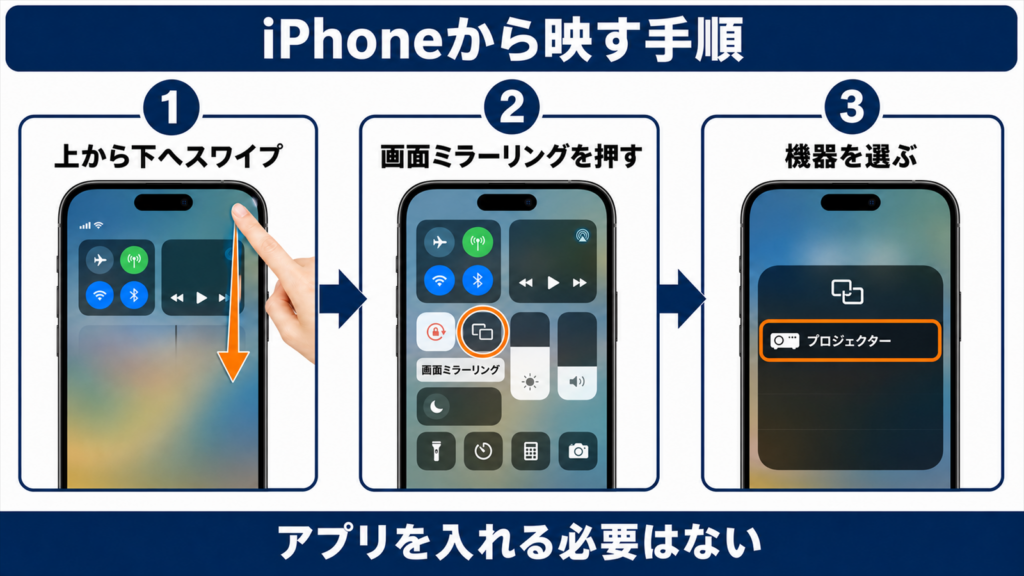
AirPlayに対応しているプロジェクターなら、数タップで映せます。
アプリを入れる必要はありません。
コントロールセンターから選ぶ
画面の右上から下へスワイプして、コントロールセンターを開きます。
四角が2枚重なったアイコンが画面ミラーリングです。
タップすると接続できる機器の一覧が出るので、プロジェクターの名前を選びます。
一覧にプロジェクターが出ないとき
まずWi-Fiの名前を見比べて、両方が同じネットワークにいるか確認します。
プロジェクター側でミラーリングの待ち受け画面を出しておく必要がある機種もあります。
本体のメニューから、ミラーリングやワイヤレス表示の項目を探してください。
対応していない機種は機器を足す
プロジェクターがAirPlayに対応していない場合でも、対応した機器をHDMI端子に挿せば映せます。
プロジェクター本体を買い替えるより費用を抑えられます。
Androidから映す手順
Androidは端末によって呼び名が変わるため、まず名前を知っておくと探しやすくなります。
設定の場所も機種ごとに違います。
メーカーごとに呼び名が違う
同じ機能なのに、メーカーが独自の名前を付けているためです。
設定を開いて、次のいずれかの名前を探してください。
| メーカー | 機能の呼び名 |
|---|---|
| Galaxy | Smart View |
| Xperia | 画面のキャスト |
| AQUOS | ワイヤレス出力 |
| その他 | キャスト、ワイヤレスディスプレイ |
見つからない場合は、設定の検索欄に「キャスト」と入力すると出てきます。
キャストとミラーリングは別物
Androidには、画面を映すミラーリングと、動画だけを飛ばすキャストの2つがあります。
キャストはスマホがリモコンになり、プロジェクター側が自分で動画を読み込みます。
そのため再生中にスマホを操作しても、映像は止まりません。
Pixelは機種で映し方が変わる
GoogleのPixelは、Pixel 8以降ならUSB-Cケーブルで画面をそのまま映せます。
それより前の機種はケーブルでは映らないため、Google Castでの無線を使うことになります。
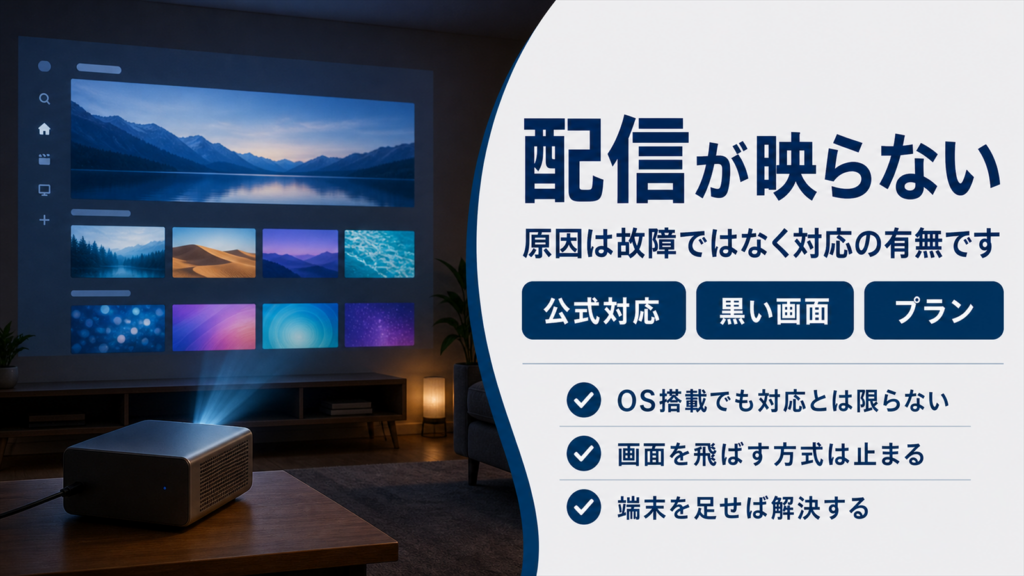
動画配信アプリだけ映らない理由
ここが、ミラーリングで最もつまずく部分です。
故障でも設定ミスでもありません。
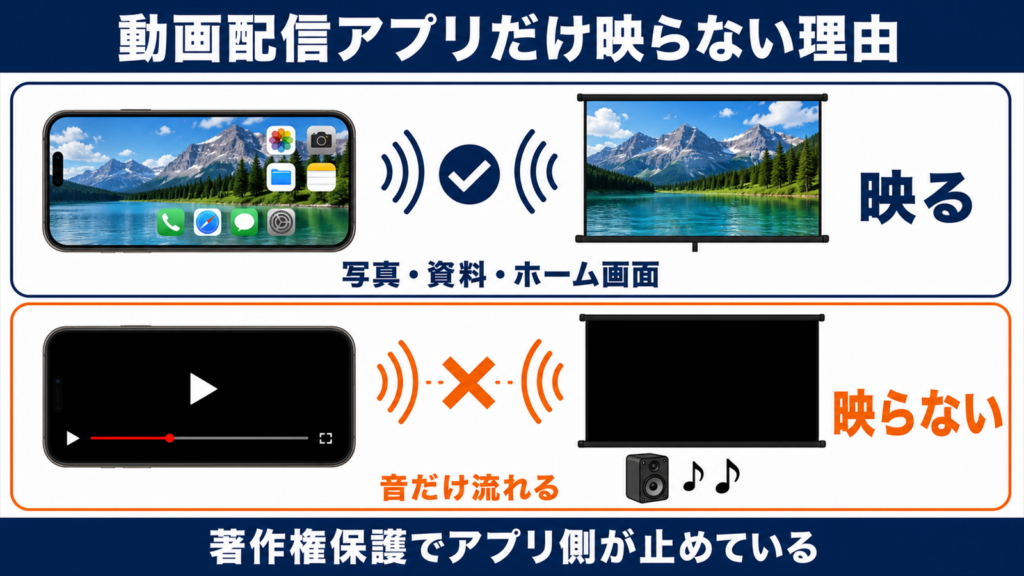
著作権保護の仕組みで止まっている
動画配信サービスには、映像が不正にコピーされるのを防ぐ仕組みが入っています。
無線のミラーリングはこの基準を満たさないと判断されるため、アプリ側で出力が止められます。
ホーム画面や写真は映るのに、特定のアプリだけ真っ黒になるのはこのためです。
音だけ出るのが見分け方
画面は真っ黒なのに音声だけ流れているなら、この仕組みで止まっています。
何度つなぎ直しても直りません。
動画を見るなら別の方法にする
動画配信を大画面で見たい場合は、ミラーリング以外の方法を選びます。
プロジェクター本体にアプリが入っているならそれを使い、なければ小型の再生機器をHDMI端子に挿します。
この方法なら制限にかからず、画質も落ちません。
動画配信サービスを見る条件は、配信サービスの視聴方法をまとめた記事で解説しています。
映らないときに確認すること
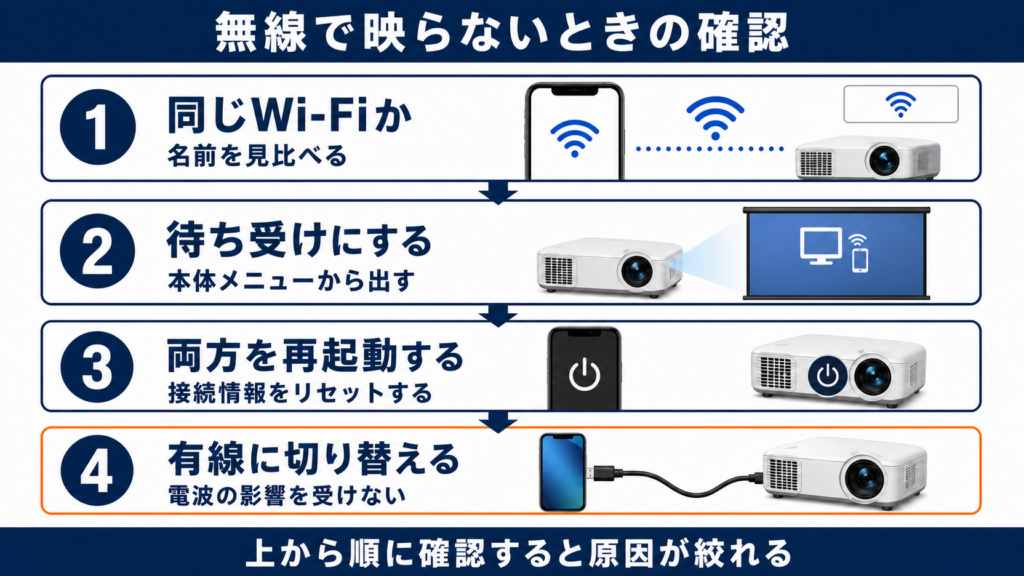
動画アプリ以外で映らない場合は、順番に見ていきます。
上から確認すると原因が絞れます。
Wi-Fiと待ち受けの状態
スマホとプロジェクターが同じWi-Fiにいるかを、まず見比べます。
そのうえで、プロジェクター側がミラーリングを待っている状態になっているか確認してください。
両方を再起動する
スマホとプロジェクターの両方を一度切って、入れ直します。
無線の接続情報が残っていると、つなぎ直しに失敗することがあります。
有線に切り替える
無線がどうしても安定しない場合は、ケーブルでつなぐ方法があります。
有線は電波の影響を受けず、動きの速い映像でも遅れが出ません。
端末の端子に対応した変換アダプターが必要になります。
ケーブルでつなぐ場合の確認点は、HDMIで映らない原因をまとめた記事で書いています。
画面の端が切れる・黒い帯が出るとき
映ったあとに気になるのが、画面の形の違いです。
これも仕様によるもので、故障ではありません。
スマホとプロジェクターは形が違う
最近のスマホは縦に長い形をしています。
一方、プロジェクターが映す範囲は横長の形で固定されています。
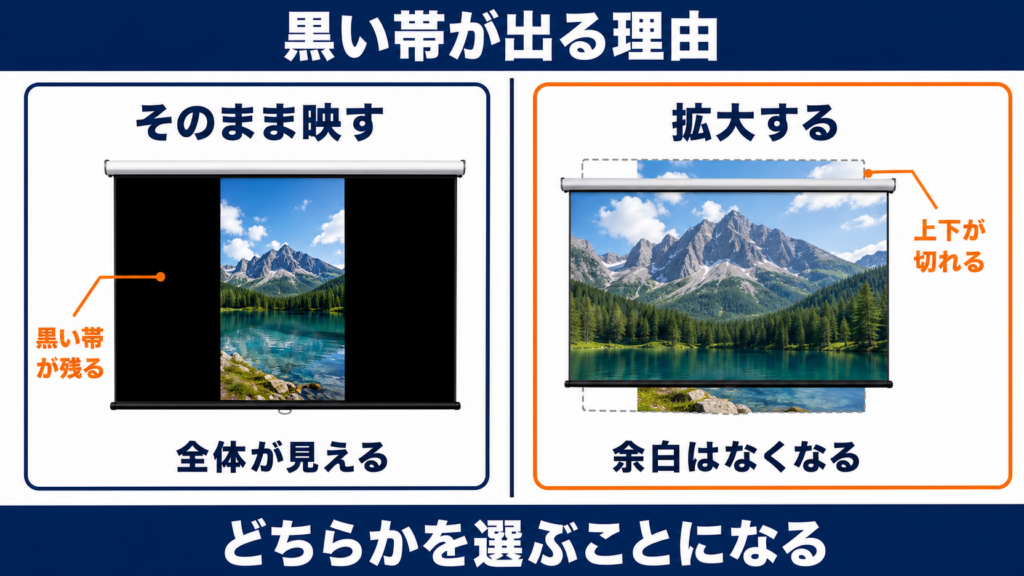
形が合わないため、余った部分が黒い帯として残ります。
拡大すると今度は端が切れる
プロジェクター側の設定で映像を拡大すると、黒い帯は消えます。
ただし、その分だけ画面の上下か左右がはみ出して見えなくなります。
どちらを取るかの選択になり、両立はできません。
資料を映すなら黒帯のまま、動画なら拡大と、内容によって使い分けてください。
調べていて分かったのは、ミラーリングは万能ではないということでした。
写真や資料には向いていますが、動画配信を見るなら最初から別の方法を選ぶほうが早そうです。
プロジェクターのミラーリングに関するよくある質問
Wi-Fiがない場所でもミラーリングできますか?
プロジェクター自身が電波を出す機能を持っていれば、その電波につないで映せます。
その機能がない場合は、ケーブルでつなぐ方法になります。
映像が遅れて表示されるのはなぜですか?
無線では画面を圧縮して送るため、わずかな遅れが出ます。
ゲームなど反応が重要な用途では、有線のほうが向いています。
音はどこから出ますか?
映像といっしょにプロジェクター側へ送られ、本体のスピーカーから出ます。
音が出ない場合は、スマホ側の出力先がプロジェクターになっているか確認してください。
通信量はかかりますか?
Wi-Fi内でのやり取りなので、携帯回線のデータ量は減りません。
ただし動画を読み込む場合は、その通信分はかかります。
途中で切れてしまうのはなぜですか?
電波が弱い、または他の機器と混み合っている可能性があります。
プロジェクターとルーターの距離を近づけるか、電子レンジの近くを避けてみてください。
プロジェクターのミラーリングのまとめ
iPhoneはAirPlay、Androidの多くの機種はMiracast、PixelはGoogle Castという別の仕組みを使います。
どちらも、スマホとプロジェクターが同じWi-Fiにいることが条件です。
iPhoneはコントロールセンターの画面ミラーリングから選びます。
Androidは機種によって呼び名が違うため、設定で「キャスト」を検索してください。
動画配信アプリはミラーリングでは著作権保護の仕組みで止まることが多いため、アプリのキャスト機能や対応機器を使います。
画面が真っ黒で音だけ流れるなら、それが原因です。
動画を見るなら、本体のアプリか小型の再生機器を使う方法に切り替えます。
無線が安定しない場合は、ケーブルでつなぐと遅れもなくなります。
黒い帯は形の違いによるもので、拡大すると今度は端が切れます。
正確な情報は公式サイトをご確認ください。
