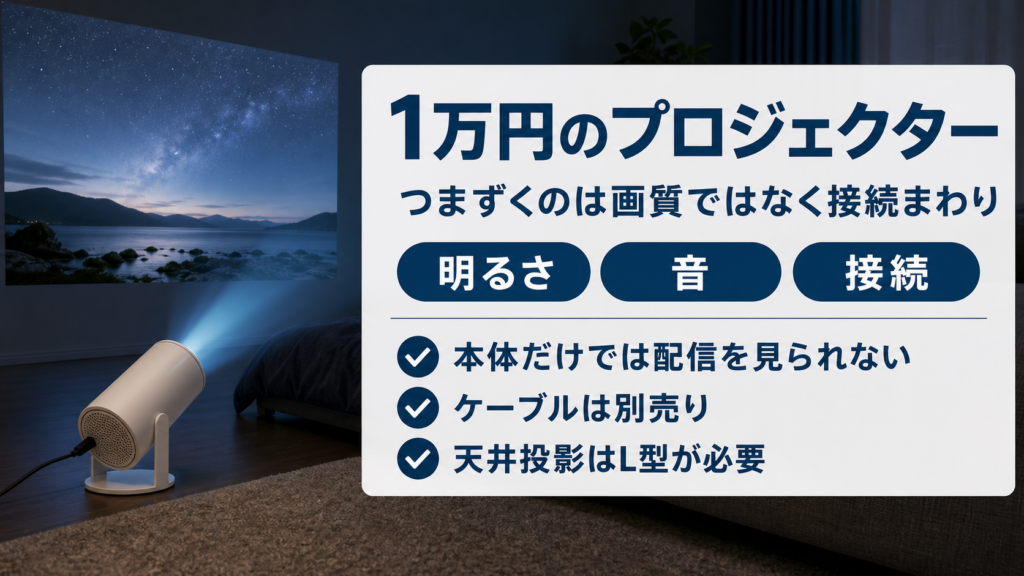
ニトリのプロジェクターは1万円を切る価格で、発売直後から品切れが続いた製品です。
ただ、口コミを読むと「思ったより映る」という声と「スマホがつながらない」という声が混ざっています。
結論から言うと、映像そのものは価格の割に健闘していて、つまずくのはほぼ接続まわりです。
本体にWi-FiもOSも入っておらず、ケーブル類も付属していないためです。
この記事では、口コミの評価を明るさ・音・接続に分けたうえで、iPhoneとAndroidそれぞれのつなぎ方を整理します。
記事のポイント
- 本体だけでは動画配信を再生できない
- HDMIケーブルと変換アダプターは別売り
- 有料の配信が真っ暗になるのは著作権保護の仕組み
- 天井に映すならL型のアダプターが要る
ニトリのプロジェクターはどんな製品か
ニトリが家電量販店と共同で開発したコンパクトプロジェクターです。
スタンドが本体と一体になっていて、角度を変えるだけで壁にも天井にも向けられます。
重さは約630gで、リビングから寝室へ片手で移動できる大きさです。
| 項目 | 仕様 |
|---|---|
| 価格 | 9,990円(税込) |
| 解像度 | 1280×720(入力はフルHD対応) |
| 明るさ | 110 ANSIルーメン(±10%) |
| 投影サイズ | 40〜120インチ |
| 端子 | HDMI 1.4×1、USB 2.0×1、3.5mmイヤホン |
| スピーカー | 3W モノラル |
| 付属品 | リモコン、ACアダプター |
仕様はニトリの商品ページに記載されているものです(出典:ニトリ公式サイト)。付属品はリモコンとACアダプターだけで、HDMIケーブルも変換アダプターも入っていません。
ここが、購入後につまずく人が多い最初の理由です。
口コミは明るさ・音・接続の3つに分かれる
評価が割れて見えるのは、人によって使う場面が違うからです。
不満の中身を分けると、傾向がはっきりします。
明るさは暗くした部屋が前提
明るさは110 ANSIルーメンです。
据え置き型のホームシアター機が500以上を備えることを踏まえると、かなり控えめな数値になります。
日中の明るい部屋や照明をつけた状態では、映像が白っぽく浮いて見えます。
カーテンを閉めて照明を落とせば、色は十分に出ます。
逆に、テレビの代わりとして昼間のリビングで使う想定なら、この機種では力不足です。
投影サイズは120インチまで対応していますが、大きくするほど画素の粗さが目立ちます。
6畳程度の部屋なら、50〜80インチあたりが画質と迫力のつり合う範囲です。
音は外に出したほうがよい
内蔵スピーカーは3Wのモノラルです。
セリフは聞き取れますが、低音の厚みは期待できません。
また、光源の熱を逃がすファンが回り続けるため、静かな場面では駆動音が気になります。
本体背面に3.5mmのイヤホン端子があります。
手持ちのスピーカーやイヤホンをつなぐだけで、音の不満とファン音の両方が和らぎます。
スマホをつなぐときにつまずく場所
この機種にはWi-FiもAndroid OSも入っていません。
つまり、本体だけでYouTubeや動画配信のアプリを開くことはできません。
映像を送り込む機器が別に必要になる、映すためだけの装置だと考えてください。
スマホをつなぐ場合、機種によって手順が変わります。
| 端末 | 必要なもの | つなぎ方 |
|---|---|---|
| iPhone(USB接続) | 充電用のUSBケーブル | 本体のUSBポートへつなぎ、ホーム画面から接続用の項目を選ぶ |
| iPhone(HDMI接続) | 映像出力用の変換アダプターとHDMIケーブル | アダプター経由でHDMI端子へつなぎ、入力をHDMIに切り替える |
| Android | USB-C to HDMIケーブル(映像出力対応の端末のみ) | HDMI端子へつなぎ、入力をHDMIに切り替える |
AndroidはUSBでの簡易接続に対応していません。
さらに、端末側が映像出力に対応していないとケーブルをつないでも映りません。
買う前に、手持ちの機種が映像出力に対応しているかを確認してください。
ミラーリングそのものの手順やつまずきやすい点は、プロジェクターのミラーリングのやり方|映らない原因も解説で整理しています。
有料の動画配信が真っ暗になる理由
スマホをつないだあと、多くの人がぶつかるのがこの症状です。
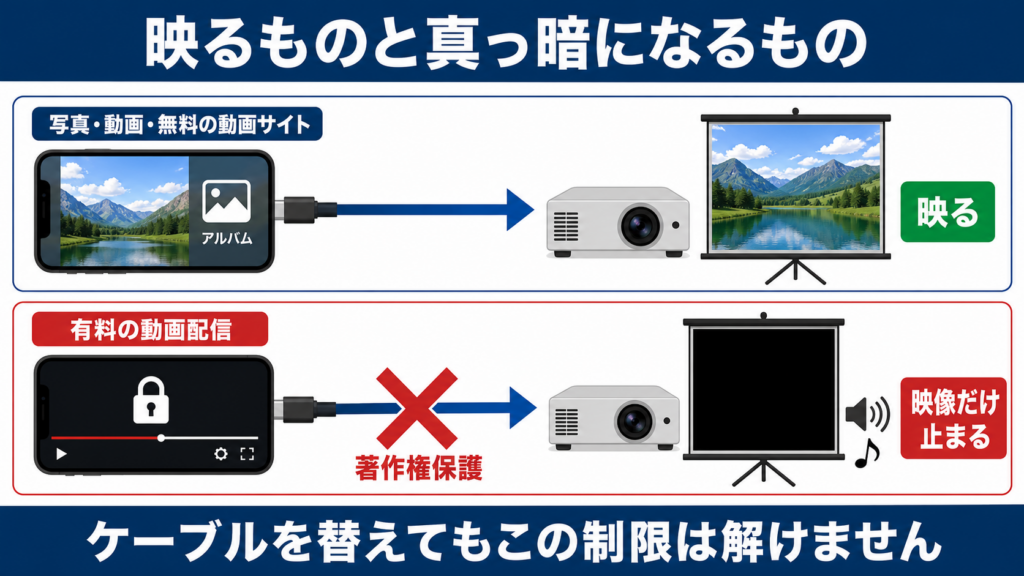
写真やYouTubeは映るのに、NetflixやAmazonプライム・ビデオを再生した瞬間だけ画面が黒くなります。
音声だけが流れることもあります。
これは故障ではありません。
有料の配信サービスには著作権保護の仕組みがあり、スマホからの外部出力が制限されることがあります。
ケーブルを買い替えても、この制限は解けません。
映像が出ない原因がケーブル側にあるのか、保護の仕組みによるものかの切り分けは、プロジェクターがHDMIで映らない原因と切り分けの手順を解説を参考にしてください。
Fire TV Stickを足すのが現実的
この機種を動画配信で使うなら、スティック型の端末をHDMI端子に挿すのが最も手堅い方法です。
端末側にアプリが入るため、スマホをつなぐ必要がなくなります。
著作権保護による制限も回避でき、リモコンで操作も完結します。
ただし、ここに1つだけ落とし穴があります。
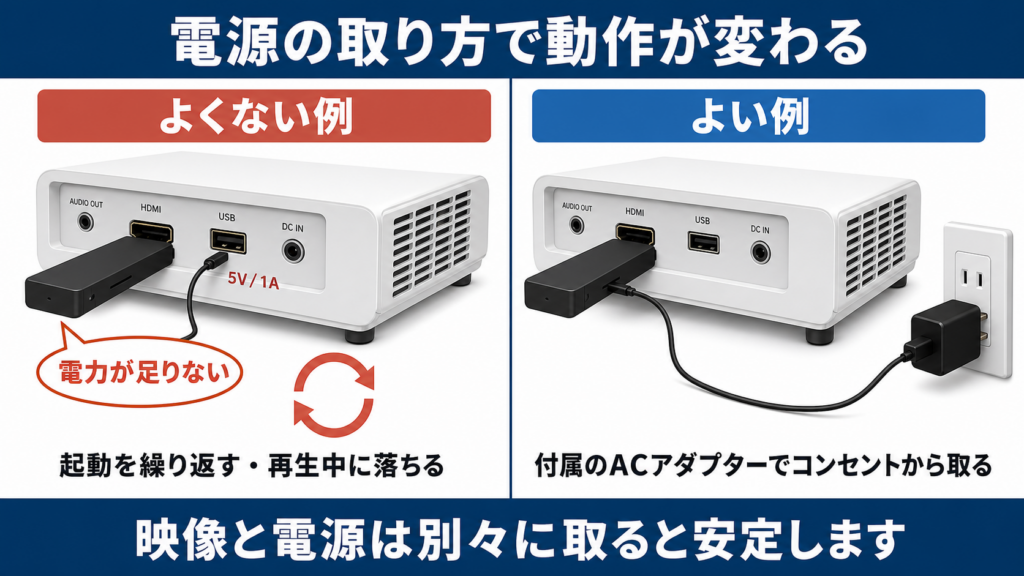
スティック端末の電源を、プロジェクター本体のUSBポートから取らないでください。
本体のUSBは5V/1Aの出力で、映像処理をする端末には電力が足りません。
起動を繰り返したり、再生中に落ちたりするため、電源は付属のACアダプターからコンセントで取ります。
口コミを追っていて多かったのが、この電源の取り方でつまずいている例です。
本体に挿せる場所があるとつい使ってしまいますが、ここは分けたほうが安定します。
スティック端末を使うと、Bluetoothでワイヤレスイヤホンへ音を飛ばすこともできます。
ファン音と内蔵スピーカーの弱さを、同時に解決できる組み合わせです。
天井に映すならL型のアダプターが要る
この機種の売りの1つが、本体を上に向けて天井へ映せることです。
寝転がったまま見られるため、寝室で使う人に支持されています。
ただし、端子はすべて本体の背面に並んでいます。
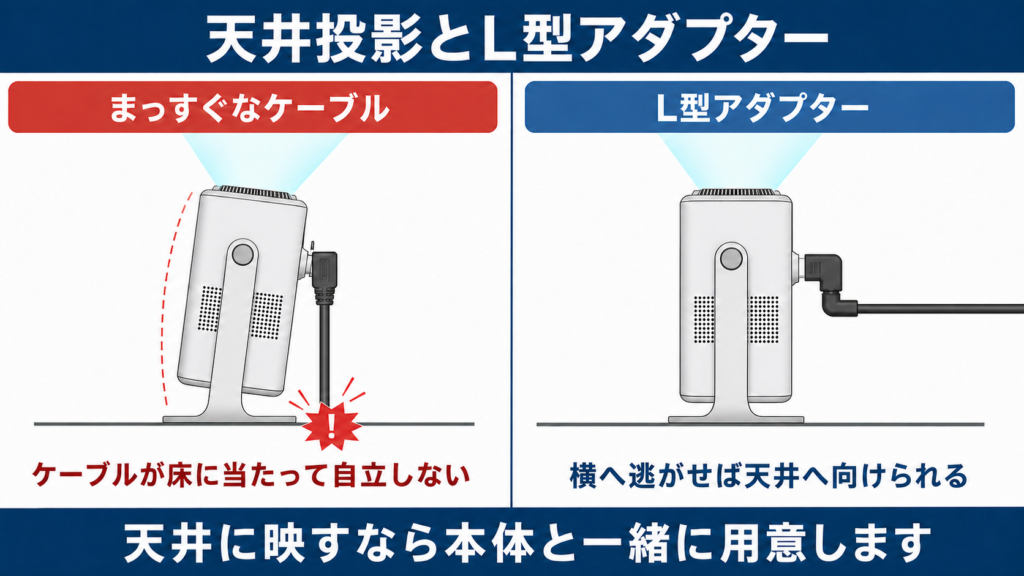
レンズを真上に向けると、背面から出たケーブルが床や台に当たって自立しなくなります。
ニトリの商品ページにも、ケーブルの種類によっては天井に投射できないと注記されています。
解決するには、市販のL型変換アダプター、または端子が直角に曲がったケーブルを用意します。
天井投影を主な使い方にする予定なら、本体と一緒に買っておくとつまずきません。
ケーブルを横へ逃がせれば、スティック端末を挿したままでも設置できます。
もっと手軽に使いたい場合の選択肢
ここまでの手順が面倒に感じるなら、機種側で解決する道もあります。
XGIMIのMoGo 3 ProはフルHDでGoogle TVを搭載し、Netflixに公式対応している小型機です。
本体だけでアプリが動くため、スティック端末も変換アダプターも要りません。
ニトリ機でつまずく「つながらない」「真っ暗になる」の2点が、そもそも起きない構成です。
\ 対応サービスと明るさを公式で確認 /
価格を優先して他店の格安機とも比べたい場合は、ゲオのプロジェクターの実態とおすすめの代替機種もあわせてご覧ください。
ニトリのプロジェクターに関するよくある質問
買ってすぐ使えますか?
付属品はリモコンとACアダプターだけです。
映像を入れるためのHDMIケーブルや変換アダプターは別に用意する必要があります。
USBメモリーに入れた写真や動画なら、本体だけで再生できます。
6畳の部屋でも使えますか?
投影距離を1.5m前後取れれば、50〜80インチで映せます。
120インチまで広げられますが、部屋が狭いと距離が足りません。
投影する壁の前に家具がないかも確認しておいてください。
ゲーム機をつないで遊べますか?
HDMIでつなげば映ります。
ただし表示は1280×720へ変換され、わずかな表示の遅れも出ます。
反応の速さを求める対戦系より、じっくり進めるタイプのゲームに向いています。
店舗に在庫があるか調べられますか?
ニトリのオンラインストアから、店舗ごとの在庫や展示の有無を確認できます。
人気が出た時期は品切れが続いたため、来店前に見ておくと確かです。
取り扱い店舗は時期によって変わります。
スクリーンは用意したほうがよいですか?
白い壁があれば、そのまま映して問題ありません。
壁紙に凹凸や色味がある場合は、映像がぼやけたり色が転んだりします。
この機種は明るさが控えめなので、投影面は白くて平らなほど有利です。
ニトリのプロジェクターのまとめ
ニトリのプロジェクターは、価格の割に映像がしっかり出る製品です。
ただし明るさは控えめで、暗くした部屋で使うことが前提になります。つまずくのはほぼ接続まわりで、本体にWi-FiもOSも入っていないことが理由です。
iPhoneはUSBか変換アダプター、Androidは映像出力に対応した端末とケーブルが必要です。
有料の配信を大画面で見たいなら、スティック型の端末を足すのがいちばん早い解決になります。
その際、電源は本体のUSBではなくコンセントから取ってください。
天井に映す予定なら、L型のアダプターを本体と一緒に用意しておくと迷いません。