
スマホの動画や写真をプロジェクターで大きく映したいのに、何を買ってどうつなげばいいのか分からない人は多いはずです。
つなぎ方は、HDMIケーブルを使う有線と、Wi-Fiで飛ばす無線の2つしかありません。
ただし、どちらが使えるかはスマホの端子とプロジェクターの機能で決まり、合わない組み合わせだとケーブルを買っても映りません。
この記事では、iPhoneとAndroidそれぞれのつなぎ方と、動画配信アプリだけ映らないときの対処までを順番に整理します。
記事のポイント
- 安定して映すなら有線、手軽さを取るなら無線
- iPhoneは端子がLightningかUSB-Cかでアダプタが変わる
- Androidは映像出力に対応した機種だけ有線でつながる
- 動画配信はスマホを通さず、アプリ内蔵の機種や配信端末で見る
プロジェクターとスマホの接続は有線か無線の2つ
最初に、有線と無線のどちらでつなぐかを決めます。
2つは得意なことが反対なので、何を映したいかで選ぶと迷いません。
違いを表にまとめると、次のとおりです。
| つなぎ方 | よいところ | 弱いところ | 向いている使い方 |
|---|---|---|---|
| 有線(HDMI) | 映像が途切れにくく、遅れが少ない | ケーブルの長さだけしか動かせない。端子に合う変換アダプタが要る | 映画、ゲーム、電波が混み合う部屋 |
| 無線(ミラーリング・キャスト) | ケーブルなしで手元のスマホを操作できる | 電波の状態で途切れることがある。動画配信アプリは映らないことがある | 写真の共有、Webページ、手軽な動画視聴 |
表のとおり、映画をじっくり見たい、ゲームをしたいなら有線が向いています。
写真を家族で見る程度なら、無線のほうが準備は楽です。
プロジェクター側で先に見ること
つなぎ方を決める前に、プロジェクターの仕様を確かめます。
見るのは次の3点です。
- HDMI入力の端子があるか
- AirPlayやMiracastなど、無線で受ける機能があるか
- 動画アプリを本体だけで動かせるOSを積んでいるか
HDMI入力があれば、有線の道は開いています。
無線で受ける機能がない機種でも、あとから配信端末を足せば無線で映せるようになります。
スマホ側で先に見ること
スマホは、充電口の形と、その充電口から映像を出せるかどうかを確かめます。
iPhoneはLightningかUSB-Cかで使うアダプタが変わります。
Androidは、USB-Cの形をしていても映像を出せない機種が多い点に注意してください。
ここを確かめずにケーブルを買うと、つないでも何も映らないことがあります。
iPhoneを有線でつなぐときのアダプタ
iPhoneは、充電口にアダプタを挿し、そこからHDMIケーブルでプロジェクターへつなぎます。
Appleも、モデルに合ったアダプタを充電ポートに挿し、HDMIケーブルでプロジェクターなどへ接続する手順を案内しています(出典:Apple サポート「ケーブルを使ってiPhoneをディスプレイに接続する」)。
端子ごとの違いは次のとおりです。
| iPhoneの端子 | 主な機種 | 使うもの |
|---|---|---|
| Lightning | iPhone 14以前 | Lightning Digital AVアダプタ+HDMIケーブル |
| USB-C | iPhone 15以降 | USB-C Digital AV Multiportアダプタ、またはUSB-CとHDMIの変換ケーブル |
どちらのアダプタにも充電用の差し込み口があるので、映しながら充電もできます。
長い映画を流すときは、充電器もつないでおくと電池切れの心配がありません。
Lightning端子のiPhone
iPhone 14以前のモデルは、Lightning端子からHDMIへ変換します。
Apple純正のLightning Digital AVアダプタを使うのが、いちばん手堅い方法です。
アダプタの差し込み口にHDMIケーブルを挿せば、プロジェクターまでつながります。
純正品なら、iOSの更新で使えなくなる心配を減らせます。
\ HDMIと充電の2口がそろった純正品 /

 ポチップ
ポチップ
USB-C端子のiPhone
iPhone 15以降は充電口がUSB-Cになり、USB-Cから直接映像を出せます。
USB-CとHDMIの変換ケーブル1本でもつながりますが、充電しながら映したいなら給電用の口が付いたアダプタが便利です。
Appleの純正品は、HDMIと充電、USB機器の3つの口を1つにまとめています。
\ 映しながら充電できる3ポート /
 ポチップ
ポチップ
安いアダプタで気をつけること
Lightning用の変換アダプタは、純正品より安い品がたくさん売られています。
ただ、Appleの認証(MFi認証)を受けていない品は、iOSを更新したあとに映らなくなったり、充電しながら使うと不具合が出たりする例が報告されています。
スマホ本体を傷めないためにも、純正品かMFi認証の表示がある品を選んでください。
Androidは映像出力に対応した機種だけ有線でつながる
Androidを有線でつなげるかどうかは、スマホがUSB-Cから映像を出せるかで決まります。
この機能をDisplayPort Alternate Mode(DP Altモード)と呼びます。
USB-Cの中の配線を一時的に映像用に切り替え、HDMIと同じような映像信号を外へ出す仕組みです。
対応している機種の見分け方
DP Altモードに対応しているのは、主に各メーカーの上位モデルです。
対応例としては、次のような機種があります。
- ソニーのXperia 1・5シリーズ
- サムスンのGalaxy Sシリーズ
- シャープのAQUOS R(R5G以降)
- Google Pixel 8以降
Pixelは長く映像出力に対応していませんでしたが、2024年6月の更新でPixel 8シリーズが対応し、その後のPixel 9以降も対応しています。
一方、手ごろな価格帯の機種は、USB-Cが充電とデータ転送だけに限られているものがほとんどです。
自分の機種が対応しているかは、メーカーの仕様表で「映像出力」や「DisplayPort」の記載を探すと分かります。
記載がなければ、有線はあきらめて無線でつなぐほうが早道です。

100均のケーブルで映らない理由
ダイソーなどで売られているUSB-CとHDMIの変換ケーブルを使って、映らなかったという声はよく見かけます。
多くの場合、ケーブルが壊れているのではなく、スマホ側がDP Altモードに対応していないことが原因です。
安い変換ケーブルは形を変えているだけなので、スマホが映像を出していなければ、どのケーブルを使っても映りません。
なお、古いAndroidに使われていたmicroUSBの映像出力(MHL)は、今の機種やプロジェクターではほとんど使われていません。
有線でつなぐ手順と長時間使うときの給電
アダプタとケーブルがそろったら、つなぐ作業は数分で終わります。
次の順番で進めると、映らないときにどこが原因か分かりやすくなります。
- プロジェクターの電源を入れる
- HDMIケーブルをプロジェクターのHDMI入力に挿す
- ケーブルの反対側を変換アダプタに挿す
- 変換アダプタをスマホの充電口に挿す
- プロジェクターの入力をHDMIに切り替える
- スマホの画面が映ったら、充電器をアダプタの給電口につなぐ
映らないときは、プロジェクターの入力切り替えが合っているか、ケーブルを挿し直して反応するかを先に確かめます。

有線ではスマホの充電口がふさがるため、長く映すほど電池の減りが気になります。
映画1本を流すなら、給電しながら映せるアダプタを選んでおくと安心です。
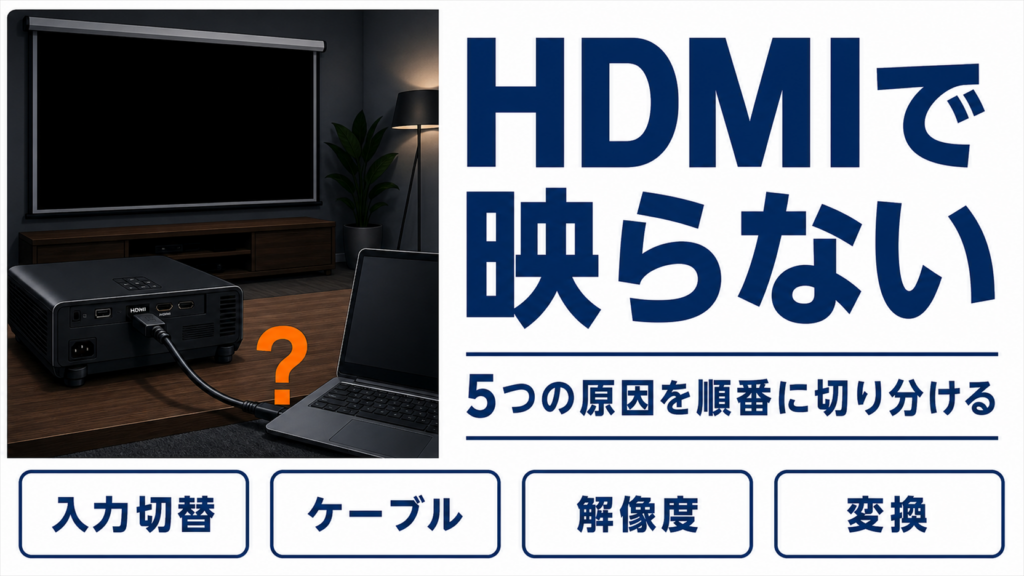
HDMIで映らないときの切り分けは、プロジェクターがHDMIで映らないときの原因をまとめた記事で順番に説明しています。
無線でつなぐならミラーリングかキャスト
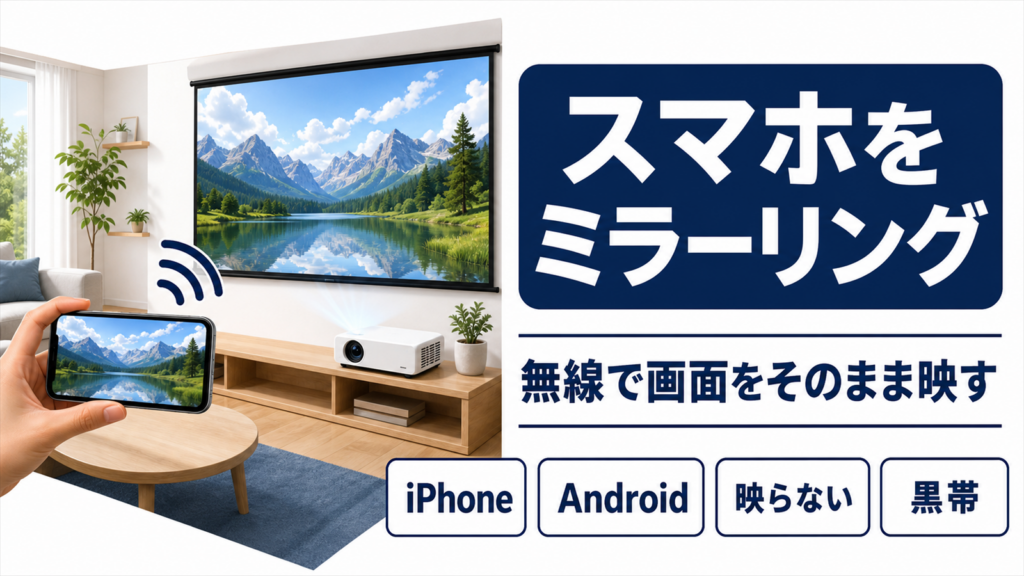
無線でつなぐ方法は、スマホの画面をそのまま映すミラーリングと、動画の再生だけを任せるキャストに分かれます。
名前は似ていますが、スマホの役目がまったく違います。
iPhoneとAndroidで使う機能が違う
iPhoneはAirPlayを使い、コントロールセンターの画面ミラーリングからプロジェクターを選びます。
AirPlayは、iPhoneとプロジェクターが同じWi-Fiにつながっていることが条件です。
プロジェクターがAirPlayに対応していなくても、Android TVを積んだ機種なら「AirScreen」などの受信アプリを入れて受けられる場合があります。
AndroidはMiracastやキャストを使います。
MiracastはスマホとプロジェクターがWi-Fiルーターを通さずに直接つながる仕組みなので、ルーターのない場所でも使えます。
操作の手順は、プロジェクターのミラーリングのやり方を解説した記事で機種別に紹介しています。
ミラーリングとキャストの違い
どちらを使うかで、スマホの電池の減り方や使い勝手が変わります。
| 方式 | 映像の出どころ | スマホの役目 | スマホの電池 |
|---|---|---|---|
| ミラーリング | スマホ本体 | 画面を送り続ける。画面を消すと映像も止まる | 大きく減る |
| キャスト | インターネット | 再生の指示だけ送るリモコン役。別のアプリを使ってもよい | あまり減らない |
YouTubeなどを見るだけなら、キャストのほうがスマホの電池を使わずに済みます。
写真やスマホの中の資料を見せたいときは、画面をそのまま映すミラーリングを使います。
一覧にプロジェクターが出ないときはWi-Fiを確かめる
同じWi-Fiにつないでいるのに、スマホの一覧にプロジェクターが出ないことがあります。
原因として多いのは、次の3つです。
- ルーターの2.4GHzと5GHzでWi-Fiの名前が分かれていて、別々につながっている
- マンション共用や施設のWi-Fiで、つながった機器どうしの通信が止められている
- 電子レンジなどの電波と重なり、2.4GHzの通信が不安定になっている
2つ目の機能はプライバシーセパレーターと呼ばれ、オンになっているとミラーリングはつながりません。
この場合は、自宅のルーターにつなぎ直すか、有線に切り替えます。
Wi-Fiがない場所でスマホをつなぐ方法
キャンプ場や実家など、Wi-Fiがない場所でもスマホの映像は映せます。
方法は3つあり、それぞれ必要なものと注意点が違います。
| 方法 | やり方 | 気をつけること |
|---|---|---|
| テザリング | スマホのインターネット共有にプロジェクターをつなぐ | 動画は通信量を多く使う。スマホの電池も減りやすい |
| Miracast | スマホとプロジェクターを直接つなぐ | スマホとプロジェクターの両方が対応している必要がある |
| 有線・保存した動画 | HDMIでつなぐか、本体やUSBメモリに保存した動画を流す | 動画は出かける前にダウンロードしておく |
通信量や電波を気にせず使えるのは、有線か保存した動画を流す方法です。
テザリングで配信動画を見ると、料金プランによっては通信量の上限にすぐ届くので注意してください。
屋外で使うときの光や音の配慮は、キャンプでプロジェクターを使うときの注意をまとめた記事も参考になります。
動画配信アプリが映らないのは著作権保護のため
スマホで撮った動画は映るのに、NetflixやAmazonプライム・ビデオを開いた途端に画面が真っ黒になることがあります。
これは故障ではなく、動画の不正コピーを防ぐ仕組みが映像を止めているためです。
音だけ出て画面が黒くなる理由
HDMIでつなぐときは、HDCPという著作権保護の仕組みで、スマホとプロジェクターが互いを確かめ合います。
途中の変換アダプタや分配器、プロジェクターのどれかがHDCPに対応していないと、確認が通らず映像が止まります。
無線のミラーリングでは、配信アプリ側がAirPlayやMiracastへの映像出力を止めていることが多く、音だけ流れて画面が黒いままになります。
音は出るのに映像だけ出ないときは、この仕組みが働いていると考えて大丈夫です。
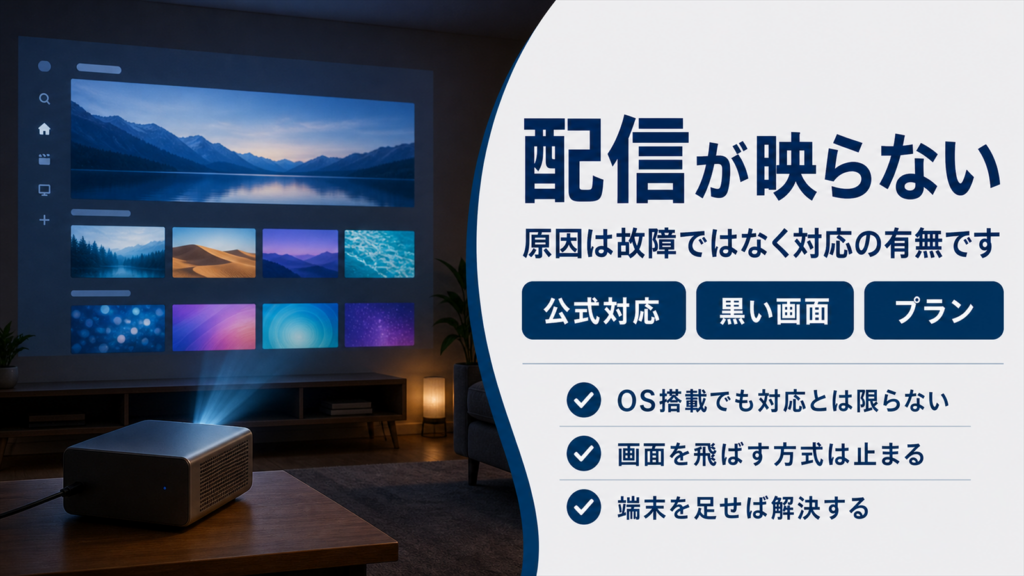
Netflixでの症状と対処は、プロジェクターでNetflixが見れない原因を解説した記事で詳しく説明しています。
配信を見るならスマホを通さない
配信動画を確実に見るには、スマホを間に入れない方法に切り替えます。
やり方は2つあります。
- 動画アプリを本体だけで動かせるプロジェクターを使う
- Fire TV Stickなどの配信端末をプロジェクターのHDMIに挿す
どちらも、配信アプリが正規の環境で動くため、黒い画面になりにくくなります。

配信端末をつなぐ手順は、プロジェクターでファイヤースティックを使う手順の記事にまとめています。

ケーブルも配信端末も増やしたくないなら、Google TVを積んだプロジェクターが候補になります。
XGIMIの現行のGoogle TV搭載モデルは、Netflixに公式に対応しているため、スマホをつながずに本体だけで配信を見られます。
\ スマホなしで配信まで1台で完結 /
※対応アプリは機種ごとに公式で確認できます
音が出ない・音がずれるときの直し方
映像は出たのに音で困るケースも多くあります。
音が出ないのか、映像と音がずれるのかで、見る場所が変わります。
音が出ないとき
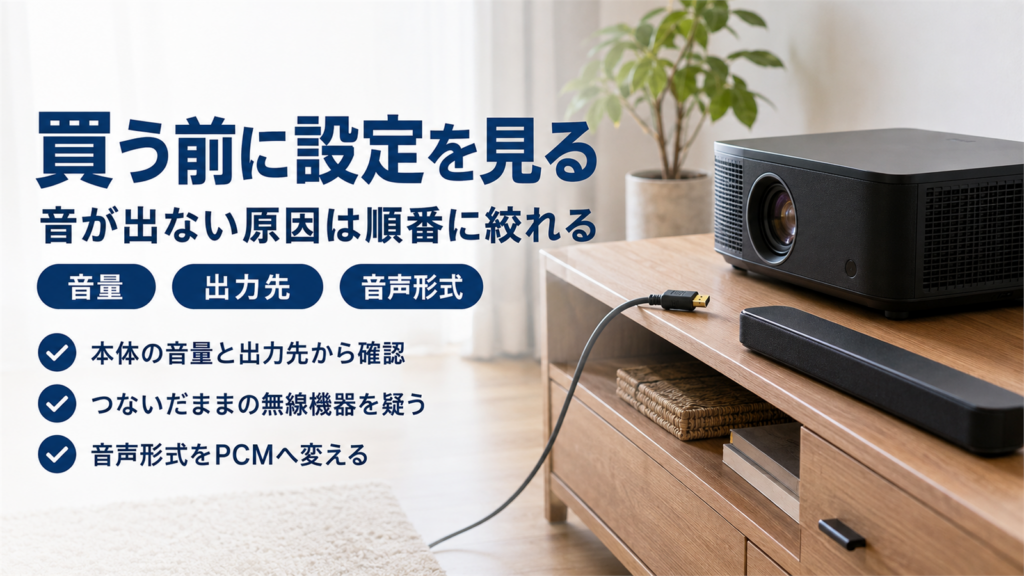
まずはプロジェクターの音量が消音になっていないか、スマホの音量が下がっていないかを確かめます。
それでも出ない場合は、音声の形式が合っていない可能性があります。
映画などはドルビーデジタルのような立体音響の形式で送られることがあり、プロジェクターがその形式を読めないと音が出ません。
送る側の音声出力の設定をPCMに変えると、多くの機器で音が出るようになります。
原因の切り分けは、プロジェクターの音が出ない原因を順番に切り分ける記事で詳しく説明しています。
Bluetoothスピーカーで音がずれるとき
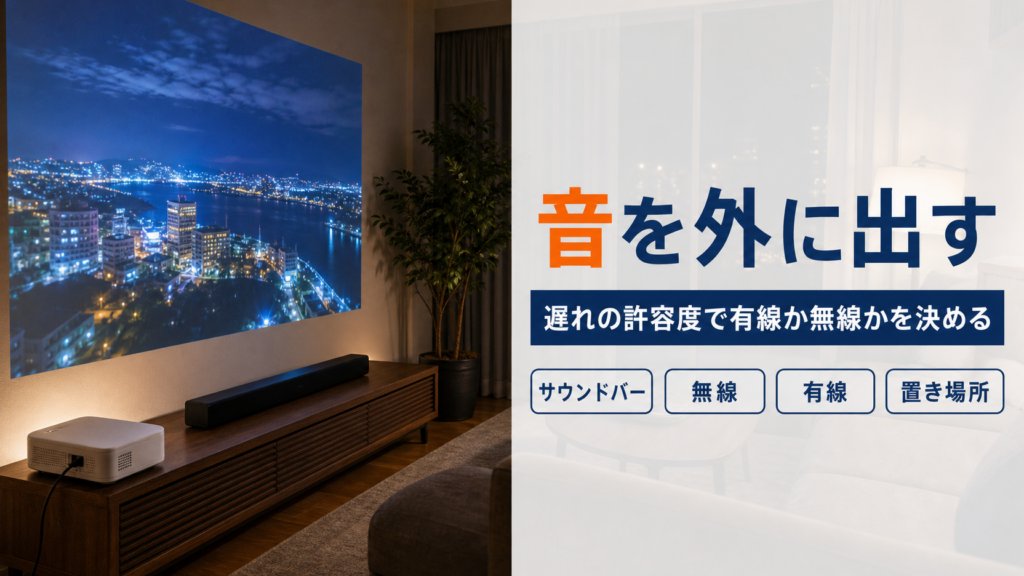
プロジェクターの音をBluetoothスピーカーやイヤホンで聞くと、口の動きと声がずれることがあります。
ずれの大きさは、音を送る方式(コーデック)でおおよそ決まります。
| コーデック | 遅れの目安 |
|---|---|
| SBC | 約220ミリ秒 |
| AAC | 約120ミリ秒 |
| aptX | 約70ミリ秒 |
| aptX Low Latency | 約40ミリ秒未満 |
SBCの約220ミリ秒は、1秒60コマの映像で13コマほどのずれになり、セリフのずれがはっきり分かります。
ずれを気にせず使いたいなら、イヤホン端子から有線でスピーカーにつなぐのが確実です。
Fire TV Stickを使っている場合は、設定の「AVシンクの調整」で映像と音のタイミングを合わせられます。
スピーカー選びは、プロジェクターのスピーカー選びをまとめた記事も参考にしてください。
黒い帯が出る・ゲームで遅れるとき
映像も音も出たあとに残りやすいのが、画面の形とゲームの遅れの問題です。
どちらも設定で改善できることが多くあります。
画面の左右や上下に黒い帯が出る
今のスマホは縦に長い画面で、プロジェクターの横長の画面(16:9)と形が合いません。
そのため、スマホの画面をそのまま映すと、左右や上下に黒い帯が残ります。
プロジェクターの設定にある「アスペクト比」や「画面モード」で、フルやズームに切り替えると帯を減らせます。
ただし拡大すると、今度は画面の端が切れることがあるので、映す内容に合わせて選んでください。
ゲームの操作が遅れる
スマホやゲーム機をつないでゲームをすると、操作してから画面が動くまでに遅れを感じることがあります。
主な原因は、プロジェクターが映像をきれいに見せるために行っている処理です。
設定でゲームモードや低遅延モードをオンにすると、この処理が省かれて遅れが小さくなります。
ゲームをするときは電波で遅れが変わる無線を避け、有線でつなぐのが前提です。
プロジェクターとスマホの接続に関するよくある質問
Bluetoothでスマホとプロジェクターをつないで映像を映せますか?
Bluetoothでは映像は送れません。
プロジェクターのBluetoothは、スピーカーやイヤホンへ音を送るためのものです。
映像はHDMIの有線か、Wi-Fiを使うミラーリングやキャストで送ります。
iPhone 15以降なら、USB-CとHDMIのケーブル1本でつながりますか?
つながります。
iPhone 15以降はUSB-Cから映像を出せるため、USB-CとHDMIの変換ケーブルで映せます。
ただしケーブル1本だと充電口がふさがるので、長く映すなら給電口付きのアダプタが向いています。
ミラーリング中に通知まで映ってしまうのを防げますか?
ミラーリングはスマホの画面をそのまま映すため、届いた通知も映ります。
動画を見るだけなら、キャストを使うとスマホの画面は映らず、通知も出ません。
ミラーリングを使うときは、スマホの集中モードなどで通知を止めておくと安心です。
会社や学校のWi-Fiでミラーリングがつながらないのはなぜですか?
安全のために、つながった機器どうしの通信を止めていることが多いためです。
会議室のプロジェクターは、メーカーの専用アプリでプロジェクターに直接つなぐ方式が使われることがあります。
使い方は、その場所の管理者に確かめてください。
有線でつないだのにNetflixだけ映らないのはなぜですか?
途中の機器が著作権保護の仕組みに対応していない可能性があります。
分配器や安い変換アダプタを外して、なるべく直接つないでみてください。
それでも映らない場合は、配信端末をプロジェクターに挿して見る方法に切り替えます。
プロジェクターとスマホの接続のまとめ
スマホとプロジェクターのつなぎ方は、有線と無線の2つです。
安定して映したい、ゲームをしたいなら有線、手軽に写真や動画を見せたいなら無線が向いています。
有線の場合、iPhoneは端子に合うアダプタを選び、Androidは映像出力に対応した機種かを先に確かめます。
無線の場合は、スマホとプロジェクターが同じWi-Fiにつながっているかが最初の確認点です。
動画配信アプリは、スマホを通すと著作権保護の仕組みで映らないことがあります。
配信を見るのが目的なら、アプリを内蔵したプロジェクターか配信端末を使うほうが確実です。
正確な情報は各メーカーの公式サイトをご確認ください。
