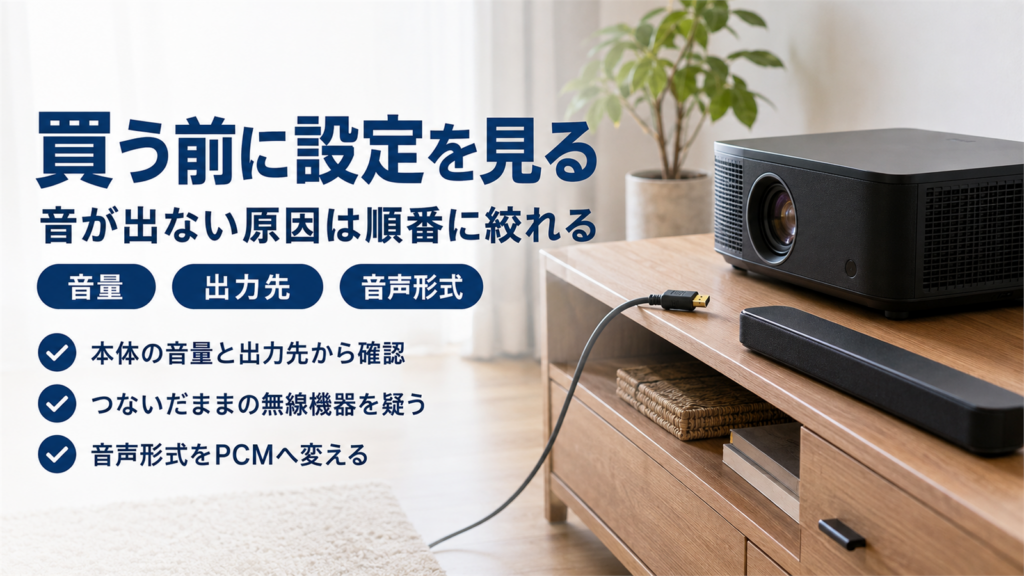
映像は映っているのに音だけ出ない状態は、原因が見えにくく手が止まりがちです。
結論として、機器を買い足す前に、出力先と音声の形式を順番に確認すれば大半は解決します。
ケーブルやスピーカーの故障を疑うのは、設定を一通り見たあとで構いません。
この記事では、確認する順番と、それぞれの場所で何を見るのかを整理します。
記事のポイント
- 本体の音量と出力先から先に確認する
- Bluetoothがつながったままだと内蔵から出ない
- 音声の形式が合わないと完全に無音になる
- 買い足すのは切り分けが終わってから
音が出ないときは順番に切り分ける
音声のトラブルは、原因になりうる場所が何段階にも分かれています。
思いついた場所から触ると、何が効いたのか分からなくなります。
次の順番で確認してください。
| 順番 | 確認する場所 | 見るところ |
|---|---|---|
| 1 | プロジェクター本体 | 音量、消音、出力先 |
| 2 | 無線の接続状況 | Bluetooth機器が残っていないか |
| 3 | つないでいる機器 | 出力先と音声の形式 |
| 4 | ケーブルと端子 | 規格と差し込み |
上から順に見ていけば、原因の場所は自然に絞られます。
まず本体側の3か所を見る
最初に確認するのは、プロジェクター本体の設定です。
ここで解決する例が実際に多くあります。
音量と消音の設定
出荷時の音量がゼロに近い状態になっている機種があります。
リモコン操作で消音になっていることも珍しくありません。
スマートOSを載せた機種では、本体の音量とOS側の音量が別々に動きます。
片方だけ上げても音が出ないため、両方を確認してください。
音声の出力先が外部になっていないか
設定画面には、音をどこから出すかを選ぶ項目があります。
外部出力のまま何もつないでいないと、当然どこからも音は出ません。
内蔵スピーカーを使うなら、出力先を内蔵に戻してから確認します。
そもそもスピーカーを積んでいない機種もある
小型の機種には、スピーカーを内蔵していないものがあります。
仕様表にワット数の記載がなければ、本体だけでは音が出ません。
この場合は設定をどう変えても解決しません。
外部スピーカーをつなぐ前提の機種だと考えてください。
Bluetoothがつながったままになっていないか
意外に多いのが、無線機器が接続状態のまま残っているケースです。
多くのプロジェクターは、Bluetooth機器がつながると内蔵スピーカーを自動で切ります。
電源の入っていないスピーカーでも、接続扱いのままなら音は外へ流れます。
設定から接続を解除するか、ペアリングを削除して試してください。
スピーカー側の選び方は、プロジェクターのスピーカー選びを解説した記事でまとめています。
音声の形式が合わないと無音になる
ここが原因として最も多く、そして気づきにくい部分です。
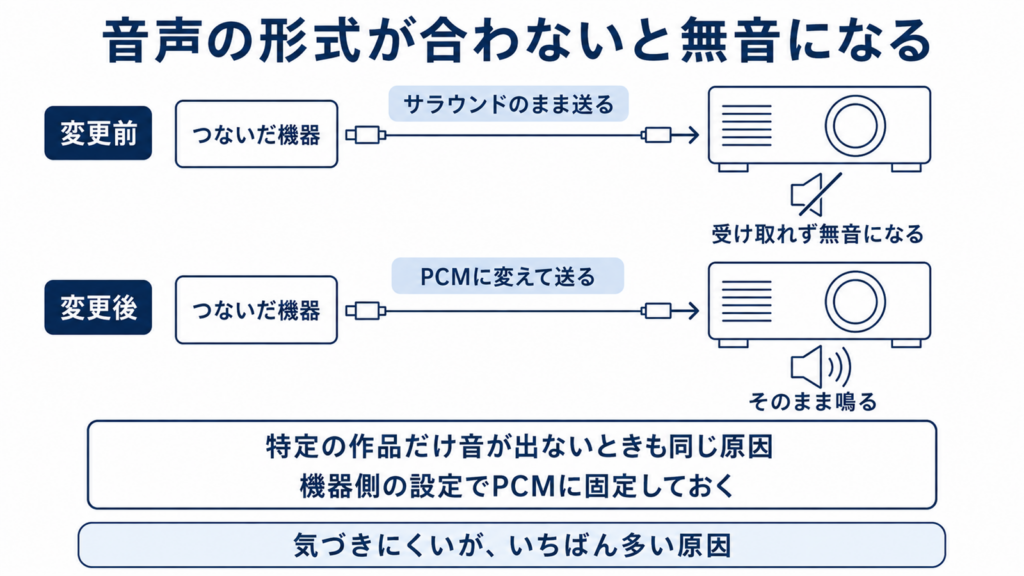
つないだ機器がサラウンド音声をそのまま送り出していると、受け取ったプロジェクターが処理できずに無音になります。
接続機器の音声出力はPCMに設定するよう案内されています(出典:エプソン公式サイト)。
機器ごとに、次の場所で切り替えられます。
| つないでいる機器 | 設定を変える場所 | 変更後の設定 |
|---|---|---|
| ストリーミング端末 | 音声またはオーディオの項目 | PCMやステレオへ固定 |
| ゲーム機 | サウンドの音声出力 | リニアPCMやステレオ |
| パソコン | サウンドの出力デバイス | プロジェクター名を選ぶ |
配信アプリの再生画面で、音声を5.1chからステレオへ変える方法もあります。
特定の作品だけ音が出ない場合は、こちらが原因のことがあります。
端末側の設定は、プロジェクターでファイヤースティックを使う手順を解説した記事でも触れています。

ケーブルと端子で起きること
設定を見ても直らない場合、ようやく物理的な部分を疑います。
接続方法によって、起きる症状が変わります。
HDMIは映像が通っても音が落ちることがある
古いケーブルや品質の低いケーブルでは、映像だけ通って音声が欠けることがあります。
別のケーブルに替えて症状が変わるかを確かめてください。
サウンドバーへ音を戻す使い方では、対応した端子でつなぐ必要があります。
複数ある端子のうち、対応するのは1つだけという機種が多くあります。
映像側も含めた切り分けは、プロジェクターがHDMIで映らない原因を解説した記事で説明しています。
イヤホン端子は3極と4極で結果が変わる
プロジェクターの音声出力端子は、多くが3極を前提にしています。
マイク付きの4極プラグを挿すと、接点がずれて症状が出ます。
- 片側からしか聞こえない
- 音がこもって聞き取りにくい
- 歌声だけが消えたように聞こえる
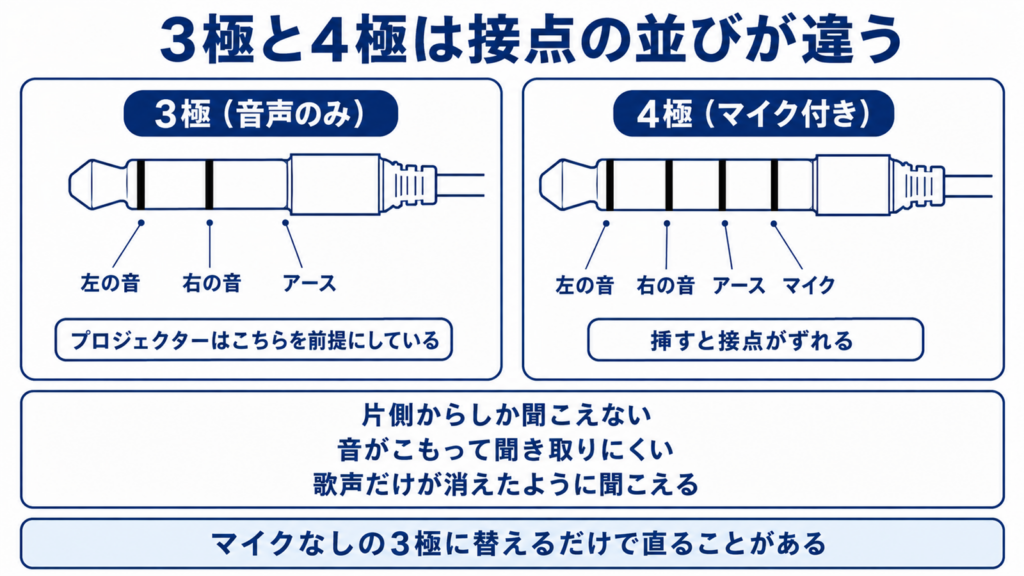
マイクなしの3極イヤホンに替えるだけで直る場合があります。
イヤホンやヘッドホンで聞くとき
夜間や家族が寝ている時間には、スピーカーではなくイヤホンやヘッドホンで聞きたい場面もあります。
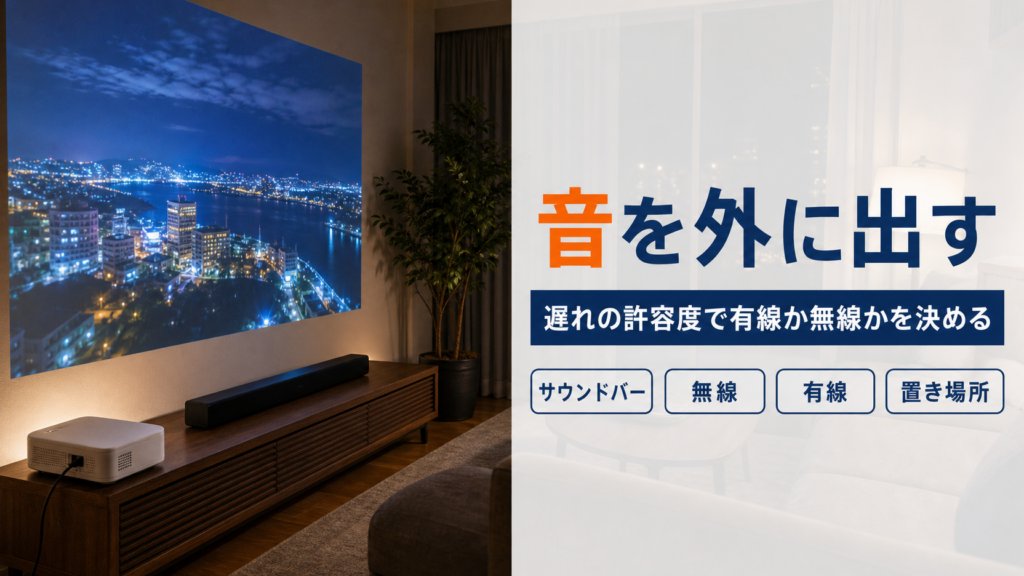
つなぎ方は有線と無線の2通りで、それぞれ確認するところが違います。
有線ならイヤホン端子に挿す
本体にイヤホン端子(音声出力端子)があれば、有線のイヤホンやヘッドホンを挿すだけで聞けます。
有線は音の遅れがほとんどないため、映画やゲームでも口の動きとずれにくい方法です。
イヤホンを挿している間は内蔵スピーカーから音が出なくなる機種もあるため、スピーカーに戻すときは抜いてから確認してください。
マイク付きの4極プラグで起きる症状は、ひとつ前の見出しで説明したとおりです。
無線は遅れの小さい方式を選ぶ
ワイヤレスのイヤホンを使う場合は、まず仕様表で、Bluetoothでイヤホンやスピーカーへ音を送れるかを確認します。
音を送れる機種でも、Bluetoothの音声の方式(コーデック)によって遅れの大きさが変わります。
- SBC・AAC:100〜300ms程度の遅れが出やすく、動画では音ズレを感じやすい
- aptX Adaptive:50〜80ms程度で、動画でもずれを感じにくい
- aptX LL:40ms未満で、音ズレをほとんど感じないとされる
遅れの小さい方式は、プロジェクター側とイヤホン側の両方が対応していないと使えません。
本体がBluetoothで音を送れない場合は、イヤホン端子にBluetoothの送信機(トランスミッター)をつなぐ方法があります。
このときも、送信機とイヤホンの両方が遅れの小さい方式に対応しているものを選んでください。
それでも直らないときに足すもの
ここまで確認して原因が設定側になければ、機器で補う段階に入ります。
本体に音声を外へ出す端子がない場合は、映像と音声を分ける機器が使えます。
映像はプロジェクターへ、音声は光デジタルやアナログでアンプへ送る形になります。
受け取る側の対応に合わせて、出力の形式を切り替えられる製品を選んでください。
\ 音だけ別の経路で出す /

 ポチップ
ポチップ
調べていて多いと感じるのは、買い替えたあとで設定が原因だったと分かる例です。
音が出ない状態は焦りますが、順番に見れば戻せる場合がほとんどです。
プロジェクターの音声出力に関するよくある質問
特定の作品だけ音が出ないのはなぜですか?
その作品の音声がサラウンドで配信されている可能性があります。
再生画面で音声をステレオへ切り替えると出ることがあります。
端末側の設定をPCMに固定しておくと再発を防げます。
スマホから飛ばすと音も映像も出なくなるのはなぜですか?
配信サービスの作品は、無線での画面共有が制限されていることがあります。
著作権保護の仕組みによるもので、設定では解除できません。
プロジェクター内のアプリか、有線の接続に切り替えてください。
音は出ますが映像とずれるときはどうしますか?
無線で音を飛ばしている場合、処理の時間だけ音が遅れます。
設定に音声の遅延を調整する項目があれば、そこで合わせられます。
気になる場合は、有線での接続に変えると確実です。
光デジタルでつないだのに無音なのはなぜですか?
端子の保護キャップが付いたままでないか確認してください。
差し込みが浅いと、光が届かず信号が伝わりません。
この方式では送れない音声の形式もあるため、出力側の設定も見直します。
再起動しても直らないときはどうしますか?
別の機器をつないで、音が出るかどうかを試してください。
どの機器でも出ないなら、本体側の不具合が疑われます。
保証の期間内であれば、メーカーへ相談するのが早い解決になります。
プロジェクターの音声出力のまとめ
音が出ないときは、本体の音量と出力先から確認します。
Bluetooth機器が接続されたままだと、内蔵スピーカーは鳴りません。
つないだ機器の音声形式をPCMへ変えると、無音が直る例が多くあります。
イヤホン端子は3極と4極の違いで症状が出ます。
イヤホンで聞くなら、有線か、遅れの小さい方式に両側が対応した無線を選びます。
機器を買い足すのは、この切り分けが終わってからで構いません。
設定項目の名称は機種によって異なるため、取扱説明書もあわせて確認してください。
