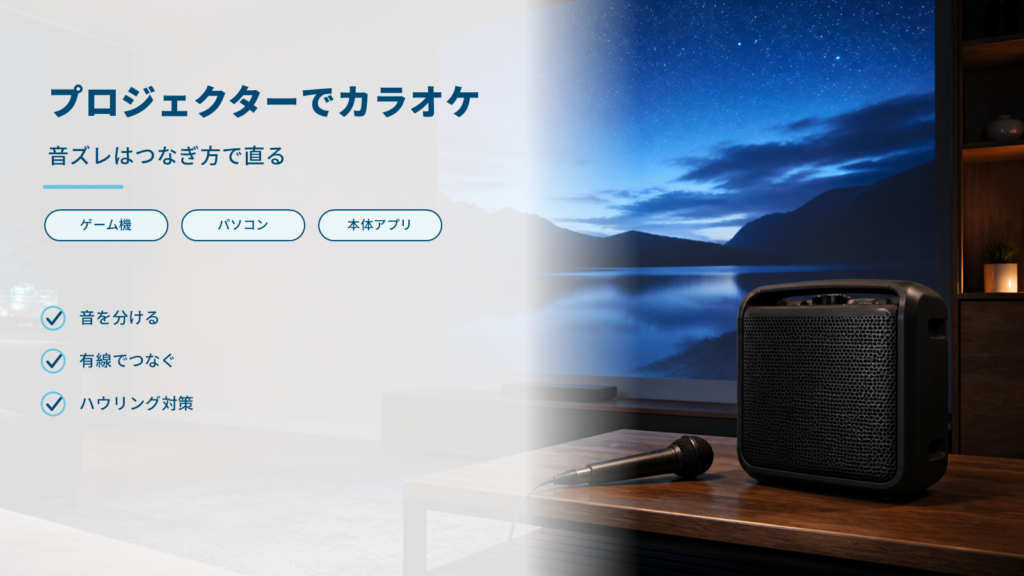
大画面で歌おうとしたのに、自分の声がワンテンポ遅れて聞こえて歌いにくかった経験はありませんか。
この音ズレは、マイクやプロジェクターの性能ではなく、つなぎ方が原因で起きています。
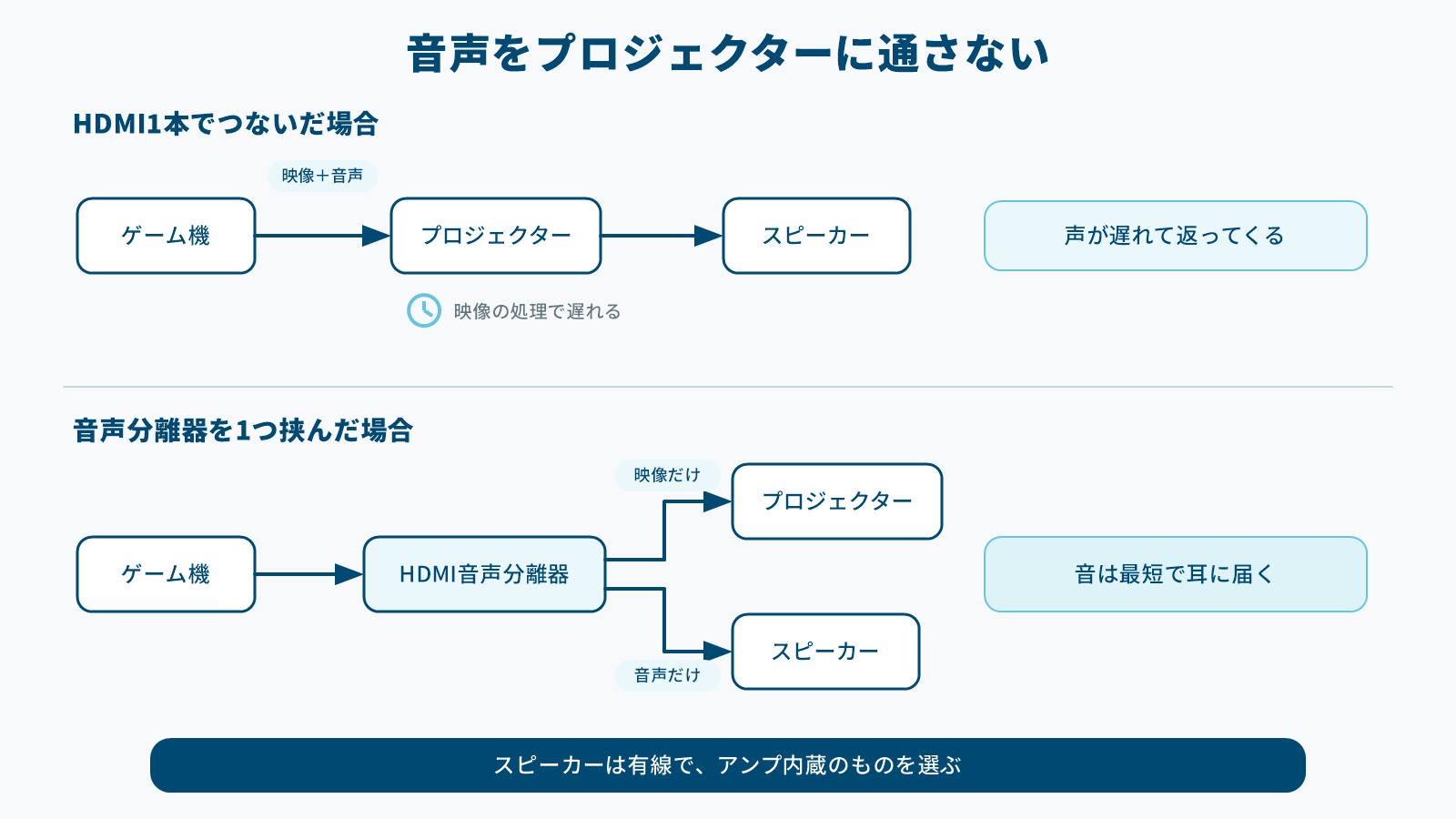
映像と音声を1本のHDMIケーブルでまとめて送ると、映像の処理に合わせて音まで遅れて出てくるためです。
この記事では、音声だけを別の経路でスピーカーへ出す組み方を、機材の構成ごとに説明します。
記事のポイント
- 音ズレの原因は映像と音声を同じ線で送っていること
- 音声はプロジェクターを通さずスピーカーへ直接出す
- Bluetoothのスピーカーは遅れるため有線にする
- エコーはアプリではなくミキサー側でかける
音がずれる理由
プロジェクターは、受け取った映像を映す前に画質の調整や台形補正などの処理を行っています。
この処理には時間がかかるため、映像は入力から少し遅れて表示されます。
映像が遅れる分、口の動きと音を合わせるために音声も遅らされます。
音楽を見るだけならこれで問題ありませんが、カラオケでは自分の声まで遅れて返ってきます。
Bluetoothでスピーカーをつなぐと、さらに遅れが加わります。
音を圧縮して送る仕組みのため、有線より時間がかかるためです。
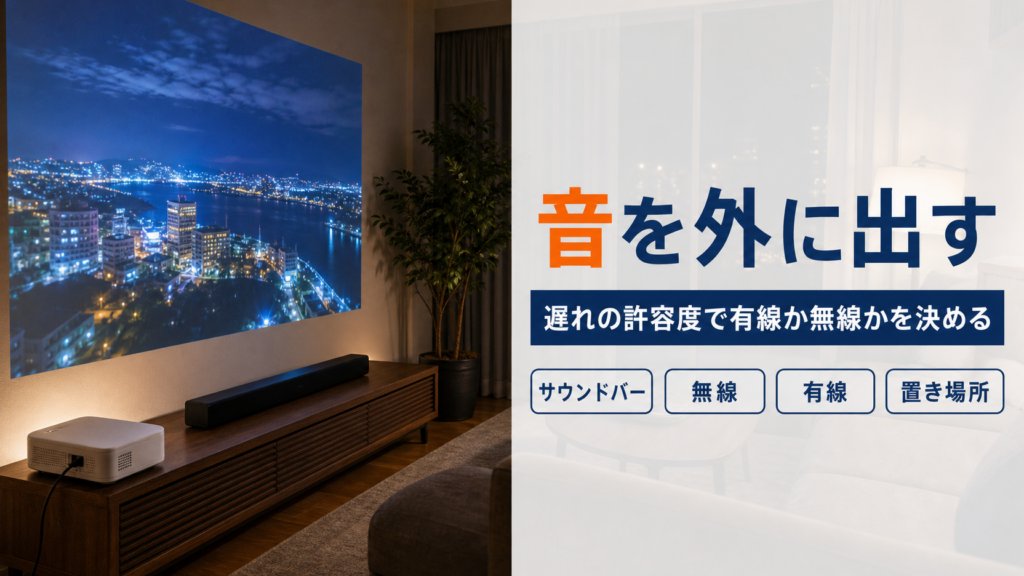
スピーカーの選び方は、有線と無線の遅れの違いをまとめた記事で説明しています。
構成は3つに分かれる
どの機器で曲を再生するかによって、必要な機材が変わります。
| 再生する機器 | 追加で必要なもの | 向いている人 |
|---|---|---|
| ゲーム機 | HDMI音声分離器、有線スピーカー | 手持ちの機器で始めたい |
| パソコン | オーディオインターフェースかミキサー | 音質と採点にこだわりたい |
| プロジェクター本体 | 専用マイクのみ | 機材を増やしたくない |
どの構成でも、音声をプロジェクターに通さないという考え方は同じです。
スピーカーは、電源を必要とするアンプ内蔵のものを選んでください。
アンプのないスピーカーは、別途アンプがないと鳴りません。
ゲーム機でつなぐ場合
最も導入しやすいのが、手持ちのゲーム機にカラオケのアプリを入れる方法です。
ただし、ゲーム機からHDMIをプロジェクターへ直接つなぐと音がずれます。
そこで、間にHDMI音声分離器という機器を挟みます。
- ゲーム機のHDMI出力を、分離器の入力へつなぐ
- 分離器のHDMI出力から、プロジェクターへ映像を送る
- 分離器の音声出力から、スピーカーへ有線でつなぐ
- マイクはゲーム機本体に接続する
これで映像だけがプロジェクターを通り、音声は最短の経路でスピーカーへ届きます。
\ 遅れの原因を1つ挟むだけで断ち切る /

 ポチップ
ポチップ
サウンドバーへつなぐ場合は、音場を広げる設定をすべて切ってください。
サウンドバー側でも音の加工が行われ、そこで新たな遅れが生まれます。
パソコンでつなぐ場合
採点の精度や音質を求めるなら、パソコンとオーディオインターフェースを使う構成になります。
パソコンの内蔵端子にマイクを挿すと、内部の処理を経由するため遅れが出ます。
USBでつなぐ機器を1台挟むことで、この遅れを人が気づかない範囲まで縮められます。
- マイクはミキサーやインターフェースの入力へつなぐ
- スピーカーはミキサーの出力から有線でつなぐ
- パソコンの音の出口と入口を、その機器に指定する
- プロジェクターへはHDMIで映像だけを送る
エコーはアプリ側で切る
カラオケのアプリにもエコーの機能がありますが、これを使うと遅れが増えます。
声をいったんパソコンに取り込み、加工してから返すという流れになるためです。
アプリのマイク音量とエコーはオフにしてください。
エコーはミキサー側の機能でかけると、遅れずに響きが付きます。
本体にアプリが入っている場合
プロジェクター自体にカラオケのアプリが入っている機種なら、外部の機材は不要です。
専用のマイクを接続するだけで、映像も音も本体から出せます。
Aladdin Xは天井の照明の差込口に取り付けるタイプで、専用マイクを使ったカラオケに対応しています。
配線を増やさずに始められる点が、他の構成との大きな違いです。
\ 機材を増やさず天井から歌う /
無線でつながる仕組みのため、わずかな遅れは残ります。
細かいリズムの曲や、採点の点数にこだわる場合は気になることがあります。
残った音ズレを詰める
接続を見直しても違和感が残る場合は、映像側の遅れを疑います。
プロジェクターの設定にあるゲームモードを有効にしてください。
画質の調整を減らして表示を早める設定で、歌詞の色が変わるタイミングが合ってきます。
この設定を入れると、自動の台形補正が使えなくなる機種があります。
斜めから投影せず、正面に置く前提で場所を決めてください。
アプリ側にタイミングを合わせる機能がある場合は、静かな環境で測定してください。
測定中はマイクをスピーカーに近づけると、正確に拾えます。
入力の遅れの目安は、ゲーム用プロジェクターの入力遅延をまとめた記事で説明しています。
ハウリングと音量の対策
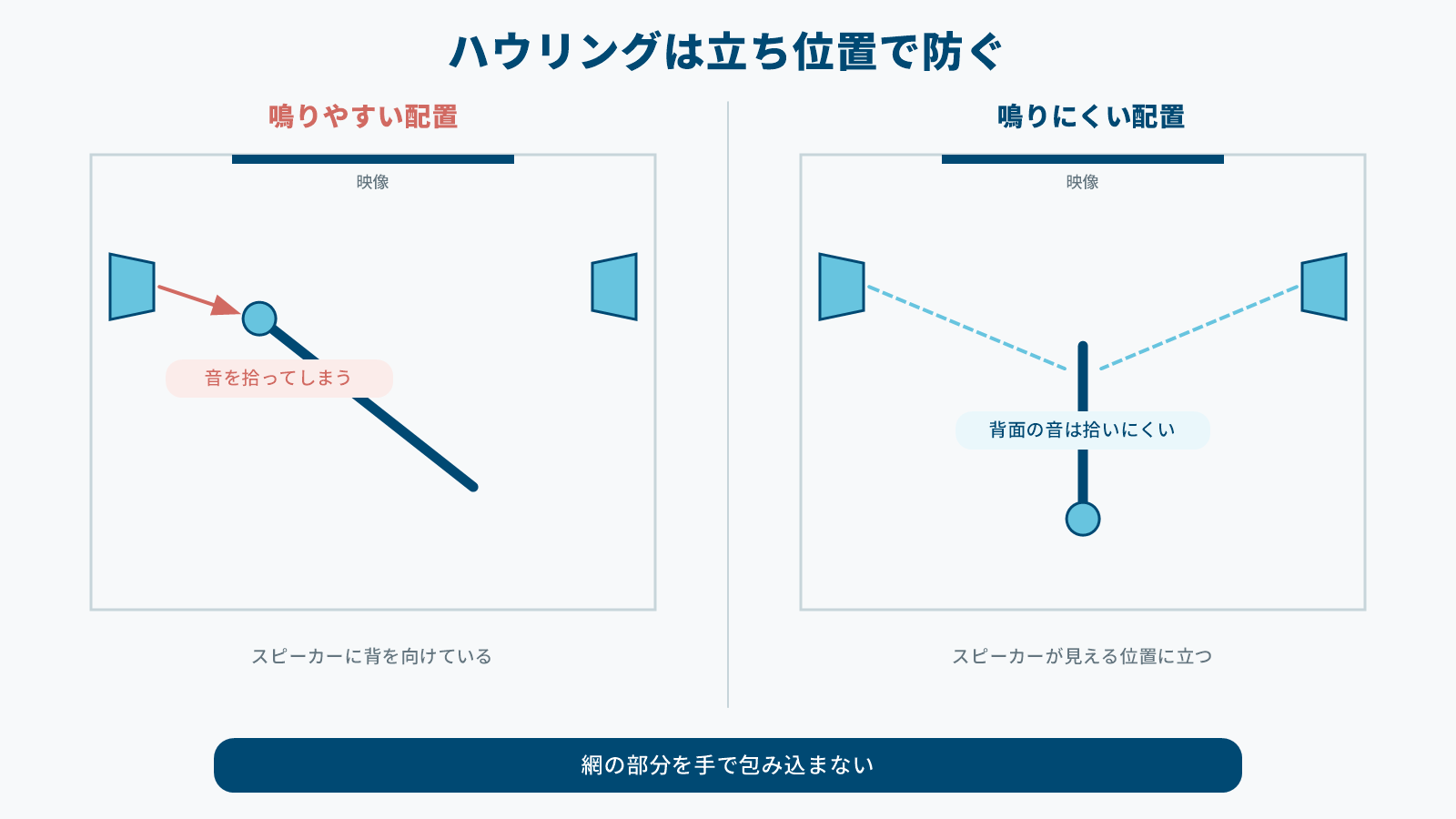
スピーカーの音をマイクが拾うと、キーンという音が鳴り続けます。
これを防ぐには、機材ではなく立ち位置を変えるのが先です。
- スピーカーが見える位置に立ち、背中を向けない
- マイクの先端をスピーカーへ向けない
- マイクの網の部分を手で包み込まない
- それでも鳴る場合はマイクの音量を下げる
マイクは正面の音を拾い、背面の音を拾いにくい作りになっています。
集合住宅で声の大きさが気になる場合は、口元を覆う形の防音マイクもあります。
音がこもるため採点には向きませんが、発声の練習には使えます。
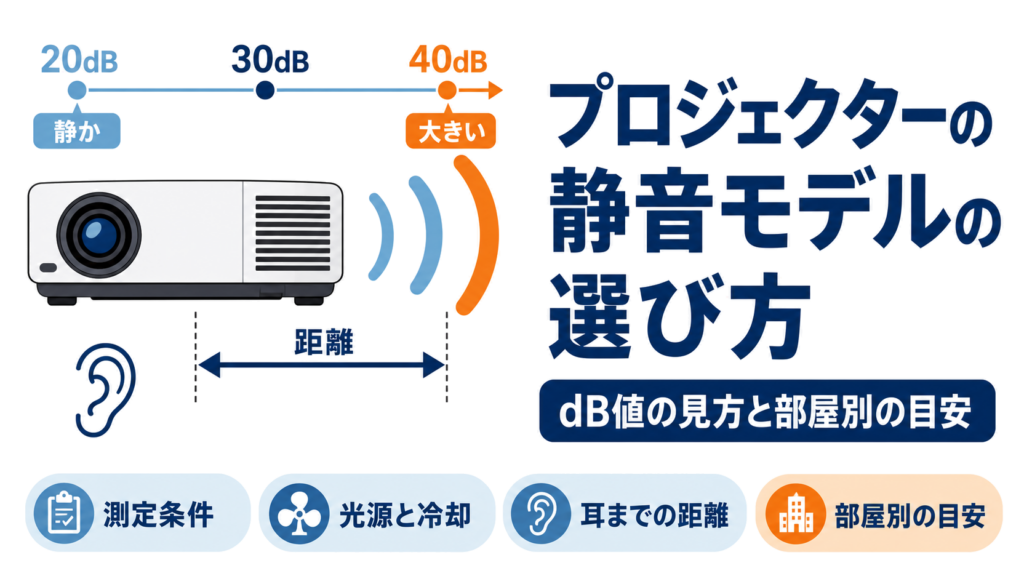
本体のファンの音が気になる場合は、静音モデルの選び方をまとめた記事も参考にしてください。
音ズレの相談は、ほとんどがHDMI1本でつないでいる構成です。
分離器を1つ挟むだけで解決する例が多く、機材の買い替えまでは必要ありません。
プロジェクターでのカラオケに関するよくある質問
プロジェクター内蔵のスピーカーだけで歌えますか?
音は出ますが、本体を経由する分だけ遅れが出ます。
音量も伴奏に負けやすく、歌いにくく感じることが多くなります。
本格的に歌うなら、外部のスピーカーを用意してください。
スマホの画面を飛ばして映す方法でもできますか?
映すことはできますが、無線で画面を送る方式は遅れが大きくなります。
歌詞の表示が音より遅れるため、タイミングが取りにくくなります。
スマホを使う場合は、変換アダプタを使った有線での接続をおすすめします。
マイクは何本まで使えますか?
つなぐ機器の入力の数によって決まります。
ゲーム機のアプリでは2本まで対応していることが多くなっています。
3本以上を同時に使いたい場合は、入力の多いミキサーが必要です。
壁に直接映しても歌詞は読めますか?
白くて平らな壁であれば、歌詞を読む用途では問題ありません。
凹凸のある壁紙では文字の輪郭がぼやけることがあります。
色付きの壁の場合は、白い布やスクリーンを用意してください。
プロジェクターでのカラオケのまとめ
音ズレの原因は、映像と音声を1本のケーブルでまとめて送っていることです。
音声はプロジェクターを通さず、スピーカーへ直接届く経路を作ってください。
ゲーム機ならHDMI音声分離器、パソコンならUSBでつなぐ機器を1台挟みます。
スピーカーは無線ではなく有線を選び、エコーはアプリではなく機材側でかけます。
それでも合わない場合は、プロジェクターのゲームモードで映像側の遅れを詰めます。
ハウリングは、スピーカーを背にしない立ち位置にするだけで大きく減ります。
正確な情報は公式サイトをご確認ください。
