プロジェクターを買うとき、Google TVを搭載しているかどうかで使い勝手が大きく変わります。
搭載していれば、Wi-Fiにつなぐだけで動画配信サービスを見られます。
ただし「Android搭載」と書かれていても、公式アプリが使えるとは限りません。
この記事では、搭載の有無をどう確認するかと、機種を選ぶ基準を整理します。
記事のポイント
- Google TV搭載なら外部機器がいらない
- OSの名称と対応サービスは別の話
- 商品ページでサービス名の明記を確認する
- 明るさは使う部屋で必要な数値が変わる
Google TV搭載なら外部機器なしで動画配信を見られる
Google TVは、Googleが提供する映像視聴向けのOSです。
これを搭載したプロジェクターは、本体だけで動画配信サービスのアプリを動かせます。
HDMIケーブルも、別売りの機器も必要ありません。
電源を入れてWi-Fiにつなげば、その場で視聴を始められます。
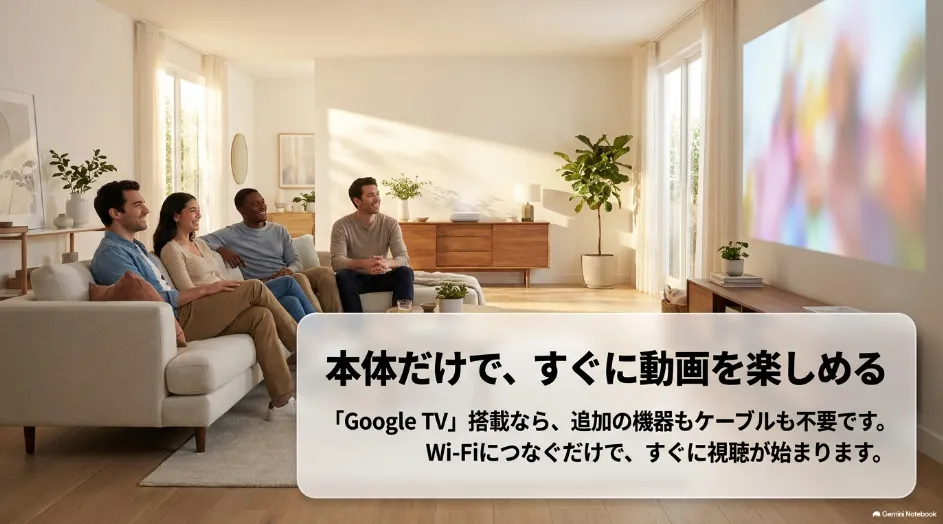
音声で検索できる機種も多く、リモコンで文字を入力する手間も減ります。
持ち運んで使う場合、荷物が本体だけで済むのも利点です。
なお、グーグルTVやグーグルテレビと表記されることもありますが、指しているものは同じです。
商品ページによって書き方が違うだけなので、グーグルの名前が付いていればまずこの記事の内容が当てはまります。
アンドロイド搭載と書かれていても油断禁物
ここが最も重要な部分です。
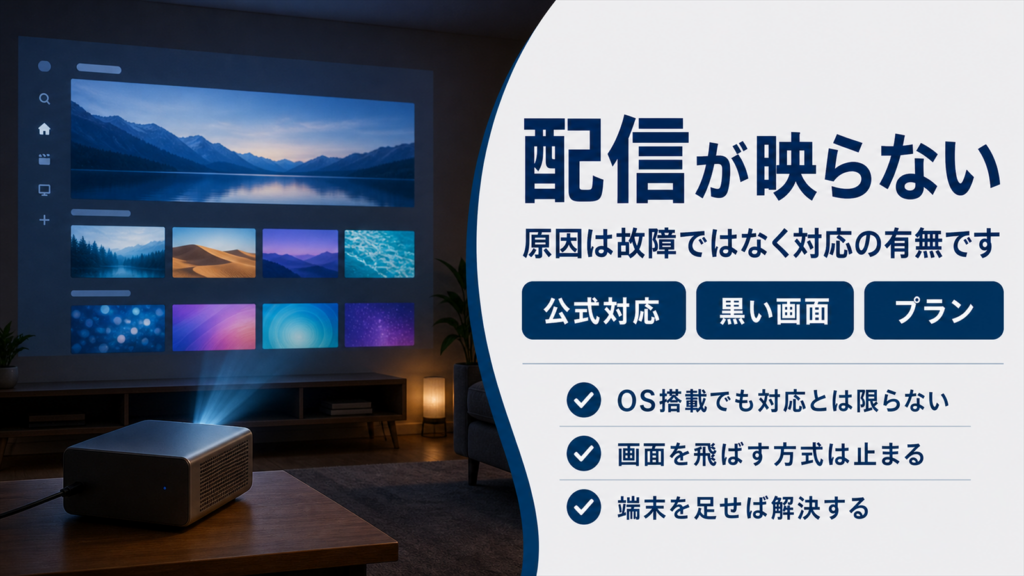
OSを積んでいることと、公式アプリが使えることは別の話です。
OSの名称と対応サービスは別物
配信サービス側は、機器ごとに再生を許可する仕組みを持っています。
この許可がない機種では、公式アプリを入れられません。
入れられても画質が落ちる場合があります。
「Android搭載」とだけ書かれた安価な機種は、この許可を得ていないことがあります。
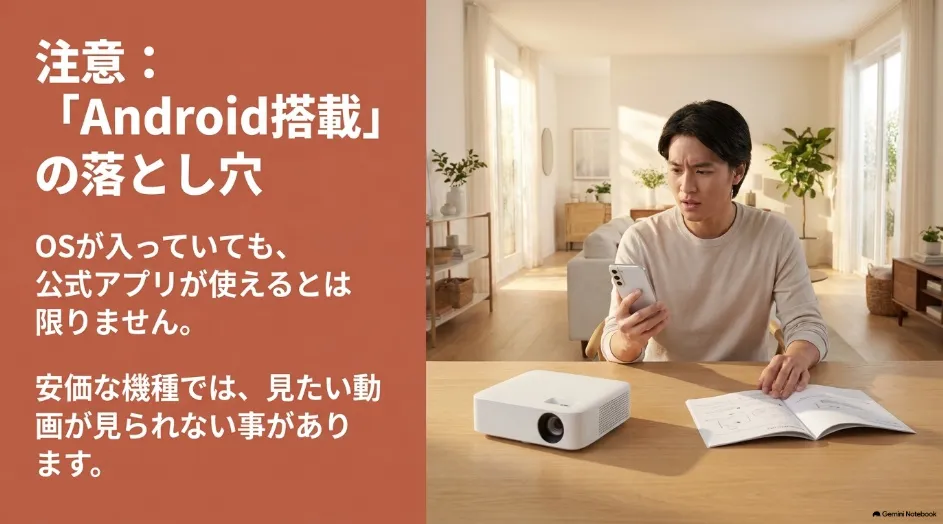
OSがあるのに見られない、という状況はここから生まれます。
確認するのは対応サービスの明記
商品ページで見るべきなのは、OS名ではありません。
視聴したいサービスの名前が具体的に書かれているかです。
| 商品ページの表記 | 判断 |
|---|---|
| Google TV搭載・Netflix認証取得 | 公式アプリが使える |
| Google TV搭載とだけ記載 | サービスごとに要確認 |
| Android搭載・アプリ多数 | 公式アプリが使えない可能性 |
サービス別の対応状況はプロジェクターでNetflixを見る方法を解説した記事でも触れています。
選ぶときに見る3つの基準
Google TV搭載機に絞ったあと、何で選ぶか。
見るべきは3つです。
明るさは使う部屋で決まる
明るさはルーメンという単位で表されます。
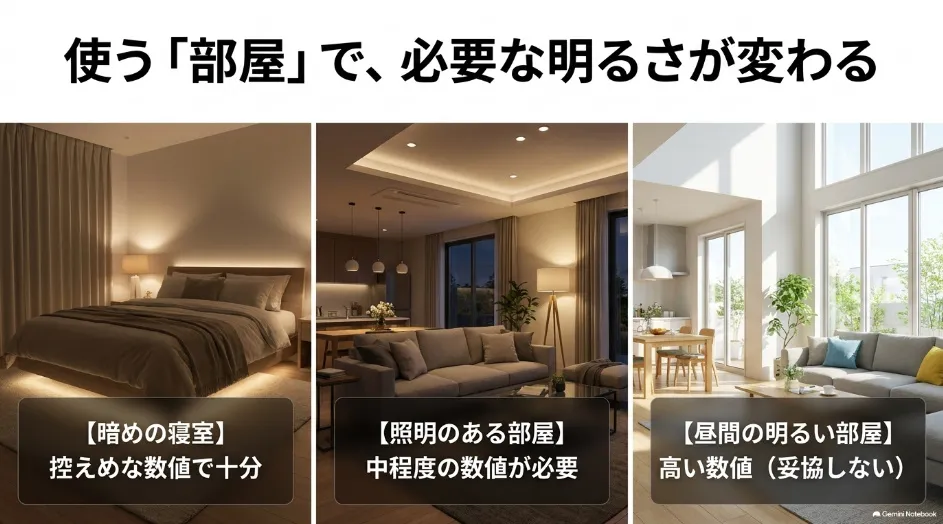
必要な数値は、使う部屋の状況で変わります。
- 暗くした寝室なら控えめでも足りる
- 照明を落としたリビングなら中程度が必要
- 昼間のカーテンを開けた部屋では高い数値が要る
持ち運び用の小型機は、明るさを抑えた設計のものが多くなります。
昼間に使う予定があるなら、そこを妥協しないでください。
電源が必要かバッテリーで動くか
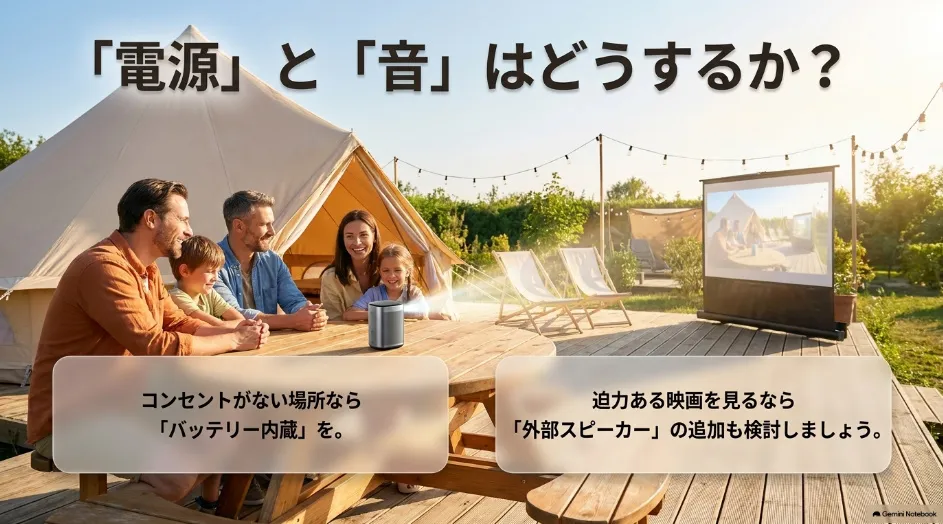
バッテリーを内蔵した機種なら、コンセントのない場所でも使えます。
ただし連続で動く時間には限りがあります。
映画1本を通しで見られるかどうか、という水準です。
据え置きで使うなら、バッテリーがない代わりに明るい機種を選ぶ手もあります。
音は本体だけで足りるか
小型の機種ほど、内蔵スピーカーの出力は控えめです。
映画やライブ映像では物足りなく感じることがあります。
外部スピーカーをつなぐ前提なら、本体の音質は優先度を下げられます。
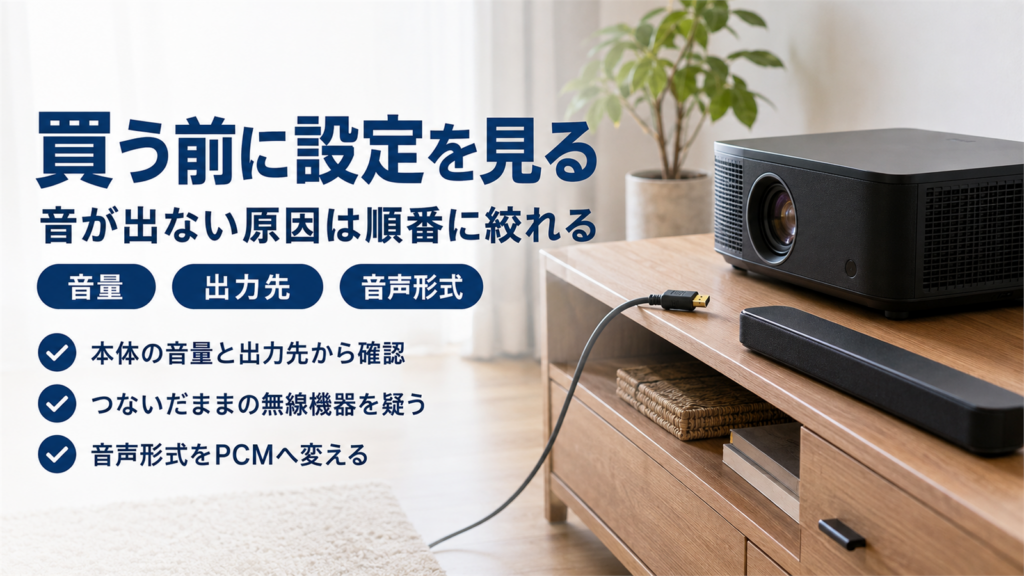
接続方法はプロジェクターの音声出力を解説した記事にまとめています。
用途別に向いている機種
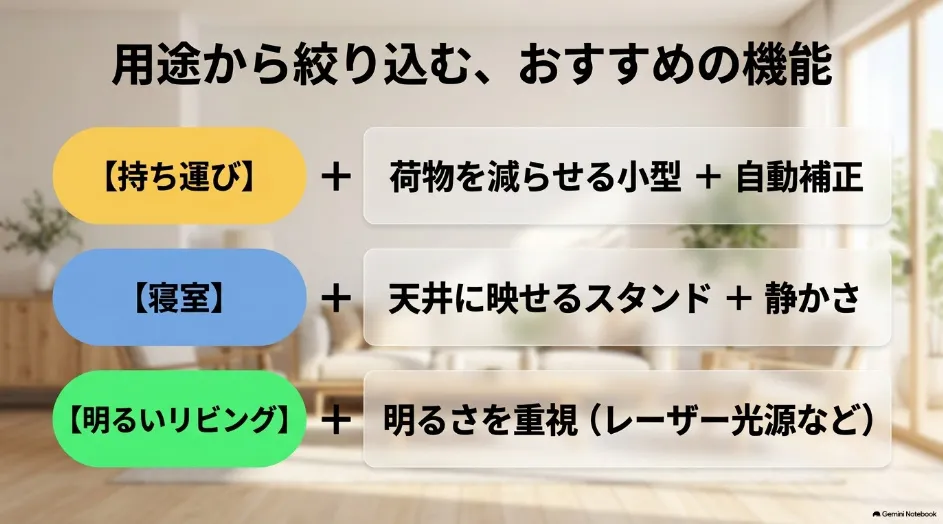
基準が決まったら、使う場面から絞り込みます。
持ち運んで使う
荷物を減らしたいなら、バッテリーを内蔵した小型機になります。
設置のたびにピントや歪みを直す手間があるため、自動で補正する機能があると楽です。
缶のような形で持ち運びやすく、Google TVを搭載した機種です。
\ 持ち運べるサイズ感を確かめてみる /

 ポチップ
ポチップ
寝室で天井に映す
ベッドから天井に映す使い方なら、本体の向きを変えられる機種が向いています。
スタンドが一体になっていれば、三脚を別に用意する必要がありません。
暗い部屋で使うため、明るさはそこまで必要ありません。
静かさのほうが体感に効いてきます。
回転するスタンドが本体と一体になっている機種なら、置き場所を変えるたびに角度を合わせ直せます。
Google TVを搭載しているため、追加の機器も不要です。
\ スタンドの可動範囲を見てみる /
明るい部屋で使う
昼間のリビングで使うなら、明るさを重視した機種を選びます。
レーザーを光源にした機種は、同じサイズでも明るく映せる傾向があります。
そのぶん価格は上がり、動作音も大きくなりやすくなります。
明るさを確保したレーザー光源の機種もあります。
\ 明るさと本体サイズのバランスを確認する /
 ポチップ
ポチップ
外部機器をつなぐ選択肢もある
すでにプロジェクターを持っている場合、買い替えずに済む方法があります。
HDMI端子にストリーミング端末を挿す方法です。
 ポチップ
ポチップ
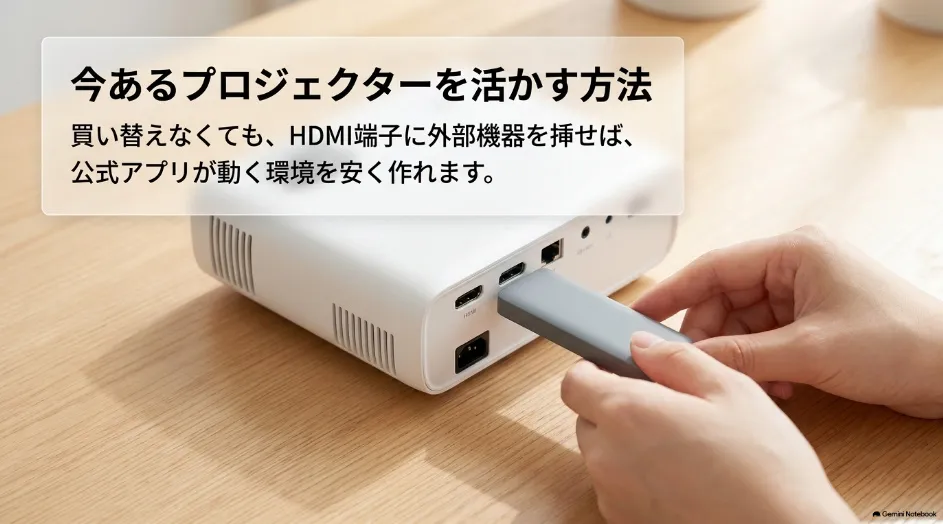
本体にOSがなくても、公式アプリが動く環境になります。
価格も本体の買い替えより抑えられます。
ただし、持ち運ぶたびに端末と電源も一緒に運ぶことになります。
接続の手順はプロジェクターでファイヤースティックを使う手順を解説した記事で扱っています。

これから買うならGoogle TV搭載機、いま持っているものを活かすなら外部機器。
この分け方で考えると迷いにくくなります。
買ったあとにつまずきやすい点
届いてから困りやすい部分を2つ挙げます。
どちらも事前に知っていれば防げます。
初回のアップデートを済ませる
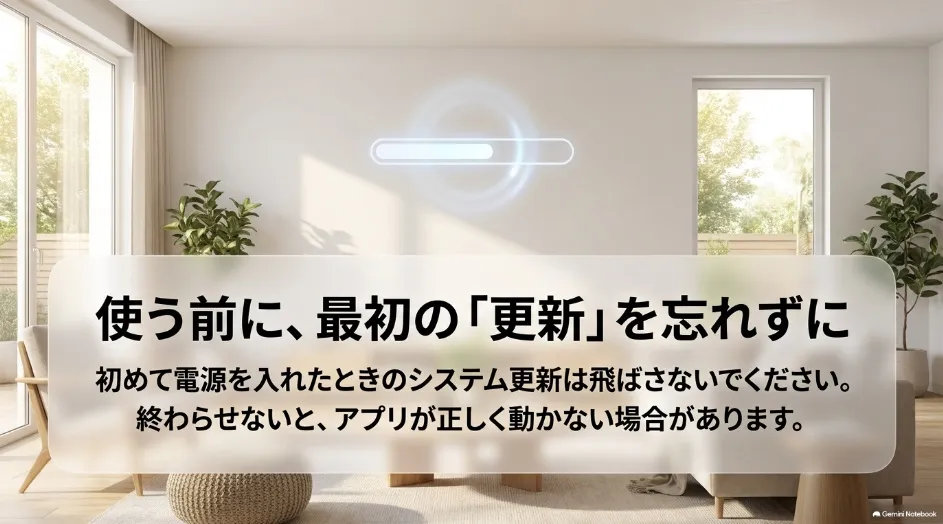
最初に電源を入れたとき、システムの更新を求められることがあります。
これを飛ばすと、アプリが正しく動かない場合があります。
時間はかかりますが、最初に済ませてください。
更新後にはじめて使えるようになるアプリもあります。
ミラーリングでは映らない配信がある
スマホの画面を飛ばす方法は、すべての配信で使えるわけではありません。
著作権を守る仕組みにより、映像が出ないサービスがあります。
本体の公式アプリから見れば問題ありません。
アプリの使い方はプロジェクターのアプリ設定を解説した記事で説明しています。
Google TV搭載プロジェクターに関するよくある質問
Android TVとGoogle TVは違いますか?
画面の見え方や機能が異なりますが、どちらもアプリを動かせます。
重要なのは名称ではなく、見たいサービスに対応しているかです。
商品ページにサービス名が具体的に書かれているかを確認してください。
外部機器をつなぐのと何が違いますか?
荷物と配線が減る点が違います。
持ち運んで使うなら、本体だけで完結するほうが手軽です。
据え置きで使うなら、外部機器でも不便は少なくなります。
安い機種でもアプリは使えますか?
機種によります。
OSを積んでいても、配信側の許可がなければ公式アプリを入れられません。
「アプリが多数使える」という表記だけでは判断できません。
後からアプリを追加できますか?
アプリストアが使える機種なら追加できます。
ただし配信側が対応していないアプリは、ストアに表示されません。
購入前に対応状況を確認しておくほうが確実です。
Google TV搭載プロジェクターのまとめ
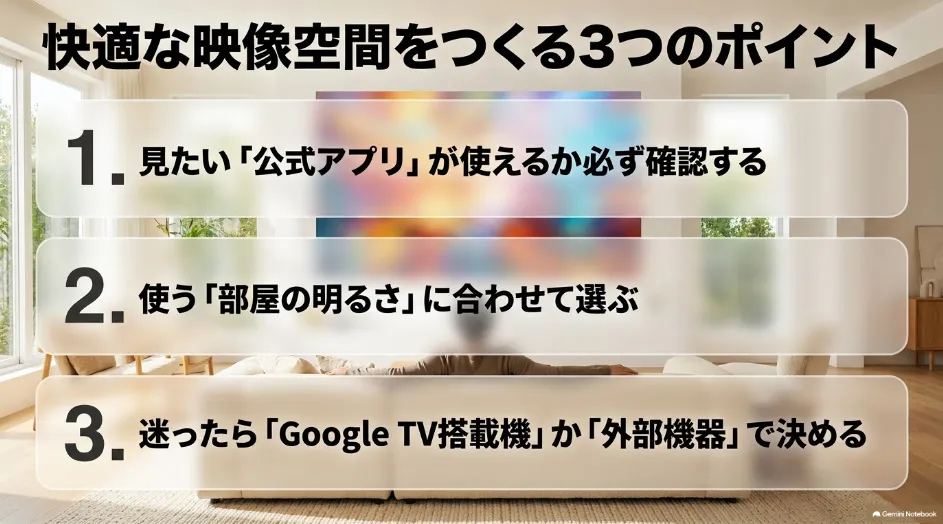
Google TVを搭載していれば、本体だけで動画配信サービスを見られます。
外部機器も配線も不要なため、持ち運んで使う場面で差が出ます。
ただしOSの名称だけで判断しないでください。
配信側の許可がない機種では、公式アプリが使えません。
商品ページに、見たいサービスの名前が書かれているかを確認してください。
機種を絞ったあとは、明るさ、電源、音の3点で比べます。
すでに本体を持っているなら、外部機器を挿す方法でも同じことができます。
正確な情報は公式サイトをご確認ください。
