プロジェクターを買う前に、いつも見ている動画配信サービスがそのまま映るのか気になると思います。
結論から言うと、いまのスマートプロジェクターならNetflixやPrime Video、YouTubeを本体だけで見られる機種が増えています。
ただし、同じサービスでも機種によって本体で見られるものと、外部の端末が必要なものに分かれます。
この記事では、何が見られるのかを整理したうえで、サービスごとに確認しておく点と、映らないときの原因をまとめます。
記事のポイント
- 本体だけで見られるかは公式対応の有無で決まる
- 対応していないサービスは外部端末をつなげば見られる
- 地上波はチューナー内蔵機かネット経由で見る
- スマホのミラーリングは映らないサービスが多い
プロジェクターで見られるものは3つに分かれる
プロジェクターで見られる映像は、大きく3つの系統に分かれます。
- 動画配信サービス(Netflix、Prime Video、YouTubeなど)
- テレビ番組(地上波、見逃し配信、録画)
- 外部機器の映像(ゲーム機、ブルーレイ、パソコン)
このうち動画配信サービスは、Wi-Fiにつなぐだけで本体から直接見られる機種が増えました。
一方でテレビ番組と外部機器は、それぞれ別の準備が必要になります。
本体にどのアプリが入っているかは、電源を入れたときのホーム画面で分かります。
店頭で実機がある場合は、そこを見せてもらうのが早い確認方法です。 「プロジェクターで見られるか」ではなく「その機種で見られるか」で調べると早く分かります。
複数のサービスを行き来する使い方なら、ホーム画面に横断して作品が並ぶGoogle TV搭載機が扱いやすく、XGIMI公式サイトの対応表で、どのサービスが公式に載っているかを見ておくと判断しやすくなります。
動画配信サービスの対応は機種ごとに違う
同じAndroidベースのOSを積んでいても、見られるサービスは機種で変わります。
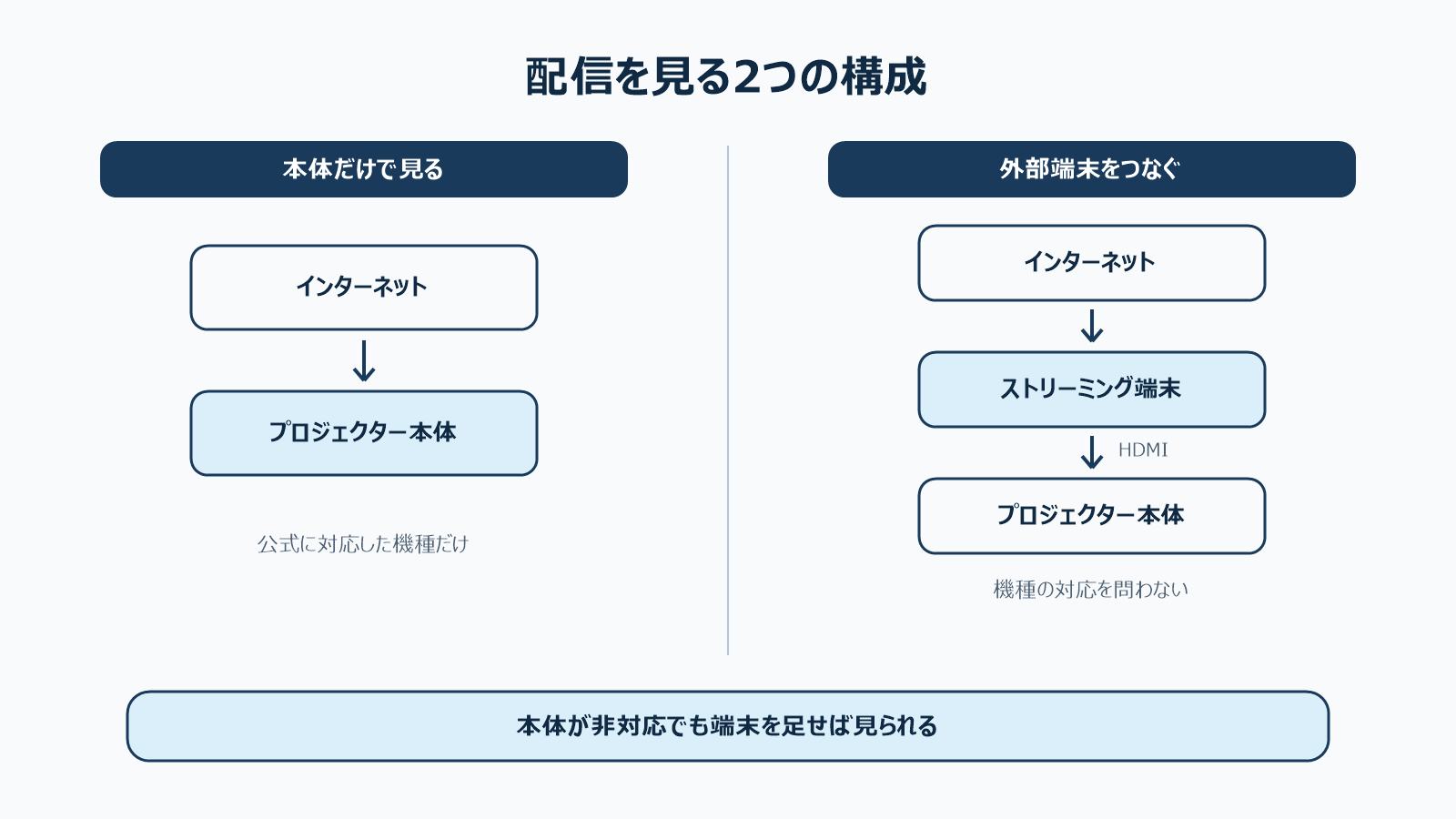
本体だけで見られるのは公式対応した機種
動画配信サービス側は、不正なコピーを防ぐために対応機器を審査しています。
この審査を通った機種だけが公式アプリを入れられ、リモコン1つで再生できます。
とくにNetflixは基準が厳しく、有名ブランドの機種でも対応していないものがあります。
「Android搭載」と書かれていても、Netflixが見られるとは限りません。
商品ページで対応サービス名が個別に書かれているかを確認してください。
OSごとにアプリをどこまで追加できるかは、プロジェクターのアプリ事情を解説した記事で整理しています。
対応していなければ外部端末をつなぐ
本体が対応していない場合でも、HDMI端子にストリーミング端末をつなげば見られます。
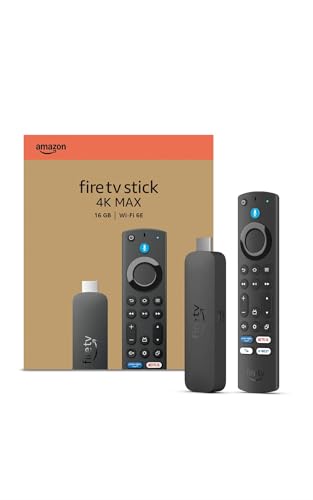
Fire TV StickやChromecastは各サービスの認証を受けているため、機種側の対応を気にせず使えます。
本体のOSは数年で動きが重くなりますが、外部端末なら数千円で新しいものに替えられます。
ストリーミング端末の電源は、プロジェクターのUSB端子ではなく付属のACアダプターから取ってください。
電力が足りないと再起動を繰り返したり、映像が途切れたりします。
4K対応の機種に合わせるなら、Dolby Visionにも対応したFire TV Stick 4Kが扱いやすい選択肢です。
\ 機種の対応を気にせず使える /
 ポチップ
ポチップ
接続の手順は、ファイヤースティックの使い方をまとめた記事で解説しています。

サービス別に確認しておくこと
主要なサービスごとに、つまずきやすい点が違います。
| サービス | 確認しておくこと |
|---|---|
| Netflix | 機種が公式対応しているか |
| Prime Video | Fire TV Stickとの相性がよい |
| ディズニープラス | ミラーリングでは映らない |
| U-NEXT | 同じ作品の同時視聴ができない |
| DAZN | 安定した回線速度が必要 |
| WOWOW | スマホで端末認証を行う |
いずれも本体で対応していない場合は、外部端末をつなげば解決します。
Netflixは対応の有無で分かれる
プロジェクターの中で、もっとも対応が分かれるのがNetflixです。
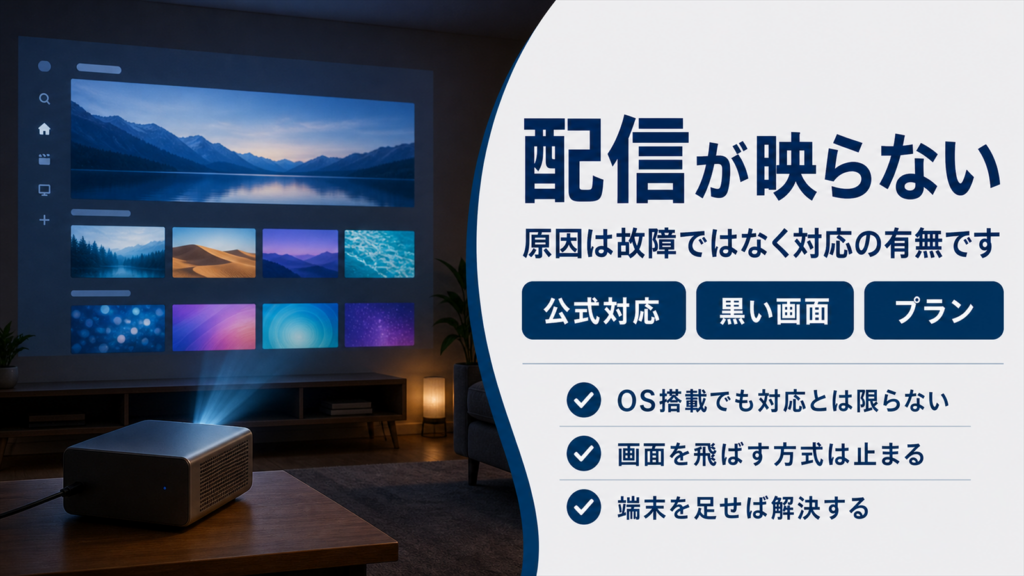
対応していない機種では、アプリを入れられない、または再生時に画面が真っ暗になります。
メーカーが独自の方法でアプリを入れる手順を用意していることもありますが、更新のたびに使えなくなる可能性があります。
詳しい原因と対処は、Netflixが見れない原因を解説した記事にまとめています。
スポーツと有料放送は準備が違う
DAZNのようなライブ配信は、録画済みの作品より回線の安定性が求められます。
電子レンジの影響を受けにくい5GHz帯のWi-Fiにつなぐか、有線LANにすると途切れにくくなります。
WOWOWオンデマンドは、画面に表示されたコードをスマホ側で入力してログインする方式です。
この方式なら、リモコンでメールアドレスやパスワードを打ち込む必要がありません。
文字入力が面倒な大画面向けに用意された仕組みです。
テレビ番組を見るには準備がいる
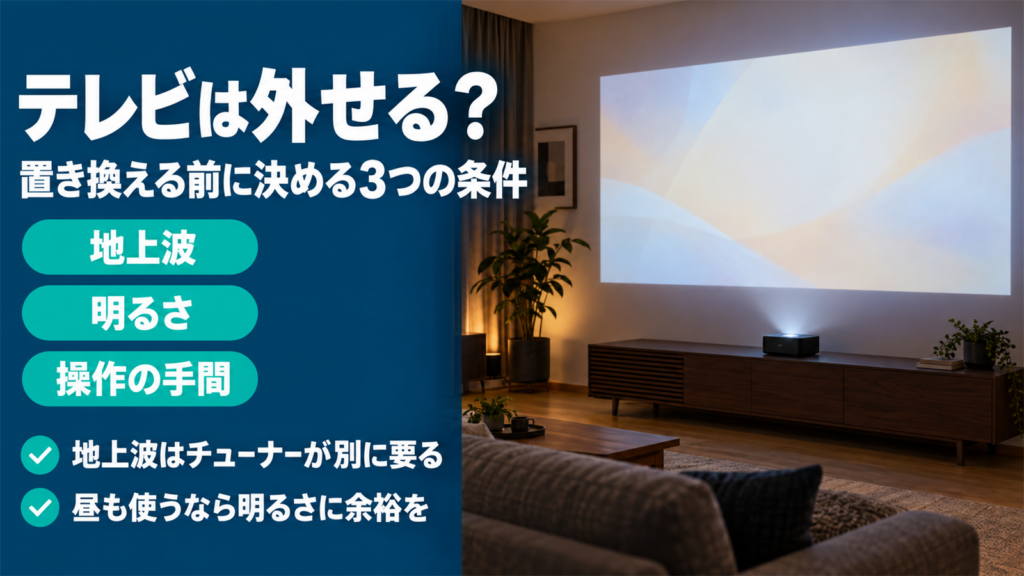
一般的なプロジェクターにはテレビチューナーが入っていません。
そのため地上波をそのまま映すことはできず、次のいずれかの方法をとります。
- 見逃し配信アプリを使う
- ネットワークレコーダーと連携して家庭内のLAN経由で見る
- チューナーを内蔵したプロジェクターを選ぶ
放送中の番組にこだわらないなら、見逃し配信アプリがもっとも手軽です。
録画した番組を見たい場合は、レコーダー側がネットワーク配信に対応しているかを確認してください。
チューナー内蔵機は数が少なく、選べる機種が限られます。
放送を見る時間が短いなら、配信アプリで足りることも多くあります。
テレビの置き換えとして使えるかどうかは、プロジェクターをテレビ代わりにする記事で検証しています。
Aladdin Xは天井の照明と一体になっていて、テレビ台も配線も増やさずに動画配信サービスを見られます。
照明として使いながら、見たいときだけ映像に切り替える形になります。
\ テレビ台を増やさずに大画面へ /
スマホをつないでも映らない理由
手持ちのスマホから映せばいいと考えて、うまくいかない例が多くあります。
原因は機器の故障ではなく、著作権を守るための仕組みが働いているためです。
映画やテレビ番組、特定のストリーミングアプリの視聴にはHDCPへの対応が必要で、対応していない接続では警告が表示されると案内されています(出典:Apple公式サイト)。
この仕組みは、映像を送る側と受ける側が互いに正規の機器かを確認したうえで映像を流します。
途中に対応していない変換アダプターが1つでも入ると、確認が通らず映像が止まります。
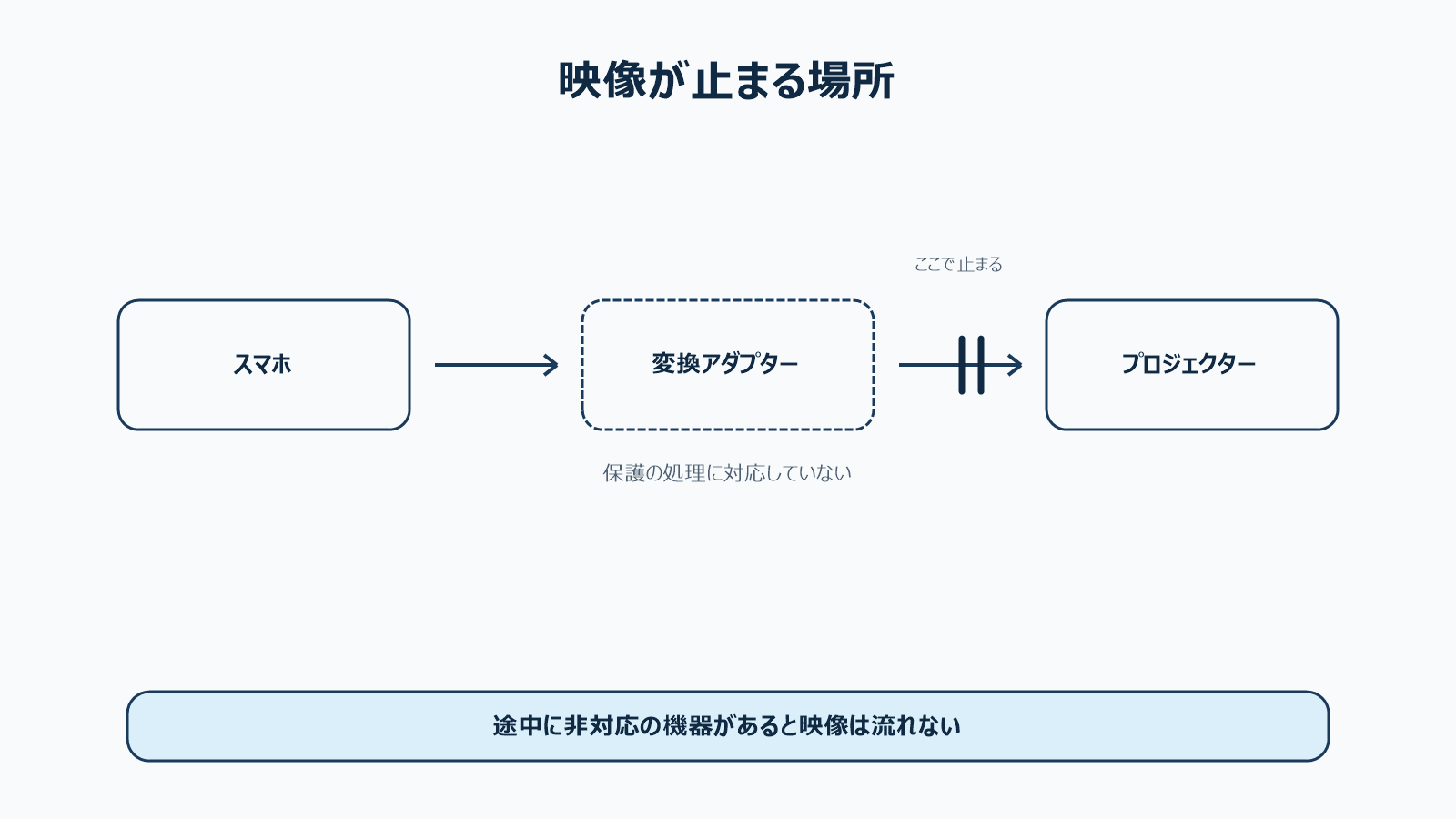
安価な変換ケーブルは、映像の端子を変換するだけで著作権保護の処理に対応していないことがあります。
有線でつなぐなら、端末メーカーの純正アダプターを選んでください。 無線のミラーリングは、多くの配信サービスで音だけ出て映像が出ません。
Prime Videoを安定して見る手順は、プライムビデオの見方をまとめた記事で説明しています。

音がずれるときの直し方
映像は出ているのに、音だけ遅れて聞こえることがあります。
プロジェクターと外部スピーカーをBluetoothでつないでいる場合、音を圧縮して送る処理の分だけ遅れが出ます。
この遅れは0.2秒ほどになることがあり、人の口の動きと合わなくなります。
音のずれをなくすなら、HDMIケーブルで音声を返すARCやeARCの端子を使ってください。
有線で送るため、遅れを気にせず立体音響も扱えます。
ARCに対応していない機種では、映像機器とプロジェクターの間に音声を分ける機器を挟む方法があります。
調べていて多かったのが、音が出ない原因が設定側にあるケースです。
再生機器の音声設定をサラウンドから2chへ変えるだけで直ることがあります。
ディスクの映像を見る場合は、ブルーレイをプロジェクターで見る記事もあわせてご覧ください。
プロジェクターで見られるものに関するよくある質問
契約している動画配信サービスをそのまま使えますか?
同じアカウントでログインすれば使えます。
プロジェクター用に契約を分ける必要はなく、同時視聴の台数だけ各サービスの規約を確認してください。
Wi-Fiがない部屋でも見られますか?
配信サービスの視聴には通信が必要です。
事前にスマホへダウンロードした作品を有線で映すか、あらかじめ端末に保存した動画を再生する形になります。
画質は契約プランによって変わりますか?
変わります。
4Kで見るには対応プランに加えて、プロジェクターと接続機器の両方が4Kに対応している必要があります。
見られるサービスは後から増やせますか?
本体のアプリストアに追加されれば増やせます。
増えない場合も、HDMIに外部端末をつなげば新しいサービスに対応できます。
昼間のリビングでも配信を楽しめますか?
明るさが十分な機種であれば見られます。
ただし外光が入るほど黒が浮くため、カーテンで光を抑えたほうが色がはっきりします。
プロジェクターで見られるもののまとめ
いまのスマートプロジェクターは、動画配信サービスを本体だけで見られる機種が増えています。
ただし対応の範囲は機種ごとに違うため、見たいサービス名が商品ページに書かれているかを確認してください。
対応していない場合でも、HDMIにストリーミング端末をつなげば同じように見られます。
地上波は見逃し配信、レコーダー連携、チューナー内蔵機の3通りから選ぶことになります。
スマホからのミラーリングは著作権保護の仕組みで止まることが多いため、最初から有線か外部端末で考えたほうが早く済みます。
対応状況は変わることがあるため、正確な情報は公式サイトをご確認ください。
