大画面のプロジェクターでYouTubeを見たいけれど、どの方法が一番良いのか迷っていませんか。
スマホを繋いでも映らなかったり、再生が途中で止まってしまったりと、意外な落とし穴に悩む方も多いですよね。
プロジェクターのYouTube視聴には様々なアプローチがありますが、実は配線不要で快適に楽しめる最適な方法が存在します。
この記事では、よくある接続トラブルの原因から、ストレスなく大画面を楽しめるおすすめの環境作りまで、私の経験をもとに詳しく解説していきます。
この記事を読むことで以下のポイントがわかります。
記事のポイント
- プロジェクターでYouTubeを見る複数の方法とその違い
- スマホを有線接続した際に画面が映らない原因と対策
- 動画が途中で止まる、またはアプリが落ちる問題の解決策
- 快適な視聴を実現するおすすめのYouTube内蔵プロジェクター
プロジェクターでYouTubeを快適に見る最適解

まずは、プロジェクターのYouTubeを快適に視聴するための基本的な構造や、よくあるトラブルの背景について整理していきましょう。
手軽に思えるスマホ接続に潜む罠についても詳しく解説します。
プロジェクターのYouTubeを視聴する基本
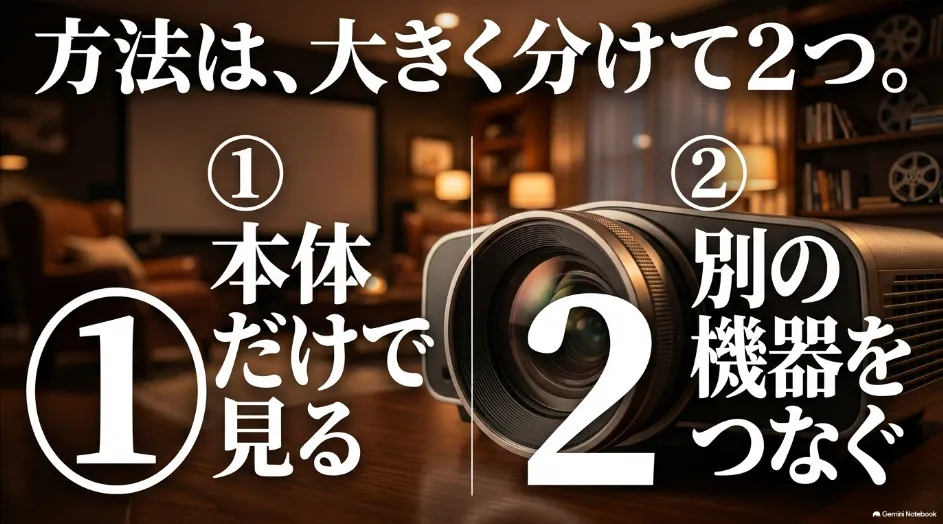
プロジェクターでYouTubeを見る方法は、システムや配線の違いによっていくつかのパターンに分けられます。
現在のご自身の環境や、これから導入したい機器に合わせて、最適なアプローチを知ることが大切ですね。
ここでは大きく2つの代表的な視聴方法について、その特徴を見ていきましょう。
スマートOS内蔵モデルの圧倒的なメリット

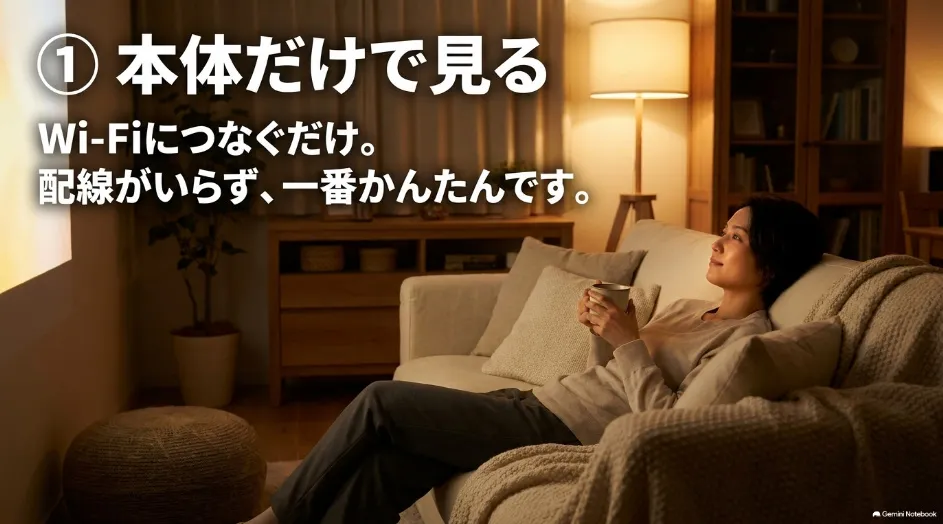
最も推奨されるスマートな視聴方法は、プロジェクター自体にGoogle TVやAndroid TVなどのOSが内蔵されているモデルを使用することです。
本体内にYouTubeアプリが直接組み込まれているため、外部機器を経由することなく、Wi-Fiに接続するだけで単独で動画を再生できます。
電源ケーブル1本で設置が完結するため、配線がごちゃごちゃせず、お部屋をすっきりと保つことができるのが大きなメリットですね。
さらに、高画質な4K映像を処理する能力も内蔵のハードウェアで完結するため、映像の遅延や画質の劣化を最小限に抑えることが可能です。
最近のモデルは電源を入れるだけで自動的に画面の歪みを直してくれる機能も備わっており、テレビをつけるのと同じ感覚で使えるのが嬉しいポイントですね。
ストリーミングデバイスを使う方法
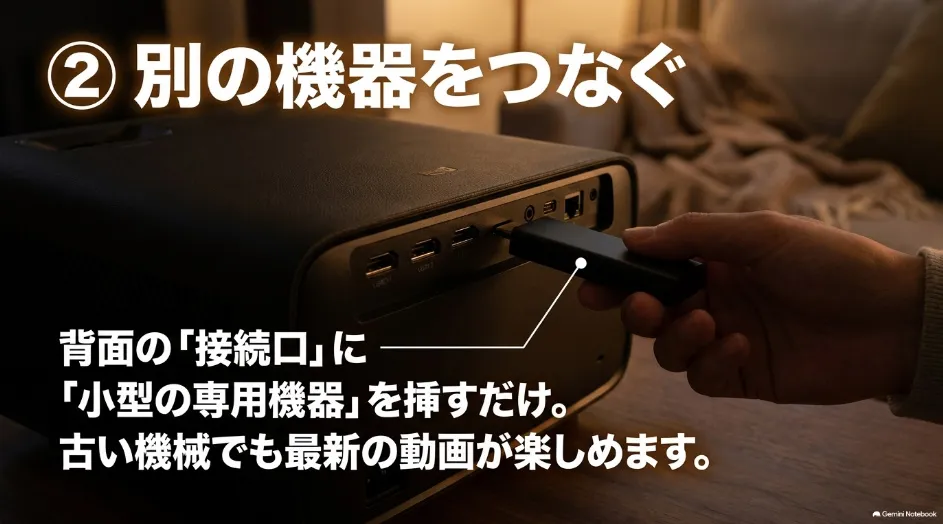
OSが搭載されていない従来型のプロジェクターを使用する場合は、外部のストリーミングデバイスを利用するのが一般的です。
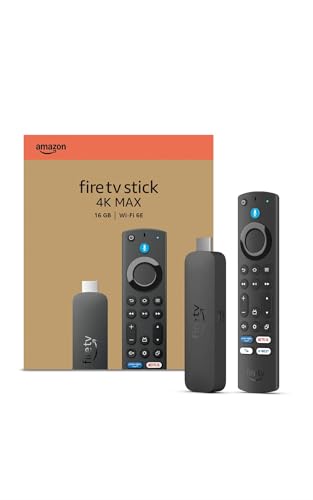
AmazonのFire TV StickやGoogleのChromecastなどをプロジェクターのHDMI端子に接続することで、擬似的にスマートプロジェクターと同じような操作感を得ることができます。
安価な追加投資で済むため、古いプロジェクターを蘇らせる手段としては非常に有効ですね。
ただし、デバイスを動かすためのUSB電源が別途必要になるため、どうしてもケーブルが増えてしまう点には注意が必要です。
また、プロジェクターの電源を入れた後にHDMI入力に切り替える手間も発生するため、OS内蔵モデルほどのシームレスな体験には一歩及ばないのが実情です。
スマホでYouTubeを見る方法の注意点

普段使っているスマホでYouTubeを見る方法を、そのままプロジェクターへの出力に応用しようと考える方は非常に多いです。
スマホは常に手元にあるため、手軽に大画面へ映せそうに思えますよね。
しかし、スマホをプロジェクターの映像ソースとして利用するアプローチは、有線と無線のどちらを選んだ場合でもいくつかの技術的な問題に直面します。
無線接続時の遅延と不安定さ
まず、Wi-Fiを利用したスクリーンミラーリングなどの無線通信では、映像データの処理がスマホとプロジェクターの間で二重に行われるため、映像と音声に遅延が生じやすくなります。
例えば、YouTubeのミュージックビデオを見ている時に、アーティストの口の動きと実際の音声が微妙にズレてしまう現象が起きやすくなりますね。
また、電子レンジやBluetoothスピーカーなどの家電の電波干渉を受けると、画面がフリーズしたりブロックノイズが発生したりすることもあります。
無線接続は手軽ですが、長時間の視聴には向かないことが多いです。
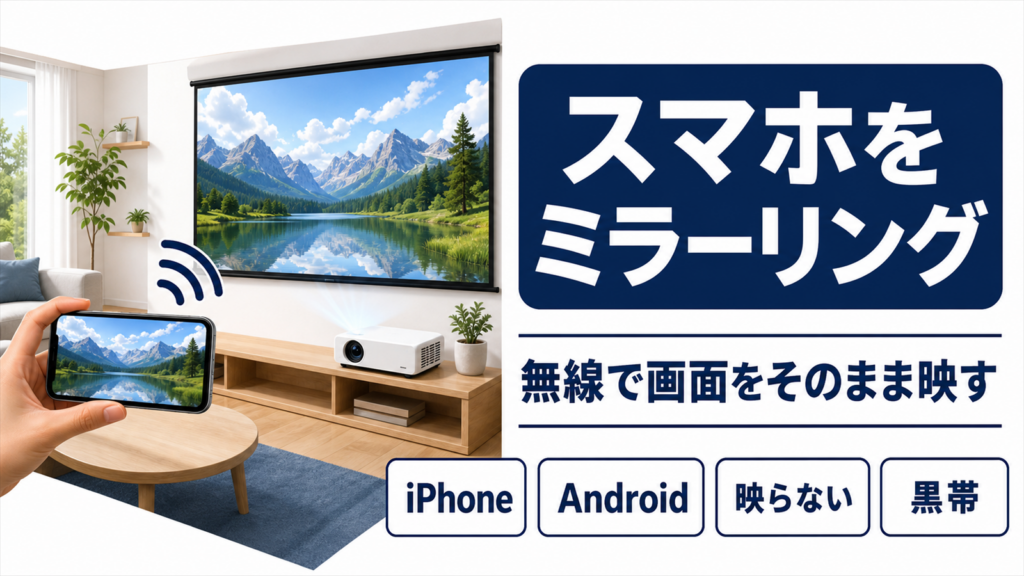
スマホとプロジェクターをワイヤレスで繋ぐミラーリングの仕組みや、iPhoneとAndroidそれぞれの接続手順については、下の記事でくわしくまとめています。
有線接続時の物理的な制約
一方で、変換ケーブルを使った有線接続の場合は、通信自体は安定する傾向にあります。
映像が途切れる心配は減りますが、ケーブルの長さにスマホが固定されてしまうため、視聴スタイルが大きく制限されます。
プロジェクターのそばにスマホを置いておかなければならず、動画を見ながら別のアプリで調べ物をしたり、LINEを返したりといった並行作業が極めて難しくなります。
さらに、次の見出しで詳しく解説しますが、スマホの有線接続には著作権保護技術による強力な制限が待ち受けています。
スマホ接続は、友達が来た時に少しだけ映像を見せるといった一時的な利用には向いています。
しかし、毎日のように快適な視聴環境を作る上では、様々な制約がつきまとうため、あまりおすすめできない手法と言えます。
映らないiPhoneの原因と対策
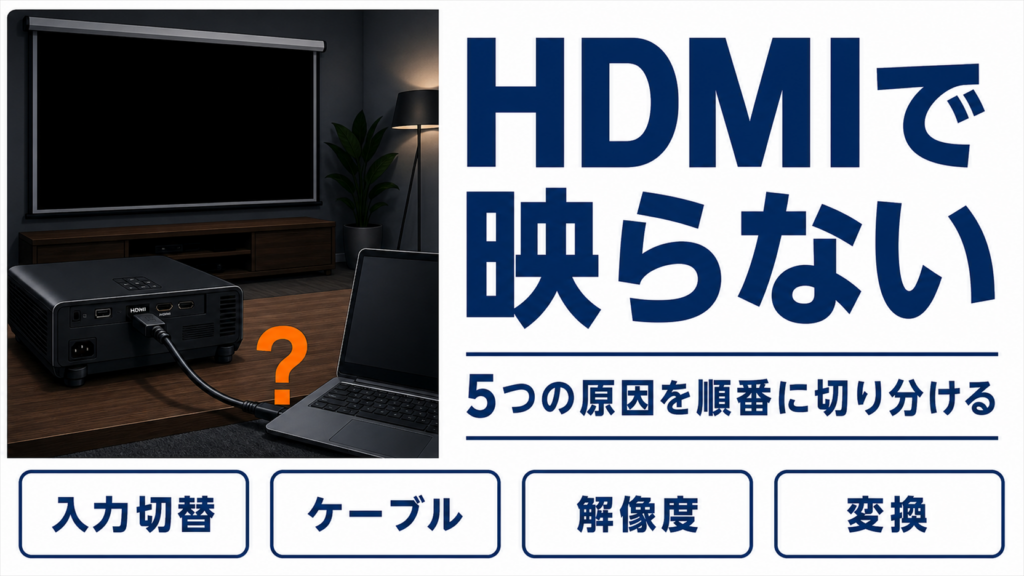
スマホの有線接続に関連して、世界中のユーザーから最も多く寄せられるトラブルが、プロジェクターが映らないというiPhoneの問題です。
変換アダプタを経由してプロジェクターにiPhoneをHDMI接続し、いざYouTubeを再生しようとすると、画面が真っ暗になる現象が多発しています。
音声だけしか聞こえない、あるいは完全にエラーになってしまうこともありますね。
HDCPという著作権保護の壁

この現象の根本的な原因は、ケーブルの故障やプロジェクターの不良ではなく、デジタルコンテンツの不正コピーを防ぐためのHDCPという暗号化システムにあります。
(出典:Digital Content Protection LLC)
iPhoneは外部のディスプレイを接続された際に、このHDCPの認証をシステムレベルで厳格に行います。
プロジェクター側が正規のHDCPに対応していなかったり、安価な非純正の変換ケーブルを使用していたりすると、システムが不正な出力先だと判断して映像を強制的に遮断してしまうのです。
純正のApple製アダプタを使用すれば映る可能性は高まりますが、それでも確実とは言えません。
YouTubeアプリ側の仕様変更
さらに厄介なのが、YouTubeのアプリ自体の仕様変更です。
YouTubeは基本無料のプラットフォームですが、Premium会員の機能であるオフライン保存動画や、購入した映画コンテンツなどを再生する際には、アプリ側から出力を制限することがあります。
また、iOSのマイナーアップデートによって、これまで使えていたサードパーティ製のケーブルが突然使えなくなることも頻繁に起こります。
昨日まで普通に見られていたのに突然見られなくなった、という事態を避けるためにも、iPhoneの有線接続に依存した視聴環境は避けるのが無難です。
安定して動画を楽しむためには、やはりプロジェクター本体のOSで直接再生する方が確実ですね。
動画が再生できない時の対処法
プロジェクター単体やストリーミングデバイスを使っている場合でも、環境によっては動画が再生できないトラブルに見舞われることがあります。
見たい動画を選択してもサムネイルのままくるくるとローディングアイコンが回り続け、一向に再生が始まらないといった現象ですね。
ここでは、その主な原因と具体的な解決策について解説します。
ネットワークの通信速度不足
この問題の多くは、Wi-Fiネットワークの通信速度不足や、電波の遅延が原因となっています。
YouTubeは高画質な4K動画などをスムーズにストリーミングするために、安定した大容量の通信帯域を必要とします。
プロジェクターは据え置き型のテレビとは異なり、ルーターから離れた寝室などに置かれることも多く、電波が十分に届いていないことが再生不良を引き起こすのです。
壁やドアなどの障害物が多い環境では、特に電波が弱くなりやすいですね。
Wi-Fi設定の見直しと最新規格

動画がうまく再生されない時は、まずはプロジェクターとWi-Fiルーターの間に障害物がないか確認し、可能であれば電波干渉に強い5GHz帯のネットワークに繋ぎ直してみてください。
また、ルーターの設置場所を高くするだけでも、通信が劇的に改善することがあります。
これから新しくプロジェクターを購入する際は、混雑したネットワークでも通信が安定しやすい最新規格のWi-Fi 6に対応したモデルを選ぶと安心です。
総務省の取り組みにより、日本国内でも最新の無線LAN規格の利用環境が整備されており、より高速で安定した通信が可能になっています。
(出典:総務省 電波利用ポータル)
どうしても電波が届きにくい部屋で使う場合は、中継機を追加したり、メッシュWi-Fiシステムを導入したりすることで、家全体の通信環境を底上げすることができます。
安定したネットワーク環境は、プロジェクターの性能を引き出すために非常に重要ですね。
YouTubeが落ちる問題の解決策
長時間の動画視聴を楽しんでいる最中に、画面がフリーズして操作を受け付けなくなったり、YouTubeが落ちる現象もストレスの大きな原因となります。
前触れもなくアプリが終了してホーム画面に戻ってしまうこのトラブルは、プロジェクターの内部処理が追いつかなくなっているサインです。
具体的な原因と、その対処法について詳しく見ていきましょう。
メモリ不足による強制終了
YouTubeアプリが突然落ちてしまう最大の理由は、プロジェクターに搭載されている処理チップの能力不足や、メインメモリの枯渇です。
特に、スマホ用のOSを無理にカスタマイズして搭載しているような低価格帯のプロジェクターでは、バックグラウンドの処理が最適化されておらず、メモリを無駄に消費しがちです。
そこに高画質なYouTube動画の処理負荷が長時間加わることで、システムがパンクしてしまいます。
その結果、機器自体が熱暴走を防ぐための自己防衛として、アプリを強制的に終了させてしまうのですね。
一時的な対処と根本的な解決
一時的な対処法としては、プロジェクターの電源プラグを一度抜いて完全に再起動し、蓄積されたキャッシュメモリをクリアすることが最も効果的です。
また、設定画面から定期的にアプリのキャッシュを消去することで、動作を軽く保つことができます。
しかし、ハードウェアのスペック不足が根本原因であるため、完全にこのエラーをなくすには、より高性能なプロジェクターへの買い替えが必要です。
もしすぐに買い替えが難しい場合は、Fire TV Stick 4Kなどの外部デバイスを接続して処理をそちらに任せ、プロジェクターは単なるモニターとして使うことで、フリーズを回避できることがありますね。
プロジェクターのYouTubeを大画面で楽しむ
ここからは、厄介なトラブルを未然に防ぎ、プロジェクターのYouTubeを大画面で心ゆくまで楽しむための具体的な機器選びについて解説します。
ご自身のライフスタイルやお部屋の環境に合った、最適な視聴環境を見つけていきましょう。
ストリーミングデバイスのメリットとデメリット
今お持ちのOS非搭載プロジェクターをそのまま活かしたい場合、ストリーミングデバイスを接続するのが最もコストパフォーマンスの高い選択肢です。
安価な投資で最新のスマートプロジェクターに匹敵するサクサクとした操作性を手に入れられるのが最大のメリットですね。
ここでは、導入時のメリットと注意すべきデメリットを整理します。
手軽にスマート化できる利点
Amazon Fire TV Stickなどのデバイスは、数千円という価格で手に入り、設定も非常に簡単です。
専用のリモコンには音声認識機能がついていることも多く、見たい動画を声で検索できるのは非常に便利ですね。
また、デバイス本体の処理能力が高いため、古いプロジェクターに内蔵されているアプリよりも動作が軽く、ストレスなく動画を探すことができます。
配線の増加と音声設定の壁
しかし、ストリーミングデバイスはHDMI端子への接続に加えて、デバイス本体を動かすための独立したUSB電源供給が必須となります。
プロジェクターから伸びるケーブルが確実に増えてしまうため、天井吊り下げなど配線を隠したい設置方法には不向きである点に注意が必要です。
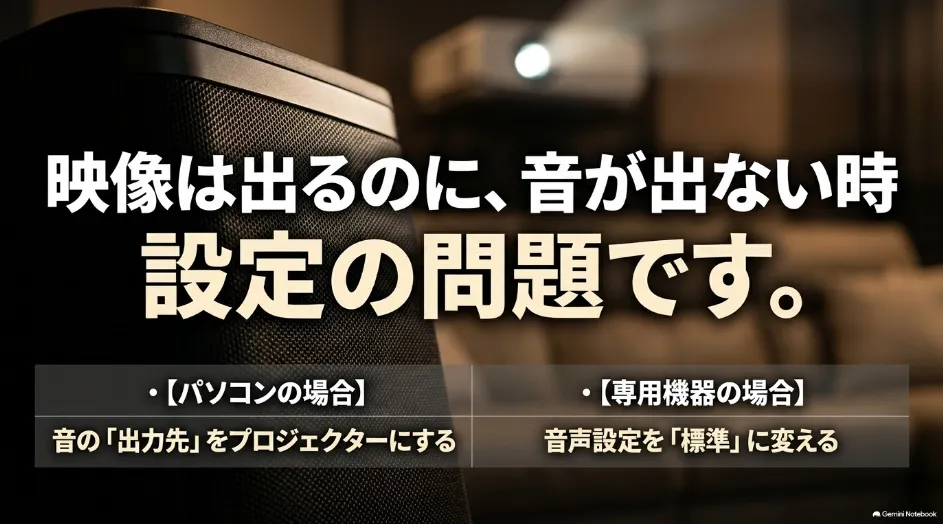
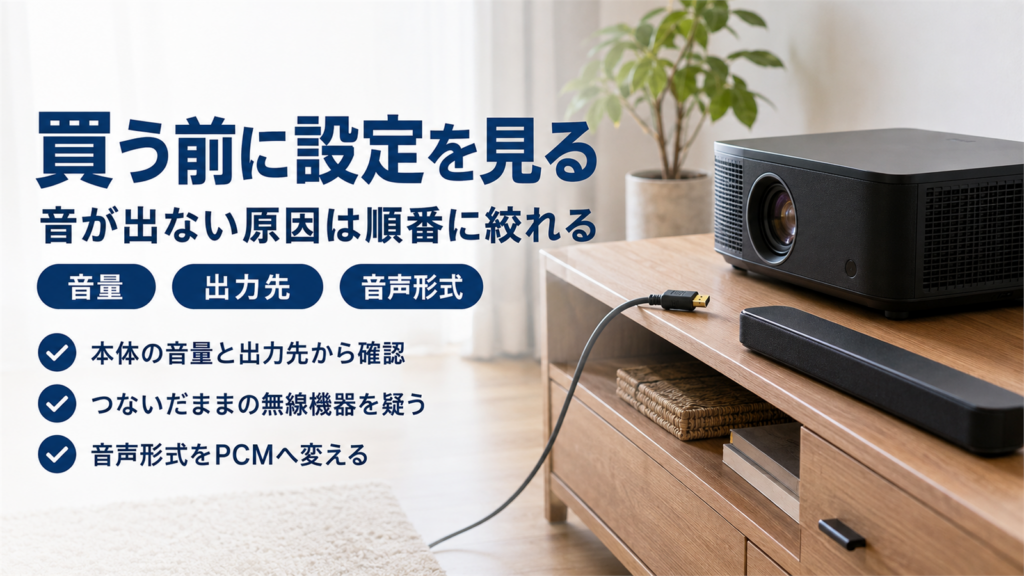
また、外部デバイスを接続した際によくあるのが、映像は鮮明に映るのにスピーカーから音が出ないというトラブルです。
これはデバイス側のサラウンド音声出力にプロジェクターが対応していないことが原因です。
デバイスの音声設定画面を開き、「Dolby Digital」などの設定から「PCM」や「ステレオ」に明示的に変更することで、音が出るようになります。
プロジェクターの音声出力の種類や、HDMI ARCとBluetooth接続の設定手順については、下の記事でくわしく解説しています。
YouTube内蔵のおすすめプロジェクター
配線の煩わしさや接続エラーを完全に排除し、最も洗練された体験を得るなら、やはり初めからYouTube内蔵のおすすめプロジェクターを選ぶのが一番です。
公式認証を受けたOSを搭載しているモデルは、使い勝手が格段に違います。
どのような基準で選べば良いのか、具体的なポイントを見ていきましょう。
Googleの公式認証を受けたGoogle TV搭載モデルであれば、スマホと同じようにアカウントを連携するだけで、いつもの登録チャンネルがホーム画面に並びます。
セキュリティのアップデートも定期的に配信されるため、アプリが使えなくなるリスクも極めて低く安心です。
さらに、最近のスマートプロジェクターは、自動でピントを合わせたり斜めからの投影による歪みを補正したりするAI機能が非常に優秀です。
以下は、高い技術力で人気を集める「XGIMI(エクスジミー)」と、空間を有効活用できる「Aladdin X(アラジン エックス)」のおすすめモデルを比較した表です。
以下は、高い技術力で世界的な人気を誇るXGIMI(エクスジミー)のおすすめモデルを比較した表です。
| 製品名 | おすすめの用途 | 搭載OS | 特長・機能 |
|---|---|---|---|
| Aladdin X2 Plus | 寝室・リビング(常設) | 独自OS (Androidベース) | シーリングライト一体型で場所を取らない。YouTubeアプリ内蔵 |
| XGIMI MoGo 2 Pro | 寝室・屋内への持ち運び | Google TV | 映像を止めないシームレスな自動補正(ISA 2.0) |
| XGIMI Halo+ | リビング・アウトドア | Android TV等 | 明るさとバッテリー内蔵を両立 |
| XGIMI Nova | 常設ホームシアター | Google TV | ジンバル一体型・高品位スピーカー |
空間を圧迫しないシーリング型「Aladdin X2 Plus」
「部屋にプロジェクターを置くスペースがない」「配線を一切見せたくない」という方に絶大な支持を得ているのが、照明一体型のAladdin X2 Plusです。
天井の引掛シーリングに取り付けるだけで、照明、プロジェクター、高音質スピーカーの3役をこなします。
あらかじめYouTubeアプリが内蔵されているため、壁に大画面を投影してすぐに動画を楽しむことができます。
床置きしないため、小さなお子様やペットがいるご家庭でも、機器を倒してしまう心配がないのが大きなメリットですね。
持ち運びに便利なXGIMI MoGo 2 Pro
家中のあらゆる場所へ持ち運んでYouTubeを楽しみたい方にぴったりなのが、XGIMIのMoGo 2 Proです。
インテリアに馴染む上質なメッシュデザインのコンパクトな筐体でありながら、内部にはAndroid TV 11.0(最新モデルはGoogle TV)と高画質エンジンが詰め込まれています。
この小さなボディにどれほどの機能が隠されているのか、詳しくご紹介します。
ストレスフリーな自動補正技術
このモデルの最大の特徴は、映像を遮ることなく一瞬でピントと台形歪みを直してくれる独自の「ISA 2.0」技術を搭載している点にあります。
プロジェクターを少し動かしても、視聴中のYouTube動画を止めることなく自動で画面を補正してくれるため、事前の設定といった煩わしさが一切ありません。
重さも約1.1kgと非常に軽く、片手でひょいと持ち運べるため、リビングから寝室への移動も苦になりません。
さらに、USB Type-Cからの給電に対応しているため、65W出力に対応するモバイルバッテリーを用意すれば、電源のない場所でも動画を楽しむことができます。
本格的なオーディオ体験
また、最大16W(8W×2)の高出力スピーカーを内蔵しているため、ミュージックビデオなども迫力のあるサウンドで楽しめます。
背面に搭載されたパッシブラジエーターによって本体サイズからは想像できないほど深みのある低音が響き、対談動画の声もはっきりと聞き取ることができます。
XGIMI MoGo 2 Proは、コンパクトさと本格的な性能を見事に両立させた一台です。
圧倒的な使いやすさと高音質で、毎日の動画視聴をさらに快適にしてくれます。
屋外でも活躍するXGIMI Halo+
日中の明るいリビングや、キャンプ場などの屋外環境でも妥協のない映像美を求めるなら、XGIMI Halo+が最強のパートナーになります。
ポータブルの枠を超えたその実力について、具体的なメリットをお伝えします。
アウトドアの楽しみ方を大きく広げてくれるモデルですね。
圧倒的な明るさとバッテリー駆動
モバイルプロジェクターというカテゴリーの常識を覆すほどの高い明るさを誇り、照明を少し落とすだけでYouTubeの鮮やかな色彩をくっきりと描き出します。
大容量バッテリーを内蔵しているため、コンセントの位置を気にすることなく、庭先やベランダを即座にアウトドアシアターに変貌させる機動力は素晴らしいの一言です。
フル充電で最大2.5時間の再生が可能なので、長めのライブ配信や映画1本をまるごと屋外で楽しむことができます。
ストレスフリーな環境適応機能
また、投影先の壁にある障害物やポスターをAIが自動で検知し、映像が被らないようにサイズを調整してくれる高度な環境適応アルゴリズムも搭載しています。
スクリーンをきっちり張らなくても、テントの布地や家の壁にすぐさまピントを合わせてくれるため、面倒な設定に時間を取られることがありません。
この手軽さと頑丈さから、多くのキャンパーにも愛用されている実績のあるプロジェクターです。
XGIMI Halo+は、場所を選ばず常に最高のパフォーマンスを発揮する万能モデルです。
アクティブなライフスタイルを持つ方に、ぜひ手にとっていただきたい一台ですね。
空間に溶け込むXGIMI Novaの魅力
最後にご紹介するのは、リビングルームの美観を損なうことなく、最高級のエンターテインメント空間を構築したい方に向けたXGIMI Novaです。
テレビの代わりにプロジェクターを導入したいと考える方に、まさにうってつけのモデルです。
その洗練されたデザインと機能性を見ていきましょう。
ジンバル一体型がもたらす自由
本体にジンバル機構を統合した革新的なデザインにより、天井や壁など、部屋のあらゆるデッドスペースへ思い通りの角度で映像を投影できます。
ケーブルの露出を最小限に抑え、プロジェクターの存在感を空間に溶け込ませることができるため、インテリアにこだわる方からの支持が非常に高いモデルです。
プロジェクターを置くための専用の台を用意する必要がなく、使いたい時にだけサッと壁に向けて映せるスマートさが魅力ですね。
テレビを代替するサウンドと操作性
プレミアムな大口径スピーカーから出力されるサウンドは、YouTubeのライブ配信などをまるでその場にいるかのような臨場感で包み込んでくれます。
電源を入れるスピードも速く、Google TVの操作画面も非常にサクサク動くため、据え置き型のテレビを完全に置き換える次世代のホームハブとして申し分のない性能を誇っています。
普段は壁のインテリアとして美しい風景動画を流しておくなど、単なる視聴デバイスを超えた使い方が楽しめます。
プロジェクターをテレビの代わりとして日常的に使う方法や、地上波チューナーとの接続については、下の記事でまとめています。
プロジェクターのYouTubeに関するよくある質問
プロジェクターのYouTubeアプリで広告を非表示にする方法はありますか?
広告を非表示にするには、YouTube Premiumへの加入が必要です。
プロジェクターに内蔵されている公式アプリからログインするか、スマホでPremiumに加入しているアカウントを連携することで、広告なしの快適な視聴が可能になります。
Premiumアカウントを使用すれば、動画の途中で広告が挟まるストレスがなくなります。
また、YouTube Musicなどの関連サービスも大画面で楽しめるようになります。
サードパーティ製の非公式アプリを使って広告をブロックする行為は、セキュリティのリスクがあります。
アカウントの停止やウイルス感染の原因となるため、絶対に使用しないでください。
Google TV搭載のプロジェクターであれば、アカウントの切り替えも非常にスムーズに行えます。
家族で別々のアカウントを登録しておくことも可能ですね。
プロジェクターでYouTubeを再生しながら、別のアプリで動画を検索することはできますか?
スマートプロジェクターのキャスト機能を利用すれば可能です。
スマホのYouTubeアプリからプロジェクターへ動画をキャスト(転送)している間、スマホ側は自由に別の操作を行うことができます。
キャスト機能を使うと、スマホは単なるリモコンとして機能します。
そのため、動画を再生しながら次に再生する動画をキュー(再生リスト)に追加することも簡単です。
スマホを有線ケーブルで直接接続して画面をミラーリングしている場合は、この機能は使えません。
スマホの画面がそのままプロジェクターに映し出されてしまうためです。
キャスト中はスマホのバッテリー消費も抑えられるというメリットがあります。
LINEを返したり、他のアプリを開いたりしても、プロジェクターの映像が途切れることはありません。
子供の視力のために、プロジェクターのYouTubeを見せる際の適切な距離はありますか?
プロジェクターの画面サイズにもよりますが、一般的には画面の高さの3倍以上の距離を取ることが推奨されています。
100インチの大画面で投影する場合は、最低でも2.5メートルから3メートルほど離れて視聴するのが理想的です。
プロジェクターの光は壁に反射した間接光であるため、テレビやスマホのブルーライトを直接見るよりも目に優しいとされています。
長時間の視聴でも目が疲れにくいのが大きなメリットですね。
目に優しいとはいえ、部屋を極端に暗くして明るすぎる映像を見続けると、眼精疲労の原因になります。
お子様が視聴する際は、部屋の間接照明をつけるなど、適度な明るさを保つようにしてください。
一部の最新プロジェクターには、人がレンズの前に立つと自動で光を弱めるアイプロテクション機能が搭載されています。
小さなお子様がいるご家庭では、このような安全機能があるモデルを選ぶと安心です。
プロジェクターのYouTubeを満喫しよう
ここまで、プロジェクターのYouTube視聴に関する最適な環境構築から、機器ごとの特性までを詳しく解説してきました。
スマホの有線接続は身近な方法に思えますが、著作権保護によるブラックアウトや操作性の悪さなど、長期的な運用には多くのストレスが伴います。
また、古いプロジェクターで無理に動画を再生しようとすると、メモリ不足でアプリが落ちてしまうことも少なくありません。
配線をなくし、毎日テレビのように手軽に大画面を楽しむための最適解は、やはりGoogle TVを内蔵したスマートプロジェクターを選ぶことです。
ネットワーク通信から映像処理、そして複雑な画面補正までを全自動で行ってくれる最新機器の恩恵は計り知れません。
ご自身のライフスタイルやお部屋の環境に最もマッチしたプロジェクターを選んで、毎日のYouTube視聴を最高のリラックスタイムに変えてみてくださいね。