プロジェクターでAmazonプライムビデオを再生しようとして、画面が真っ暗なままになることがあります。
アプリが見つからない、音だけ聞こえる、途中で止まるなど、症状はいくつかに分かれます。
原因の多くは故障ではなく、プロジェクターの種類と著作権保護の仕組みで決まっています。
この記事では、自分のプロジェクターがどのタイプかを先に判定し、そのうえで映す手段を選ぶ順番で説明します。
記事のポイント
- 原因は、内蔵アプリ・キャスト・外部機器のどのタイプに当たるかで変わる
- Chromecast内蔵やFire TV内蔵なら、機器を買い足さずに映せることがある
- ミラーリングで映像だけ出ないのは故障ではなく著作権保護の仕組み
- 音だけ出るときと音が出ないときでは、疑う場所がまったく違う
アマプラが見れない原因はプロジェクターのタイプで変わります
同じ「見れない」でも、機種によって起きていることが違います。
対処法を探す前に、手元のプロジェクターがどのタイプかを確かめてください。
まず自分のプロジェクターがどれかを確かめる
プロジェクターは、動画配信サービスの扱い方で大きく3つに分かれます。
- 本体にアプリを入れて単体で再生できる機種
- スマートフォンから映像の再生を任せる(キャスト)ことができる機種
- 映像を受け取る端子だけを持ち、再生は外部機器に任せる機種
見分け方は、本体のホーム画面にアプリストアがあるかどうかです。
アプリストアがなく、入力切替の画面しか出ない機種は、3つ目のタイプにあたります。

タイプごとに取る手段が変わる
1つ目のタイプなら、本体にPrime Videoのアプリを入れるだけで再生できます。
2つ目のタイプなら、外部機器を買わなくても、スマートフォンから映像を送れます。
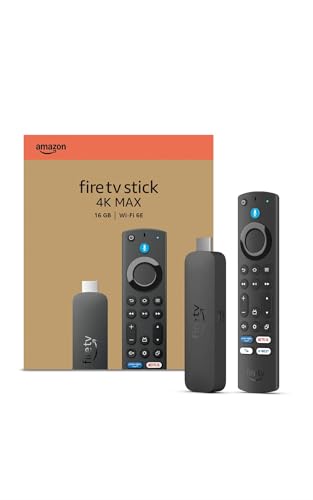
3つ目のタイプでは、Fire TV Stickなどの外部機器が必要になります。
 ポチップ
ポチップ
外部機器を使う場合の手順は、プロジェクターでファイヤースティックを使う手順をまとめた記事で詳しく説明しています。
内蔵アプリで見られるかはメーカーの認可で決まります
本体にアプリストアがあっても、Prime Videoのアプリが見つからないことがあります。
これは検索の仕方の問題ではなく、その機種が配信側の認可を受けているかどうかの違いです。
Androidと書かれていてもアプリが入らないことがある
Prime Videoのアプリは、動作確認を終えた機種にだけ配信される仕組みになっています。
そのため、商品ページに「Android搭載」とあっても、アプリ一覧に出てこない機種があります。
スマートフォン向けのOSを流用した安価な機種では、この状態になりやすい傾向があります。
同じ理由で使えるサービスが分かれる例は、Netflixが見れない原因と対応機種の選び方をまとめた記事でも扱っています。
アプリが入っても画質が落ちる場合がある
Androidの機器には、著作権保護の強度を示す区分があります。
この区分が低い機種では、配信側が画質を落として配信すると説明されています。
フルHDで見えるはずの作品が粗く見える場合は、機種側の区分が原因になっている可能性があります。
購入前に確認するなら、次の3点を製品ページで探してください。
- Prime Videoの公式アプリに対応しているか
- Android TVやGoogle TVなど、正規のOSを積んでいるか
- フルHD以上での配信に対応しているか
| タイプ | アプリの状況 | 必要になるもの |
|---|---|---|
| 公式アプリ対応の機種 | アプリ一覧から入れられる | 本体とネット回線だけ |
| 正規OSだが保護区分が低い機種 | 入れられるが画質が制限される | 画質を優先するなら外部機器 |
| 非正規OSの機種 | アプリ一覧に出てこない | 外部機器 |
表の上段に当てはまる機種を選んでおくと、あとから機器を買い足さずに済みます。
照明一体型のAladdin Xシリーズは、本体のアプリでPrime Videoを再生できる機種です。
天井の照明ソケットに取り付ける方式のため、工事をせずに設置できます。
\ 900ANSIルーメンの明るさを確認する /
※仕様と価格は変わることがあります
キャストならミラーリングのエラーを避けられます
本体にアプリを入れられない場合でも、キャストに対応していれば映せます。
Chromecastを内蔵した機種や、Fire TVを内蔵した機種が対象です。
キャストとミラーリングは別の仕組み
ミラーリングは、スマートフォンの画面そのものを送る方式です。
キャストでは、スマートフォンは再生の指示だけを送り、映像はプロジェクターが自分で取りに行きます。
映像データがスマートフォンを経由しないため、ミラーリングで起きる保護のエラーが発生しません。

手持ちの機種がキャストに対応していれば、外部機器を買わずに解決できます。
キャストするときの手順
Prime Videoの公式ヘルプでは、次の順番が案内されています。
- プロジェクターとスマートフォンを同じWi-Fiにつなぐ
- iPhoneの場合は、設定のPrime Videoで「ローカルネットワーク」をオンにする
- Fire TV内蔵の機種では、本体とアプリを同じアカウントでサインインしておく
- Prime Videoアプリの右上にあるキャストのアイコンを選ぶ
- 一覧から自分のプロジェクターを選ぶ
接続できると、プロジェクター側に準備完了の画面が表示されます(出典:Prime Video ヘルプ)。
キャストのアイコンが出てこないときは、両方の機器が同じWi-Fiにつながっているかを見直してください。
ミラーリングで映像だけ出ないのは故障ではありません
写真やYouTubeは映るのに、Prime Videoだけ真っ暗になる現象があります。
これは機器の不具合ではなく、配信側が意図して映像を止めている状態です。
映像だけ止まる理由
有料の動画配信では、映像が途中でコピーされることを防ぐ仕組みが働いています。
無線で画面を飛ばす方式は、保護された経路として扱われません。
そのため、音声だけが通り、映像は遮断されます。
設定を変えても解除できないため、別の方法へ切り替えることになります。
有線でつないでも映らないことがある
スマートフォンをケーブルでつなぐ場合も、条件がそろわなければ同じ結果になります。
iPhoneでは、認証を受けた変換アダプタが必要です。
Androidでは、端子から映像を出力できる機種かどうかで結果が変わります。
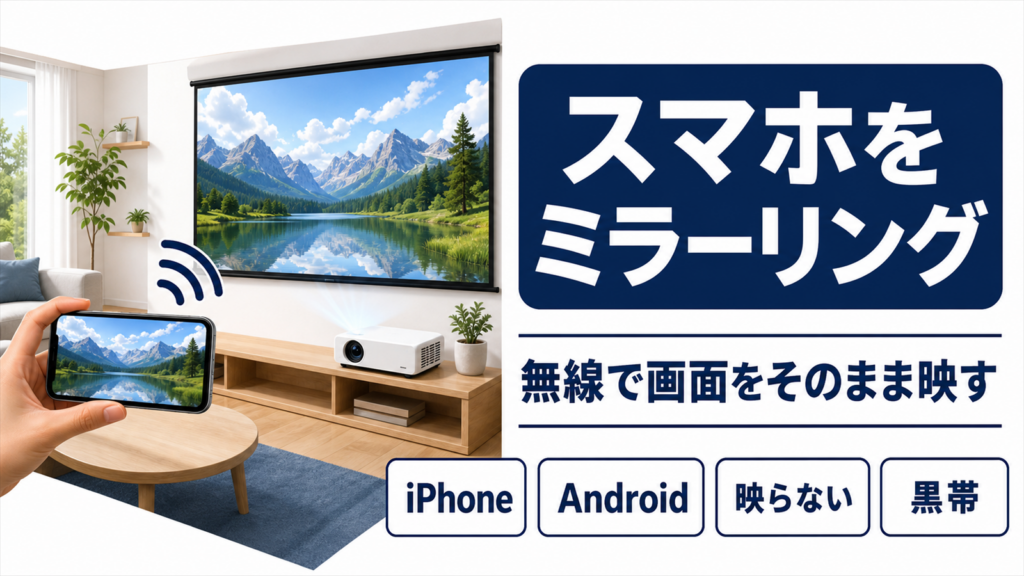
無線でつないだときの症状は、プロジェクターのミラーリングのやり方をまとめた記事でも整理しています。
音だけ出るときと音が出ないときでは原因が違います
音と映像のどちらが欠けているかで、疑う場所が変わります。

逆の場所を探しても解決しないため、最初に切り分けてください。
音だけ出て映像が真っ暗なとき
この症状で最初に疑うのは、映像が通る経路の認証です。
無線のミラーリングで起きている場合は、キャストか外部機器へ切り替えます。
パソコンからつないでいる場合は、ブラウザの拡張機能が干渉していることがあります。
動画の再生速度を変える拡張機能は、画面に表示される操作パネルが保護の対象として検知される場合があります。
映像は出るのに音が出ないとき
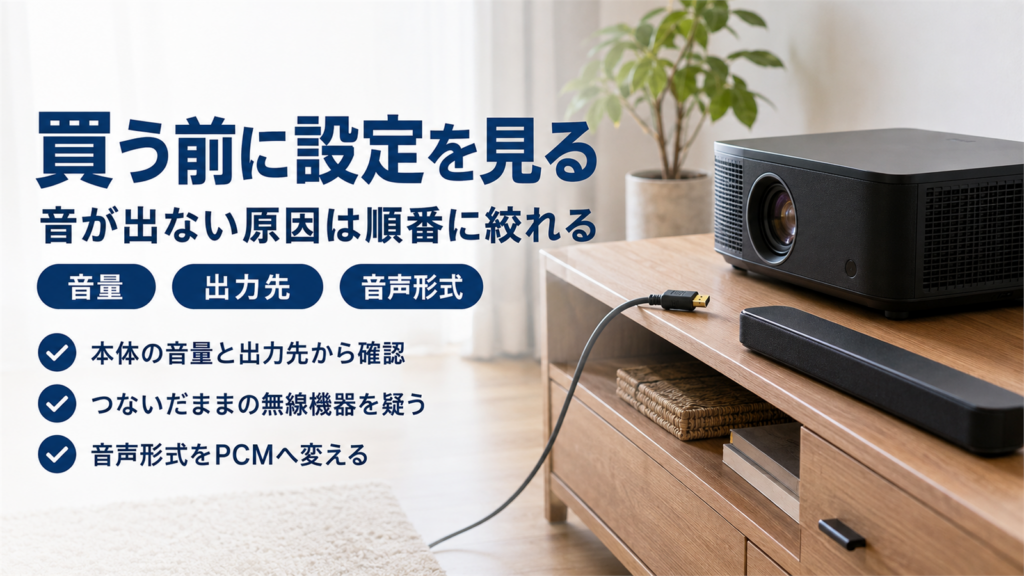
こちらは音声の形式が合っていないことが多い症状です。
配信される音声には立体音響の形式があり、プロジェクター内蔵のスピーカーが対応していない場合があります。
外部機器を使っているなら、機器側の音声設定を標準的なステレオ形式へ変更します。
音の出し方そのものは、プロジェクターの音声出力を解説した記事で詳しく説明しています。
外部機器をつなぐときに足りなくなるのは電力です
外部機器を使う方法は、機種側の制限を受けずに済む手段です。
ただし、つなぎ方を間違えると再起動を繰り返すことがあります。
電源はコンセントから取る
配線を減らそうとして、外部機器の電源をプロジェクター本体のUSB端子から取る人がいます。
本体のUSB端子は、記録メディアを読むために作られていることが多く、供給できる電力が足りません。
映像の処理が始まった瞬間に電力が不足し、画面が暗転したり再起動したりします。
付属の電源アダプタを使い、壁のコンセントから直接つないでください。

\ Wi-Fi 6E対応の処理速度を見る /
ポチップ
※価格と在庫は変わることがあります
4Kでは経路のすべてが対応している必要がある
4Kの作品を再生する場合、保護の規格が1段階上がります。
外部機器、ケーブル、プロジェクターの入力端子のどれか1つでも対応していないと、画面が暗転します。
分配器や切替器を間に挟んでいる場合は、いったん外して直接つないで試してください。
入力端子ごとに対応が違う機種もあるため、別の端子へ差し替えるだけで直ることがあります。
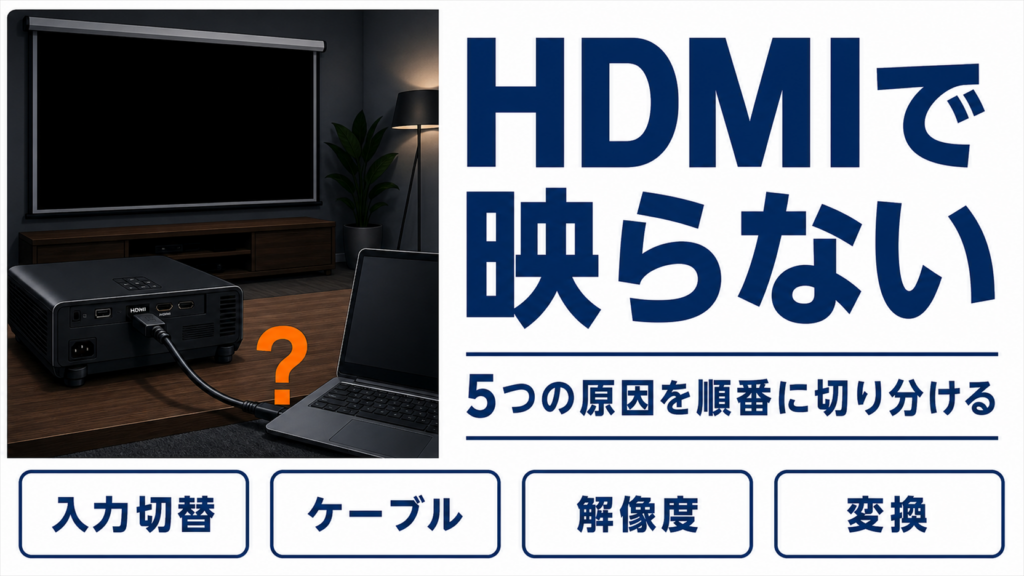
端子まわりの切り分けは、プロジェクターがHDMIで映らない原因をまとめた記事で手順を追って説明しています。
ネットワーク側が原因で止まることもあります
機器の条件を満たしていても、通信が不安定だと再生が始まりません。
読み込みが続く、途中で止まるといった症状は、この可能性があります。
周波数帯をそろえる
最近の無線ルーターは、2つの周波数帯を同時に出しています。
スマートフォンとプロジェクターが別々の帯域につながっていると、キャストの一覧に機器が出てきません。
設定画面で接続先の名前を確認し、両方を同じ帯域へそろえてください。
壁や家具をはさむ場所では、届きやすい帯域を選ぶほうが安定します。
再生が始まらないときに試すこと
通信が原因と考えられる場合は、次の順番で試すと切り分けやすくなります。
- ルーターの電源を抜き、1分ほど置いてから入れ直す
- プロジェクターを再起動する
- 別の機器で同じ作品が再生できるか確かめる
- アプリのキャッシュを消去して開き直す
別の機器でも再生できない場合は、回線側に原因があると考えられます。
契約している回線の案内を確認し、通信方式の設定を見直してください。
プロジェクターでアマプラが見れないときのよくある質問
ダウンロードした作品なら無線で飛ばせますか?
ダウンロード済みでも、無線のミラーリングでは映像が出ません。
保護の仕組みは端末に保存した作品にも働くため、キャストか外部機器を使うことになります。
キャストとミラーリングはどちらが画質がよいですか?
キャストのほうが有利です。
プロジェクターが直接映像を受け取るため、無線で画面を送る方式より画質が落ちにくくなります。
昨日まで見られたのに急に映らなくなりました?
機器とルーターの再起動から試してください。
それでも戻らない場合は、アプリの更新やプロジェクター本体のシステム更新が保留になっていないか確認します。
外に持ち出して見る場合は何が必要ですか?
通信手段と電源の2つです。
本体にアプリを入れられる機種であれば、スマートフォンの回線を共有して再生する方法があります。
エラーコードが表示される場合はどう見ればよいですか?
通信が原因の番号と、保護が原因の番号に分かれます。
再生の開始時に出る番号は通信側、映像だけが消える場合は経路側を先に確認してください。
プロジェクターでアマプラが見れないときのまとめ
見れない原因は、プロジェクターが3つのタイプのどれに当たるかで変わります。
本体にアプリを入れられる機種なら、そのまま再生できます。
Chromecast内蔵やFire TV内蔵の機種なら、機器を買い足さずにキャストで映せます。
映像入力しか持たない機種では、外部機器をつないで再生します。
無線のミラーリングで映像だけ出ないのは故障ではなく、解除する設定もありません。
音だけ出るときは映像が通る経路、音が出ないときは音声の形式を先に確認してください。
外部機器を使うときは、電源を壁のコンセントから取ると症状が出にくくなります。
正確な情報は公式サイトをご確認ください。