
プロジェクターでディズニープラスを見ようとしたら、アプリが見つからなかったり、スマホから映すと画面が真っ黒になったりして困っていませんか。
結論から言うと、見られない原因の多くは、本体に公式アプリが入らないことと、スマホからのミラーリングが著作権保護で止められることの2つです。
見られるようにする近道は、ディズニープラスの公式アプリに対応した機種を選ぶか、Fire TV Stickなど対応した配信機器をHDMIでつなぐ方法です。
この記事では、症状から原因を切り分ける方法と、今の機種で見る方法、これから買う機種の選び方を整理します。
記事のポイント
- 見られない原因は、本体に公式アプリが入らないことと、ミラーリングの制限の2つが中心
- 音だけ出て映像が真っ黒なら、著作権保護で映像が止められている
- 今の機種で見るなら、Fire TV Stickなどの配信機器をHDMIで直接つなぐのが近道
- これから買うなら、製品ページでディズニープラスの対応が書かれた機種を選ぶ
プロジェクターでディズニープラスが見れない原因は2つ
プロジェクターでディズニープラスが見られないとき、機械の故障であることはほとんどありません。
多くは、動画を守るための仕組みと、本体のOSの対応状況によるものです。
本体に公式アプリが入らない
「Android搭載」と書かれたプロジェクターでも、Googleの認証を受けたAndroid TVやGoogle TVを載せているとは限りません。
認証のないOSの機種では、アプリの一覧にディズニープラスが出てこなかったり、「このデバイスには対応していません」と表示されたりします。
アプリが入ったとしても、機種によっては著作権保護の条件を満たせず、画質が下がったり再生できなかったりすることがあります。
この場合は本体の設定を変えても解決しないため、外部の配信機器をつなぐ方法に切り替えるのが近道です。
ミラーリングでは映像が止められる
スマホの画面をそのままプロジェクターに映すミラーリングでは、ディズニープラスのメニューは映っても、再生を始めた瞬間に映像だけが真っ黒になることがあります。
これは、録画などを防ぐための著作権保護の仕組みが、ミラーリングを保護されていない出力と判断して映像を止めているためです。
音だけが流れて映像が出ないのが、この状態の見分け方です。
故障ではないため、ミラーリング以外の方法で映す必要があります。
ミラーリングで映るものと映らないものの違いは、プロジェクターのミラーリングのやり方と映らない原因で詳しく解説しています。

症状からディズニープラスが見れない原因を切り分ける
見られないときの症状によって、先に確かめる場所が変わります。
| 症状 | 考えられる原因 | まず試すこと |
|---|---|---|
| アプリが見つからない、対応していないと出る | 本体のOSが対応していない | 配信機器をHDMIでつなぐ |
| 音だけ出て映像が真っ黒 | ミラーリングや変換アダプターで著作権保護が働いている | ミラーリングをやめ、配信機器か純正アダプターでつなぐ |
| エラーコード83が出る | 対応していない再生方法やデバイス、接続の不安定 | 公式アプリで再生し、機器とルーターを再起動する |
| エラーコード39が出る | プランや年齢制限の設定、対応していない構成 | プロフィールの設定と接続の構成を見直す |
| エラーコード75が出る | 同時に視聴できる台数の上限に達している | ほかの端末での再生を止める |
エラーコード83は、対応していないデバイスや再生方法、不安定なインターネット接続が主な原因とされ、対応デバイスの公式アプリで再生することや、機器の再起動が案内されています(出典:Disney+ヘルプセンター「エラーコード 83」)。
エラーコードが出ている場合は、その番号を手がかりにすると、原因をすばやく絞り込めます。
今の機種で見るなら配信機器をHDMIでつなぐ
手元のプロジェクターで見たい場合は、ディズニープラスに対応した配信機器をつなぐ方法が、もっとも手堅い選択肢です。
プロジェクターは届いた映像を映すだけになり、著作権保護の処理は配信機器の側で行われます。
Fire TV Stickなどを直接つなぐ
Fire TV StickやChromecast、Apple TVなどの配信機器を、プロジェクターのHDMI端子に挿して使います。
つなぐときは、次の点を守ると失敗しにくくなります。
- 配信機器の電源は、プロジェクターのUSB端子ではなく、付属のアダプターでコンセントから取る
- HDMIの切替器や分配器は挟まず、プロジェクターに直接挿す
- 古い世代の配信機器ではなく、現行の機種を使う
USB端子からの給電では電力が足りず、再生の途中で止まったり、エラーが出たりすることがあります。
切替器などを挟むと、途中の機器が著作権保護に対応しておらず、映像が止まる原因になります。
つないだあとは、配信機器のアプリストアからディズニープラスのアプリを入れて、ログインすれば見られます。
プロジェクターでの初期設定や映らないときの対処は、プロジェクターでファイヤースティックを使う手順で詳しく解説しています。

Fire TV Stick 4K Maxは、プロジェクターのHDMI端子に挿すだけでディズニープラスのアプリを使える配信機器です。
\ HDMIに挿してディズニープラスを見る /
 ポチップ
ポチップ
スマホから有線でつなぐなら純正のアダプターを使う
Wi-Fiのない場所などで、スマホからHDMIケーブルでつなぐ方法もあります。
このとき、著作権保護に対応していない安い変換アダプターを使うと、ホーム画面は映っても、ディズニープラスの再生を始めると映像が真っ黒になることがあります。
iPhoneやiPadなら、Appleの純正のデジタルAVアダプターを使うと、著作権保護の確認に通りやすくなります。
手持ちのアダプターで映らない場合は、アダプターを替えるか、配信機器をつなぐ方法に切り替えてください。
これから買うなら公式アプリ対応の機種を選ぶ
これからプロジェクターを買うなら、本体だけでディズニープラスを見られる機種を選ぶと、配信機器を足す手間がかかりません。
選ぶときは、OSの名前よりも、製品ページにディズニープラスが使えると書かれているかを確かめることが大切です。
Google TV搭載機は製品ページで対応を確かめる
Googleの認証を受けたGoogle TVを搭載した機種は、Google Playから動画配信のアプリを入れられます。
ただし、Google TV搭載でもすべてのアプリが入るとは限らないため、購入前に製品ページで対応サービスを確認してください。
Google TV搭載機の選び方は、Google TV搭載プロジェクターの選び方で詳しくまとめています。
XGIMI Halo+ (New)は、Google TVを搭載し、製品ページでNetflixやYouTube、Prime Videoと並んでDisney+が使えると案内されているポータブルプロジェクターです。
バッテリーを内蔵しているため、配信機器や電源の配線を気にせず部屋を移って使えます。
\ Disney+のアプリを本体で使える /
※対応アプリは購入前に公式ページで確認できます
Aladdin Xは最新の対応状況を確かめる
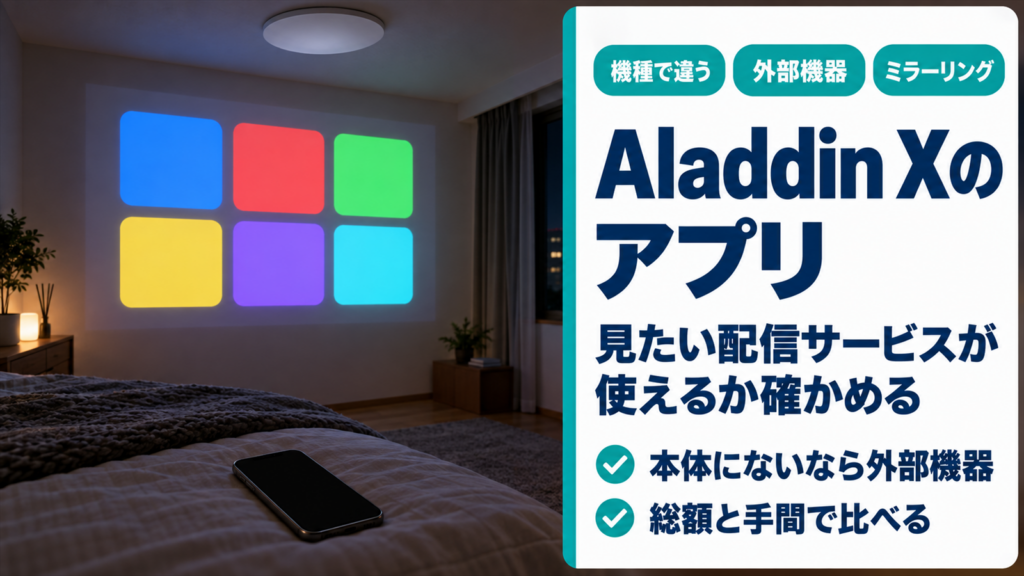
天井の照明と一体になったAladdin Xは、独自のOSとアプリストアを使っています。
ディズニープラスについては、利用者からアプリが見当たらなくなったという報告もあり、どの機種で本体のアプリとして使えるかは時期によって変わる可能性があります。
ディズニープラスを見る目的で選ぶなら、購入前にメーカーのサポートへ最新の対応状況を確かめてください。
Aladdin Xで使えるサービスと、使えないときの見方は、Aladdin X対応アプリ一覧でまとめています。
映像は出るのに音が出ないとき
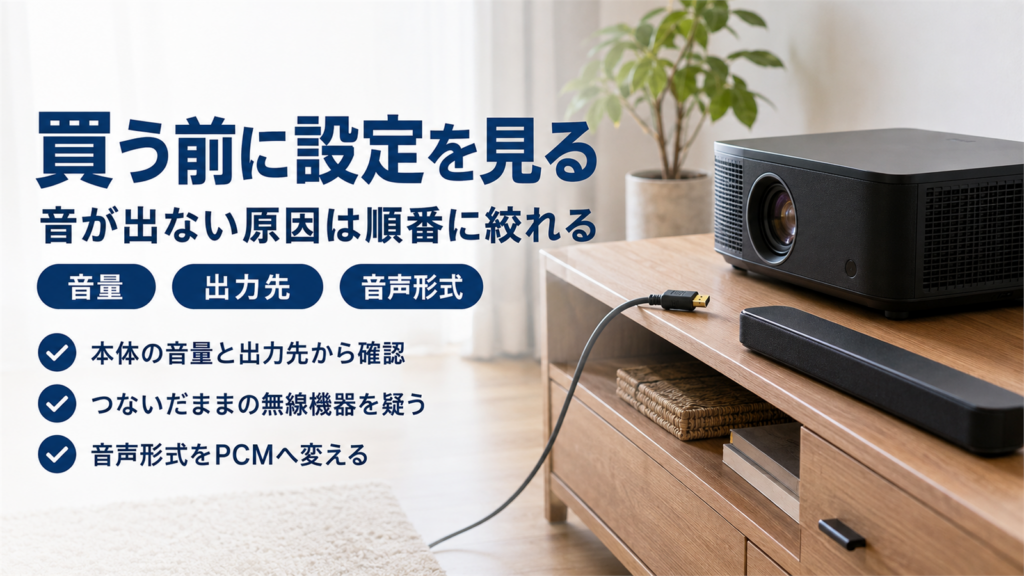
ディズニープラスの映像は映るのに音が出ない場合は、音声の形式と出力先を確かめます。
配信機器がサラウンドの音声をそのまま送っていると、プロジェクターが処理できずに無音になることがあります。
配信機器の音声の設定を「PCM」や「ステレオ」に変えると、音が出るようになる場合があります。
以前につないだBluetoothのスピーカーやイヤホンに自動で接続され、そちらに音が流れていることもあるため、Bluetoothの接続も確かめてください。
音が出ないときの確認の順番は、プロジェクターの音が出ない原因の切り分けで詳しく解説しています。
プロジェクターでディズニープラスが見れないときのよくある質問
家族がほかの部屋で見ているとプロジェクターで再生できないのはなぜですか?
ディズニープラスは、契約しているプランごとに同時に視聴できる台数が決まっています。
上限を超えるとエラーコード75が出るため、ほかの端末での再生を止めるか、アカウントの設定で使っていない端末をログアウトしてください。
スマホからキャストしようとしてもプロジェクターが表示されないのはなぜですか?
スマホとプロジェクター(または配信機器)が、同じWi-Fiにつながっているかを確認してください。
同じWi-Fiでも、ルーターの端末同士の通信を遮る機能が有効になっていると見つからないため、ゲスト用ではないネットワークにつなぎ直すと表示されることがあります。
4Kでディズニープラスを見るには何が必要ですか?
4Kに対応したプランの契約と、4Kに対応した配信機器、プロジェクター、HDMIケーブルがそろっている必要があります。
途中の機器のどれかが4Kの著作権保護に対応していないと、画質が下がったり映像が出なかったりします。
Fire TV Stickをつないでもエラーコード83が何度も出るのはなぜですか?
プロジェクターのUSB端子から給電していると、電力が足りずに不安定になっていることがあります。
付属のアダプターでコンセントから給電し、ルーターと機器を再起動してから、もう一度試してください。
プロジェクターでディズニープラスが見れないときのまとめ
プロジェクターでディズニープラスが見られない原因は、本体に公式アプリが入らないことと、ミラーリングが著作権保護で止められることの2つが中心です。
音だけ出て映像が真っ黒なら、ミラーリングや変換アダプターで映像が止められています。
エラーコードが出ている場合は、番号から原因を絞り込めます。
今の機種で見るなら、Fire TV Stickなどの配信機器を、コンセントから給電してHDMIに直接つなぐのが近道です。
これから買うなら、製品ページでディズニープラスの対応が書かれた機種を選んでください。
正確な情報は公式サイトをご確認ください。
