
プロジェクターでU-NEXTを見ようとしたら、アプリが見つからなかったり、音だけ出て映像が真っ黒になったりして困っていませんか。
見られない原因は、本体のOSがU-NEXTに対応していないか、公式が案内していない方法で映しているか、つなぐ機器のどこかが著作権保護に対応していないかの3つにほぼ分かれます。
今の機種で見るなら、Fire TV Stickなどの配信機器をHDMIでつなぐのが近道です。
この記事では、症状から原因を切り分ける方法と、今の機種で見る方法、これから買う機種の選び方を整理します。
記事のポイント
- 原因は本体のOS、映し方、著作権保護への対応の3つにほぼ分かれる
- 音だけ出て映像が真っ黒なら、つなぐ経路のどこかで著作権保護が通っていない
- LightningのiPhoneは変換アダプターをつないでもU-NEXTの映像が出ない
- 今の機種で見るなら、配信機器をコンセントから給電してHDMIに直接挿す
プロジェクターでU-NEXTが見れない原因は3つ
プロジェクターでU-NEXTが見られないとき、本体が故障していることはあまりありません。
多くは、本体のOSの対応状況か、映し方か、つなぐ機器の著作権保護のどこかでつまずいています。
本体にアプリが入らない、またはOSが古い
U-NEXTがテレビ向けの対応機器として挙げているのは、Android TVやGoogle TVを搭載した機器、Fire TVシリーズ、Chromecastなどです。
「Android搭載」とだけ書かれたプロジェクターは、テレビ向けのAndroid TVとは限らず、アプリの一覧にU-NEXTが出てこないことがあります。
対応している機種でも、OSが古いと使えなくなる場合があります。
U-NEXTは、次の機器について2026年2月28日以降に順次サポートを終えると案内しています。
- バージョン7未満のAndroid TV
- バージョン6未満のFire TV
- バージョン7未満のAladdin X
サポートが終わってもアプリはしばらく動くことがありますが、機能の更新はなくなり、動作も保証されません。
急にアプリが起動しなくなったときは、まず本体のアップデートがないかを確かめてください。
公式が案内していない方法で映している
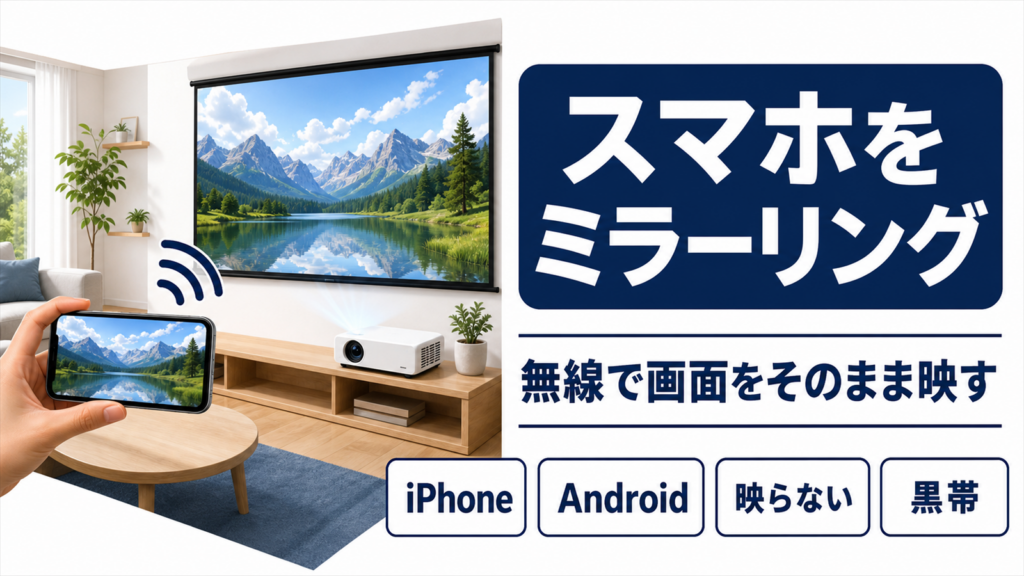
U-NEXTがスマホからテレビへ映す方法として案内しているのは、HDMIでの有線接続、Chromecastへのキャスト、Apple TVなどへのAirPlayの3つです。
プロジェクターに付いている独自のミラーリング機能は、この中に入っていません。
こうした方法で映すと、メニューは映っても、再生を始めた瞬間に映像だけが真っ黒になることがあります。
ミラーリングで映るものと映らないものの違いは、プロジェクターのミラーリングのやり方と映らない原因で詳しく解説しています。
つなぐ機器のどこかが著作権保護に対応していない
U-NEXTの映像をHDMIで送るには、再生する機器からケーブル、プロジェクターまで、すべてがHDCP2.2以上に対応している必要があります。
HDCPは、機器の間を流れる映像を暗号にして、途中で録画されるのを防ぐ仕組みです。
経路のどこか1つでも対応していないと、機器同士の確認に失敗し、音だけが流れて映像が出なくなります。
安い変換アダプターや、古いHDMI切替器を挟んでいるときに起きやすい症状です。

症状からU-NEXTが見れない原因を切り分ける
見られないときの症状によって、先に確かめる場所が変わります。
| 症状 | 考えられる原因 | まず試すこと |
|---|---|---|
| アプリが見つからない | 本体のOSが対応していない | 配信機器をHDMIでつなぐ |
| アプリが急に起動しなくなった | OSのバージョンがサポートから外れた | 本体をアップデートし、できなければ配信機器をつなぐ |
| 音だけ出て映像が真っ黒 | 経路のどこかがHDCP2.2に対応していない | 変換アダプターやミラーリングをやめ、配信機器でつなぐ |
| 「同時に複数の端末で再生することはできません」と出る | ほかの端末で再生中か、正しく停止されていない | 最後に再生した端末で再生を止める |
| 映像は出るのに音が出ない | サラウンドの音声を処理できていない | 音声の設定をステレオに切り替える |
| 再生が途中で止まる | 配信機器の電力不足やWi-Fiの不安定 | コンセントから給電し、ルーターを再起動する |
アプリが入らない、映像が真っ黒という2つの症状は、配信機器をつなぐとまとめて解決できる場合がほとんどです。
再生そのものが止められる症状は、機器ではなくアカウントや音声の設定に原因があるため、後半の見出しで確かめ方を説明します。
今の機種で見るなら配信機器をHDMIでつなぐ
手元のプロジェクターで見たい場合は、U-NEXTに対応した配信機器をつなぐ方法が、もっとも手堅い選択肢です。
アプリは配信機器の側で動くため、プロジェクターのOSが古くても関係なく、届いた映像を映すだけになります。
Fire TV Stickなどを直接挿す
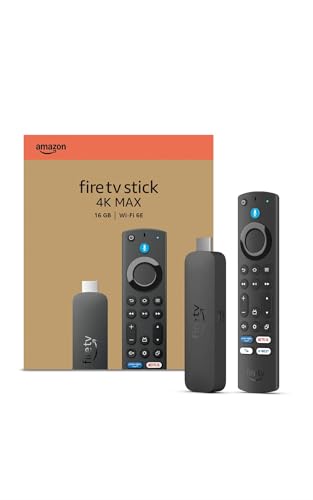
Fire TV StickやChromecast with Google TVなど、U-NEXTが対応機器として挙げている配信機器を、プロジェクターのHDMI端子に挿して使います。
つなぐときは、次の点を守ると失敗しにくくなります。
- 配信機器の電源は、プロジェクターのUSB端子ではなく、付属のアダプターでコンセントから取る
- HDMIの切替器や分配器は挟まず、プロジェクターに直接挿す
- 4Kで見たいときは、プロジェクターのHDMI端子がHDCP2.2に対応しているかを仕様表で確かめる
プロジェクターのUSB端子は給電の力が弱いことが多く、再生の途中で止まったり、画面が消えたりする原因になります。
つないだあとは、配信機器のアプリストアからU-NEXTのアプリを入れて、ログインすれば見られます。
プロジェクターでの初期設定や映らないときの対処は、プロジェクターでファイヤースティックを使う手順で詳しく解説しています。

Fire TV Stick 4K Maxは、U-NEXTの対応機器に入っている配信機器で、プロジェクターのHDMI端子に挿せばアプリをそのまま使えます。
\ U-NEXTのアプリを配信機器の側で動かす /
 ポチップ
ポチップ
スマホからは公式が案内する方法で映す
Wi-Fiが使えない場所などでスマホから映す場合は、U-NEXTが案内している方法に合わせることが大切です。
iPhoneやiPadをHDMIでつなぐ場合、U-NEXTはApple純正の変換アダプターと、HDCP2.2以上に対応したテレビを条件にしています。
ただし、Lightning端子からの変換はHDCP2.2に対応していないため、純正のアダプターでも映像が表示できないと案内されています(出典:U-NEXTヘルプセンター「iPhone/iPadの画面をテレビに出力する」)。
Lightning端子のiPhoneで見たい場合は、有線をあきらめて、配信機器をつなぐ方法に切り替えてください。
Androidのスマホなら、アプリのキャストのアイコンから、同じWi-FiにつないだChromecastへ送る方法も使えます。

これから買うならU-NEXTのアプリが入る機種を選ぶ
これからプロジェクターを買うなら、本体だけでU-NEXTを見られる機種を選ぶと、配信機器を足す手間がかかりません。
選ぶときは、OSの名前だけでなく、製品ページでU-NEXTが使えると書かれているかを確かめてください。
Aladdin Xは本体のアプリで見られる
天井の照明と一体になったAladdin Xは、独自のOSにU-NEXTのアプリが公式に用意されています。
ホーム画面からアプリを選ぶだけで見られるため、配信機器やHDMIケーブルを足す必要がありません。
ただし、成人向けの作品は本体のアプリには含まれていません。
Aladdin Xで使えるほかのサービスは、Aladdin X対応アプリ一覧でまとめています。
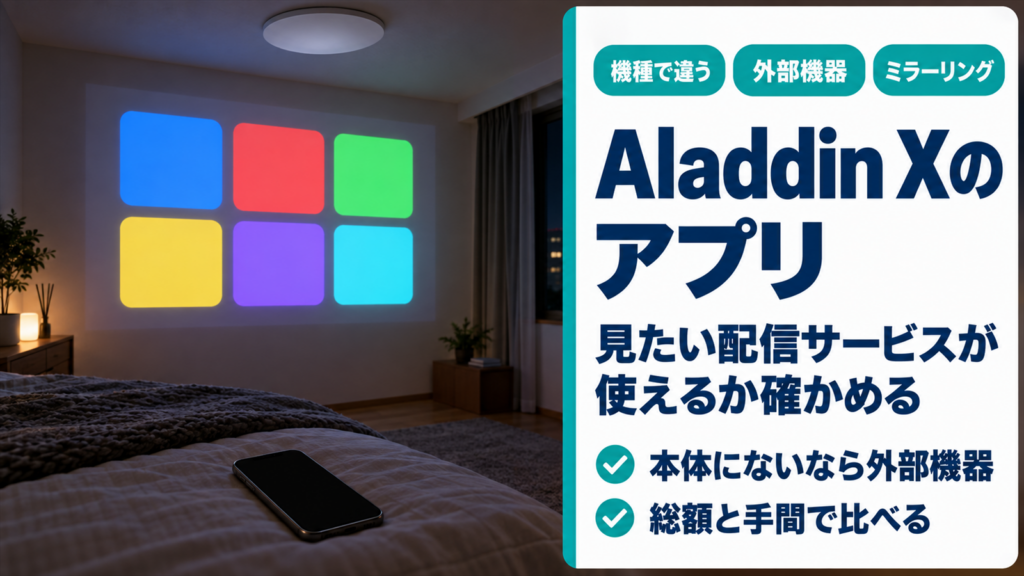
Aladdin X2 Plusは、天井の引掛シーリングに取り付ける照明一体型で、明るさ900ANSIルーメンのフルHDでU-NEXTを映せます。
\ 照明のソケット1つでU-NEXTまで見る /
※U-NEXTの利用には別途契約が必要です
Google TV搭載機はGoogle Playから入れる
Googleの認証を受けたGoogle TVを搭載した機種は、Google PlayからU-NEXTのアプリを入れられます。
U-NEXTの対応機器にもGoogle TV搭載の機器が入っているため、本体だけで完結させたい人に向いています。
Google TV搭載機の選び方は、Google TV搭載プロジェクターの選び方で詳しくまとめています。
XGIMI MoGo 3 Proは、Google TVを搭載したフルHDの小型プロジェクターで、U-NEXTのアプリを本体に入れて見られます。
\ 1台でU-NEXTのアプリまで完結させる /
※アプリの対応は公式ページで確認できます
同じアカウントで再生が止まるときの確かめ方
「同時に複数の端末で再生することはできません」と表示される場合は、機器ではなくアカウントの使い方が原因です。
U-NEXTは、1つのアカウントで同時に複数の端末から再生することを認めていません。
家族で使う場合は、ファミリーアカウントを作ると、4つのアカウントで同時に再生できます。
ただし、アカウントを分けても、次の場合は同時に再生できません。
- ほかのアカウントと同じ作品を再生する
- NHKまるごと見放題パックやサッカーパックなど、パックの作品を再生する
誰も見ていないはずなのに表示されるときは、最後に使った端末で再生が終わったことになっていない可能性があります。
次の順番で操作すると、プロジェクターで再生できるようになります。
- 最後に再生した端末を確かめる
- その端末で再生中の作品を停止する
- 再生画面を閉じてホーム画面に戻る
- プロジェクターで作品を再生し直す
スマホのアプリを上にスワイプして閉じた場合などは、停止されずに残っていることがあるため、時間をおいてから試すと解消する場合があります。

映像は出るのに音が出ないとき
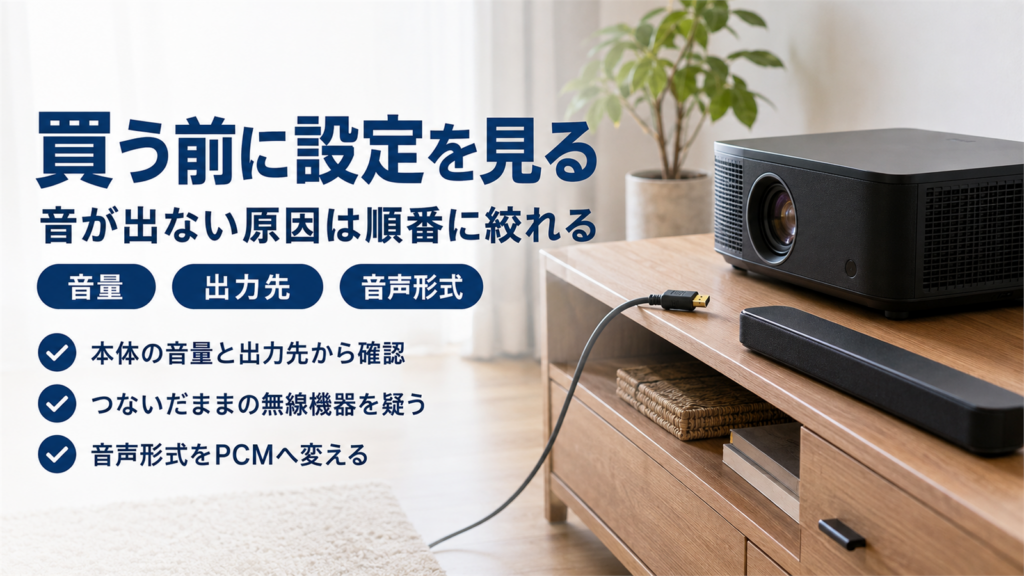
U-NEXTの映像は映るのに音が出ない場合は、サラウンドの音声を処理できていないことがあります。
Android TVやGoogle TVの機器では、本体の設定でサラウンドが有効になっているかを確かめます。
それでも出ない場合は、U-NEXTのアプリのメニューから[設定・アプリ]の[プレーヤー設定]を開き、サラウンドの設定を「ステレオ」に切り替えます。
Fire TV Stickなどをつないでいる場合は、配信機器の音声の設定を「PCM」や「ステレオ」に変えると、音が出るようになることがあります。
音が出ないときの確認の順番は、プロジェクターの音が出ない原因の切り分けで詳しく解説しています。
プロジェクターでU-NEXTが見れないときのよくある質問
U-NEXTを4Kで見るには何が必要ですか?
4Kに対応した作品と、4Kに対応した配信機器、プロジェクター、HDMIケーブルがそろっている必要があります。
経路のどれか1つでもHDCP2.2に対応していないと、画質が下がったり映像が出なかったりします。
スマホからキャストしようとしてもプロジェクターが一覧に出ないのはなぜですか?
スマホとキャスト先の機器が、同じWi-Fiにつながっていない可能性があります。
プロジェクター本体がキャストに対応していない場合も一覧に出ないため、Chromecastなどをつないで送り先にしてください。
パソコンをHDMIでつないだら、音がパソコンから出るのはなぜですか?
パソコンの音の出力先が、本体のスピーカーのままになっているためです。
パソコンのサウンドの設定で、出力先をHDMIやプロジェクターの名前に切り替えてください。
Wi-Fiにつながっているのに再生が途中で止まるのはなぜですか?
プロジェクターは部屋の隅や天井近くに置かれることが多く、ルーターからの電波が弱くなりやすいためです。
ルーターを近づけるか中継機を置き、5GHz帯のWi-Fiにつなぎ直すと安定しやすくなります。
プロジェクターでU-NEXTが見れないときのまとめ
プロジェクターでU-NEXTが見られない原因は、本体のOS、映し方、つなぐ機器の著作権保護への対応の3つにほぼ分かれます。
音だけ出て映像が真っ黒なら、経路のどこかがHDCP2.2に対応していません。
LightningのiPhoneは、変換アダプターをつないでも映像が出ません。
今の機種で見るなら、配信機器をコンセントから給電してHDMIに直接挿すのが近道です。
同時再生のエラーや音が出ない症状は、アカウントと音声の設定を見直すと解消できます。
正確な情報は公式サイトをご確認ください。
