プロジェクターでブルーレイを見たいのに、何を用意すればいいのか分からず止まっていませんか。
結論から言うと、プロジェクター本体にブルーレイの再生機能はないため、再生機器とHDMIの組み合わせを先に決めるのが近道です。
組み合わせさえ合っていれば、本体を買い替えずに済むことがほとんどです。
この記事では機器別のつなぎ方と、映らないときに見る場所を順番に説明します。
記事のポイント
- ブルーレイドライブを内蔵したプロジェクターは販売されていない
- 再生機器はレコーダー、パソコン、ポータブルプレーヤーの3択
- 映らない原因のほとんどはHDCPという著作権保護の認証
- 音が出ない場合は再生機器側の音声設定をPCMに変える
プロジェクター本体にブルーレイの再生機能はない
まず前提として、ブルーレイのディスクを直接入れられるプロジェクターは市販されていません。
DVDドライブを内蔵したモデルは一部にありますが、ブルーレイは扱うデータ量が大きく、読み取りの仕組みも著作権保護の要件も別物です。
そのため、ディスクを読み込む機器を別に用意して、そこから映像を送る形になります。
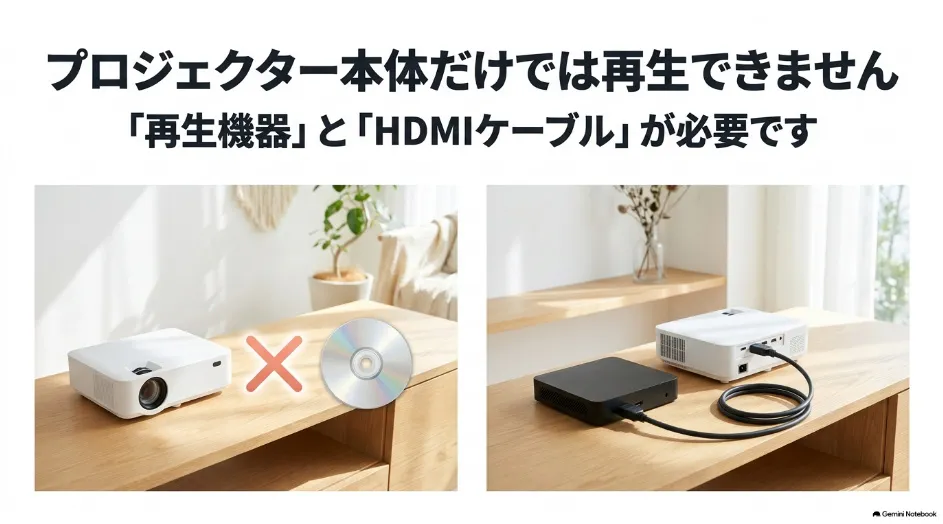
映像を送る手段はHDMIケーブルによるデジタル接続のみです。
赤白黄のアナログ端子などでは、著作権保護の仕組みによって映像が出ないように制限されています。
プロジェクター側で用意するのはHDMI入力端子だけです。
入力端子が1つしかない機種でも、切替器を使えば複数の機器を運用できます。
再生機器ごとのつなぎ方
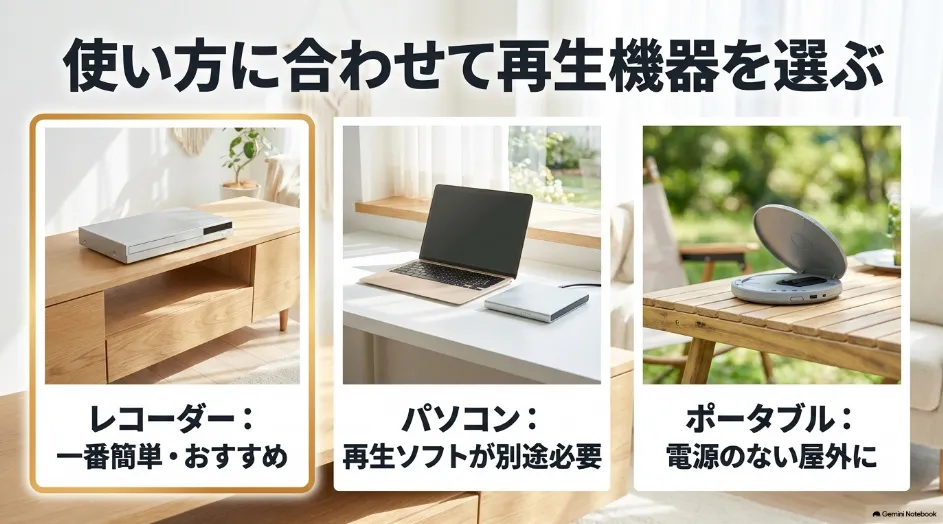
再生機器は大きく3つに分かれます。
自分の使い方に近いものから確認してください。
| 再生機器 | 向いている使い方 | 注意点 |
|---|---|---|
| ブルーレイレコーダー | 自宅で安定して使いたい | 設置場所とアンテナ線が必要 |
| パソコン+外付けドライブ | すでにパソコンがある | 再生ソフトが別途必要 |
| ポータブルプレーヤー | 屋外や電源のない場所 | 画面サイズと電池の持ち |
迷ったらレコーダーが最も手間がかかりません。
ブルーレイレコーダーをつなぐ
最も安定するのがこの構成です。
手順は次のとおりです。
- レコーダーとプロジェクターの電源をそれぞれ入れる
- レコーダーのHDMI出力とプロジェクターのHDMI入力をケーブルでつなぐ
- レコーダーにディスクを入れる
- プロジェクターの入力切替で該当のHDMIを選ぶ
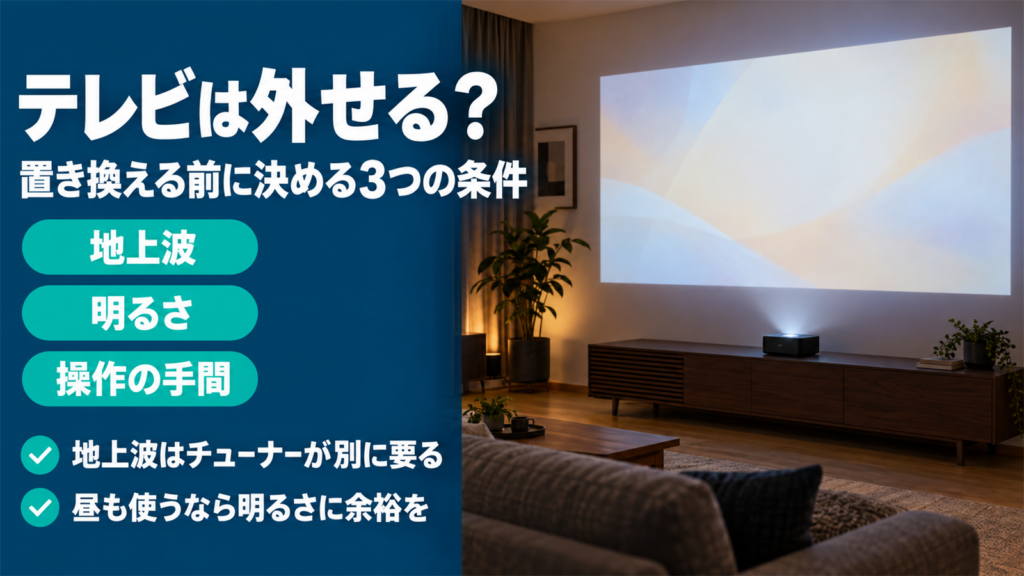
アンテナ線をレコーダーにつないでおけば、ディスクだけでなく地上波やBSの番組も大画面で見られます。
テレビの置き換えまで考える場合は、プロジェクターをテレビの代わりにする方法を解説した記事もあわせて確認してください。
パソコンと外付けドライブを使う
パソコンにドライブがない場合は、USB接続の外付けブルーレイドライブを足す方法があります。
ただし、機器をつなぐだけでは再生できません。
次の3点が揃って初めて映像が出ます。
- 外付けドライブが使用中のOSに対応していること
- 市販の再生ソフトが入っていること
- パソコン側の画面出力を複製または拡張に切り替えていること
市販の映画ディスクにはAACSという保護がかかっており、OS標準のプレーヤーでは再生できません。
なお4K対応のUltra HD Blu-rayは、第11世代以降のIntel製CPUや現行のAMD製CPUでは再生手段がなくなっています。
4Kのディスクを見たい場合は、パソコンではなく専用のレコーダーやプレーヤーを使ってください。
ポータブルプレーヤーを使う
キャンプや車中泊のように電源が取れない場所では、バッテリーを内蔵したポータブルプレーヤーが選択肢になります。
液晶画面付きの本体にHDMI出力が付いているモデルを選べば、モバイルプロジェクターへそのまま映像を送れます。
チューナー内蔵のモデルなら、停電時の情報収集にも使えます。
ケーブル選びと距離の問題
意外な落とし穴になるのがケーブルです。
規格が足りていないと、映像が出ない、ノイズが出るといった症状につながります。
帯域が足りないと映らない
ブルーレイの映像、特に4Kや広い色域を含む信号を送るには、ケーブル側の伝送量が足りている必要があります。
目安は18Gbpsに対応した「プレミアムハイスピードHDMIケーブル」以上です。
古い規格のケーブルを使うと、画面がちらつく、真っ暗のまま切り替わらないといった不具合が起きます。
\ ケーブルだけ古いままになっていないか /

 ポチップ
ポチップ
5mを超えるなら伝送方法を変える
プロジェクターは部屋の後方や天井に置くことが多く、再生機器から10m近く離れることも珍しくありません。
銅線の一般的なHDMIケーブルは、長くなるほど信号が弱まります。
4Kの信号を安定して送れるのは、おおむね5m程度までが目安です。
それを超える場合は、次のどちらかに切り替えてください。
- 光ファイバーを使ったHDMIケーブルで10m以上を確保する
- LANケーブルで映像を送るHDBaseTという規格の機器を使う
光ファイバーのHDMIケーブルには向きがあります。
再生機器側と表示機器側を逆に挿すと映像が出ないため、コネクタの表示を確認してください。
配線を減らしたいときの無線化
レコーダーはアンテナ線の都合でテレビの近くに置くことが多く、プロジェクターとの距離が離れがちです。
部屋を横切るケーブルを避けたい場合は、無線で映像を飛ばす方法があります。
ワイヤレスHDMIの仕組みと選び方
ワイヤレスHDMIは、再生機器につなぐ送信機と、プロジェクターにつなぐ受信機のセットで構成されます。
5GHz帯などの電波で映像を送る仕組みで、製品によっては15mから40m程度まで届きます。
ソフトを入れる必要がなく、つなぐだけで映るものがほとんどです。
選ぶときは、HDCPに対応していると明記された製品を選んでください。
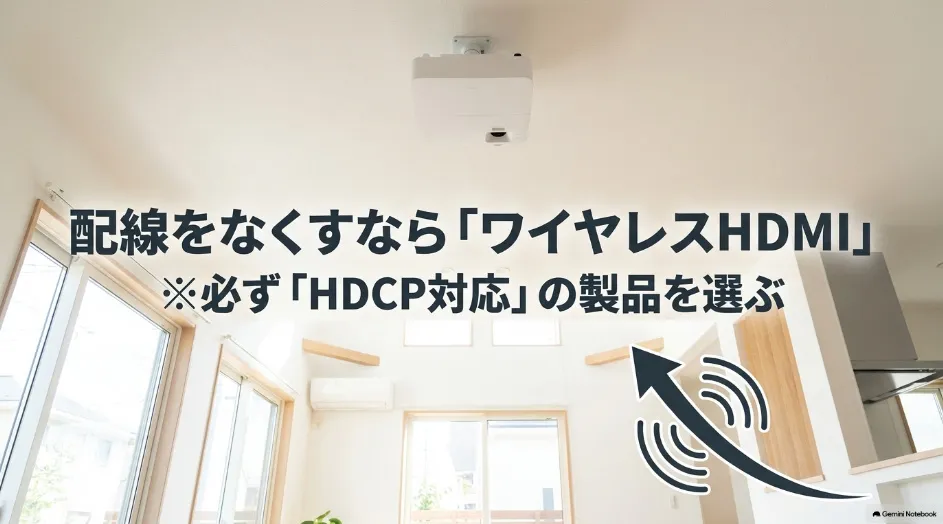
ここが非対応だと、有線でつないだときは映るのに無線にすると真っ暗になります。
天井に設置している場合
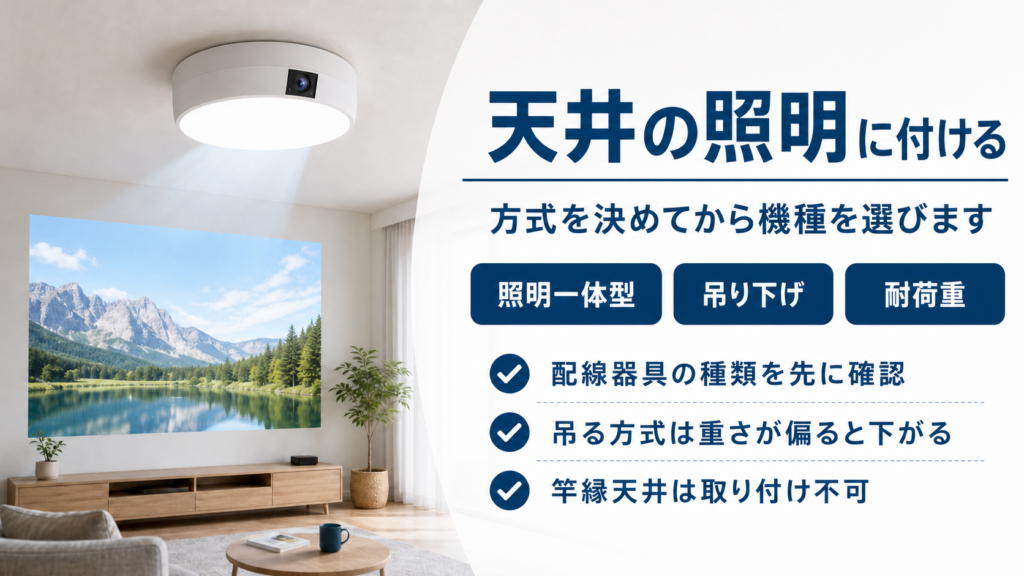
天井に取り付けたプロジェクターは、そもそもHDMIケーブルを引き回せません。
天井裏へ配線を通す工事をするか、無線で送るかの二択になります。
金具で固定する工事を伴う場合は、天井の下地と耐荷重の確認が必要です。
下地のない場所へ取り付けると落下の危険があるため、不安があれば施工業者へ依頼してください。
照明ソケットに取り付けるAladdin XのX2 Plusなら、専用のワイヤレスHDMIアダプターでレコーダーの映像を飛ばせます。
工事をせずに天井から投影できるため、賃貸でも配線を露出させずに済みます。
\ 天井まわりを配線なしで片付けるなら /
設置方法そのものを比べたい場合は、シーリングライトへの設置方法を解説した記事で条件を確認できます。
映らないときはHDCPを疑う
接続したのに画面が真っ暗、という症状で最も多い原因がこれです。
ケーブルの挿し込み不足や入力切替のミスを除けば、ほぼHDCPの認証で止まっています。
認証に失敗すると映像が遮断される
HDCPは、映像の不正なコピーを防ぐための著作権保護の仕組みです。
映像を送る側と受ける側が、互いに正規の機器かどうかを確認し合います。
この確認が通れば映像が出て、失敗すると信号そのものが遮断されます。
ブルーレイだけでなく、有料の動画配信サービスでも同じ仕組みが働いています。
経路のどれか1つが非対応でも止まる
やっかいなのは、対応が必要なのが再生機器とプロジェクターだけではない点です。
信号が通るすべての機器が、同じ規格に対応している必要があります。
- HDMIケーブル
- 分配器や切替器
- ワイヤレスHDMIの送信機と受信機
- AVアンプやサウンドバー
フルHDならHDCP 1.4で足りますが、4KやHDRの映像にはHDCP 2.2以降が必要です。
ソニーの案内でも、HDCP 2.2は4K放送を視聴するために必要な保護規格と説明されています(出典:ソニー公式サイト)。
途中の機器が1つでも古いと、そこで認証が途切れて映像が出ないか、画質が落とされます。
それでも直らないときの順番
認証のやり直しは、電源の入れ直しで解決することがあります。
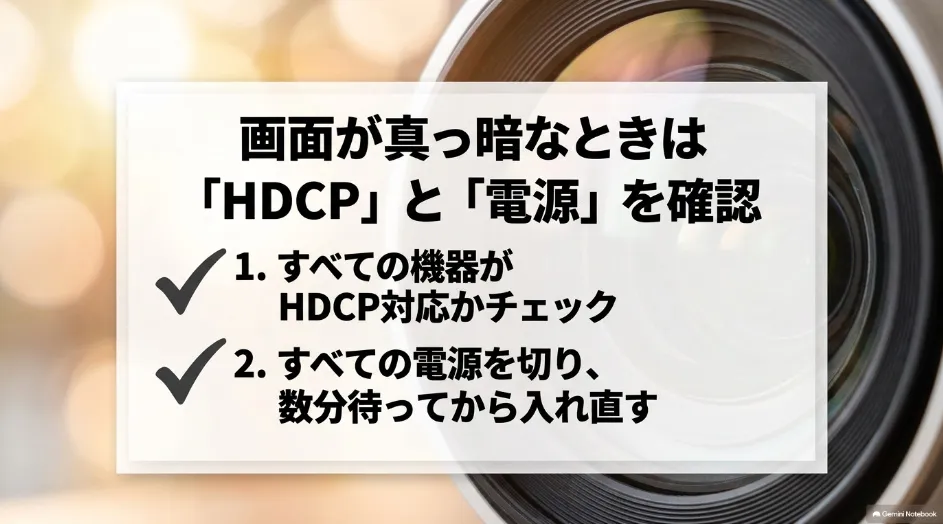
次の順に試してください。
- すべての機器の電源を切り、数分待ってから再生機器、プロジェクターの順に入れ直す
- HDMIケーブルを抜き差しする
- プロジェクターの別のHDMI端子に挿し替える
- プロジェクターや送信機のファームウェアを更新する
保護を解除する機能をうたった分配器を使う方法が紹介されることがありますが、これは避けてください。
著作権保護を意図的に回避する行為にあたり、法的な問題が生じる可能性があります。
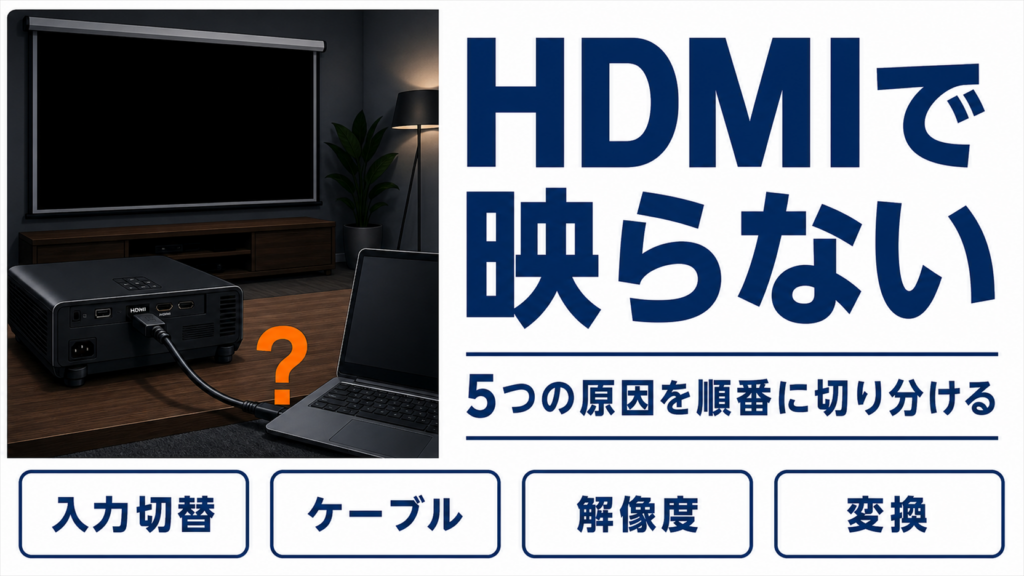
接続そのものを見直したい場合は、HDMI接続で映らない原因を解説した記事に手順をまとめています。
本体が古くHDCPの要件を満たせない場合は、現行機への買い替えが有力な解決策になります。
XGIMIのHORIZON Proは4Kで2200 ISOルーメン、Harman Kardon製のスピーカーを積んだ据え置き機です。
\ 買い替えで一気に解決させるなら /
音が出ないときは音声設定を見る
映像は出ているのに音だけ出ない、という相談も多くあります。
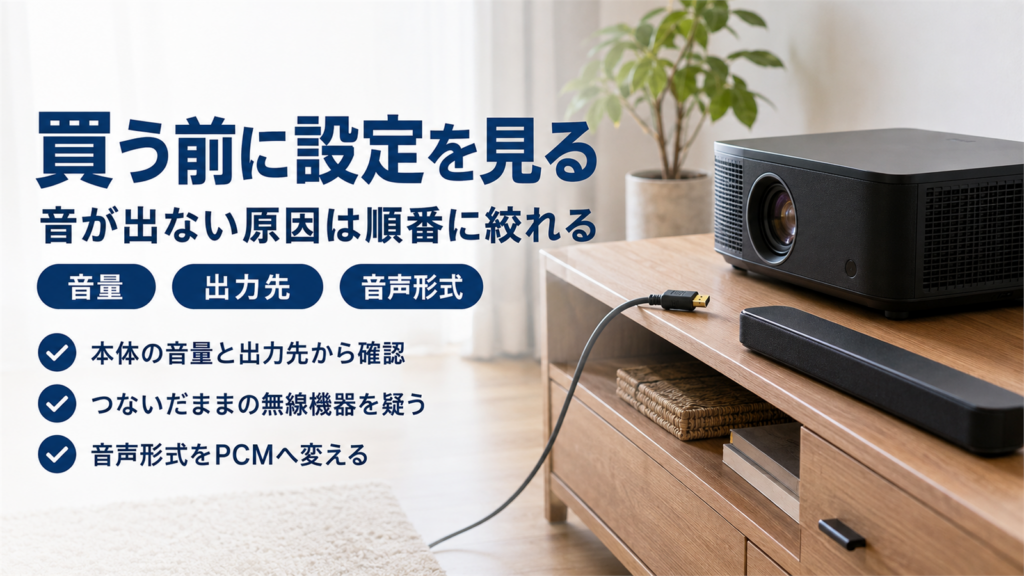
音量とミュートを確認しても直らない場合は、設定の問題です。
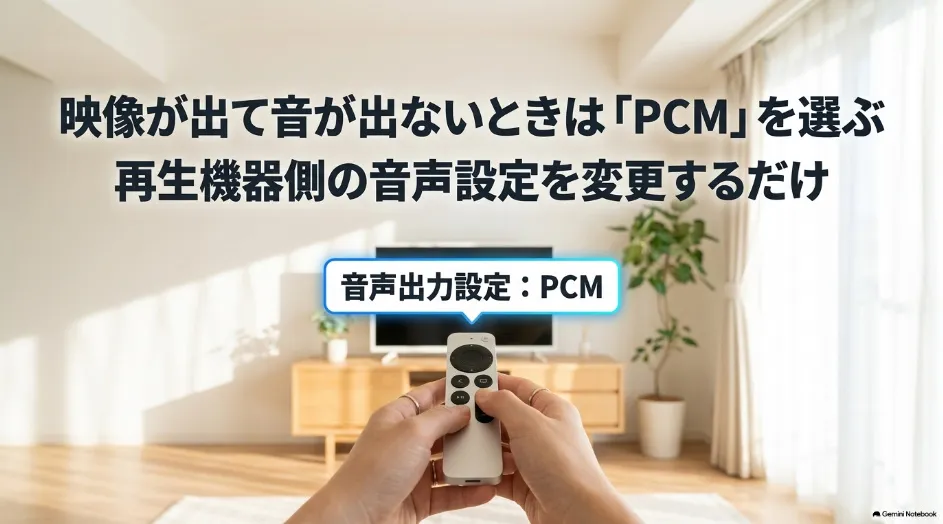
再生機器の音声出力をPCMに変える
ブルーレイには、映画向けの立体的な音声が収録されています。
プロジェクターの内蔵スピーカーは、この形式をそのままでは処理できないことがあります。
再生機器側の音声出力が「ビットストリーム」になっていると、信号を受け取れず無音になります。
設定メニューからPCMへ切り替えると、再生機器側で通常のステレオ音声に変換してから送られるため、音が出るようになります。
外部スピーカーへ出す場合
内蔵スピーカーでは物足りない場合、音声だけを別の機器へ送る方法があります。
HDMIの音声分離器を挟むか、対応していればHDMIのARC機能を使う形です。
分離器を使うと、映像はプロジェクターへ、音声はサウンドバーへと分けて送れます。
出力の選び方は、プロジェクターの音声出力を解説した記事で整理しています。
プロジェクターでのブルーレイ視聴に関するよくある質問
ブルーレイを再生できるプロジェクターはありますか?
ディスクを直接入れられる家庭用プロジェクターは販売されていません。
再生機器を別に用意して、HDMIでつなぐ形になります。
ブルーレイレコーダーとプロジェクターは無線でつなげますか?
ワイヤレスHDMIの送受信機を使えば無線化できます。
ただしHDCPに対応した製品を選ばないと、映像が出ない場合があります。
製品ページに対応の記載があるかを購入前に確認してください。
DVDプレーヤーでもブルーレイは見られますか?
DVD専用の機器ではブルーレイのディスクを読み込めません。
記録の方式が異なるため、ブルーレイに対応した機器が必要になります。
映像は出るのに一瞬だけ暗くなるのはなぜですか?
認証のやり直しが起きている可能性があります。
ケーブルの品質不足や接触不良でも同じ症状が出るため、別のケーブルで試すと切り分けられます。
パソコンで4Kのディスクを再生できますか?
現行のパソコンでは再生できない状況になっています。
4Kのディスクを見る場合は、対応したレコーダーやプレーヤーを使ってください。
プロジェクターでブルーレイを見る方法のまとめ
プロジェクター単体ではブルーレイを再生できないため、再生機器とHDMIの組み合わせが出発点になります。
確認する順番を整理すると、次のようになります。
- 再生機器をレコーダー、パソコン、ポータブルの中から決める
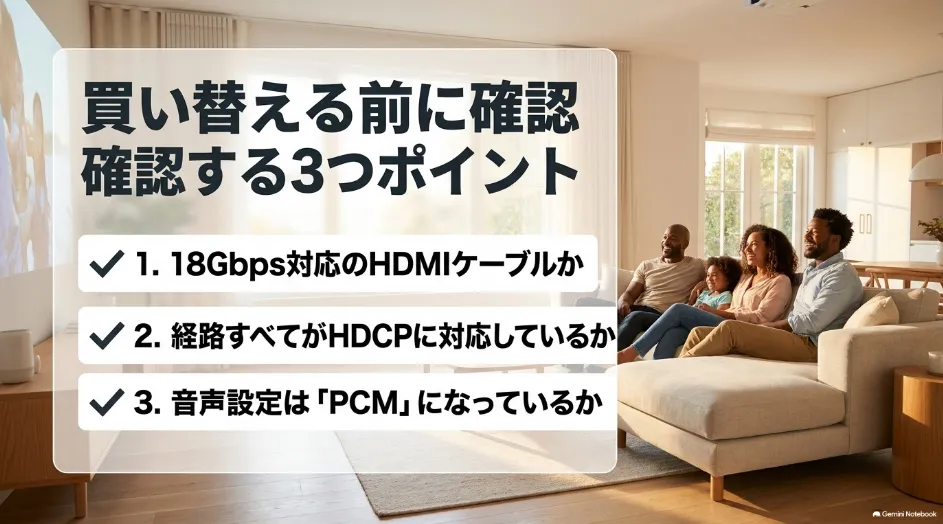
- 18Gbpsに対応したHDMIケーブルを用意する
- 距離が5mを超えるなら光ファイバーやHDBaseTへ切り替える
- 映らない場合はHDCPの対応状況を経路ごとに確認する
- 音が出ない場合は再生機器の音声出力をPCMにする
本体を買い替える前に、ケーブルと設定を先に見直してください。
それだけで解決することが多くあります。
正確な情報は公式サイトをご確認ください。