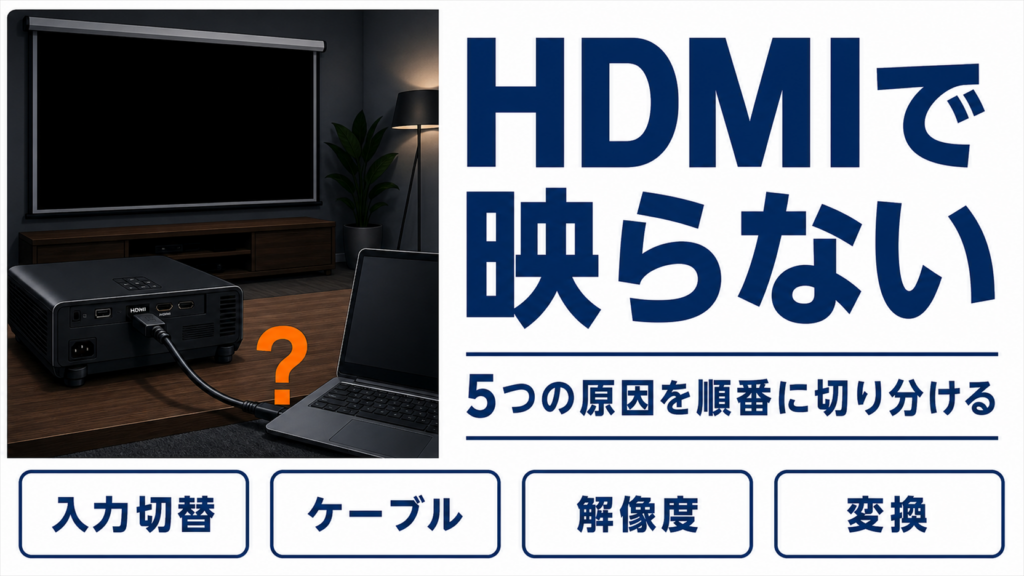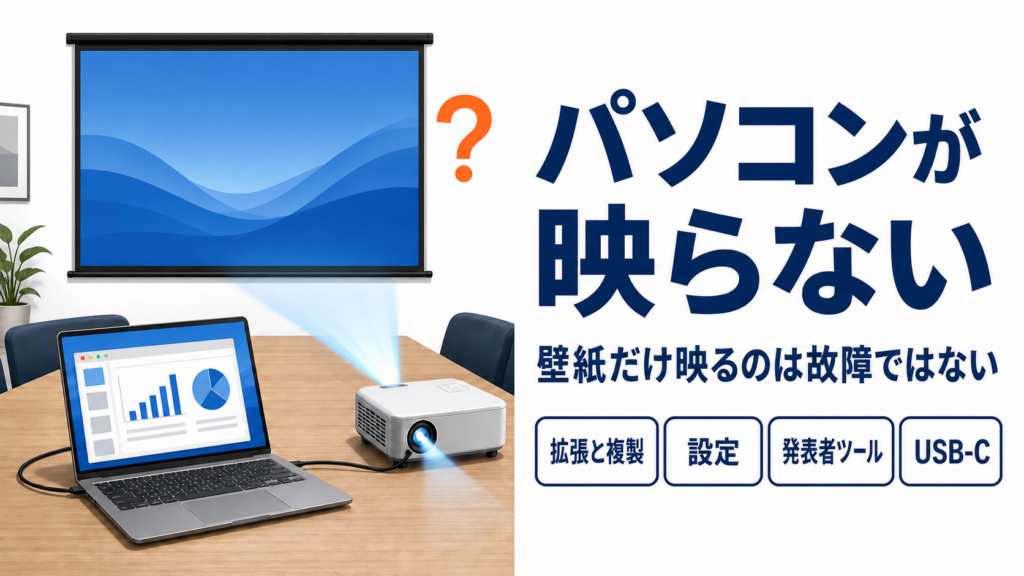
大切なプレゼンテーションの直前や、自宅での映画鑑賞を楽しみにしていた瞬間に、プロジェクターにパソコンの映像が映らない事態になると本当に困ってしまいますよね。
配線は間違っていないはずなのに画面が真っ暗なままだったり、無情なエラーメッセージが表示されたりすると、パニックになってしまうこともあるかもしれません。
実は、プロジェクターにパソコンが映らないトラブルの多くは、いくつかの主要な原因に絞られており、正しい順番でチェックすればスムーズに解決できることがほとんどです。
この記事では、接続の基本からOSの設定、さらには特殊な規格の問題までを網羅し、誰でも確実に投影を成功させるための具体的な手順を詳しく解説します。
記事のポイント
- プロジェクターとパソコンを接続する際の正しい映し方のステップ
- 映像信号が入力されていませんという表示が出た時の具体的な対処法
- デスクトップの壁紙しか映らない場合の設定変更のやり方
- 投影された文字や画像がぼやける時のピント合わせと解像度の最適化
プロジェクターにパソコンが映らない時の基本対策

プロジェクターにパソコンが映らないという問題に直面した時、真っ先に確認すべきは「物理的な接続」と「出力の基本操作」です。
まずは、技術的な設定を疑う前に、誰でもすぐに実行できる物理的なチェックポイントから一つずつ確認していきましょう。
正しい接続方法とプロジェクターの映し方
プロジェクターにパソコンの映像を投影するためには、機器同士が正しく通信できる状態、つまり「ハンドシェイク」が成立している必要があります。
多くの方が経験するトラブルの第一歩は、実は単純な接続の甘さや、電源を入れる順番のミスに隠されていることが多いものです。
まずは、HDMIケーブルがパソコン側とプロジェクター側の両方で、カチッと音がするまで奥に差し込まれているかを確認してください。
見た目では刺さっているように見えても、数ミリの隙間があるだけで信号が途切れてしまい、プロジェクターにパソコンが映らない原因となります。
機器を起動する理想的な手順

接続の安定性を高めるためには、以下の手順で起動を試みることをおすすめします。
- プロジェクターの電源を先に入れ、完全に起動して「信号なし」の画面が出るまで待つ
- パソコン側で全てのアプリケーションを閉じた状態で、HDMIケーブルを接続する
- プロジェクターが自動で信号を検知するのを数秒待つ
もしこれで映らない場合は、接続した状態のままパソコンを再起動してみてください。
再起動を行うことでOSが外部ディスプレイを強制的に再認識し、正常な信号送出が開始されるケースが多々あります。
\ 急な断線や規格不足の予備に! /
ケーブルの劣化を確認するポイント
古いケーブルや、頻繁に抜き差しを行っているケーブルは、内部で断線している可能性があります。
特に端子の根元部分が不自然に曲がっている場合は、信号が不安定になりやすいため注意が必要です。
一度、別のケーブルに交換してテストを行うことは、故障箇所を特定するための最も確実な方法と言えます。
画面に映像信号が入力されていませんと出る場合
プロジェクターのスクリーンに「映像信号が入力されていません」あるいは「No Signal」と表示される場合、プロジェクターは「どの口(端子)から映像を受け取ればいいか迷っている」状態です。
最近のプロジェクターには複数のHDMI端子やUSB-C端子が搭載されているため、正しい入力ソースを選択することが不可欠となります。
リモコンや本体のパネルにある「入力切替」または「Input」というボタンを探し、現在ケーブルを差し込んでいる番号(例:HDMI 1)を手動で選択してください。
自動検索機能に頼りすぎると、待機中の他のポートからの微弱な電気信号を誤認してしまい、本命のパソコン画面をスルーしてしまうことがあるからです。

- プロジェクター背面の端子番号(HDMI1、HDMI2など)を目視で確認する
- リモコンをプロジェクターの受光部に向けて操作する
- 入力ソースを切り替えた後、信号が同期されるまで5秒から10秒ほど待つ
また、一部の業務用プロジェクターでは、入力ソースのメニューで「PC」ではなく「ビデオ」や「HDMI」と明記されている場合もあります。
表示されている全てのソースを順番に切り替えてみることで、どこかにパソコンの信号が隠れていないかを探ってみましょう。
(出典:エプソン『プロジェクターの映像が映らない、または正しく映らない場合の対処方法』)
プロジェクターとパソコンが映らない原因の特定
何度試してもプロジェクターにパソコンが映らない場合、問題が「パソコン」「ケーブル」「プロジェクター」のどこにあるのかを切り分ける診断を行いましょう。
この「切り分け」作業を行うことで、無駄な修理費用を払ったり、不要な買い直しをしたりするリスクを減らすことができます。
まず試すべきは、パソコン側の別のポート(もしあれば)を使ってみること、あるいは別のパソコンをそのプロジェクターに繋いでみることです。
もし別のパソコンでは問題なく映るなら、原因は元のパソコンの設定や、特定のハードウェアトラブルにあると断定できます。
| 検証アクション | 結果が「映る」場合の原因 | 結果が「映らない」場合の原因 |
|---|---|---|
| 別のケーブルを使う | 元のケーブルの断線 | 本体または設定の不備 |
| 別のPCを繋ぐ | 元のPCの出力設定ミス | プロジェクター側の設定 |
| 別の端子に挿す | 特定の端子ポートの故障 | 信号規格の不一致 |

特に、変換アダプター(HDMIからUSB-Cへの変換など)を介している場合は、そのアダプター自体が故障しているケースが非常に多いです。
アダプターを介さずに接続できる機器があれば、それを優先してテストすることで、中間機器の影響を排除した診断が可能になります。
壁紙やデスクトップしか映らない時の設定変更
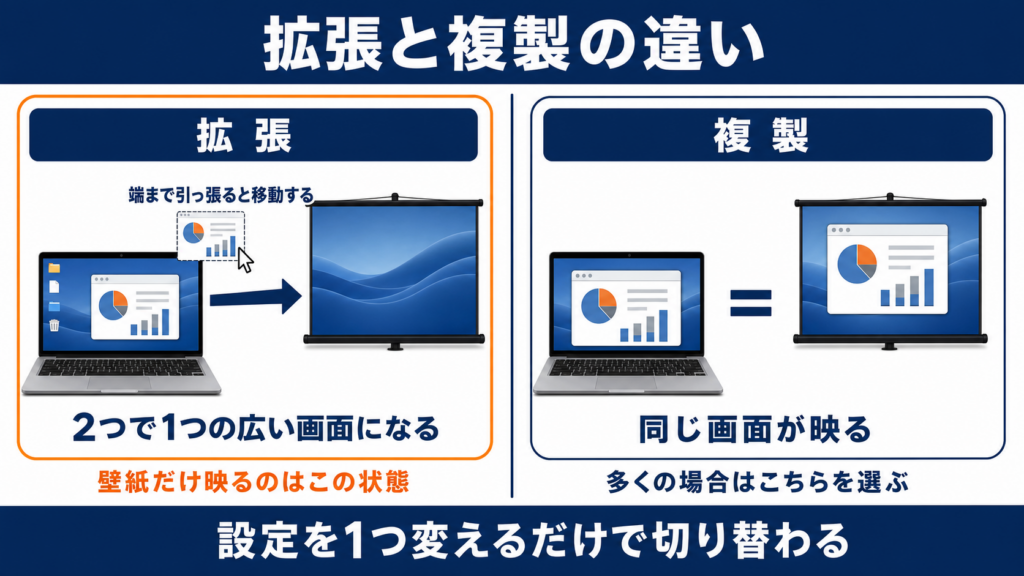
プロジェクターにデスクトップの壁紙しか映らないという状態は、実は「接続自体は成功している」非常に惜しい状態です。
これはWindowsやMacの「拡張モード」という設定が有効になっているためで、パソコンの画面が横に2枚並んでいるような状態を想定しています。
プレゼンテーションで手元の資料を見せたい場合は、手元とスクリーンの内容を一致させる「複製モード」への切り替えが必要です。
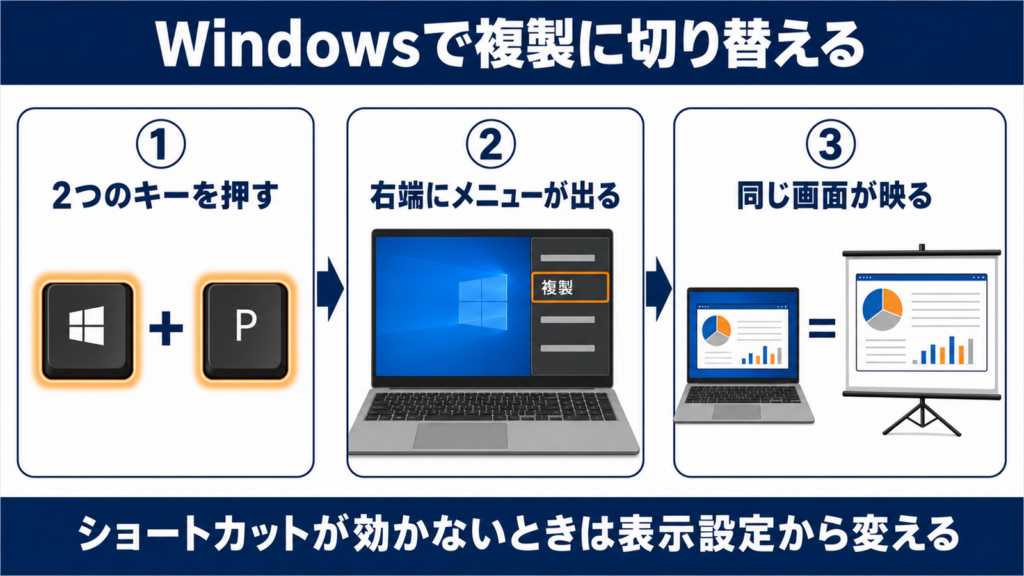
Windowsを利用している場合は、キーボードの「Windowsキー」を押しながら「Pキー」を同時に押してください。
Windowsでの投影モードの選び方
- PC画面のみ:プロジェクターへの出力を完全に遮断する設定
- 複製:パソコンと同じ画面をプロジェクターにも映す(おすすめ)
- 拡張:プロジェクターを2枚目のサブモニターとして使う設定
- セカンドスクリーンのみ:パソコンの画面を消してプロジェクターのみに映す設定

もしマウスカーソルだけがプロジェクターのスクリーン側に移動できるのであれば、物理的な故障ではありません。
落ち着いて「複製」モードを選択することで、見せたい資料がスクリーンに表示されるようになります。
ゲーム機をプロジェクターに接続する際の表示設定や入力遅延の対策については、プロジェクターでゲームを大画面で楽しむ!おすすめ機種と遅延対策を参考にしてください。
投影された文字がぼやける時の解決策
映像は映っているけれど、投影された文字がぼやけるせいで内容が読み取れないというトラブルもよくあります。
まずは、プロジェクターのレンズ部分にあるフォーカスリング(ピント調整用のつまみ)を左右にゆっくり回してみてください。
ピントが合う位置は非常にシビアなため、少しずつ回して最も文字がくっきり見えるポイントを探すのがコツです。
フォーカスを合わせても改善しない場合は、パソコン側から送出している映像の「解像度」が、プロジェクター側のスペックを超えている可能性があります。
最新のパソコンは非常に高い解像度(4Kなど)を出力できますが、プロジェクター側がそれを受け取れないと、映像が滲んだり、最悪の場合は画面が崩れたりします。
- パソコンの「ディスプレイ設定」から、解像度を「1920×1080」または「1280×720」に下げてみる
- リフレッシュレート(Hz)の設定を「60Hz」に固定する
- プロジェクター側の「台形補正」機能を最小限にし、物理的に真正面から投影する
デジタル的な台形補正を多用しすぎると、画素が間引かれてしまい、文字が読みづらくなる原因となります。

できるだけプロジェクター本体をスクリーンの中心に置き、光学的に正しい位置で投影することを意識してみましょう。
会議中に突然映像が映らないトラブルへの備え
最初は順調に動いていたのに、使用開始から15分ほどで突然映像が映らない状態になることがあります。
この現象の多くは、プロジェクター内部の「熱暴走」による安全装置の作動が原因です。
プロジェクターは非常に強力なライトを使用するため、想像以上の熱が発生します。
吸気口や排気口の周りに物が置かれていたり、フィルターにホコリが詰まっていたりすると、冷却が追いつかずに強制終了してしまいます。
安定動作を維持するためのメンテナンス
急なシャットダウンを防ぐためのチェック項目
プロジェクターの寿命を延ばし、会議中のトラブルを避けるために以下の点に気をつけてみてください。
- 本体の周りに最低でも20cm程度の空間を確保し、排熱を妨げないようにする
- 数ヶ月に一度は、エアフィルターを取り外して掃除機でホコリを吸い取る
- 電源を切った直後にコンセントを抜かず、冷却ファンが止まるまで待機する
また、設置環境が原因で接続が不安定になりやすい場合は、配線不要なモデルへの買い替えも一つの手です。
例えば、Aladdin X2 Plusのような照明一体型モデルなら、天井から投影するため、足元のケーブルに引っかかったり、排熱が滞ったりするリスクを大幅に軽減できます。
配線トラブルとは無縁の環境を作るならAladdin X2 Plus
天井のシーリングソケットに設置するだけで、プロジェクター、高音質スピーカー、照明の3役をこなします。
面倒なHDMIケーブルの引き回しが不要になるため、物理的な接続トラブルを根本から解決したい方に適した選択肢です。
プロジェクターにパソコンが映らない問題を解消する
基本対策を試しても改善しない場合や、特定の条件下でのみ発生する高度なトラブルへの対処法を掘り下げていきましょう。
最新の映像規格や、デジタル著作権保護といった目に見えない壁を乗り越えるための知識が必要です。
USBのType-Cから映像が映らない時の要件
最近の薄型ノートパソコンでは、HDMI端子の代わりにUSB Type-Cポートのみが搭載されていることが増えています。
しかし、「Type-Cの形をしていれば必ず映像が出る」わけではないという点に、大きな落とし穴があります。
映像を出力するためには、そのポートが「DisplayPort Alt Mode(オルタネートモード)」という規格に対応している必要があります。
安価なパソコンや、充電専用のケーブルを使用している場合、どんなに頑張ってもプロジェクターにパソコンが映らない状態が続いてしまいます。
Type-C接続で確認すべきポイント
- パソコンのポート付近に「D」のようなマーク(DisplayPort)や、稲妻のマーク(Thunderbolt)があるか確認する
- 変換アダプターを使用する場合、それが「映像出力対応」と明記された製品かチェックする
- USB-Cケーブル自体が「映像伝送対応」のものかを確認する(充電専用ケーブルでは映りません)
また、変換アダプターを経由すると信号が弱くなることがあるため、できるだけ短く高品質なケーブルを使用することが推奨されます。
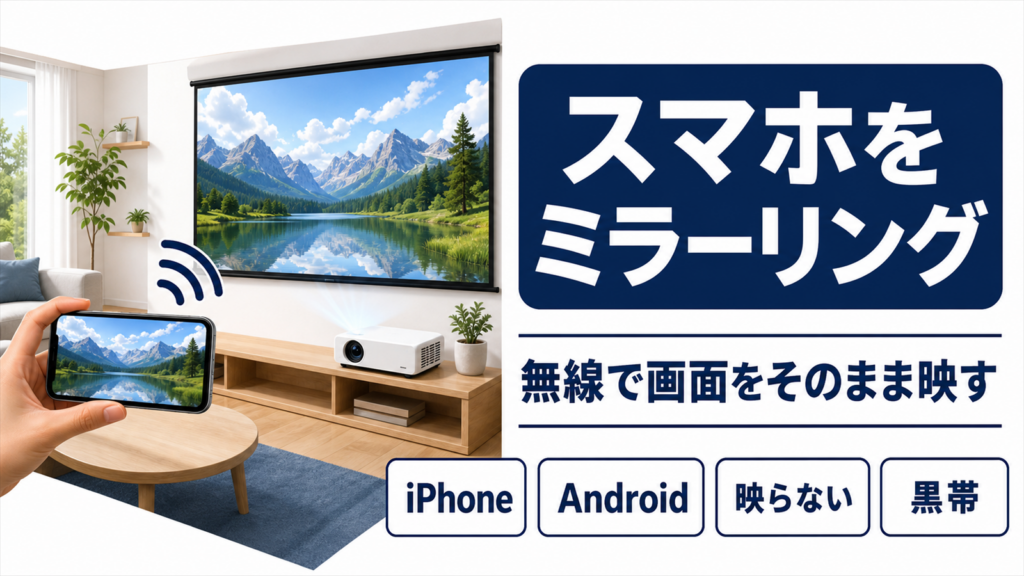
ケーブルを使わずスマホやタブレットからワイヤレスでプロジェクターに映す方法については、スマホを大画面に!プロジェクターのミラーリング完全ガイドを参考にしてください。
最新の据え置き型プロジェクターの中には、Type-Cケーブル1本で給電と映像伝送を同時に行える便利なモデルも増えています。
最新の映像体験を求めるならXGIMIの高性能シリーズ
XGIMIのプロジェクターは、自動台形補正やオートフォーカス機能が非常に優秀で、最新のパソコンとの親和性も高いです。
HORIZON Proなどは高い輝度を誇り、昼間の明るい部屋でも鮮明な映像を楽しむことができます。
著作権保護のHDCPで動画が映らない仕組み
プレゼン資料などは映るのに、YouTubeやNetflixなどの動画を再生した瞬間に画面が真っ暗になる場合は、「HDCP」という著作権保護技術が原因です。
HDCPは、デジタル信号のコピーを防止するために、送信側(パソコン)と受信側(プロジェクター)の間で秘密の合言葉を交換するような仕組みです。
この仕組みの中で、どちらか一方の機器、あるいは途中に挟んだ分配器や変換アダプターが古い規格だと、合言葉が成立せずに映像が遮断されてしまいます。
HDCPエラーへの具体的な対策
- 古いHDMI切替器(セレクター)や分配器を外し、直接1本のケーブルで接続する
- HDCP 2.2(4K放送対応)などの最新規格に対応したHDMIケーブルに買い換える
- ブラウザ(ChromeやEdge)のハードウェアアクセラレーションをオフにしてみる
特に、変換アダプターを多用している環境ではこの問題が起きやすいため、できるだけシンプルな構成で接続することが解決の近道です。
もし古いプロジェクターを使い続けたい場合は、HDCP対応の変換アダプターを選ぶことで、保護制限を回避して投影できる可能性があります。

プロジェクターとブルーレイプレーヤーの接続時に発生するHDCPエラーの詳しい対処法については、プロジェクターとブルーレイを接続して大画面で楽しむ方法を参考にしてください。
機器の帯電をリセットする放電の手順
デジタル機器は長時間連続で使用したり、コンセントに差しっぱなしにしたりしていると、内部の回路に微弱な電気が溜まる「帯電」という現象が起きます。
この帯電が原因で、通信チップが一時的にフリーズし、プロジェクターにパソコンが映らない、あるいは認識されないといった不安定な挙動を示すことがあります。
そんな時に効果的なのが、完全に電気を抜いてリセットする「放電処置」です。

手順は非常に簡単ですが、多くの人が試していない盲点的な解決策と言えるでしょう。
プロジェクターとパソコンの不具合を解消するために、以下の手順を試してみてください。
正しい放電リセットの手順
- プロジェクターとパソコンの電源を完全に切り、電源ケーブルをコンセントから抜く
- 接続されているHDMIケーブルやUSBケーブルなどの周辺機器を全て取り外す
- そのままの状態で5分から10分程度、放置して内部の電気を逃がす
- 電源ケーブルのみを繋ぎ、まずはプロジェクターを起動してからパソコンを再接続する
この単純なリセット操作だけで、それまで悩んでいた認識エラーがあっさりと解消されることは珍しくありません。
特に、落雷の後や乾燥した冬の時期など、静電気が発生しやすい環境では定期的に行うことをおすすめします。
入力ソース選択のミスで映らない事態を防ぐ
先ほども触れた入力ソースの選択ですが、会議の現場などでは「どの端子が選ばれているか」が外見から判断しづらいため、人的なミスが絶えません。
この事態を防ぐためには、プロジェクター側の設定で「起動時のデフォルト入力ソース」を指定しておくのが賢明な対策です。
例えば、常に「HDMI 1」を使用するように設定しておけば、電源を入れるだけで自動的にパソコンの画面が映るようになります。
また、現場での混乱を避けるために、ケーブルの端子部分に「1番」「2番」といったシールを貼っておくといったアナログな対策も非常に有効です。
複数の人がプロジェクターを共有する場合、以下の運用ルールを決めておくとスムーズです。
- 接続するHDMIポートをあらかじめ決めておき、それ以外のポートは使わない
- 自動ソース検索機能が搭載されているモデルを選び、機能を有効にしておく
- プロジェクターのリモコンが紛失しないよう、本体と紐やワイヤーで繋いでおく
特に、入力切替のボタン操作が難しい機種の場合は、自動認識が強い最新のスマートプロジェクターを導入することで、設定の手間を省くことができます。
プロジェクターが映らない場合のケーブル故障診断
意外と盲点なのが、HDMIケーブルの「方向性」や「長さ」による信号の減衰です。
一部の高品質な長尺HDMIケーブル(10m以上など)には、信号を送る向きが決まっている「方向性あり」の製品が存在します。
パソコン側に接続すべき端子をプロジェクター側に差し込んでいると、どんなに高価なケーブルであってもプロジェクターにパソコンが映らない事態になります。
また、あまりにも長いケーブルを使用していると、電圧が降下して信号が途切れてしまうこともあります。
ケーブル関連の不具合を見抜く方法
- ケーブルのコネクタ部分に「Source(パソコン側)」や「Display(プロジェクター側)」の刻印がないか確認する
- 10m以上の長いケーブルを使っている場合は、一度2m程度の短いケーブルで映るか試す
- 信号増幅器(HDMIリピーター)を途中に挟んでみて、改善するかを確認する
天井にプロジェクターを固定している環境などで、壁の中に配線を通している場合は、配線自体の経年劣化も考えられます。
もし配線の引き直しが難しい場合は、無線で映像を飛ばせるワイヤレスHDMI送受信機の導入を検討するのも良いでしょう。
プロジェクターがパソコンに映らないトラブルに関するよくある質問
プロジェクターがパソコンに映らない状態を避けるための基本的な映し方は?
機器を接続する前に、電源を入れる順番を意識することが重要です。
まずプロジェクターの電源を入れ、完全に起動して「信号がありません」という待機画面が表示されるのを待ってください。
その後にパソコンとプロジェクターをHDMIケーブルなどで接続することで、機器同士の認識(ハンドシェイク)がスムーズに行われます。
先にプロジェクターを起動しておくことで、パソコン側が外部ディスプレイを検知しやすくなります。
接続した後に映らない場合は、一度ケーブルを抜き差しして、パソコンが新しいデバイスを認識するきっかけを作ってみてください。
もし接続しても画面が真っ暗なままなら、プロジェクターのレンズキャップが閉まったままになっていないかも合わせて確認しましょう。
初歩的なミスに思えますが、急いでいる会議室などでは意外と見落とされやすいポイントです。
プロジェクターにパソコンの画面が映らない時に使える便利なショートカットキーはありますか?
Windowsパソコンを利用している場合は、「Windowsキー」と「Pキー」を同時に押す操作が最も有効です。
このショートカットを押すと、画面の右側に「複製」や「拡張」といった投影モードの選択メニューが表示されます。
もし設定が「PC画面のみ」になっていると、プロジェクター側には信号が送られず映像は映りません。
トラブル時には、一度「PC画面のみ」を選んでから、再度「複製」を選び直すことで、出力がリセットされて正常に映ることがあります。
メニューが表示されない場合は、パソコン側のグラフィックドライバーに一時的な不具合が起きている可能性があるため、再起動を試してください。
古いノートパソコンの場合は、キーボード上部の「Fnキー」と「Fキー(機種により異なる)」の組み合わせで出力を切り替えるモデルもあります。
ソフトウェア上の設定が正しくても、ハードウェアスイッチがオフになっていると映像は出力されません。
プロジェクターとパソコンをHDMIで繋いでも映らない原因として何が考えられますか?
プロジェクター側の入力切替の設定が、実際にケーブルを挿した端子の番号と一致していないケースが非常に多いです。
例えば、HDMI 1のポートに繋いでいるのに、プロジェクター側がHDMI 2やVGAを探していると映像は出ません。
また、HDMIケーブルそのものが断線していたり、デジタル著作権保護(HDCP)の規格が合わなかったりすることも原因となります。
リモコンの「入力切替」ボタンを押し、画面の表示を見ながら手動で接続先を固定してみてください。
自動検知機能が働かない場合でも、手動で指定することで確実に信号をキャッチできる可能性が高まります。
5メートル以上の長いHDMIケーブルを使用していると、信号の電圧が落ちて映らなくなることがあります。
長い距離で接続する場合は、信号を増幅する機能がついた高品質なケーブルを使用することを検討してください。
プロジェクターにパソコンが映らない場合に真っ先に確認すべき優先事項は何ですか?
まずは物理的な接触不良を疑い、ケーブルを一度抜いてから奥までしっかりと挿し直してください。
それでも改善しない場合は、パソコンとプロジェクターの両方の電源を一度切り、コンセントから抜いて数分放置する「放電」が非常に効果的です。
内部に溜まった不要な電気がリセットされることで、認識エラーが嘘のように解消されることがよくあります。
放電を行う際は、単に電源を切るだけでなく、必ずコンセントからプラグを抜くことがポイントです。
待機電力による一時的なフリーズを完全にリセットし、まっさらな状態で再接続を行うのが解決への近道です。
変換アダプターを使用している場合、アダプター自体の故障や相性問題が原因で映らないケースも多発しています。
可能であれば、アダプターを通さずに直接HDMIで接続できる環境で映るかどうかをテストしてみてください。
プロジェクターにパソコンが映らない解決法のまとめ

プロジェクターにパソコンが映らない時の原因と対処法を詳しく見てきましたが、最後に重要なポイントを振り返りましょう。
トラブルが発生した際は、まず深呼吸をして、物理的な接続の緩みや電源の順番といった、最も基本的な部分からチェックを開始してください。
その上で、入力切替の番号が正しいか、OSの表示設定が「複製」になっているかを確認していけば、ほとんどのケースで映像を取り戻すことができるはずです。
もし、どうしても現在の環境での配線トラブルがストレスになるようであれば、最新のワイヤレス対応モデルや照明一体型モデルを検討してみてはいかがでしょうか。
- HDMIケーブルの抜き差しとパソコンの再起動を試す
- プロジェクターの入力切替を「手動」で正しい番号に合わせる
- Windowsキー + Pで「複製」モードを選択する
- 熱暴走を防ぐためにフィルター清掃と周囲の空間確保を行う
最新の機種であれば、スマホのように直感的に操作でき、接続の悩みから解放される製品もたくさんあります。
快適な大画面ライフを手に入れるために、この記事の知識をぜひ役立ててくださいね。
究極のストレスフリーならAladdin Marcaなどの短焦点モデル
壁からわずかな距離で大画面を映し出せるAladdin Marcaは、長いケーブルを床に這わせる必要がありません。
HDMI端子も備えているためゲーム機やパソコンとの接続もスムーズで、配線の煩わしさを最小限に抑えたスマートな設置が可能です。
なお、製品ごとの正確な仕様や最新のアップデート情報については、各メーカーの公式サイトを必ずご確認ください。