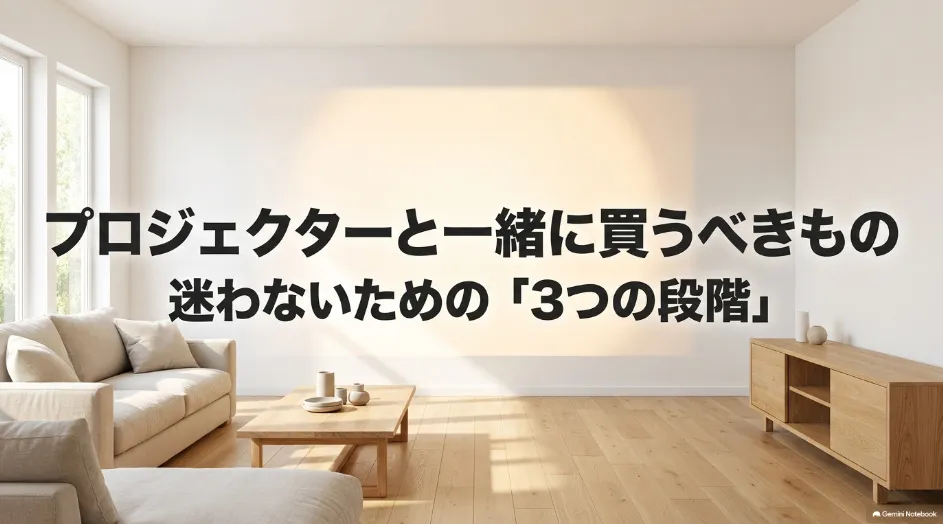
プロジェクターを買う前に、ほかに何を揃えればいいのか分からず手が止まっている方は多いと思います。
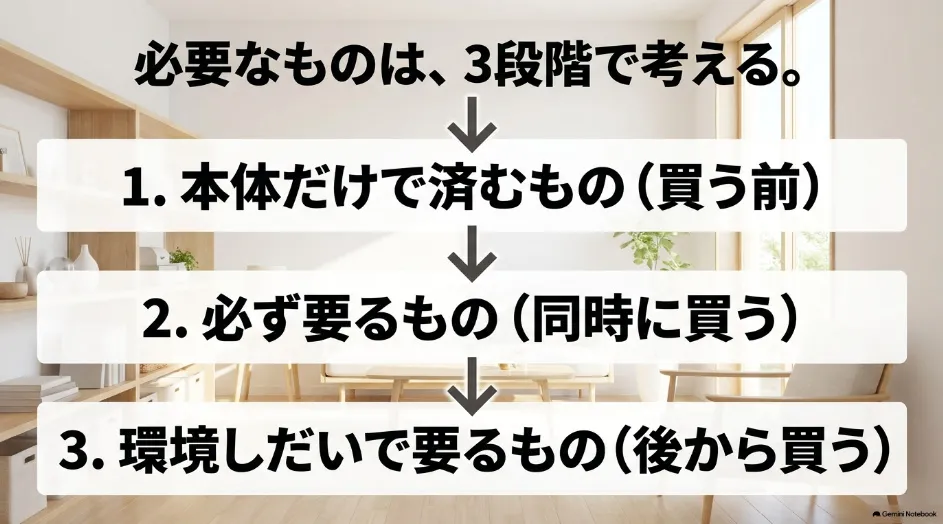
先にお伝えすると、必要なものは3段階に分けて考えると整理できます。
本体だけで足りるもの、たいてい足りないもの、環境によって要るものの3つです。
最初から周辺機器を買い込むと、使わない箱が増えるだけになります。
この記事では、機種の仕様を見てから買い足す順番を決められるように整理します。
記事のポイント
- 必要なものは3段階に分けて考える
- OS内蔵なら映像を出す機器は要らない
- ケーブルは長さと規格で失敗しやすい
- 三脚とスタンドは置き場所で要不要が変わる
必要なものは3段階に分けると迷わない
買い忘れリストを眺めても、自分に要るものは分かりません。
先に、次の3段階で仕分けてください。
| 段階 | 中身 | 買うタイミング |
|---|---|---|
| 本体だけで足りる | 映像ソース、音、電源 | 仕様を見て不要なら買わない |
| たいてい足りない | 投影面、ケーブル、接続用の変換 | 本体と同時に用意する |
| 環境によって要る | 三脚やスタンド、外部スピーカー | 置いてみてから判断する |
2段目までを先に揃えれば、届いたその日に使えます。
3段目は実際に置いてみないと判断できないので、後回しで構いません。
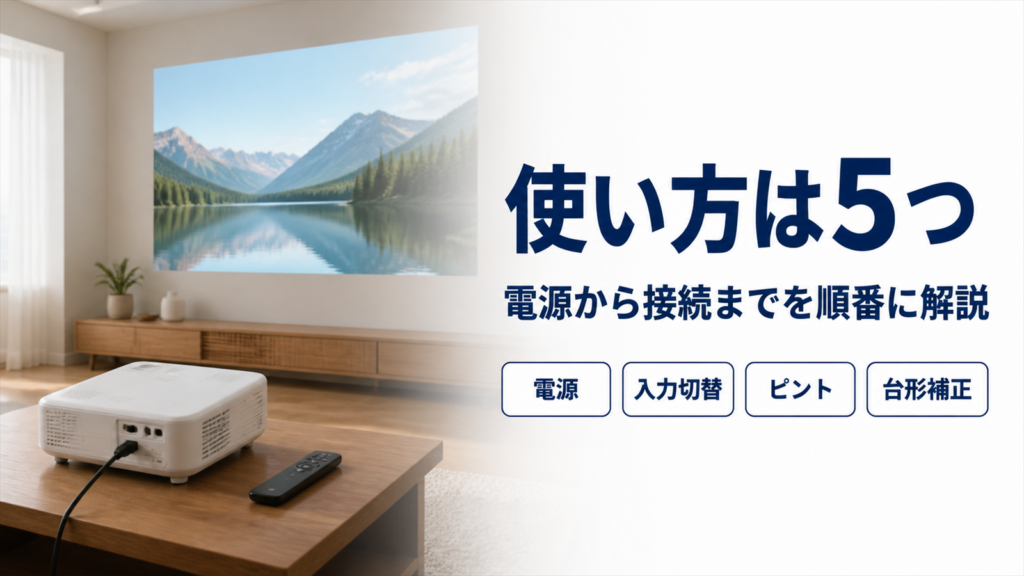
使い始めるまでの流れそのものは、プロジェクターの使い方を接続から設置まで解説した記事でまとめています。
まず機種の仕様を確認する
1段目の判断は、本体の仕様を見るだけで終わります。
ここを飛ばして買うと、要らないものを買うことになります。
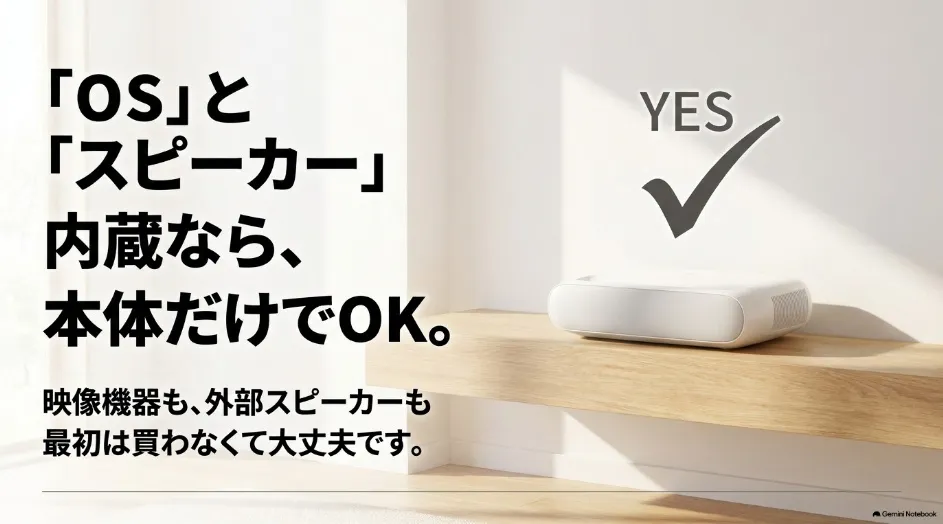
OSが入っているなら映像を出す機器は要らない
最近のモデルには、Android TVやGoogle TVといったOSが入っているものがあります。
この場合、本体だけで動画配信サービスのアプリが動きます。
OS内蔵の機種であれば、ストリーミング端末を買い足す必要はありません。
逆に、OSが入っていない機種は本体だけでは何も映せません。
その場合はFire TV Stickのような端末か、パソコン、ゲーム機などをつなぐことになります。
OSが入っていても、動作が重くて使いにくい機種はあります。
その場合は後から端末を足せばよいので、最初に買う必要はありません。
スピーカー内蔵なら音の機器も後回しでよい
スピーカーを内蔵している機種も増えています。
ひとまず音は出るので、最初から外部スピーカーを買う必要はありません。
内蔵スピーカーで足りるかどうかは、実際に部屋で鳴らしてみないと分かりません。
静かな寝室なら十分でも、リビングでは物足りないという分かれ方をします。
先に音の機器を買うより、本体が届いてから判断するほうが無駄が出ません。
たいてい足りないもの
2段目は、機種を問わずほとんどの人が必要になるものです。
本体と同時に用意しておくと、届いた日から使えます。
投影面をどうするか決める
まず必要なのが、映像を受け止める面です。
白い壁があれば、そこへ直接映すこともできます。
壁紙には細かい凹凸があり、その影が映像に乗ります。
文字がにじんで見える場合は、この凹凸が原因のことがあります。
専用スクリーンを使うと、光の反射が整って色とコントラストがはっきりします。
とはいえ、最初から大型のスクリーンを買う必要はありません。
まず壁で試して、物足りなければ買い足す順番で問題ありません。
身近なもので代用する方法は、スクリーンの代用になる素材を集めた記事で紹介しています。
HDMIケーブルは規格と長さで選ぶ
外部の機器をつなぐなら、HDMIケーブルが要ります。
ここで失敗しやすいのが、規格と長さの2点です。
まず規格です。
差込口の形が同じでも、中の規格が古いと性能が出ません。
| 規格 | 対応できる映像 | 向いている用途 |
|---|---|---|
| HDMI 1.4 | 4Kは30Hzまで | フルHDまでの機器 |
| HDMI 2.0 | 4K/60HzとHDR | 動画配信や映画 |
| HDMI 2.1 | 4K/120Hz、8K | 最新のゲーム機 |
次に長さです。
銅線のケーブルは、長くなるほど信号が弱くなります。
10メートルを超える配線では、映像が途切れたりノイズが出たりすることがあります。
天井に設置して床の機器とつなぐような場合は、光ファイバーを使ったケーブルを検討してください。
ただしこの種類には信号の向きがあり、機器側とプロジェクター側を逆につなぐと映りません。
3メートル前後であれば、認証を受けた一般的なケーブルで足ります。
\ 手元の機器の規格に合うか確かめる /

 ポチップ
ポチップ
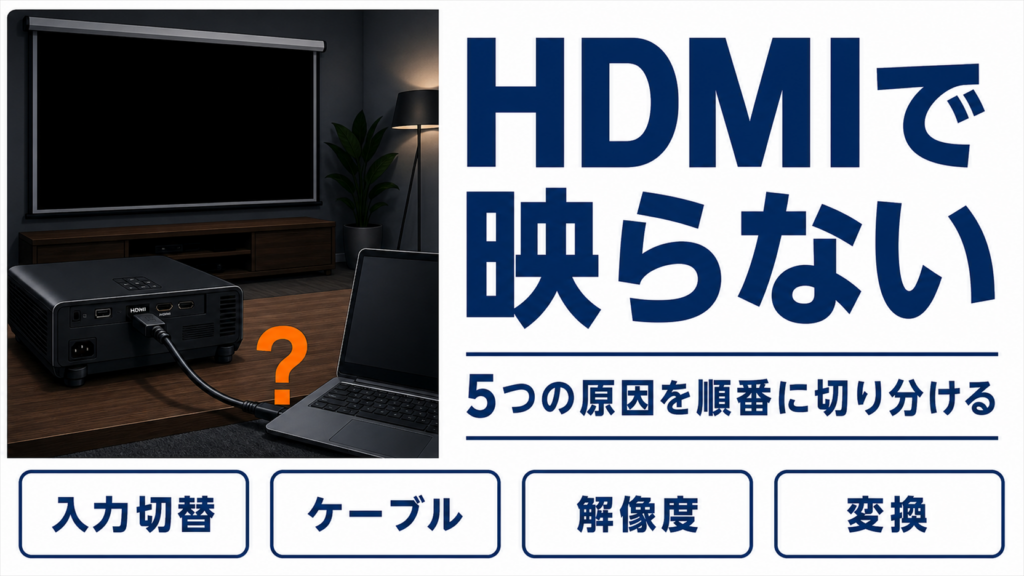
つないでも映らないときの切り分けは、HDMI接続の方法と映らない原因をまとめた記事で扱っています。
スマホをつなぐなら変換アダプターに条件がある
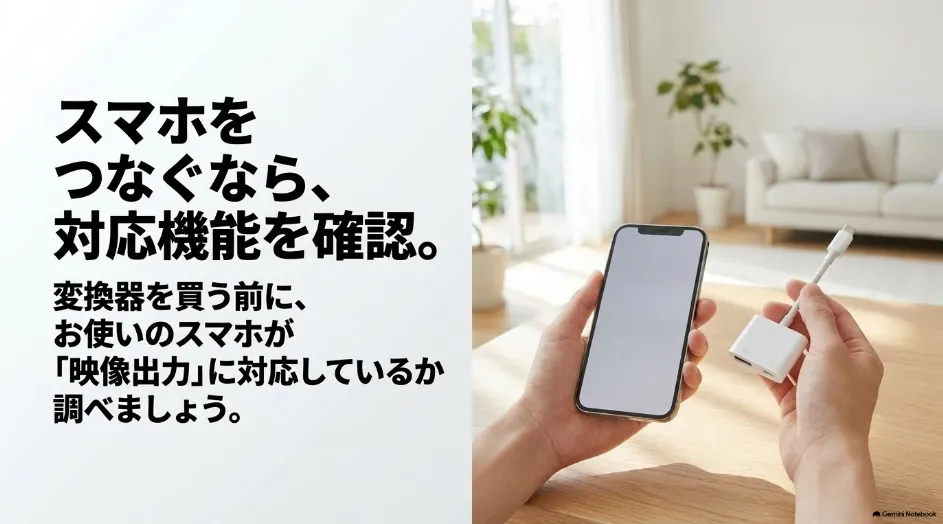
スマートフォンの画面を映したい場合は、変換アダプターが必要です。
ただし、ここには機種側の条件があります。
USB Type-C端子から映像を出すには、その端末がDisplayPort Alternate Modeという機能に対応している必要があります。
この機能に対応していない端末では、アダプターをつないでも映像が出ません。
ハイエンドのスマートフォンやノートパソコンは対応していることが多い一方、価格を抑えたモデルでは非対応のことがあります。
購入前に、端末の公式仕様で対応の有無を確認してください。
iPhoneのLightning端子から映す場合は、純正のアダプターを選んでください。
安価な非純正品は、動画配信アプリの著作権保護の認証を通らず、映像が真っ黒になることがあります。
対応を確認したうえでつなぐなら、DisplayPort Alternate Modeに対応と明記された製品を選んでください。
\ 手持ちの端末が対応しているか先に確認 /
 ポチップ
ポチップ
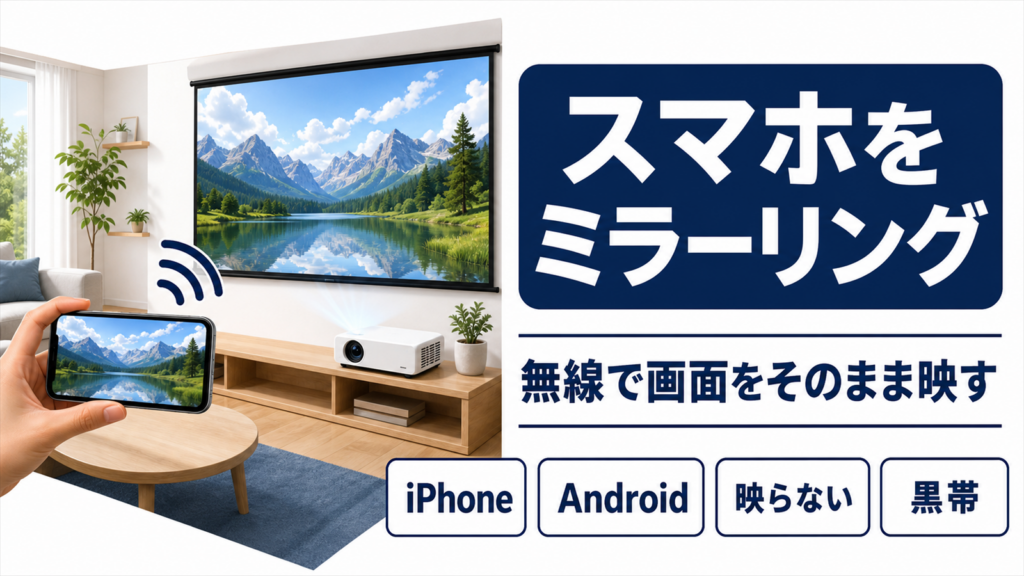
無線で映す方法との違いは、スマホのミラーリングを解説した記事で説明しています。
環境によって要るもの
3段目は、置いてみてから判断するものです。
先に買うと、結局使わないことがよくあります。
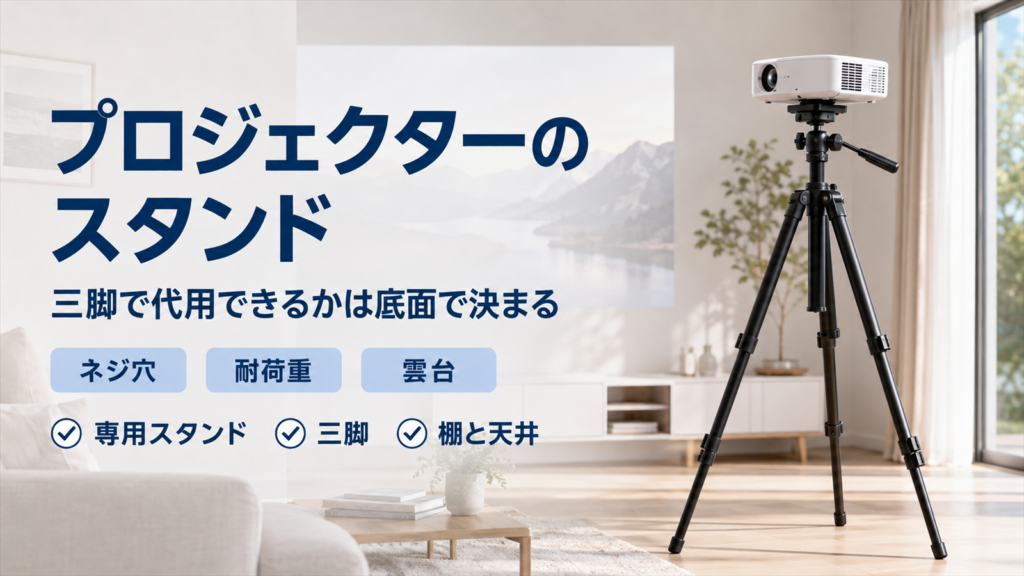
置き場所で三脚かスタンドかが決まる
本体をどこに置くかで、必要な道具が変わります。
- 棚や台の上に置けるなら、追加の道具は要らない
- 高さや角度を細かく合わせたいなら三脚が向く
- 床に置いて配線を隠したいなら専用のスタンドが向く
- 天井へ向けて映すなら、真上を向けられる台が要る
モバイル向けの機種には、底面にカメラ用三脚と同じネジ穴が付いていることがあります。
その場合は、手持ちの三脚をそのまま使えます。
台を使う目的は、本体をスクリーンの正面に置くことです。
斜めから映して補正機能で直すと、画質が落ちて遅延も増えます。
台そのものを置きたくない場合は、天井の照明と入れ替えるタイプを選ぶ方法もあります。
Aladdin X2 Plusは引掛シーリングに取り付ける照明一体型で、三脚もスタンドも使わずに天井から壁へ映せます。
\ 台を1つも買わずに映す /
※天井の取り付け口の形は公式で確認できます
三脚で代用できるかどうかは、スタンドと三脚の違いを解説した記事で整理しています。
音を良くしたいときの選択肢
内蔵スピーカーで物足りなければ、外部の機器を足します。
有線でつなぐ方法と、無線でつなぐ方法があります。
音質と遅延を優先するなら、HDMIケーブルを使った有線接続が向いています。
無線の場合は、映像に対して音が遅れて聞こえることがあります。
遅れの大きさは、機器どうしが使う圧縮方式で決まります。
映画やゲームで使うなら、低遅延に対応した組み合わせを選んでください。
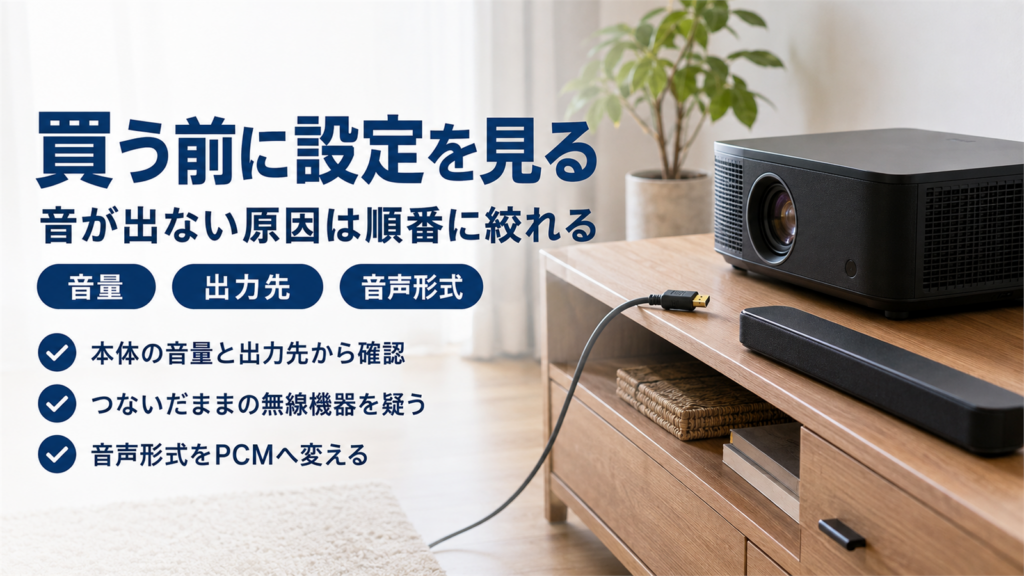
接続方法ごとの違いは、音声出力の選び方とトラブル解決をまとめた記事で扱っています。
明るい部屋なら遮光を先に考える
機材より先に効くのが、部屋の明るさです。
外光が入る部屋では、どれだけ明るい機種を使っても映像が白っぽくなります。
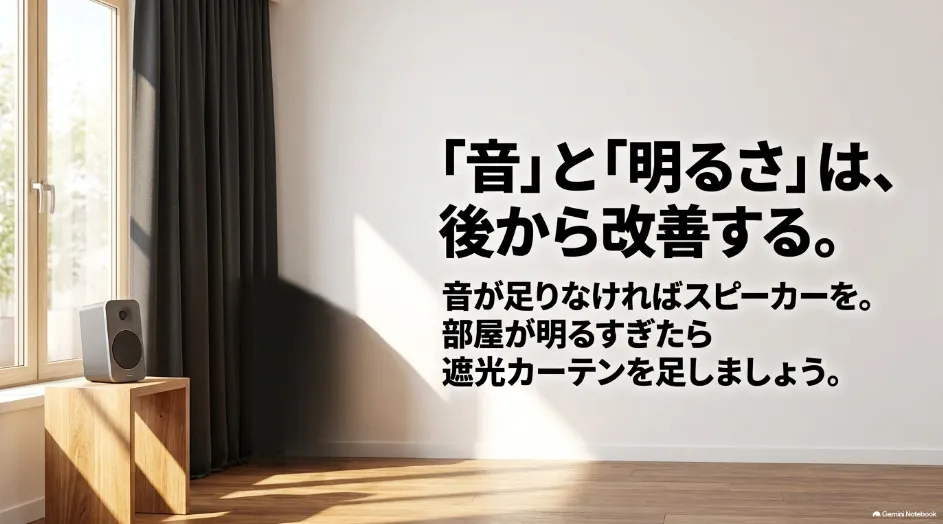
この場合、上位機種に買い替えるより遮光カーテンを1枚足すほうが早く解決します。
昼間に見るなら、まず窓の対策を試してください。
それでも足りないと分かってから、明るい機種を検討するほうが無駄がありません。
必要な明るさの目安は、ルーメンの目安を部屋と画面サイズ別に解説した記事でまとめています。

長く使うために最初に買っておくもの
最後に、見落とされやすいものを挙げておきます。
掃除の道具です。
プロジェクターは内部に熱がこもるため、吸気口から空気を取り込んで冷やしています。
この吸気口のフィルターにホコリがたまると、内部の温度が上がります。
エプソンの案内では、ホコリの蓄積が故障や光学部品の早期劣化の原因になるとされています(出典:エプソン公式サイト)。
掃除にスプレー式のエアダスターを使わないでください。
同じ案内の中で、可燃性の成分が内部に入り、引火による火災ややけどにつながると注意されています。
使うのは、手で押すタイプのエアブロアーか、柔らかいブラシか、小型の掃除機です。
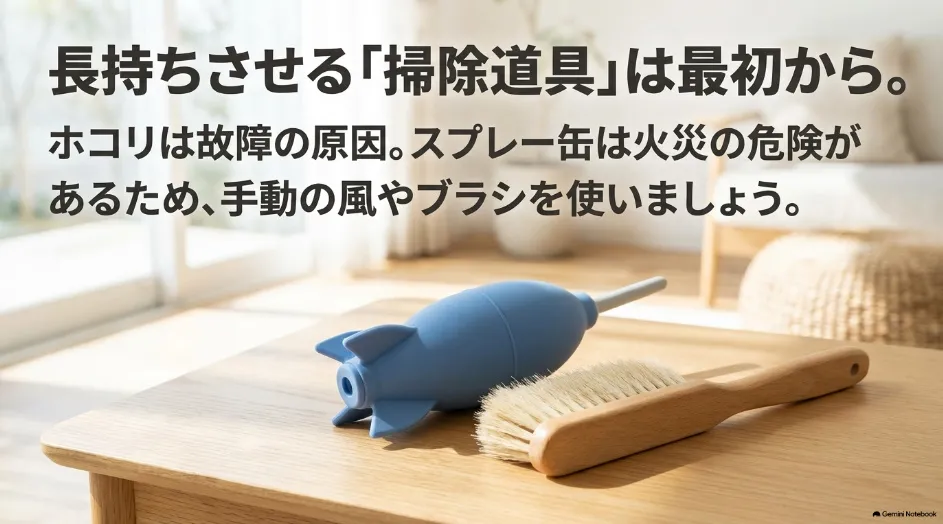
レンズの汚れも、ティッシュやアルコールで拭くとコーティングを傷めます。
最初に揃えるものの中で、いちばん忘れられているのがこの掃除用品だと感じます。
数百円のもので寿命が変わるので、本体と一緒に買っておくと安心です。
正しい手順は、レンズ掃除の手順と注意点をまとめた記事で説明しています。
プロジェクターに必要なものに関するよくある質問
本体だけ買えばすぐ使えますか?
OSとスピーカーを内蔵した機種なら、白い壁があればその日から使えます。
OSがない機種は、映像を出す機器とHDMIケーブルが別に必要です。
ケーブルは何メートルを買えばいいですか?
設置場所から機器までの距離を測り、少し余裕を持たせた長さを選んでください。
10メートルを超える場合は、光ファイバーを使ったケーブルを検討してください。
スクリーンがないと映せませんか?
白くて凹凸の少ない壁があれば、なくても映せます。
色の出方や文字の見え方が気になったときに検討すれば十分です。
延長コードは用意したほうがいいですか?
設置場所の近くにコンセントがなければ必要になります。
ケーブルを人が通る場所に這わせる場合は、足を引っかけない配線にしてください。
屋外で使うときは何が要りますか?
電源が取れない場所では、必要な出力を満たすポータブル電源が要ります。
投影面もないため、自立するスクリーンか、代わりになる面を用意してください。
プロジェクターに必要なもののまとめ
必要なものは、3段階に分けると判断できます。
1段目は、本体の仕様しだいで要らなくなるものです。
OSを内蔵していれば映像を出す機器は不要で、スピーカーを内蔵していれば音の機器も後回しにできます。
2段目は、ほとんどの人が必要になるものです。
投影面と、規格と長さを合わせたHDMIケーブル、スマホをつなぐなら条件を満たした変換アダプターです。
3段目は、置いてみてから判断するものです。
三脚やスタンドは置き場所で要不要が変わり、外部スピーカーは内蔵の音を聞いてから決めれば十分です。
そして、フィルターとレンズの掃除道具は最初に揃えておくと長く使えます。
正確な情報は公式サイトをご確認ください。
