
Nebulaのプロジェクターを買ったものの、初期設定やスマホとのつなぎ方、Netflixの入れ方で手が止まっている人は多いはずです。
Nebulaは機種によって積んでいるOSが違い、Netflixの入れ方やスマホの映し方もそれに合わせて変わります。
最初に自分の機種のOSを確かめてから進めると、迷わずに使い始められます。
この記事では、初期設定、スマホとの接続、Netflixの見方、天井への映し方、困ったときの確認までを順番に整理します。
記事のポイント
- Google TVの機種とAndroid TVの機種で、Netflixの入れ方が違う
- 初期設定は充電、ピント合わせ、リモコン、Wi-Fi、アカウントの順
- スマホアプリ「Nebula Connect」があると文字入力やマウス操作が楽になる
- 配信動画はミラーリングではなく、本体のアプリで見る
Nebulaの使い方は機種のOSで変わる
Nebulaのプロジェクターは、本体だけでアプリを動かせるOSを積んでいます。
そのOSが、新しい機種はGoogle TV、少し前の機種はAndroid TVと分かれています。
OSによって、Netflixの入れ方が次のように変わります。
| OS | 主な機種 | Netflixの入れ方 |
|---|---|---|
| Google TV | Capsule Air、Capsule 3、Capsule 3 Laser(2024年9月12日以降販売)、Mars 3 Air、Cosmos 4K SE、P1i、P1、X1 | Google Playからそのまま入れられる |
| Android TV | 上記より前に発売された機種 | Nebula Managerというアプリを経由して入れる |
Google TVの機種は、一般的なテレビ向けのアプリと同じ感覚で使えます。
Android TVの機種は、Netflixの入れ方と操作に少し手間がかかります。
どちらか分からない場合は、Anker公式サイトの製品ページで、自分の機種名と搭載OSを確かめてください。
機種ごとの特徴は、アンカーのプロジェクターを用途別に比べた記事で紹介しています。
初期設定の流れ
Nebulaの初期設定は、スマホの初期設定とよく似ています。
違うのは、映す面との距離やピントを合わせる手順がある点です。
次の順番で進めます。
- 付属のケーブルとアダプタで満充電にする
- 平らな場所に置き、白く平らな壁かスクリーンに向ける
- 電源ボタンを2〜3秒長押しして電源を入れる
- 自動でピントと台形が合うのを待つ
- 画面の案内に従って、リモコンのボタンを同時に長押ししてつなぐ
- 言語を選び、Wi-Fiにつなぐ
- Googleアカウントでログインする
本体のランプは、充電中は赤、電源が入っているときや充電が終わったときは青に変わります。
リモコンは赤外線ではなくBluetoothでつながる機種が多く、最初にペアリングが必要です。
Googleアカウントは、アプリを入れたり、声で操作したりするために使います。
あとから設定画面で追加することもできます。

ピントが合わないとき
電源を入れると、本体のセンサーが壁との距離と角度を測り、自動でピントと台形を合わせます。
うまく合わない場合は、次の順で試してください。
- 本体を少し動かして、自動の調整をやり直させる
- リモコンのフォーカスボタンなどを長押しして、手動で合わせる
- レンズとセンサーの窓を柔らかい布で拭く
- 設定でオートフォーカスを一度オフにして、もう一度オンにする
壁との距離が機種の対応範囲を超えている場合や、壁に対して大きく斜めに置いている場合も、ピントが合いにくくなります。
Netflixなどの文字入力を楽にするNebula Connect
Nebula Connectは、スマホをリモコン代わりにできるAnkerの専用アプリです。
スマホとプロジェクターは、Wi-FiではなくBluetoothでつながります。
アプリには、次の2つの使い方があります。
- コントローラー:リモコンと同じボタンが並び、文字を入れる場面ではスマホのキーボードが使える
- マウス:スマホの画面を指でなぞって、画面上の矢印を動かす
パスワードや検索の文字入力は、リモコンより格段に速くなります。
アプリがつながらないときは、スマホのBluetooth設定からプロジェクターの登録を消し、Bluetoothを入れ直してから、スマホとプロジェクターの両方を再起動します。
スマホの画面を映す方法
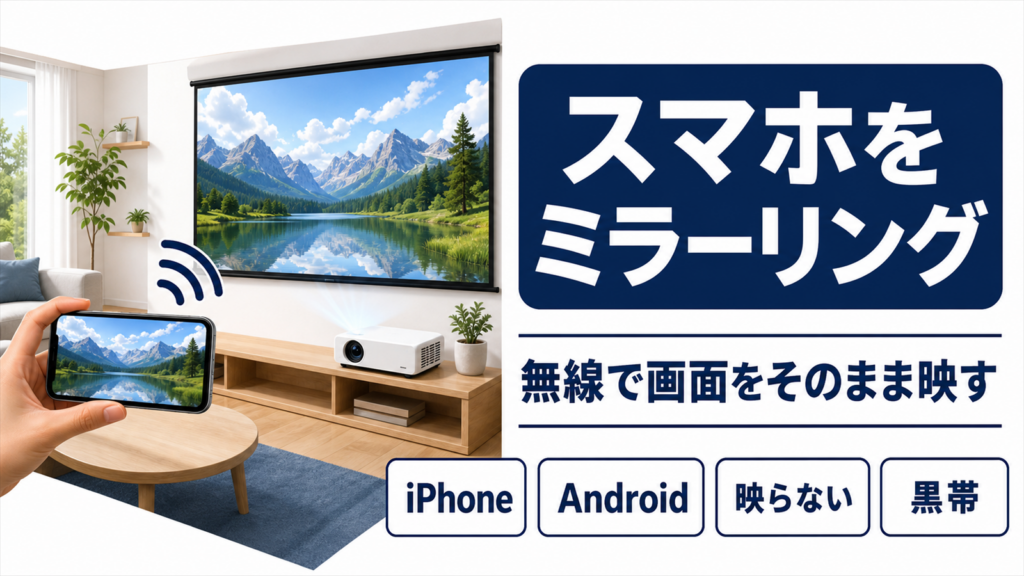
スマホの画面をNebulaに映すときは、iPhoneとAndroidで使う方法が違います。
どちらも、スマホとプロジェクターを同じWi-Fiにつないでおくことが前提です。
| スマホ | 使う機能 | プロジェクター側の準備 |
|---|---|---|
| iPhone | コントロールセンターの画面ミラーリング(AirPlay) | AirPlayに対応していない機種は、Google Playから「AirScreen」を入れて起動しておく |
| Android | 設定のキャスト(画面ミラーリング) | 特別な準備は不要な機種が多い |
iPhoneの場合は、AirScreenを起動して待ち受け画面にしてから、iPhoneの一覧に出てきた名前を選びます。
Androidの場合は、YouTubeなどのアプリにあるキャストのボタンから映すと、スマホで別の操作をしても映像が止まりません。
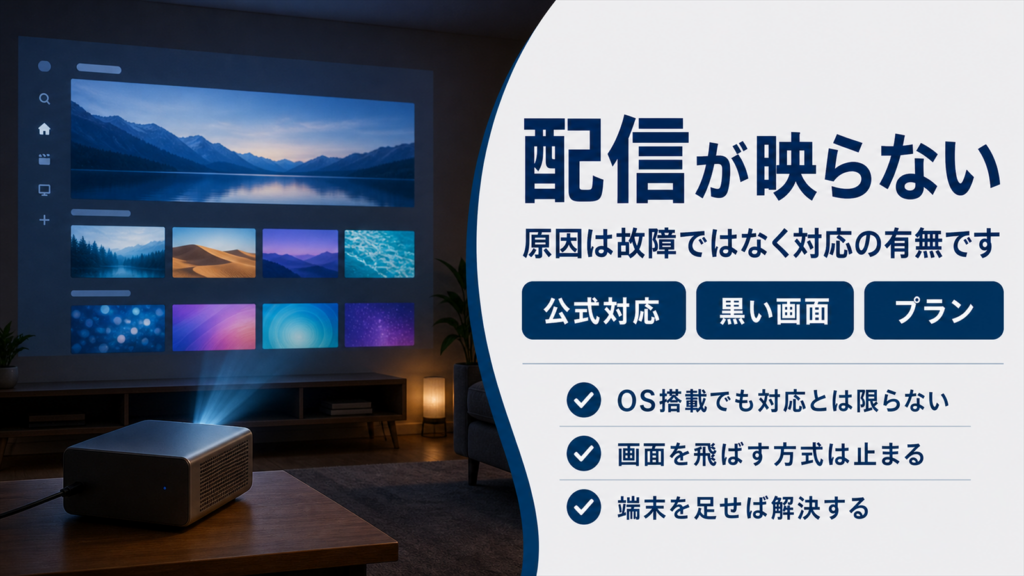
ただし、NetflixやAmazonプライム・ビデオなどは、ミラーリングすると音だけ出て画面が黒くなります。
配信動画は、スマホから映すのではなく、本体に入れたアプリで見てください。
ミラーリングがつながらないときの確認は、プロジェクターのミラーリングのやり方を解説した記事にまとめています。
Netflixの見方
Nebulaでいちばん質問が多いのが、Netflixの入れ方です。
Google TVの機種とAndroid TVの機種で、手順がまったく違います。
Google TVの機種はそのまま入れられる
Google TVの機種は、Google PlayからNetflixを入れて、本体だけで見られます。
一方、スマホからのキャストやAirPlay、HDMIで外の機器をつないで見る方法には対応していません(出典:Anker Japan「Nebula製品の各種動画視聴サービス対応状況」)。
YouTube、Amazonプライム・ビデオ、Disney+、Hulu、U-NEXTなども、本体のアプリで見られます。
Android TVの機種はNebula Managerから入れる
Android TVの機種は、Google PlayでNetflixを探しても出てきません。
Ankerが用意したNebula Managerというアプリを経由して入れます。
- Google Playで「Nebula Manager」を探して入れる
- Nebula Managerを開き、「ディスカバリー」の中のNetflixを選んで入れる
- 提供元不明のアプリについての確認が出たら、Nebula Managerに許可を出す
この方法で入れたNetflixはスマホ向けの作りのため、リモコンの十字キーでは操作できません。
ログインや作品選びは、Nebula Connectのマウスモードで画面の矢印を動かして行います。
文字を入れる場面だけコントローラーモードに切り替え、入力が終わったらマウスモードに戻します。
毎回Nebula Managerを開くのが手間なら、ホーム画面の下にあるNebula Managerの列を上の方へ移動させると、Netflixをすぐ開けるようになります。

ほかのプロジェクターも含めたNetflixの見方は、プロジェクターでNetflixが見れない原因を解説した記事で詳しく説明しています。
天井に映すときはスタンドを使う
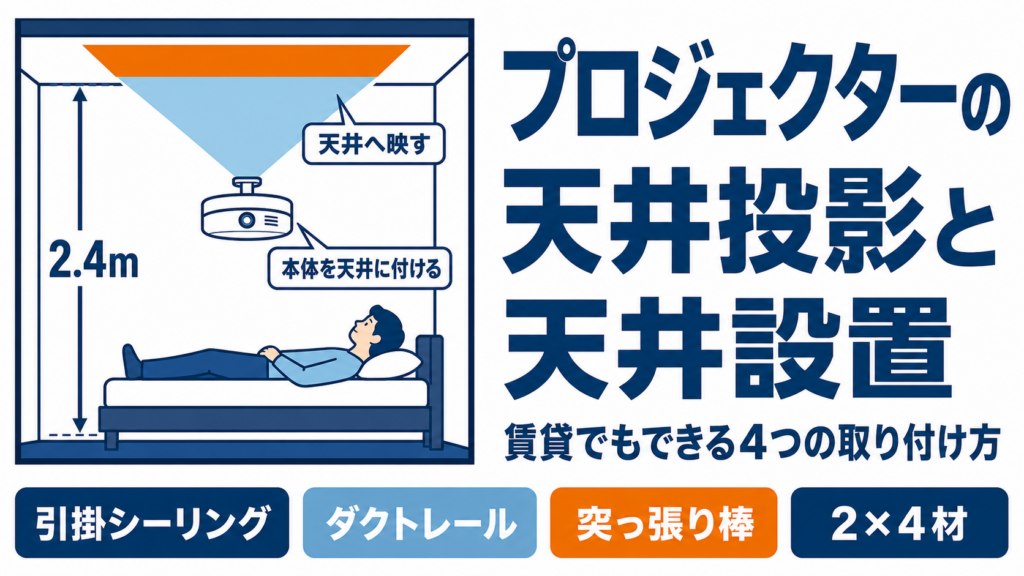
小さく軽いCapsuleシリーズは、寝ころんで天井に映す使い方に向いています。
ただし、本体を真上に向けて安定させるには、置き方を工夫する必要があります。
本体の底には、カメラの三脚と同じ規格のネジ穴があり、スタンドや三脚に取り付けられます。
Anker純正のスタンドには、上下の角度を変えられるタイプと、上下左右に回せるジンバル型があります。
ジンバル型は重さが土台に集まっているため、真上に向けても倒れにくく、照明やエアコンを避けて位置を合わせやすいです。
角度だけを変えるタイプは、本体を寝かせすぎると倒れやすくなるため、メーカーが注意を呼びかけています。
どちらの場合も、吸気口と排気口をふさがないようにし、充電ケーブルの差し込み口が床に当たらない高さを取ってください。

Capsuleシリーズに合わせて作られた純正スタンドなら、角度を変えて天井まで映せます。
\ 0〜90度で角度を変えて天井へ /

 ポチップ
ポチップ
天井に映すときの置き方は、プロジェクターの天井投影の方法を比べた記事も参考にしてください。
ゲーム機をつなぐときはゲームモードにする
NebulaはHDMIの入力があり、SwitchやPS5などのゲーム機もつなげます。
ただ、映画をなめらかに見せるための処理が働いたままだと、操作してから画面が動くまでに遅れが出ます。
Capsule 3 Laserを測定した例では、通常の設定で約100〜122ミリ秒だった遅れが、ゲームモードでは約22.5〜30ミリ秒まで短くなっています。
ゲームをするときは、設定でゲームモードをオンにしてください。
さらに遅れを減らしたいなら、本体を壁の正面に置いて自動台形補正をオフにし、音はBluetoothではなく内蔵スピーカーか有線のイヤホンで聞きます。
充電しながら使うときの注意
バッテリーで動く機種は、明るさを最大にすると、カタログの再生時間より早く電池が減ります。
映画1本を最後まで見るなら、充電しながら使うと安心です。
ただし、スマホ用の小さな充電器では、映しながら使う電力に追いつかず、充電しているのに電池が減っていきます。
USB-Cで給電する機種は、USB PDに対応した30W以上、できれば45W以上の充電器かモバイルバッテリーを使ってください。
モバイルバッテリーをつなぐと、逆にプロジェクターからモバイルバッテリーへ充電されてしまうことがあります。
その場合は、ケーブルをつなぐ直前にモバイルバッテリー側の電源ボタンを押してから挿すと、正しい向きで給電されやすくなります。
音が出ない・映らないときの確認
困ったときは、故障を疑う前に設定とつなぎ方を順に確かめます。
多くは、設定の食い違いや一時的な不具合が原因です。
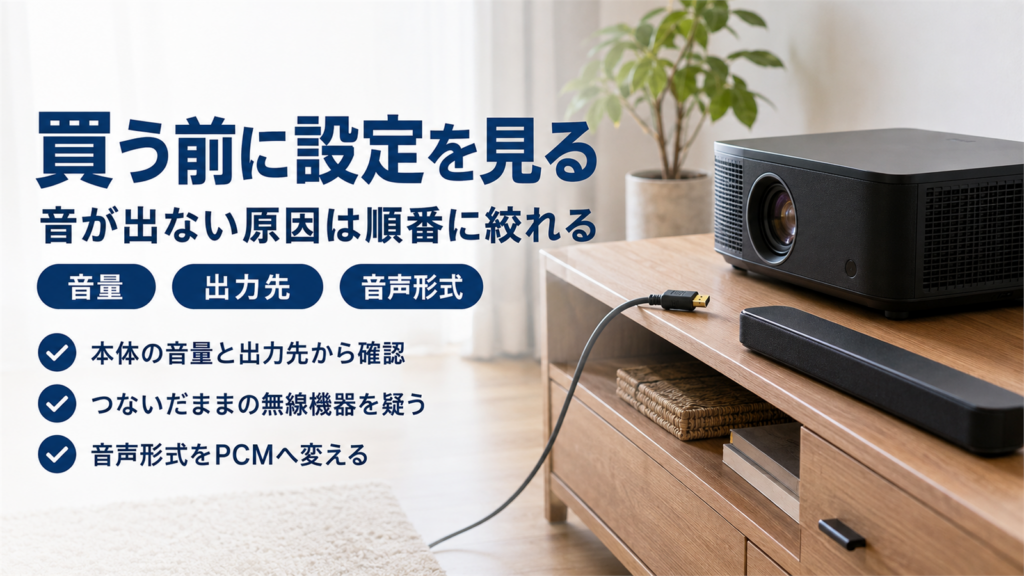
音が出ないとき
まず、音量が0になっていないか、消音になっていないかを確かめます。
次に多いのが、前につないだBluetoothのイヤホンやスピーカーに、音が自動で流れているケースです。
設定のBluetoothの項目で、つながっている機器がないかを見て、あれば接続を切ってください。
パソコンをHDMIでつないでいる場合は、パソコン側の音の出力先がプロジェクターになっているかも確かめます。
原因の切り分けは、プロジェクターの音が出ない原因を順番に切り分ける記事で詳しく説明しています。
HDMIでつないでも映らないとき
「信号がありません」と出る場合は、まず別のHDMIケーブルに替えて試します。
つないだ機器をテレビにつないで映るかを見ると、機器側の問題かどうかを切り分けられます。
ゲーム機やパソコンが4Kや120Hzで出力していると、プロジェクターが受け付けないことがあるので、フルHD・60Hzに下げて試してください。
動きがおかしいときは初期化する
再起動しても動きが不安定な場合は、工場出荷時の状態に戻す方法があります。
入れたアプリやログインの情報はすべて消えるため、最後の手段として使います。
| OS | 初期化の場所 |
|---|---|
| Google TV | 設定 > システム > デバイス情報 > リセット > 出荷時設定にリセット |
| Android TV | 設定 > デバイス設定 > リセット > すべて削除 |
| Android 7.1・8.1(初期の機種) | 設定 > 一般 > 概要 > リカバリ |
メニューの名前は機種やソフトの版で少し違うことがあるので、取扱説明書もあわせて確かめてください。
Nebulaのプロジェクターの使い方に関するよくある質問
USBメモリに入れた動画は見られますか?
見られます。
USBメモリはFAT32かNTFSの形式にしておく必要があり、exFATなどは読み込めません。
Wi-Fiがあるうちに、ファイルを開くアプリと動画再生アプリを入れておくと、外でも再生できます。
Nebula Connectのパソコン版はありますか?
Nebula ConnectはiPhoneとAndroid向けのアプリで、パソコン版は公式には出ていません。
パソコンの画面を映すときは、HDMIケーブルでつなぎます。
充電しながら使い続けるとバッテリーは傷みますか?
熱を持った状態で満充電に近いまま使い続けると、長い目で見ればバッテリーは少しずつ劣化します。
スマホと同じで、年数がたつとバッテリーだけで使える時間は短くなると考えておいてください。
電源ボタンを押しても電源が入らないときはどうすればいいですか?
まず、電源ボタンを10秒以上長押しして、強制的に電源を切ります。
それでも反応しない場合は、ケーブルをすべて抜いて数分置き、条件に合う充電器で長めに充電してから電源を入れ直してください。
それでも直らなければ、Ankerのサポートに相談します。
Nebulaのプロジェクターの使い方のまとめ
Nebulaの使い方は、機種がGoogle TVかAndroid TVかで変わります。
初期設定は、充電、ピント合わせ、リモコンのペアリング、Wi-Fi、Googleアカウントの順に進めます。
スマホアプリのNebula Connectを入れておくと、文字入力やマウス操作が楽になります。
Netflixは、Google TVの機種ならそのまま入れられ、Android TVの機種はNebula Manager経由で入れます。
配信動画はミラーリングでは映らないため、本体のアプリで見てください。
天井に映すなら純正のスタンドを使い、ゲームではゲームモードをオンにします。
正確な情報はAnker公式サイトをご確認ください。
