お部屋の壁をスクリーンに変えて、大好きな映画や動画に包まれる時間は、日常を少しだけ贅沢にしてくれますよね。
そんな憧れのホームシアターを「ニトリの価格」で実現できると知って、気になっている方も多いのではないでしょうか。
しかし、1万円を切る価格だからこそ「本当に綺麗に映るの?」「すぐに壊れたりしない?」といった不安を感じるのも無理はありません。
この記事では、ニトリのプロジェクターを実際に使った方のリアルな声や、周辺機器を組み合わせた便利な活用法を詳しく解説します。
最後まで読んでいただくことで、あなたがニトリを選ぶべきか、あるいは上位機種のAladdin X(アラジン エックス)を検討すべきかが明確に分かりますよ。
ニトリでホームシアターを始めるなら必須の3点
- ニトリ プロジェクター本体(店舗やニトリネットで購入)
- Amazon Fire TV Stick(YouTubeやNetflix視聴に必須)
- L字型HDMI変換アダプタ(天井投影時の干渉を防ぐ必須アイテム)
記事のポイント
- ニトリのプロジェクターの口コミから分かる本当の評価と実力
- 後悔しないために把握しておくべき明るさと解像度の限界
- 在庫確認や説明書の入手方法など購入前に役立つ具体的な手順
- 大画面をより鮮明に楽しむためのロールスクリーン活用テクニック
ニトリのプロジェクターを選ぶメリットと注意点
ニトリのプロジェクターは、まずは手軽にホームシアターを始めてみたいという方にとって、非常に魅力的な選択肢です。
お手頃な価格でありながら、生活空間に馴染むシンプルなデザインと、基本的な機能をしっかりと備えている点が特徴と言えます。
天井設置でシンプルにホームシアターを実現したい方には、Aladdin X(アラジン エックス)がおすすめです。
シーリングライトのソケットに取り付けるだけで、プロジェクター・照明・スピーカーが1台に集約されます。
配線が不要で、お部屋をスッキリ保ちながら本格的な映像体験ができる、日本独自の住環境に最適な設計となっています。
実際に購入した利用者のリアルな口コミと評判
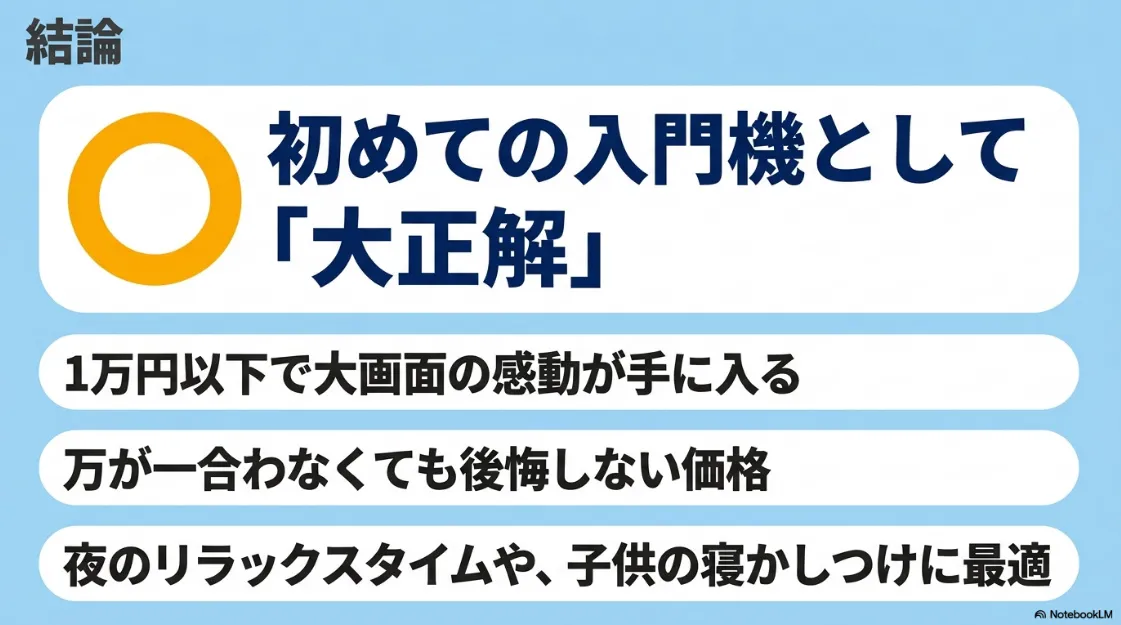
SNSやネット上のレビューを調査すると、プロジェクターのニトリでの評判は「入門機としては合格点」という意見が目立ちます。
特に、初めてプロジェクターを購入した層からは、壁一面に広がる大画面に対して、期待を上回る感動の声が多く寄せられていました。
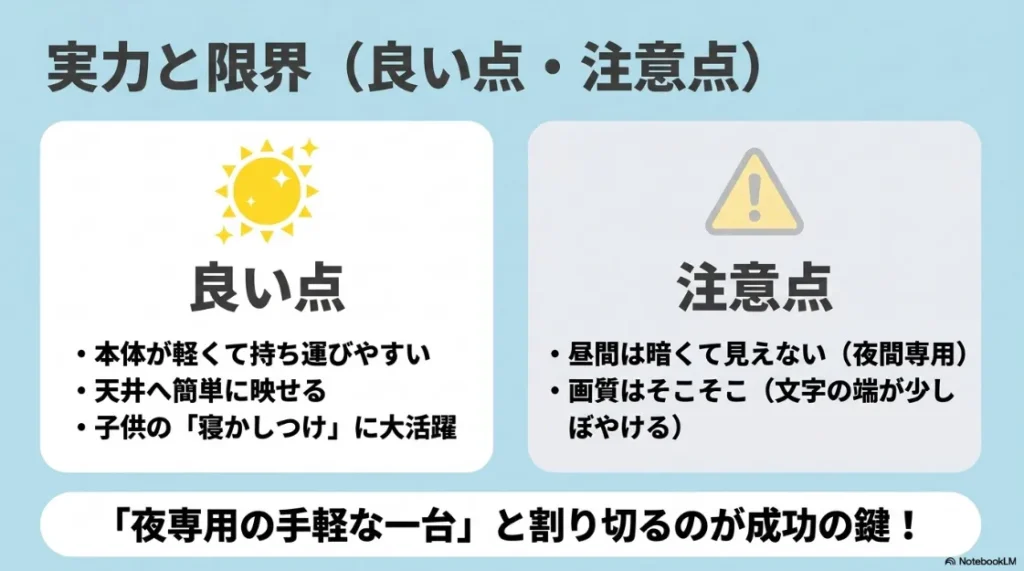
一方で、画質を重視するユーザーや、既に中位機種以上に慣れている方からは、明るさの不足を指摘する声も少なくありません。
具体的な評価のポイントをまとめると、以下のようになります。
- 1万円以下という低価格なので、万が一合わなくても後悔が少ない
- 本体が非常に軽量で、リビングや寝室など好きな場所へ持ち運びやすい
- 天井への投影が標準のスタンドだけで簡単にできるのが便利
- 昼間にカーテンを開けた状態ではほとんど見えず、夜間専用と割り切る必要がある
- ネイティブ解像度がHD(720p)のため、字幕の端がわずかにぼやけて見えることがある
私が見た口コミの中でも、特に「子供の寝かしつけに天井投影が役立っている」という声が多く、特定のシーンで大きな威力を発揮することが伺えます。
欲しいモデルを確実に手に入れるための在庫確認術
ニトリのプロジェクターは話題性が高く、一部の店舗では品薄状態が続くこともあります。
お店に到着してから「在庫がない」という残念な思いをしないために、事前の確認方法を覚えておきましょう。
最も確実なのは、公式通販サイトの「ニトリネット」で各店舗の在庫状況をリアルタイムでチェックする方法です。
商品ページにある「店舗在庫を確認する」を選択し、都道府県や現在地から店舗を絞り込むことで、展示の有無や在庫の目安を把握できます。
| 確認できるステータス | 意味・状態 | 推奨される行動 |
|---|---|---|
| 在庫あり | 店舗に現物がある状態 | 当日の購入が可能です |
| 在庫わずか | 残り数点の状態 | 電話で取り置きを相談しましょう |
| 在庫切れ | 店頭在庫がない状態 | オンライン注文・店舗受取が便利です |
もし店舗に在庫がない場合でも、オンラインで注文して「店舗受け取り」を選択すれば、送料を無料にしながら確実に手に入れることができます。
設定で迷わないための説明書の正しい読み方
製品を手に入れた後にまず確認したいのが、プロジェクターのニトリ製モデルに付属している取扱説明書です。
ニトリの家電製品は、初心者でも分かりやすいようにイラストを多用した構成になっており、設定に迷うことは少ないでしょう。
特に重要なのは、ピントを合わせる「フォーカス調整」と、画面の歪みを直す「台形補正」の項目です。
フォーカス調整のコツ
レンズ周辺にあるリングを回して調整しますが、一度に大きく回さず、少しずつ動かすのがポイントです。
映像の中心部だけでなく、四隅の文字が読めるかどうかも確認しながら合わせるようにしてください。
台形補正の限界を知る
本機は垂直方向の補正に対応していますが、斜め横からの投影には対応していません。
可能な限りスクリーンや壁に対して正面に設置することが、最も綺麗な映像を楽しむための近道です。
説明書を紛失してしまった場合でも、ニトリの公式サイト(よくあるご質問ページ)からPDFデータを閲覧できるので、ブックマークしておくと安心ですね。
ネットで話題の3,990円モデルに隠された正体
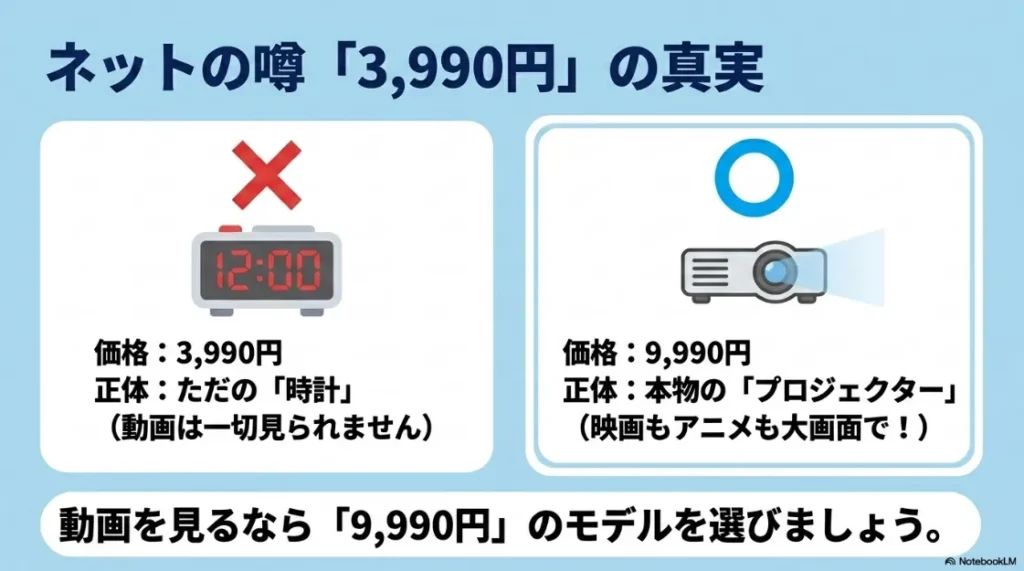
ネット検索で「プロジェクター ニトリ 3,990円」というキーワードが出てくることがありますが、これには注意が必要です。
結論から言うと、現在ニトリで販売されている主要なプロジェクター(NEP-K220MM)は税込9,990円です。
では、なぜ3,990円という情報が出回っているのでしょうか。
その背景には、ニトリが展開している「投影機能付きデジタル時計」などの周辺家電が関係しています。
これらは壁や天井に時刻を映し出す機能を持っていますが、映画やアニメを鑑賞するための装置ではありません。
また、過去にセール品として極端に安く販売されたケースや、スマートフォンを差し込むだけの簡易型ボックスが混同されている可能性もあります。
もし動画鑑賞を楽しみたいのであれば、3,990円の価格帯に惑わされず、1万円クラスの現行モデルを選ぶようにしましょう。
初心者でも迷わずできる基本の接続方法
プロジェクターのニトリでの接続方法は、特別な知識がなくても行えるほどシンプルです。
本体背面には主要な端子がまとめられており、繋ぎたい機器に合わせて適切なケーブルを差し込むだけです。
主な接続端子とその役割は、以下のリストの通りです。
- HDMIポート:PC、ゲーム機、Fire TV Stickなどを接続するメイン端子
- USBポート:USBメモリに保存した画像や動画を直接再生するための端子
- 3.5mmミニジャック:外部スピーカーやヘッドホンを接続するための音声出力
最も一般的なのは、HDMIケーブル一本で映像と音声を同時に伝送する方法です。
ケーブルを差し込んだ後、プロジェクター側の「入力切替」ボタンでHDMIを選択すれば、すぐに映像が映し出されます。
複雑なメニュー設定が不要な点は、機械が苦手な方にとっても嬉しいポイントですよね。
プロジェクターをニトリで活用して楽しむためのガイド
ニトリのプロジェクターをより便利に、そして快適に使いこなすためには、いくつかの「コツ」を知っておくことが大切です。
少しの工夫で、1万円以下のモデルとは思えないほどの満足感を得ることができますよ。
スマホとの接続を安定させて映像を楽しむコツ
スマホの映像をプロジェクターのニトリ製モデルで映し出すには、有線での接続が最も確実で安定します。
本機はWi-FiやBluetoothの受信機能を内蔵していないため、スマホの画面を直接ワイヤレスで飛ばすことはできません。
iPhoneを使用している場合は、Apple純正の「Lightning - Digital AVアダプタ」を用意しましょう。
安価なサードパーティ製のアダプタも市販されていますが、著作権保護(HDCP)の制限により、Netflixなどのアプリが投影できないケースが非常に多いです。
有線接続の場合、スマホとプロジェクターがケーブルで繋がれるため、スマホを動かした際に本体がズレてしまうことがあります。
長めのHDMIケーブルを使用するか、スマホを固定できるスタンドを併用することをおすすめします。
「ケーブルが煩わしい」と感じる場合は、後述するFire TV Stickなどのストリーミングデバイスを活用することで、疑似的なワイヤレス環境を作ることが可能です。
 ポチップ
ポチップ
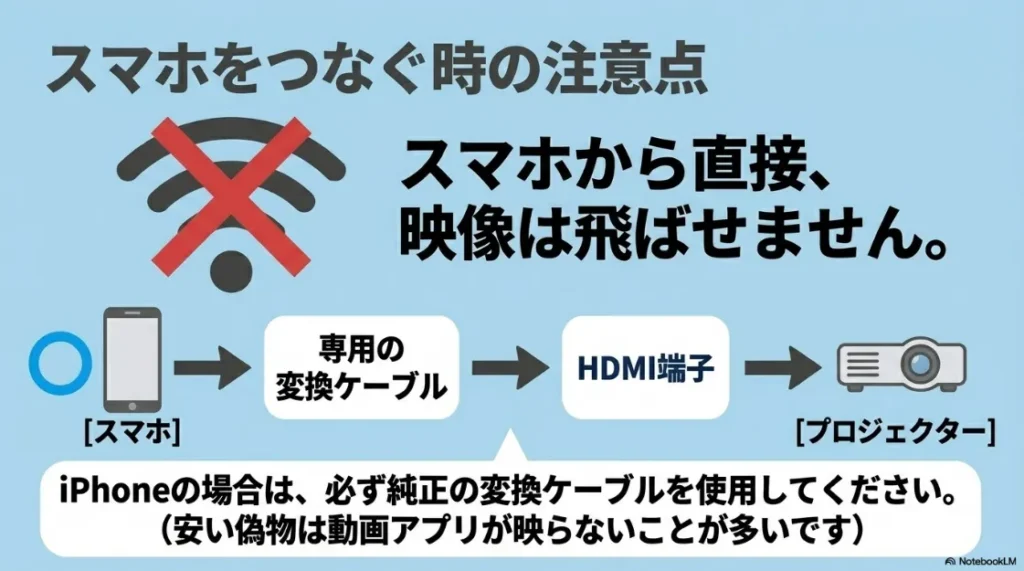
Android端末を利用する際に注意すべきポイント
android端末をプロジェクターのニトリ製モデルに繋ぐ際は、お使いのスマホの仕様を事前に確認する必要があります。
Androidスマホには、USB-C端子から直接HDMI出力ができる機種と、そうでない機種が存在するからです。
「DisplayPort Alternate Mode」に対応している最新のハイエンドモデルであれば、変換ケーブル一本で接続可能です。
しかし、対応していない機種の場合は、有線アダプタを繋いでも映像が映りません。
その場合は、以下の方法を検討してみてください。
- Google Chromecastをプロジェクターに差し込み、Wi-Fi経由でキャストする
- スマホ内の動画ファイルを一度USBメモリに移し、プロジェクターで直接再生する
- PCを経由してHDMIで出力する
Androidは機種によって仕様が大きく異なるため、自分のスマホがHDMI出力に対応しているか、メーカー公式サイト等で確認しておくことが重要です。
大画面でYouTubeを快適に視聴する環境作り
プロジェクターをニトリで購入した方の多くが楽しみにしているのが、YouTubeの大画面視聴ではないでしょうか。
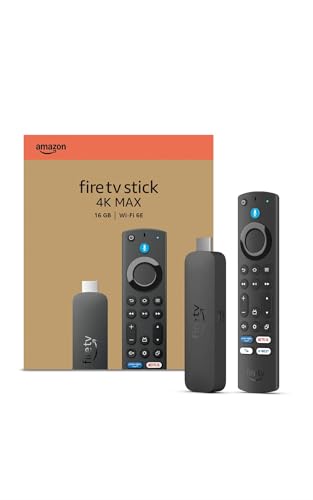
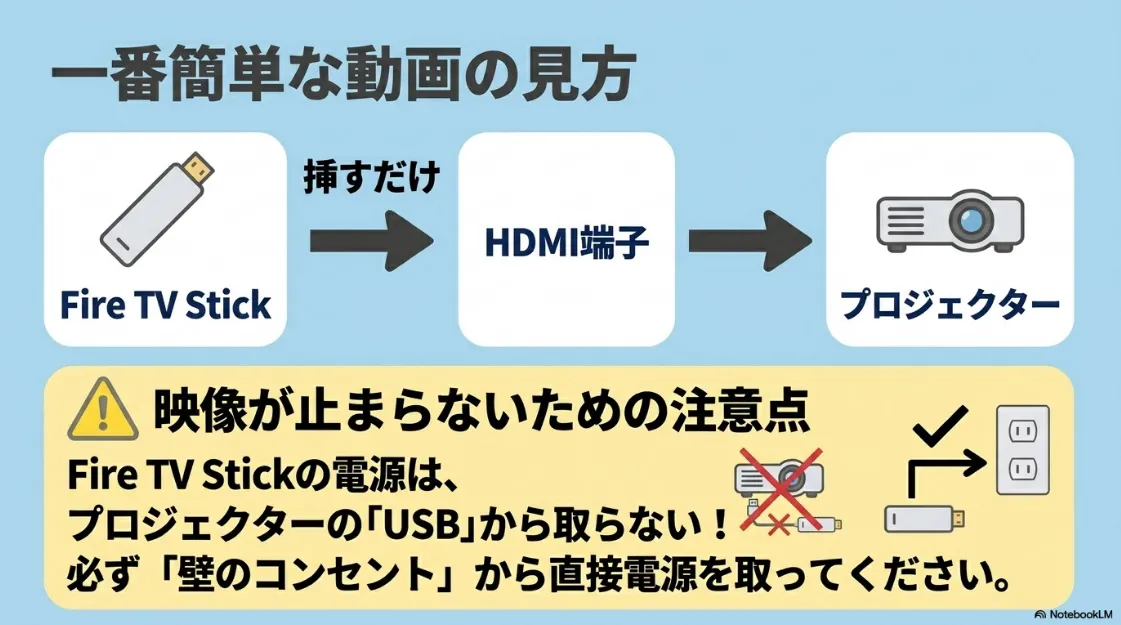
本機単体ではインターネットに接続できないため、AmazonのFire TV Stickを導入するのが最もスマートな解決策です。
Fire TV StickをHDMIポートに差し込むだけで、YouTubeやPrime Video、Netflixなどのアプリがプロジェクターの大画面で直接操作できるようになります。
Fire TV Stickなどの外部デバイスを使ったプロジェクターへの接続方法については、こちらで解説しています。
この際、電源供給をプロジェクターのUSBポートから行おうとすると、電力が足りず動作が不安定になることがあります。
快適な視聴環境を作るためには、Fire TV Stickの電源を付属のACアダプタから直接コンセントに繋ぐようにしましょう。
これにより、高画質な動画でも途切れることなく、安定して楽しむことができます。
HDMIポートを活用した周辺機器の便利な繋ぎ方
プロジェクターのニトリでのHDMI接続は、動画視聴以外にも幅広い用途に活用できます。
例えば、Nintendo SwitchやPlayStationなどのゲーム機を接続すれば、壁一面をプレイ画面にした圧倒的な没入感のゲーム環境が完成します。
また、古いビデオカメラやデジタルカメラを繋いで、家族との思い出の映像をみんなで鑑賞するのも素敵な時間になりますね。
本体スピーカーの音が物足りない場合は、外部スピーカーの導入を検討しましょう。
3.5mmオーディオ端子を使って有線スピーカーを繋ぐか、Fire TV Stickをお使いなら、その設定メニューからBluetoothスピーカーに音声を飛ばすこともできます。
HDMI端子は1つしかないため、複数の機器を使い分けたい場合は、抜き差しの手間を減らす「HDMI切替器」を間に挟むのがおすすめです。
スクリーンの代用にロールスクリーンの裏面を使う
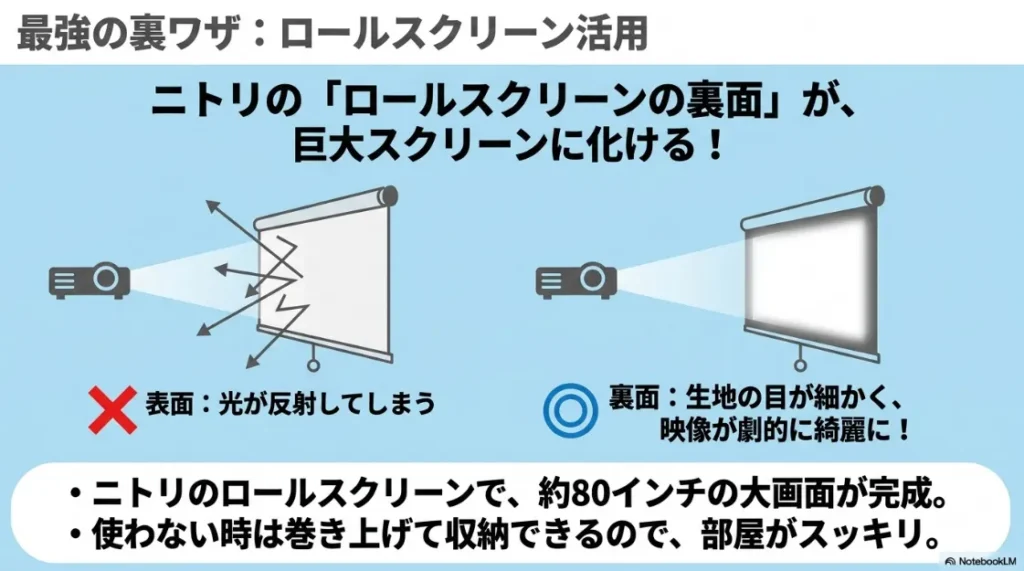
プロジェクターをニトリで活用する上で、もはや定番とも言えるテクニックが「遮光ロールスクリーン」の代用です。
専用のスクリーンは高価で場所も取りますが、ニトリのロールスクリーン(ドルフィンシリーズ)なら、安価でスマートに設置できます。
ここで非常に重要なのが、ロールスクリーンの「裏面」を投影面として使うことです。
裏面は光を遮るためのコーティングが施されており、表面よりも生地の目が細かく、映像の反射が均一になるという特徴があります。
実際に、投影時の発色や鮮明度が劇的に改善されるという検証結果も多く見られます。
- 幅180cm程度のモデルを選べば、約80インチの大画面を実現できる
- 天井や壁、あるいはカーテンレールに設置できるため場所を選ばない
- 使わないときは巻き上げて収納できるため、インテリアの邪魔にならない
このロールスクリーン活用術は、まさにニトリだからこそできる「お値段以上」の楽しみ方と言えるでしょう。
ロールスクリーン以外のスクリーン代用素材の比較や壁直接投影との画質の違いについては、こちらで解説しています。
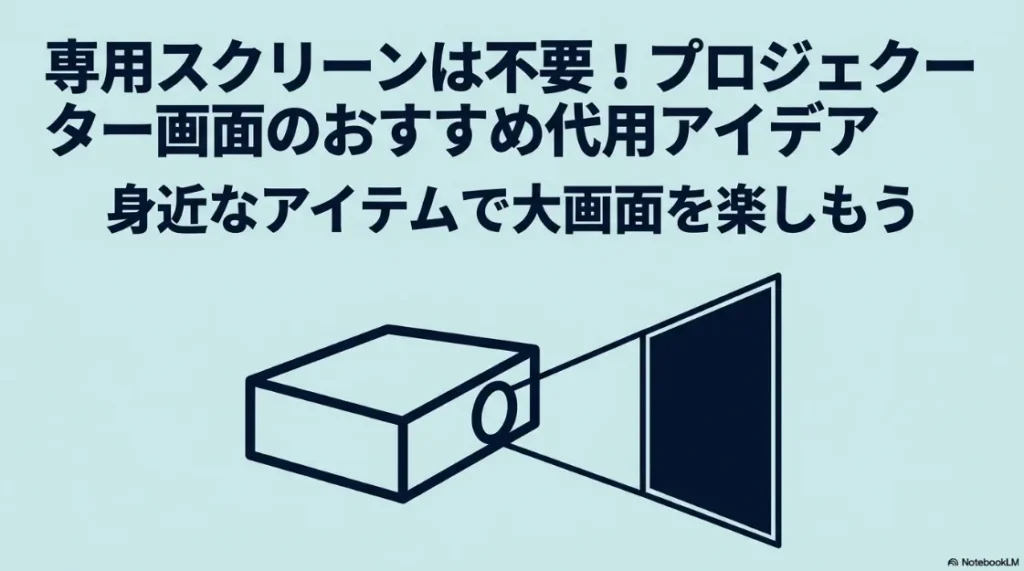
プロジェクターのニトリ製モデルに関するよくある質問
プロジェクターをニトリで3,990円で購入できるという情報は本当ですか?
結論から申し上げますと、現在販売されている主要なモデルは税込9,990円であり、3,990円ではありません。
この価格差は、過去に販売されていたスマートフォンを差し込むだけの簡易的な拡大装置や、セール時の価格情報が混同されて広まったものと考えられます。
ネット上の古い情報や、プロジェクター機能付きのデジタル時計などの周辺家電と間違えないよう注意が必要です。
本格的に映像を楽しみたいのであれば、現行の9,990円モデルを選ぶのが最も安心な選択肢となります。
プロジェクターとニトリの本体をスマホに接続して視聴する方法はありますか?
はい、市販のHDMI変換アダプタを使用することでスマホの画面を映し出すことが可能です。
ただし、プロジェクター本体にワイヤレス通信機能は搭載されていないため、必ず有線での接続が必要になる点には注意してください。
iPhoneであればApple純正のDigital AVアダプタ、AndroidであればDisplayPort出力対応の機種であることを確認しましょう。
著作権保護がかかった動画配信サービスを視聴する場合は、純正のアダプタを使用するのが最も確実な方法です。
プロジェクターのニトリ製は昼間の明るい部屋でも使うことができますか?
残念ながら、本機の明るさは110 ANSIルーメンのため、昼間の明るい室内での使用には適していません。
窓から光が入る環境では映像が白飛びしてしまい、細部まで鮮明に見ることが難しくなります。
快適に視聴するためには、遮光カーテンを閉めて部屋を十分に暗くする必要があります。
リビングでテレビの代わりとして使いたい場合は、より明るさの数値が高いモデルや、照明一体型のAladdin Xシリーズを検討することをおすすめします。
プロジェクターのニトリ製モデルを天井に投影して寝ながら観ることはできますか?
はい、本体に角度調整が可能なスタンドが一体化しているため、天井への投影は非常に簡単に行えます。
三脚などの別売りアクセサリーを用意することなく、そのまま真上にレンズを向けることができるのがこの製品の大きなメリットです。
寝室での寝かしつけや、リラックスタイムに寝転びながら映像を楽しむスタイルには最適です。
ただし、垂直に角度をつけすぎると背面のケーブル端子が床と干渉しやすいため、L字型の変換プラグなどを併用すると配線がスッキリします。
まとめ:ニトリのプロジェクターはコスパ重視の方に最適
プロジェクターのニトリでの購入を検討されている方へ、最後のアドバイスです。
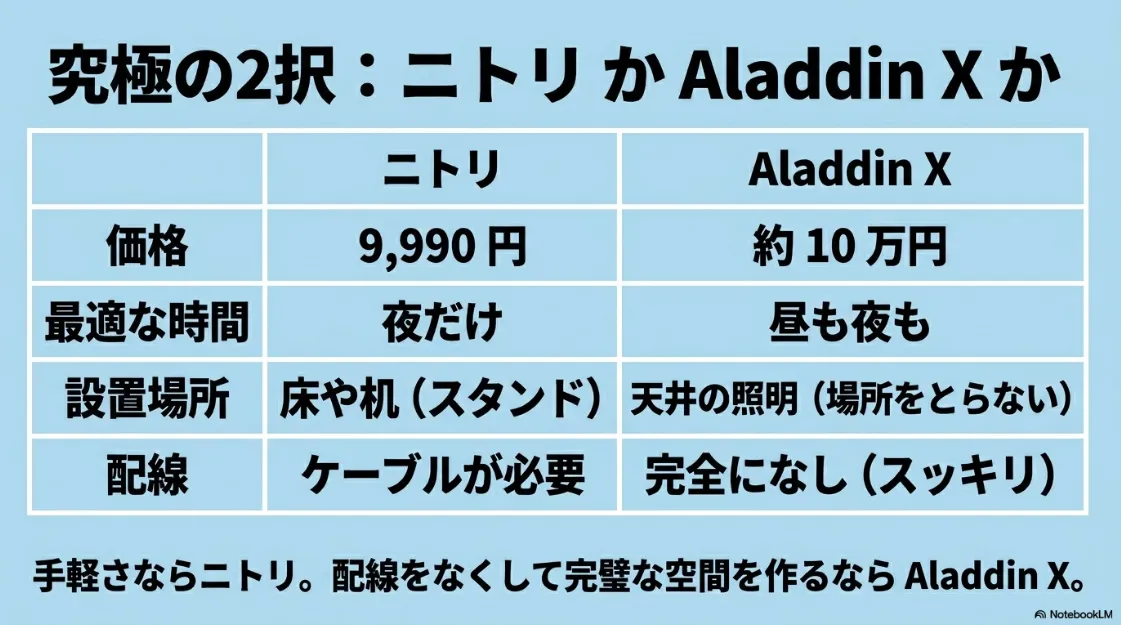
この製品は、1万円以下という驚きの安さで「大画面のある暮らし」を体験させてくれる、素晴らしいエントリーモデルです。
昼間は使わない、夜の寝室でリラックスしながら動画を観たいという方には、これ以上ないほどコストパフォーマンスに優れた選択肢になります。
一方で、プロジェクター選びで「配線の煩わしさをなくしたい」「テレビ代わりに昼間も使いたい」という願いがあるなら、Aladdin Xが最適解となります。
Aladdin X2 Plus・X2 Light・Marcaの詳しいスペック比較と選び方については、こちらで解説しています。
特にAladdin X2 Light(¥99,800・税込・2026年4月時点)は、照明とプロジェクターが高次元で融合した、日本の住宅事情を解決してくれる一台です。
まずはニトリで手軽に始めてみるか、それとも最初から完成された環境をAladdin Xで手に入れるか。
あなたのライフスタイルと予算に合わせて、後悔のない選択をしてくださいね。
正確な製品仕様や最新の在庫状況については、公式サイトをご確認ください。
あなたはどちらを選びますか?
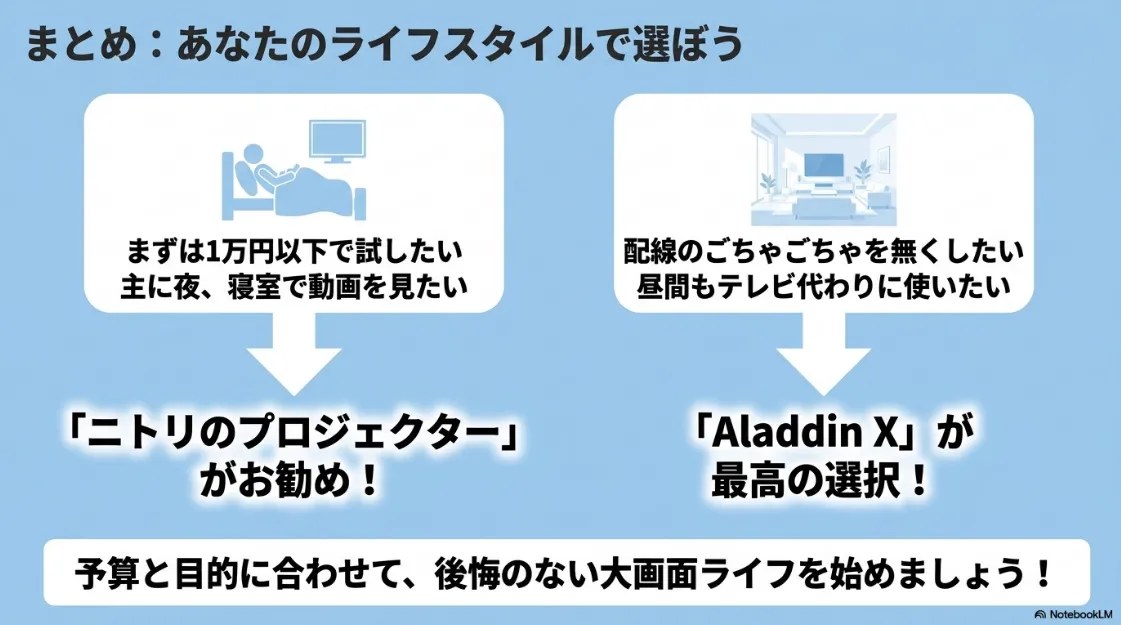
- 予算を1万円以内に抑えたい
- 夜間のみの使用がメイン
- 周辺機器の接続や設定が苦にならない
- 配線を一切なくして部屋を綺麗に保ちたい
- テレビ代わりに昼間も高画質で楽しみたい
- 照明・スピーカー・OSを1台で完結させたい
究極のシンプルさを求めるなら、照明一体型のAladdin Xが最適解です。
工事不要で天井に設置でき、お部屋のデザインを損なうことなく、いつでも映画館のような空間を作り出せます。
配線のない、魔法のようなホームシアター体験をあなたの毎日にも取り入れてみませんか?