
プロジェクターの映像が急に緑っぽくなったり、ピンクや黄色に染まったり、白っぽく薄くなったりして困っていませんか。
結論から言うと、色がおかしいときは故障と決めつけず、どんな色に偏っているかで原因を絞り込むと、多くは設定と接続の見直しで直ります。
緑やピンクなら信号とケーブル、白っぽく薄いなら部屋の明るさと画質の設定、黄色っぽいなら映す面の色と光源を先に確かめます。
この記事では、症状ごとの確認の順番と、自分で直せる範囲、メーカーに相談する目安を整理します。
記事のポイント
- 最初にメニュー画面だけを映し、本体と接続機器のどちらが原因かを分ける
- 緑やピンクに偏るなら、入力信号の色の形式とケーブルを確かめる
- 白っぽく薄いなら部屋の明るさと画質モード、黄色っぽいなら映す面と光源を見る
- 同じ場所に消えないシミや白い点が出るなら、分解せずメーカーに相談する
プロジェクターの色がおかしいときは症状の色で原因を絞る
プロジェクターの色の異常は、どの色に偏っているかで、原因の見当がある程度つきます。
症状ごとに先に疑う原因は、次のとおりです。
| 症状 | 先に疑う原因 | 確かめること |
|---|---|---|
| 画面全体が緑・ピンク・赤紫 | 入力信号の色の形式のずれ、ケーブル | RGBとYCbCrの設定、ケーブルの交換 |
| 白っぽく色が薄い | 部屋の明るさ、画質の設定 | 遮光、画質モード、出力範囲の設定 |
| 全体が黄色っぽい | 映す面の色、光源の劣化、ケーブル | 壁の色、ランプの使用時間、ケーブル |
| 同じ場所に色のシミや白い点 | 内部の部品の劣化や故障 | 分解せずメーカーに相談 |
画面全体が同じように色づいている場合は設定や接続、画面の一部だけに色が出ている場合は本体の内部が原因のことが多い傾向があります。
最初にメニュー画面だけを映して確かめる
原因を分ける最初の一手は、つないでいるケーブルをすべて外し、プロジェクター本体のメニュー画面だけを映すことです。
メニュー画面の白い文字や背景が正しい色で映るなら、本体の光学部品は正常と考えられます。
その場合、原因はケーブルや接続した機器、信号の設定の側にあります。
反対に、メニュー画面まで同じように色がおかしいなら、本体の設定か内部に原因があると絞り込めます。

起動直後や電源を切る前だけなら様子を見る
色の異常が、電源を入れた直後や切る直前の短い時間だけなら、故障ではない場合があります。
機種によっては、起動してから1〜3分ほど、光源やパネルが温まるまで画面の一部に色が付くことがあり、数分待つと自然に消えます。
電源を切る前の約1秒間、明るさや色を自動で補正するために画面が緑がかる機種もあります。
こうした動きは取扱説明書に書かれていることが多いため、まずは説明書で自分の機種の仕様を確かめてください。
緑やピンクに偏るときは信号とケーブルを確かめる
画面全体が緑っぽい、あるいはピンクや赤紫に染まっているときは、信号の設定とケーブルを先に疑います。
本体が正常でも、受け取る信号の読み方がずれているだけで、色は大きく崩れます。
入力信号の色の形式を合わせる
映像信号には、パソコンで一般的なRGBと、映像機器で使われるYCbCr(YPbPr)という色の形式があります。
接続した機器が送っている形式と、プロジェクター側の設定が合っていないと、映像が緑色や赤紫になることがあります。
プロジェクター側のRGB・YCbCr・YPbPrの設定と、接続機器の信号が合っているかを確認するよう案内されています(出典:エプソン「映像が緑色、もしくは赤紫になってしまう現象について」)。
プロジェクターのメニューの入力信号やカラースペースの項目を「オート」から「RGB」や「YCbCr」に手動で切り替え、色が戻るかを試してください。
ブルーレイレコーダーなど接続機器の側でも、出力する色の形式を変えられる場合があります。
ケーブルと端子を替えて切り分ける
設定が合っていても直らない場合は、ケーブルの断線や接触不良を疑います。
特にアナログのVGAケーブルは、赤・緑・青の3色の信号を別々の線で送るため、1本の線が切れるとその色だけが画面から抜けます。

- 緑の信号が抜けると、赤と青だけが残ってピンクや紫っぽくなる
- 青の信号が抜けると、赤と緑だけが残って黄色っぽくなる
- 赤の信号が抜けると、緑と青だけが残って青緑っぽくなる
HDMIでも、品質の低い変換アダプターを挟んでいると、色が薄くなったり特定の色が強く出たりすることがあります。
別のケーブルに替える、プロジェクターの別の入力端子に挿す、変換アダプターを外すという順に試すと、どこに原因があるかを切り分けられます。
3Dの入力モードと著作権保護も確認する
機種によっては、3Dの入力モードが誤って有効になっていると、画面全体が緑っぽく表示されることがあります。
3Dの映像を見ていないのにこの設定が入っていたら、通常の入力モードに戻してください。
また、パソコンなどとの接続で著作権保護の確認がうまくいかないと、画面が緑一色になる例も報告されています。
この場合は、プロジェクターと接続機器の電源を入れ直し、間に切替器がある場合は外して直接つなぎ直すと戻ることがあります。
著作権保護の仕組みと映らないときの切り分けは、プロジェクターがHDMIで映らない原因と切り分けの手順で詳しく解説しています。
白っぽく色が薄いときは部屋と設定を見直す
映像全体が白っぽく、色が薄く感じるときは、故障より環境や設定が原因のことが大半です。
部屋の明るさ、画質の設定、パソコン側の出力範囲の順に確かめます。
部屋の明るさで黒が浮いていないか
プロジェクターの映像は、映した光の反射で見えるため、部屋の明るさに大きく左右されます。
照明や外の光が映す面に当たると、本来は黒い部分がグレーに浮き、映像全体が薄く白っぽく見えます。
カーテンを閉めたり照明を落としたりして色が戻るなら、原因は部屋の明るさです。
明るい部屋で使い続けたい場合は、遮光するか、より明るい機種を選ぶ必要があります。
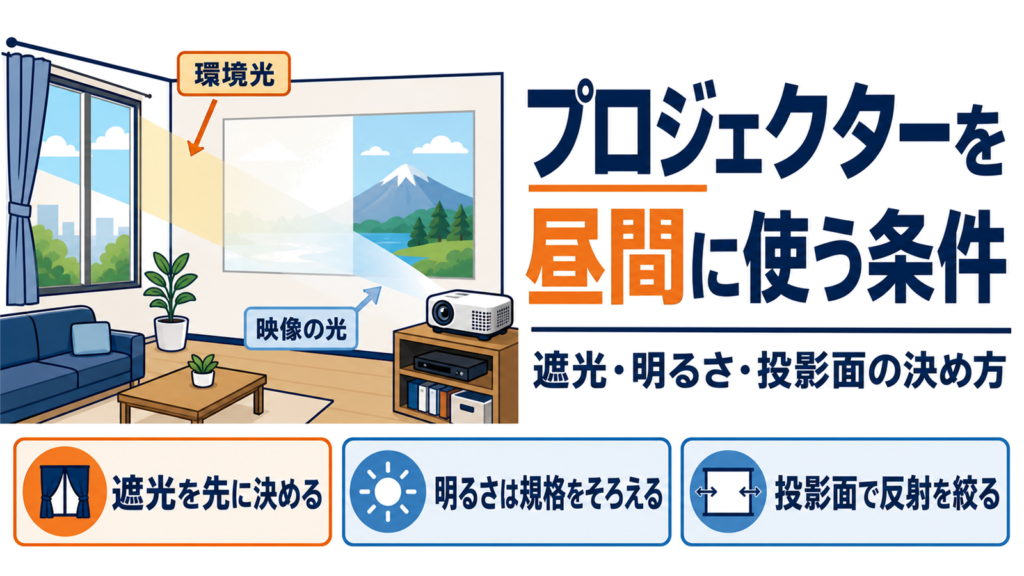
昼間に使うときの明るさと遮光の組み合わせは、プロジェクターを昼間に使う条件で整理しています。
画質モードと色温度を映画向けに変える
明るさを優先する「ダイナミック」などの画質モードは、白を強く出すため、中間の色が飛んで薄く見えやすくなります。
映画や動画を見るなら、「シネマ」や「sRGB」などのモードに切り替えると、色の深さが戻ることがあります。
色温度の設定も見え方を左右し、部屋の照明が暖色系なら、色温度を少し低め(暖色寄り)にすると自然な色に見えやすくなります。
明るさやコントラストを上げすぎていても、白飛びや色の薄さにつながります。
いろいろ触ってどこを変えたか分からなくなった場合は、画質の設定を初期化して標準の状態に戻してから調整し直してください。
パソコンの出力範囲を本体に合わせる
パソコンとHDMIでつないだときだけ、黒が浮いてコントラストが弱く見える場合は、出力範囲の設定がずれていることがあります。
パソコン向けの信号は明るさを0〜255の段階で表す「フル」、映像機器向けの信号は16〜235で表す「リミテッド」が一般的です。
パソコンがフルで送っているのに、プロジェクターがリミテッドとして受け取ると、黒がグレーに持ち上げられて白っぽい映像になります。

パソコンのグラフィックの設定で出力範囲(量子化の範囲)を切り替えるか、プロジェクター側のHDMIの範囲の設定を合わせると改善します。
黄色っぽいときは映す面と光源を確かめる
映像全体が黄色っぽく見えるときは、映す面の色と、光源の劣化を確かめます。
VGAケーブルで青の信号が抜けても黄色くなるため、先にケーブルの切り分けも済ませておいてください。
壁の色が混ざっていないか
白に見える壁でも、ベージュやアイボリーがかっていると、その色が映像に混ざって全体が黄色っぽくなります。
多くのプロジェクターには、壁の色を打ち消すように映像の色を補正する「壁色補正」の機能があります。
補正で戻しきれない場合や正確な色を求める場合は、白かグレーの専用スクリーンに映すのが近道です。
壁の色ごとの見え方と補正でどこまで戻せるかは、プロジェクターを壁に直接映すときの条件で詳しく扱っています。
ランプが寿命に近づいていないか
水銀ランプを使う機種では、使うほど明るさが少しずつ落ち、色が薄く暗く、黄色っぽく感じることがあります。
一般的に、2,000〜4,000時間ほどで明るさが新品の半分になるのが、ランプの寿命の目安とされています。
メニューでランプの使用時間を確認し、交換を知らせる表示が出ていれば、純正の交換用ランプに替えてください。
劣化したランプを使い続けると内部で破裂するおそれもあるため、警告が出たら早めの交換が大切です。
光源ごとの寿命の考え方は、プロジェクターの寿命と交換の目安で確認できます。
設定を直しても消えないならメーカーに相談する
ここまでの設定と接続を見直し、ランプやフィルターも確かめたのに直らない場合は、内部の部品が劣化したり壊れたりしている可能性があります。
次のような症状は、自分で直すのが難しい故障のサインです。
- 画面の同じ場所に、黄色・茶色・緑などの消えないシミがある
- 小さな白い点や黒い点がはっきり出て、少しずつ増えていく
- メニュー画面でも、特定の色がまったく出ない
- DLP方式の機種で、回転する部品から「カラカラ」「キーン」という異音がして色が乱れる
本体を前後に動かして映す大きさを変えても、シミの大きさが変わらない場合は、レンズの汚れではなく内部の部品の変色が疑われます。
内部の偏光板やパネルの焼け、白い点の原因の見分け方は、プロジェクターの焼き付きの原因と症状別の対処法で症状ごとに解説しています。
こうした症状が出たら、本体を自分で分解せず、まず保証期間内かどうかを確かめてメーカーに相談してください。
分解すると保証の対象外になるうえ、内部の繊細な部品を傷めるおそれがあります。
内部の部品の交換は修理代が高くなりやすく、メーカーが修理用の部品を持っている期間を過ぎた古い機種は、修理を受け付けてもらえないこともあります。
見積もりの金額と、同じくらいの性能の新しい機種の価格を比べて、修理するか買い替えるかを決めるのが現実的です。
プロジェクターの色がおかしいときのよくある質問
一瞬だけ虹のような色が見えるのは故障ですか?
DLP方式の機種で、視線を素早く動かしたときに白い文字の端などに虹色が一瞬見えるのは、レインボーノイズと呼ばれる現象で故障ではありません。
ただし、異音と一緒に色が乱れ続ける場合は、回転する部品の不具合が考えられるため、メーカーに相談してください。
特定の機器をつないだときだけ色がおかしいのはなぜですか?
その機器が送っている色の形式や出力範囲が、プロジェクターの設定と合っていない可能性が高いです。
ほかの機器では正常なら本体は問題ないため、その機器の映像出力の設定を見直してください。
設定を初期化しても問題ありませんか?
画質の設定を工場出荷の状態に戻すだけなら、映像が壊れることはありません。
ただし、ネットワークや台形補正などの設定も一緒に戻る機種があるため、全体を初期化する前に取扱説明書で戻る範囲を確認してください。
フィルターを掃除すると色の異常は直りますか?
すでに出ている部品の変色が、掃除で元に戻ることはありません。
ただ、フィルターの目詰まりは内部の温度を上げて部品の劣化を早めるため、月に1回ほどの掃除は、これ以上の悪化を防ぐのに役立ちます。
内部のホコリを自分で分解して掃除してもいいですか?
おすすめしません。
分解すると保証が受けられなくなるうえ、パネルやプリズムなどの繊細な部品を傷めるおそれがあります。
内部のホコリが原因と思われる影は、メーカーの分解清掃を依頼してください。
プロジェクターの色がおかしいときのまとめ
プロジェクターの色がおかしいときは、故障と決めつけず、偏っている色から原因を絞り込みます。
最初にメニュー画面だけを映し、本体と接続機器のどちらに原因があるかを分けます。
緑やピンクに偏るなら、入力信号の色の形式とケーブルを確かめます。
白っぽく薄いなら部屋の明るさ、画質モード、パソコンの出力範囲を見直します。
黄色っぽいなら、映す面の色とランプの使用時間を確認します。
同じ場所に消えないシミや白い点が出る場合は、分解せずにメーカーへ相談してください。
正確な情報は公式サイトをご確認ください。
