大画面で映画やアニメを楽しもうとしたときに、プロジェクターの音声出力のやり方が分からなくて困った経験はありませんか。
映像はきれいに映っているのに音が出ない場合や、もっと迫力のあるサウンドを外部スピーカーから出したいと感じる方はとても多いです。
この記事では、有線や無線を合わせた配線の仕組みから、いざというときのトラブル対処法までを分かりやすく解説します。
お使いの機器に合わせた最適なオーディオ環境を整えて、心地よいシアタールームを完成させましょう。
記事のポイント
- プロジェクターに搭載されている音声出力方法の種類と特徴
- 音が出ないトラブルが発生したときの具体的なチェック手順
- 音声出力の端子がない機種でも外部スピーカーへ接続する裏ワザ
- 最新のスマートプロジェクターを活用したスマートな音響空間の作り方
プロジェクターの音声出力を選ぶ基準
プロジェクターで質の高い音響空間を作るためには、まずどのような接続方法があるのかを知ることが大切です。
ここでは、機器の仕様や配置の好みに合わせて最適な方法を選べるよう、それぞれの特徴を詳しく見ていきましょう。
プロジェクターの音声出力方法の全4種類
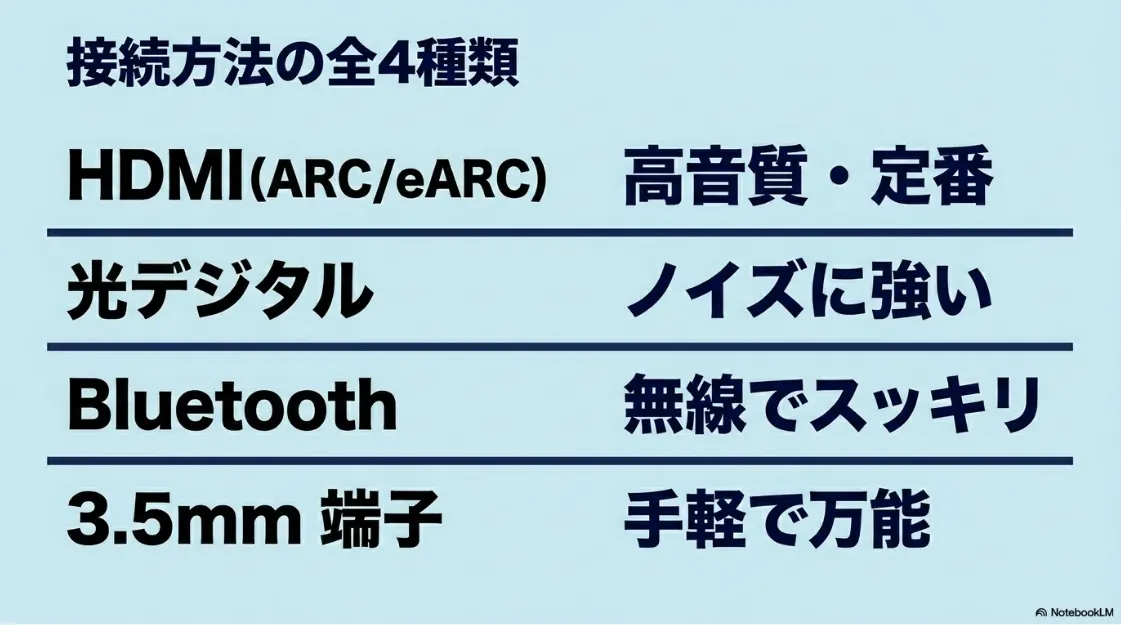
プロジェクターから音声を出すためのアプローチには、有線と無線を合わせていくつかの選択肢が用意されています。
それぞれの端子や規格によって音質のクオリティや取り回しの良さが異なりますので、環境に合わせて最適なものを選びましょう。
確実な伝送ができる有線接続の3方式
有線による接続は、音の遅延や途切れが起きにくく、安定した音響空間を作りたいときに適した方法です。
現在のホームシアターで主流となっているのが、HDMIケーブル1本で高音質なデジタル音声を双方向伝送できるHDMI ARC(またはeARC)です。
サウンドバーやAVアンプと連携させることで、映画館のような立体音響を手軽に構築できるのが嬉しいポイントですね。
2つ目は光デジタル接続で、こちらは電気的なノイズの影響を受けずにクリアなデジタル音声を送ることができます。
3つ目は昔から多くの機器に搭載されている3.5mmステレオミニプラグ(AUX)で、汎用性が高く手軽に繋げられます。
有線接続を検討中の方へ
HDMI ARCや光デジタルでの接続には、規格に適合した高シールドなケーブル選びが大切です。
Amazon等で手軽に入手できる対応周辺機器もチェックしてみてください。
レイアウトが自由になる無線接続方式
ケーブルの配線に縛られたくない場合は、Bluetoothによるワイヤレスの無線伝送を利用するのが便利です。
プロジェクターを天井に設置する場合や、モバイルプロジェクターを屋外に持ち出して運用するときにすっきりとした配置ができます。
ただし、周囲の電波環境によっては音が少し遅れて聞こえるリップシンクのズレや、一時的な音切れが起きるケースもあります。
最近のBluetoothバージョンでは遅延が少なくなっていますが、ゲームや映画をシームレスに楽しみたいときは有線を選ぶのが無難かなと思います。
| 接続方式 | 音声の性質 | 主なメリット | 主なデメリット |
|---|---|---|---|
| HDMI ARC/eARC | デジタル | 高音質でサラウンドに対応 | 機器同士の相性がある |
| 光デジタル | デジタル | ノイズに強く安定している | ケーブルの折り曲げに弱い |
| Bluetooth | 無線デジタル | 配線が不要で配置が自由 | 環境により遅延や音切れがある |
| 3.5mmミニプラグ | アナログ | 手軽で多くの機器に合う | 長距離だとノイズが入りやすい |
音声を外部スピーカーへ出力する利点
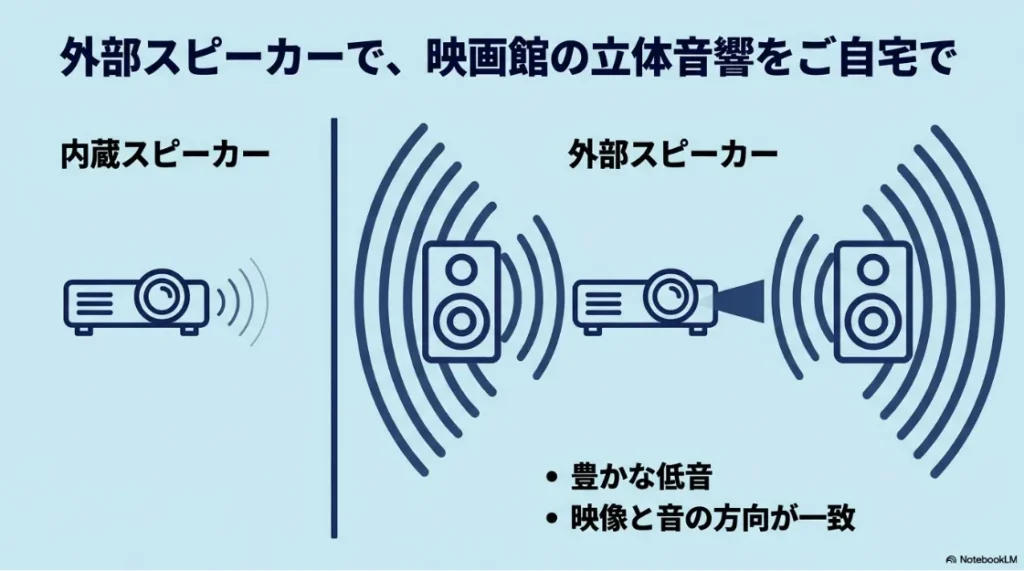
プロジェクターの多くにはスピーカーが内蔵されていますが、本格的な音響を楽しむなら音声を外部スピーカーへ出力するのがおすすめです。
プロジェクターに内蔵されているスピーカーは簡易的なものが多く、低音が物足りなかったり、音がこもって聞こえたりすることがあります。
外部のサウンドバーやシアターシステムに接続することで、映画館のような立体的な音響を自宅で再現できるようになります。
また、プロジェクターの設置位置と画面の位置が離れている場合、音声を外部スピーカーから出すことで、映像と音の聞こえる方向を一致させることが可能です。
大画面の迫力に見合ったリアルな音響空間を作るためにも、外部オーディオの活用を検討してみましょう。
音の広がりや明瞭度が変わるだけで、いつもの映画やアニメの没入感が心地よく変化するのを実感できるかなと思います。
音が出ない時にHDMIケーブルを挿し直す
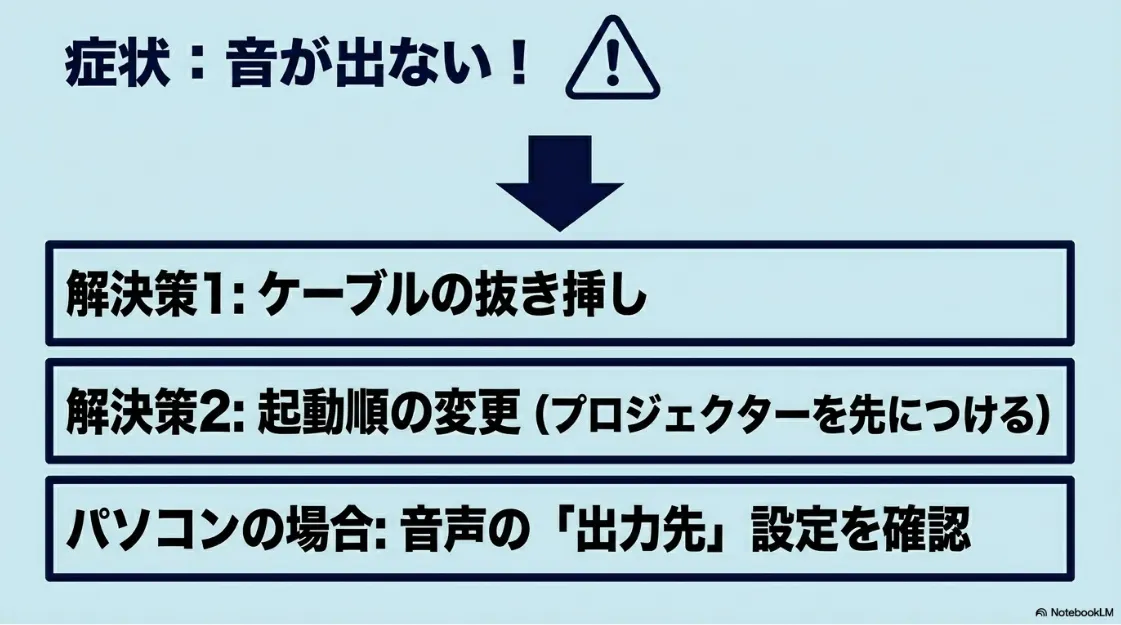
HDMIで接続しているときにプロジェクターから音が出ないトラブルが起きたら、まずは基本に立ち返ることが重要です。
最も手軽で効果的な対処法は、HDMIケーブルを一度完全に引き抜いてから、もう一度しっかりと奥まで挿し直すことです。
HDMI端子は構造上、少しの緩みがあるだけで映像のピンは接触していても、音声用のピンの信号だけが途切れてしまうケースがあります。
ケーブルの抜き挿しを行っても改善しない場合は、機器の起動する順番が原因で認識エラーを起こしている可能性が考えられます。
その場合は、一度すべてのデバイスの電源をオフにして、最初にプロジェクターの電源を入れ、完全に起動した後にパソコンなどの再生機器を立ち上げてみてください。
この電源起動シーケンスを意識するだけで、機器同士の接続ネゴシエーションがスムーズに行われ、音が正常に出るようになることが多いですね。
パソコンのオーディオ設定を見直す方法
パソコンとプロジェクターを接続した際、画面は映るのに音だけがパソコン本体から鳴り続けてしまうことがあります。
このようなケースでは、パソコン内部の音声の出力先ルーティング設定が切り替わっていないことが原因です。
Windowsでの出力デバイス変更手順
Windowsのパソコンをお使いの場合は、オーディオの出力先を手動で指定し直す必要があります。
まず、タスクバーの右下にあるスピーカーアイコンを右クリックし、サウンド設定を開いてください。
出力デバイスの一覧が表示されますので、その中からプロジェクターの名称や「HDMI Audio」といった項目を選択します。
正しく選択されると、パソコンからの音声信号がHDMIケーブルを経由してプロジェクター側へと流れるようになります。
macOSでの出力デバイス変更手順
Macのノートパソコンなどを使用している場合も、同様の設定確認を行うことで解決できます。
画面左上のアップルメニューからシステム設定を開き、サウンドの項目を選択してください。
出力タブをクリックすると接続中のデバイスが表示されますので、対象のプロジェクターの名称を選択状態にします。
または、メニューバーにある音量アイコンをオプションキーを押しながらクリックすることでも、素早く切り替えることができて便利ですね。
著作権保護によるワイヤレスミラーリング無音
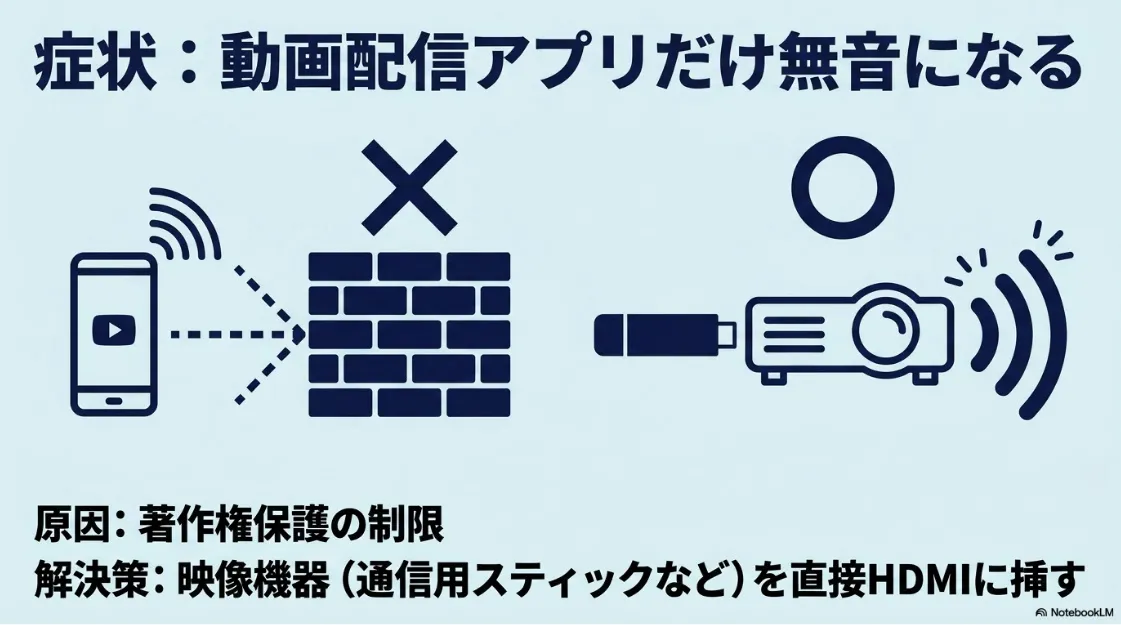
スマートフォンからワイヤレスで画面をプロジェクターにミラーリングした際、特定の動画アプリだけ音が出ないことがあります。
写真や通常のウェブサイトでは音が鳴るのに、NetflixやAmazon Prime Videoを再生した途端に無音になる現象です。
これは不具合ではなく、コンテンツの不正コピーを防ぐための著作権保護技術(DRMやHDCP規格)が正常に働いているために起こります。
ワイヤレスのミラーリングでは暗号化された安全な伝送経路だと証明できないため、配信サービス側が自動的に音声や映像を遮断してしまう仕様です。
この制限を回避して楽しむには、プロジェクターのHDMIポートにFire TV Stickなどのストリーミングデバイスを直接挿して再生する方法が一番確実です。
これならHDCPの暗号保護を正しく認証できるため、動画の音声を遮断されることなく綺麗な大画面とサウンドで満喫できるようになります。
ミラーリングで音が出ない時の定番解決策
プロジェクター本体に直接差し込んで各種配信サービスを再生できるストリーミングデバイスを使用することで、著作権保護による無音トラブルをスムーズに回避しやすくなります。
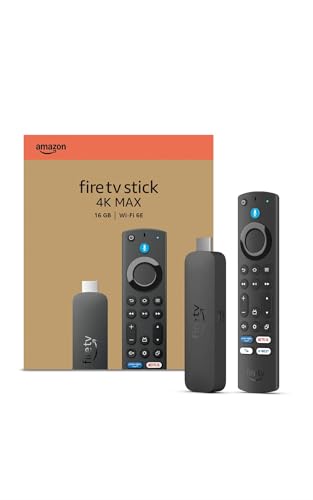

ミラーリングそのものの仕組みや、iPhone・AndroidごとのFireTV Stickを使った接続手順については、下の記事でくわしくまとめています。
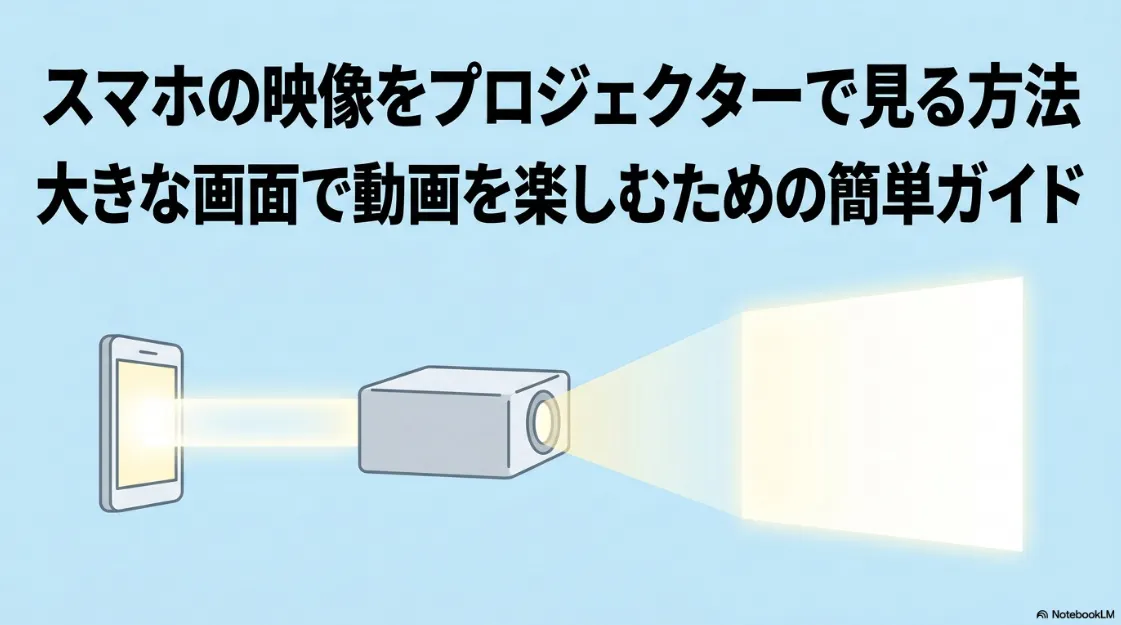
プロジェクターの音声出力のトラブル解決
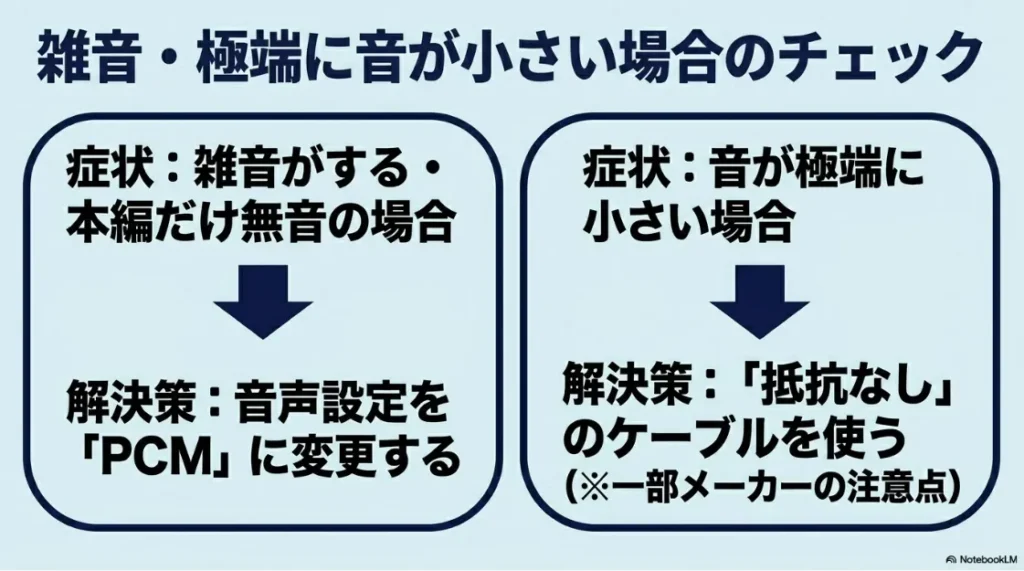
端子の有無やメーカー独自の仕様によって、外部スピーカーとの接続がスムーズにいかない場面に出くわすことがあります。
ここからは、一見難しそうに思える音声トラブルをスマートに解決するための具体的なテクニックを解説します。
音声出力の端子がない機種への接続対策
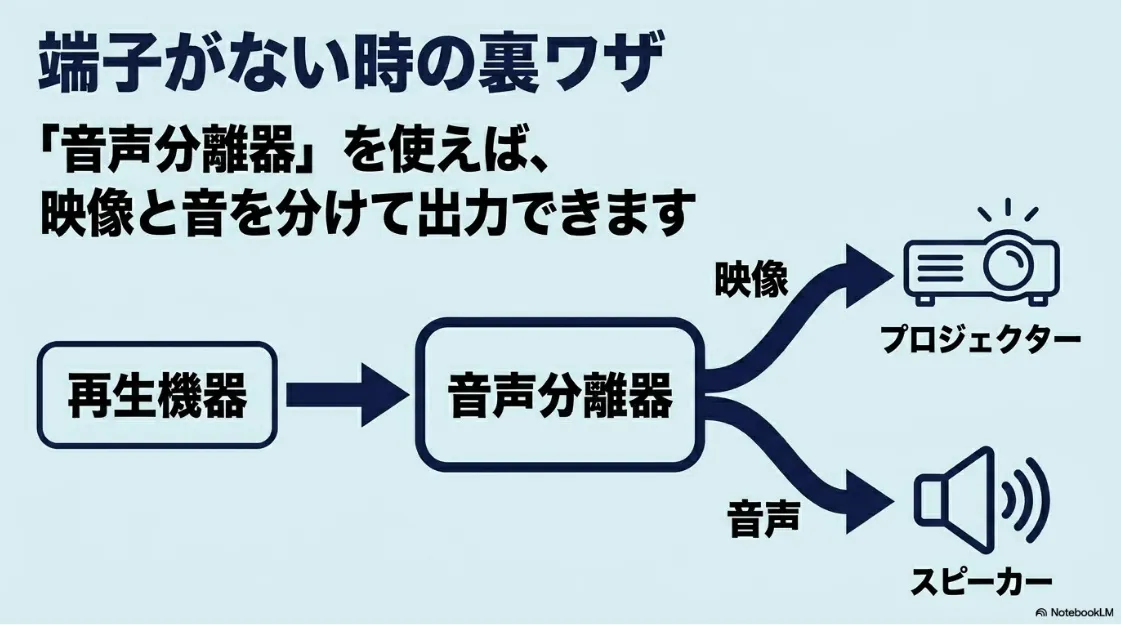
お持ちのプロジェクターの背面を見たときに、音声出力の端子がない機種だったとしても、外部スピーカーとの連携を諦める必要はありません。
物理的な音声ポートを持たない古い機種やビジネス向けのモデルには、HDMI音声分離器という中継アイテムを導入するのが最適です。
HDMI音声分離器は、再生プレイヤーから届いた1本のHDMIケーブルの信号を、映像と音声に新しくルートを分岐してくれる便利な装置です。
分離器からプロジェクターへはHDMIで映像だけを送り、音声は光デジタルやアナログ端子を使って直接スピーカーへ別系統で届けることができます。
新しく音声分離器を購入する際は、お使いのプロジェクターの解像度が4Kに対応しているか、規格が合致しているかを必ず事前に確認してください。
少し配線は増えてしまいますが、お気に入りのスピーカーをそのまま活かせる心強い回避策かなと思います。
スピーカー接続を諦めたくない方に
「プロジェクターに音声出力端子がない」とお悩みの場合も、HDMI音声分離器を経由させることで、お好みの外部スピーカーやサウンドバーへ音声を出力できるようになります。
エプソン製プロジェクターで有線接続する注意
エプソン製のプロジェクターをはじめとする一部の機種で、有線のオーディオケーブルを繋いで外部スピーカーから音を出すときには注意が必要です。
市販されている3.5mmステレオミニプラグのケーブルには、抵抗入りと呼ばれる特殊なタイプのケーブルが販売されています。
この抵抗入りのケーブルを再生用に間違えて使用してしまうと、音声信号が途中で極端に弱められてしまいます。
その結果、プロジェクターやスピーカーのボリュームを最大まで上げても、蚊の鳴くような小さな音しか出ないというトラブルに繋がります。
有線で音声の配線を行うためにケーブルを新しく準備する際は、必ず抵抗なし(ストレート)と記載されている製品を選んでください。
機材の故障だと勘違いしやすい部分ですので、手元のケーブルの仕様をしっかりチェックしてみるのがおすすめですね。
デコードの破綻でマルチチャンネル音声エラー
動画のメニュー画面の操作音はカチカチと聞こえるのに、いざ映画の本編が始まった瞬間に無音になったり、バリバリと雑音が出たりすることがあります。
このトラブルは、送信されてきたサラウンド音声信号と、プロジェクター側のデコーダーの能力が噛み合っていないために起こる現象です。
映画の多くは5.1chサラウンドなどの多チャンネルで収録されていますが、プロジェクターの多くは2chステレオ再生にしか対応していません。
対応していない形式のデジタル信号をそのまま受けると、処理ができずにデコードの破綻を起こして音が出なくなってしまいます。
このエラーを解決するには、Fire TV Stickなどの再生機器側の設定メニューを開き、音声出力を自動やサラウンドからPCM(またはリニアPCM)に明示的に変更してください。
送信側であらかじめ2chのステレオ音声に変換してからプロジェクターに送ることで、デコード破綻を未然に防ぎ、すんなりと音が鳴るようになります。
Aladdin Xの配線フリーとMarcaの連携
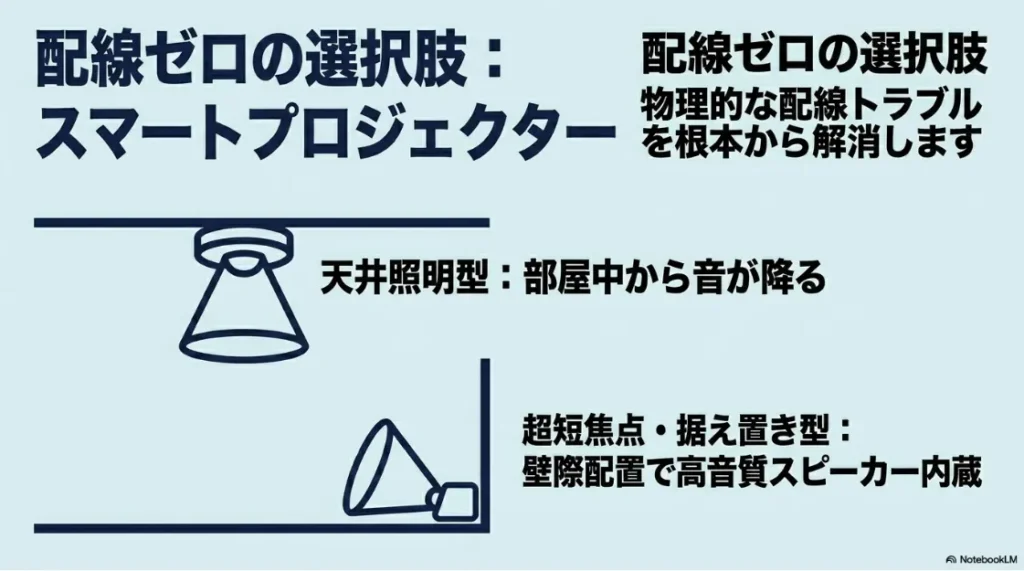
配線の複雑さや設置場所の悩みをまとめて解決する選択肢として、現代のスマートプロジェクターが注目を集めています。
Aladdin X株式会社(XGIMIグループ)が手掛けるAladdin Xシリーズは、天井の照明ソケットに取り付けるだけで使える3in1モデルが特徴です。
代表機種のAladdin X2 Plus(税込¥129,800・2026年4月時点)や、照明機能をより強化したAladdin X2 Light(税込¥99,800・2026年4月時点)なら、天井から部屋全体に音が降り注ぐ特別な音響を配線なしで楽しめます。
(出典:Aladdin X株式会社 公式発表資料)
一方で、床置きで本格的なシアターを構築したい方には、壁際に置だけで大画面が作れる超短焦点のAladdin Marca(税込¥149,800・2026年4月時点)が向いています。
Aladdin Marcaは高音質なHDMI eARC端子を搭載しているため、本格的な外部サウンドバーとの連携にも最適で、最新ゲーム機などのポテンシャルを余すことなく引き出せます。
天井設置で物理的な配線トラブルを根本から解消したい場合は、Aladdin X2 Plusのような照明一体型モデルを検討するのがおすすめです。
コードが部屋を車のように這うことがないためインテリアを損なわず、工事不要で賃貸住宅でも手軽に導入できます。
配線いらずの美しいスマートシアター
天井設置で配線の悩みをクリアにする「Aladdin X2 Plus」や、壁際に置ける超短焦点「Aladdin Marca」など、ライフスタイルに合わせて選べる人気モデルの詳細は公式サイトをご確認ください。
X2 Plus・X2 Light・Marcaの3モデルの違いや、部屋の広さ別の選び方については、下の記事でまとめています。

また、画質と内蔵スピーカーの音質そのものにこだわりたいなら、Harman Kardonのスピーカーを搭載したXGIMIのHORIZON Proなどの据え置きスマートモデルも選択肢に入ります。
ポータブルで楽しみたい方には、Google TVを搭載したHalo+(New)や、超小型でNetflixに公式対応したMoGo 3 Proなども柔軟なワイヤレス接続ができて便利です。
各モデルの最新の価格や詳細なスペック、上位機種であるAladdin Marca Max、薄型モデルのElfin Flip Proやジンバル搭載のNovaなどの情報は、常に変動する可能性があるため必ず公式サイトをご確認ください。
スピーカー自体の音響クオリティや、他のワイヤレス機器とのスムーズな接続性を重視するなら、XGIMIのスマートプロジェクターが役立ちます。
独自の自動台形補正機能と高品質な内蔵サウンドにより、届いたその日から快適なシアター環境が整います。
圧倒的な映像美とハイクオリティサウンド
Harman Kardonスピーカー内蔵の据え置きモデルや、手軽に持ち運べる高機能ポータブルモデルなど、音質と画質を追求したXGIMIプロジェクターの最新ラインナップはこちら。
HORIZON Proをはじめとした各モデルのスペックや選び方のポイントは、下の記事でくわしく比較しています。
プロジェクターの音声出力に関するよくある質問
HDMI接続時にプロジェクターの音声出力がされないのはなぜですか?
HDMI接続で音が出ない場合の主な原因は、機器同士の認識エラーやケーブルの接触不良です。
HDMIは映像と音声を同時に伝送するため、デジタルの接続認証が正常に行われないと音声だけが遮断されることがあります。
まずはすべての機器の電源を一度切り、プロジェクター、再生機器の順番で電源を入れ直すと解決することが多いです。
5m以上の長いHDMIケーブルを使用していると信号が物理的に減衰し、音声トラブルが起きやすくなるため注意が必要です。
プロジェクターに音声出力端子がない場合のスピーカー接続方法は?
背面に音声専用の出力ポートがない場合は、HDMI音声分離器という中継機器を導入するのが確実です。
再生プレイヤーからの信号を音声分離器で映像と音声に分岐させ、映像のみをプロジェクターへ、音声はスピーカーへ直接届けます。
これにより、音声ポートを持たない古いモデルやビジネス向けの機種でも、お気に入りの外部音響システムを活用できます。
給電が必要なアクティブタイプの分離器を選ぶと、長時間の映画視聴でも動作が安定するのでおすすめですよ。
エプソン製の機器でプロジェクターの音声出力を外部スピーカーに繋ぐ方法は?
エプソン製プロジェクターで外部スピーカーと有線接続する際は、必ず抵抗なしのストレートケーブルを使用してください。
市販のオーディオケーブルには録音用の抵抗入りタイプが存在し、それを再生用に使うと音が小さすぎて聞こえなくなります。
抵抗なしの3.5mmステレオミニプラグケーブルを選べば、本来のクリアな音量で外部スピーカーを鳴らすことが可能です。
Bluetoothで接続する場合は、プロジェクターとスピーカーの双方がA2DPプロファイルに対応していることを事前に仕様表で確認しましょう。
スマホを有線で繋いだときにプロジェクターの音声出力が途切れる原因は何ですか?
スマートフォンを有線接続した際に動画の音が出ない原因は、デジタル著作権保護による暗号化制限です。
NetflixやAmazon Prime Videoなどの配信サービスは、安全な伝送経路だと確認できない場合に音声や映像を出力しない仕様になっています。
変換アダプターを使用する場合は、必ずHDCPに対応したメーカー純正のデジタルAVアダプターを使用するのが一番の解決策です。
安価な互換ケーブルでは著作権の暗号鍵を正しく転送できず、無音状態のままになってしまうことが多いので気をつけたいですね。
プロジェクターの音声出力を選ぶ方法のまとめ
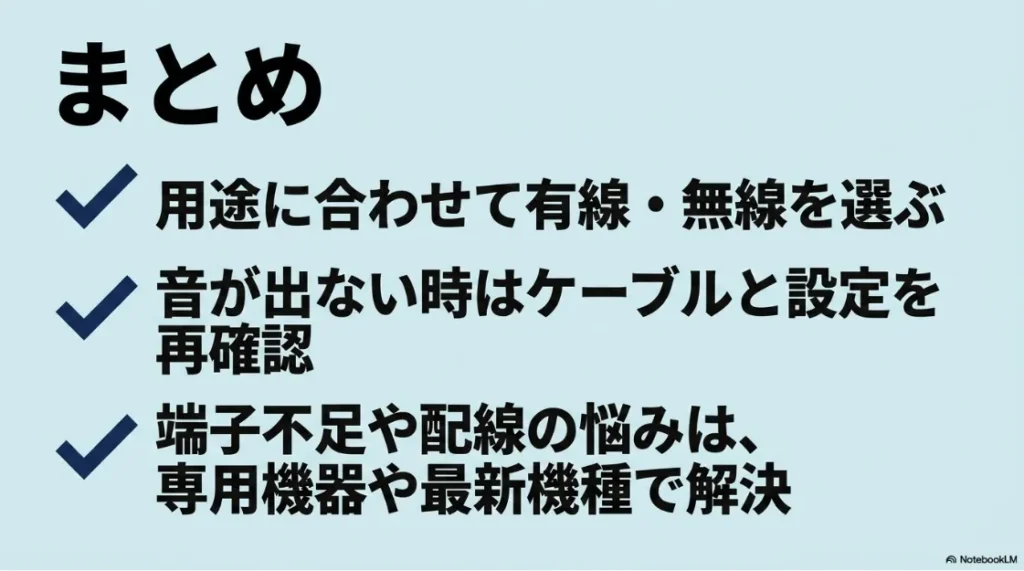
プロジェクターの音声出力は、お持ちの本体の仕様と、どのような音響空間を作りたいかという目的によって選ぶべきルートが決まります。
有線接続の安定したクオリティを選ぶか、Bluetoothなどのワイヤレスの手軽さを選ぶかは、設置するお部屋のレイアウトに合わせて柔軟に判断しましょう。
もし接続の段階でエラーが起きても、ケーブルの挿し直しや再生機器側のPCM設定への変更を行うことで、多くの場合は自分自身で解決が可能です。
また、配線による部屋の見た目のごちゃつきが気になる場合は、今回ご紹介したような最新のスマートプロジェクターを生活に取り入れるのもおすすめの解決策です。
まずは小さな設定の確認から始めて、一歩ずつ理想の大画面オーディオ環境を形にしていってください。
