
プロジェクターの映像が上下逆さまになったり、文字が鏡のように左右反対に映ったりして、どこを直せばいいのか迷っていませんか。
映像の反転は故障ではなく、ほとんどは本体の設置の設定が、実際の置き方と合っていないことが原因です。
天吊り、スクリーンの裏から映す背面投影など、置き方に合った設定を選べば元に戻ります。
この記事では、反転の原因の見分け方と、置き方ごとに選ぶ設定、メーカーごとの設定の場所、本体以外が原因のときの直し方を整理します。
記事のポイント
- メニュー画面も反転していれば本体の設定、映像だけなら接続した機器が原因
- 天吊りは上下左右の反転、スクリーンの裏から映すなら左右の反転を選ぶ
- 設定の名前は「設置モード」「投影の位置」などメーカーごとに違う
- 自動で向きを切り替える機能が、手動の設定を上書きしていることがある
プロジェクターの映像が反転するのは設定のずれが原因
映像が逆さまや鏡文字になっても、プロジェクターが壊れていることはほとんどありません。
原因は、次の3つのどれかに分かれます。
- 本体の設置の設定が、実際の置き方と合っていない
- 本体の向きを自動で判断する機能が、置き方を読み違えている
- パソコンやWeb会議のアプリなど、つないだ機器の側で映像が回転している
どれが原因かは、プロジェクターのメニュー画面を映すと見分けられます。
メニュー画面の文字まで逆さまなら、本体の設定の問題です。
メニュー画面は正しい向きで、パソコンなどから送った映像だけが反転しているなら、つないだ機器の側を直します。

置き方に合わせてプロジェクターの反転設定を選ぶ
多くのプロジェクターには、置き方に合わせて映像の向きを変える設定があり、次の4つから選ぶのが基本です。
- フロント:スクリーンの手前の台に置く、ふだんの置き方
- フロント・天吊り:スクリーンの手前の天井に、本体を逆さまに吊るす
- リア:スクリーンの裏側の台に置き、裏から映す
- リア・天吊り:スクリーンの裏側の天井に、本体を逆さまに吊るす
本体を逆さまにすると映像も逆さまになり、裏から映すと左右が反対になるため、その分を設定で打ち消しています。
設定と置き方が1つでもずれていると、上下か左右のどちらかが反転して映ります。

天井に吊るしたら「天吊り」で上下左右を反転する
本体を天井に逆さまに吊るした場合は、「フロント・天吊り」を選ぶと、映像が180度回って正しい向きになります。
床や台に置いた本体を上に向けて天井に映す場合も、寝転んだ向きによって映像が逆さまに見えることがあり、同じ設定で上下を入れ替えられます。
天吊りは、金具と天井がプロジェクターの重さに耐えられるかを必ず確かめてから行ってください。
取り付けに不安がある場合は、無理をせず施工業者に相談するのが安全です。
天井に吊るす方法と、天井に映す方法の違いは、プロジェクターの天井投影と天井設置を比較した記事で詳しく解説しています。
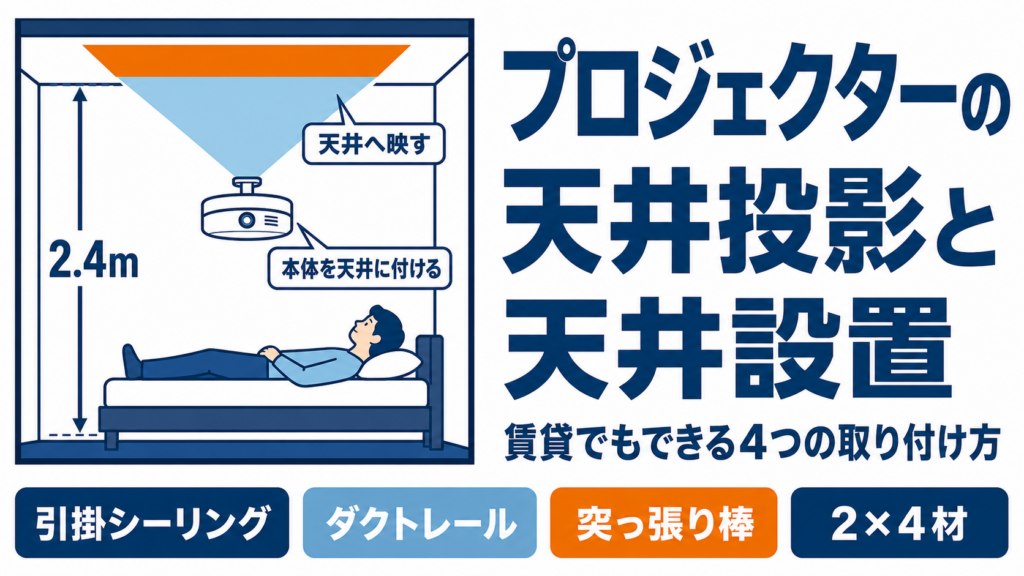
天井に金具を付けるのが難しい場合は、天井の照明と入れ替える照明一体型を選ぶ方法もあります。
Aladdin X2 Plusは、天井の引掛シーリングに取り付ける照明一体型で、天吊り用の金具を使わずに天井から壁へ映せます。
\ 天吊り金具0個で天井から映す /
※付けられる天井の条件は公式で確認できます
スクリーンの裏から映すなら「リア」で左右を反転する
光を通すスクリーンの裏側から映す背面投影では、見る人とプロジェクターが向かい合うため、そのままだと文字が鏡文字になります。
この場合は「リア」を選ぶと左右が入れ替わり、スクリーンの前から正しい向きで見られます。
裏から吊るす場合は、上下と左右の両方を入れ替える「リア・天吊り」を選びます。
背面投影には、光を裏側へ通すリア投影用のスクリーンやフィルムが必要です。
一部のモバイルプロジェクターなど、天吊りやリアの設定を持たない機種もあるため、背面投影に使う場合は購入前に仕様を確かめてください。
反転の設定がある場所はメーカーごとに違う
反転の設定は、メーカーごとに呼び方と入っているメニューが違います。
主なメーカーの例は次のとおりです。
| メーカー | 設定の場所の例 | 項目の名前の例 |
|---|---|---|
| エプソン | メニュー → 拡張設定 | 設置モード |
| BenQ | OSDメニュー | 投写位置 |
| XGIMI | 設定 → すべての設定 → プロジェクター設定 | 投影の位置 |
| Anker Nebula | 設定 → 詳細設定 | プロジェクターモード |
| FunLogy | 設定 → ピクチャー | 投影モード |
同じメーカーでも、機種やソフトの版によってメニューの場所が変わることがあります。
表にないメーカーや、表のとおりに見つからない場合は、次の見出しの手がかりで探してください。
メニューで設定を探すときの手がかり
反転の設定は、次のような言葉の項目の中に入っていることが多いです。
- 設置モード、設置設定
- 投影モード、投影の位置、投写位置
- 画像反転、天吊り、リア
「設置」「投影」「プロジェクター設定」と名の付いたメニューを先に開くと、見つけやすくなります。
リモコンのボタンで反転できる機種もあり、エプソンの一部の機種では、リモコンの「A/Vミュート」ボタンを5秒押し続けると映像が上下反転します(出典:エプソン よくある質問「投写映像が上下反転してしまいました」)。
知らないうちに映像が逆さまになった場合は、こうしたボタンの長押しが原因のこともあります。
メニューで見つからないときは、メーカーのサイトで取扱説明書を開き、「反転」「天吊り」で検索すると早く見つかります。
自動で向きを切り替える機能を確かめる
最近のモバイル型やスマート型の機種には、本体の向きをセンサーで判断し、逆さまにすると自動で映像を反転させる機能を持つものがあります。
便利な機能ですが、置いた台が傾いているなどで向きを読み違えると、意図しないときに映像が反転します。
この場合は、設定で「自動」をやめて、置き方に合った項目を手動で選ぶと安定します。
機種によっては、自動の台形補正がオンのあいだ、投影モードの項目が選べない状態になることがあります。
FunLogyのプロジェクターでは、自動キーストーン補正をオフにしてから、投影モードを「正面投影」に戻す手順が案内されています。
項目が薄く表示されて選べないときは、自動の補正の設定を先にオフにしてみてください。
本体を直しても反転するときは接続した機器を確かめる
メニュー画面は正しい向きなのに、映したい映像だけが反転している場合は、プロジェクターではなく、つないだ機器の設定を直します。
パソコンの画面が回転している
Windowsのパソコンでは、キーボードの組み合わせを誤って押したことで、画面が逆さまや横向きになることがあります。
Intelのグラフィックスを使う一部のパソコンでは、「Ctrl」「Alt」「↓」を同時に押すと画面が180度回り、「Ctrl」「Alt」「↑」で元に戻ります。
キーで戻らない場合は、Windowsの設定で[システム]の[ディスプレイ]を開き、プロジェクターの画面を選んで「画面の向き」を「横」にします。
Macの場合は、システム設定の[ディスプレイ]でプロジェクターを選び、「回転」を「標準」に戻します。
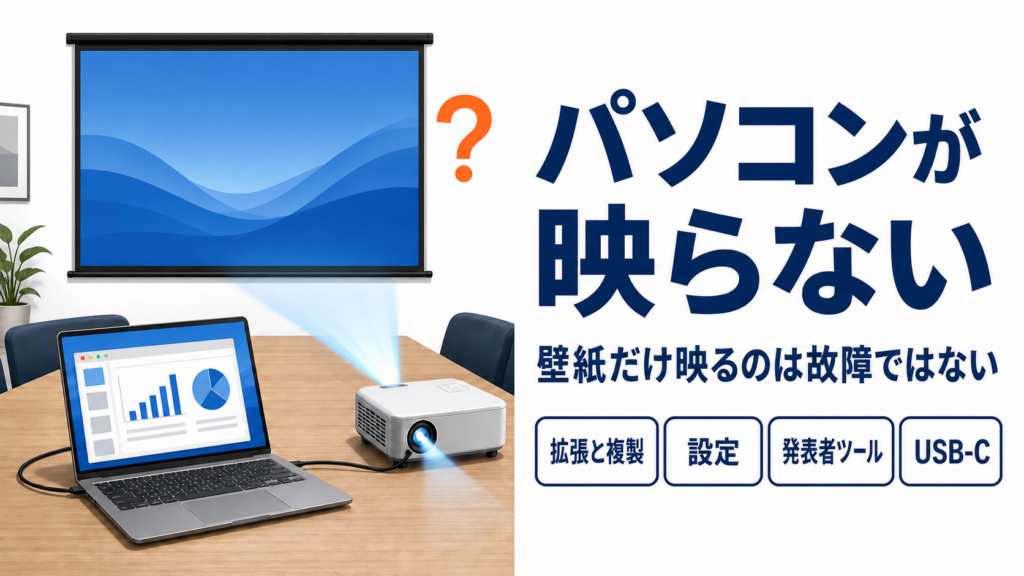
パソコンをつないでも映らないときの切り分けは、プロジェクターにパソコンが映らない原因で解説しています。
Web会議の自分の映像が鏡文字になる
Zoomなどで自分のカメラ映像をプロジェクターに映すと、背景の文字やホワイトボードが鏡文字になることがあります。
これは、自分の画面で見慣れた鏡と同じ向きに見えるよう、アプリが自分の映像だけを左右反転して表示しているためです。
相手の画面には正しい向きで届いているため、困るのは自分の側の表示だけです。
Zoomでは、設定の[ビデオ]にある「マイビデオをミラーリングします」のチェックを外すと、自分の画面も正しい向きで表示されます。
プロジェクターの反転に関するよくある質問
反転の設定がメニューに見当たらないのはなぜですか?
一部のモバイル型など、天吊りや背面投影を想定していない機種には、反転の設定そのものがないことがあります。
その場合は本体を正しい向きに置き直すか、取扱説明書で設置できる向きを確かめてください。
天吊りの設定に変えたら画面がゆがみました。どうすればいいですか?
向きを変えたあとは、台形補正とピントを合わせ直してください。
補正を強くかけるほど画質が落ちるため、先に本体をスクリーンの正面に向け、残ったゆがみだけを補正で整えます。
iPhoneを横にしても、プロジェクターには縦のまま映るのはなぜですか?
iPhoneのコントロールセンターで、画面縦向きのロックがオンになっている可能性があります。
ロックを外してからiPhoneを横向きに倒すと、プロジェクターの映像も横向きに切り替わります。
スマホと虫眼鏡で作ったプロジェクターの映像が逆さまになるのはなぜですか?
虫眼鏡のような凸レンズを通すと、映像は上下も左右も逆になって映る性質があるためです。
スマホを逆さまに置いて画面の回転をロックすると上下はそろい、左右は動画を左右反転して再生すると正しい向きになります。
プロジェクターの反転を直す方法のまとめ
プロジェクターの映像の反転は、ほとんどが本体の設置の設定と置き方のずれによるものです。
メニュー画面も反転していれば本体の設定、映像だけならつないだ機器の設定を直します。
天井に吊るしたら「フロント・天吊り」、スクリーンの裏から映すなら「リア」を選びます。
設定の名前はメーカーごとに違うため、「設置」「投影」などのメニューから探してください。
自動で向きを切り替える機能が働いている場合は、自動をやめて手動で選ぶと安定します。
正確な情報は公式サイトをご確認ください。
