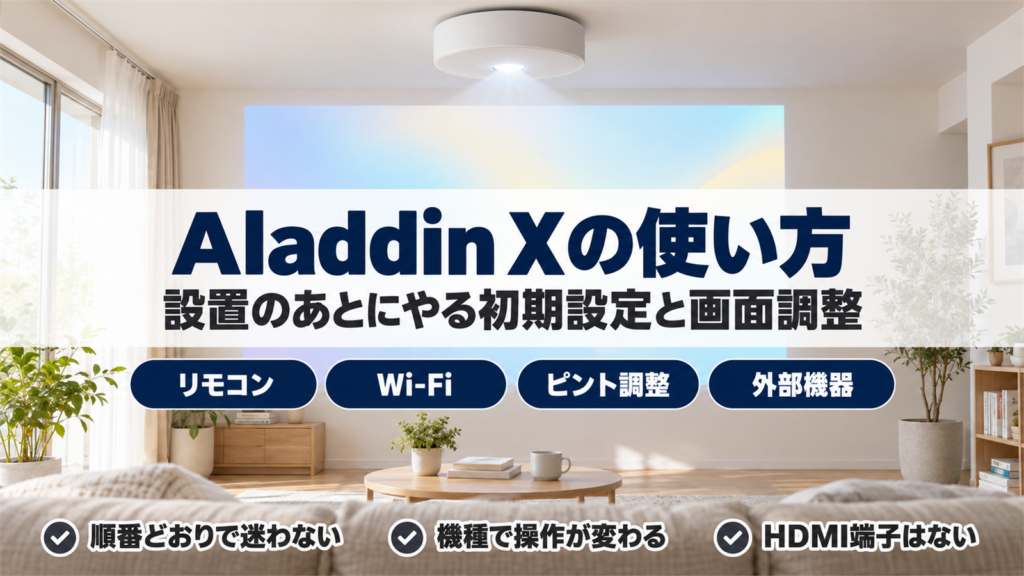
Aladdin Xを天井に付けたものの、どこから設定すればいいのか分からず止まっている方は多いと思います。
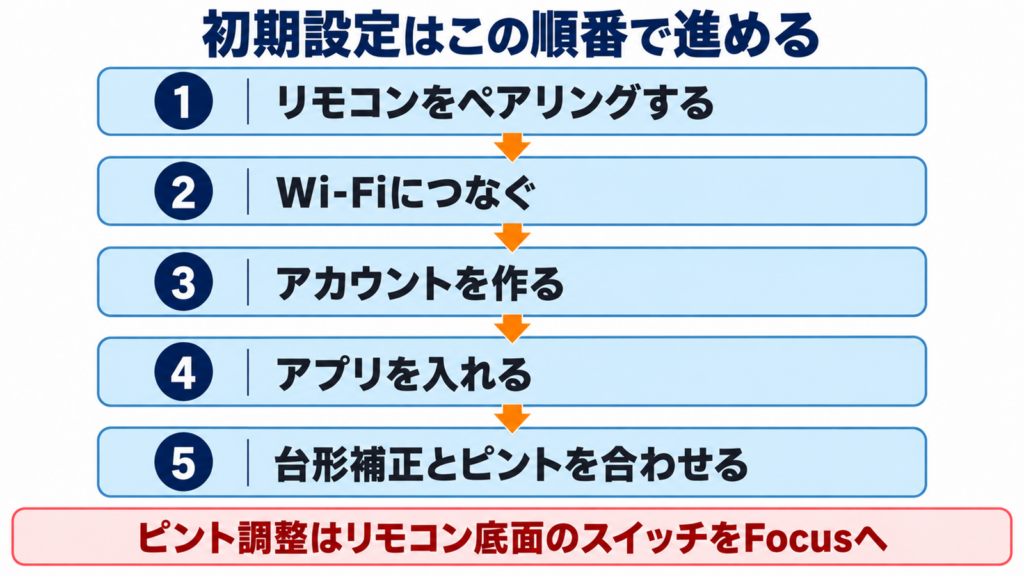
結論から言うと、リモコン、Wi-Fi、アカウント、アプリ、画面調整の順に進めれば迷いません。
ただしX2・X3・Marca・Pocaで操作やメニューの名前が違うため、手元の機種を先に確かめる必要があります。
この記事では、設置が済んだ状態からの初期設定と、毎日使うときの操作をまとめます。
記事のポイント
- リモコンはホームと戻るの同時長押しでペアリングする
- ピント合わせはリモコン底面のスイッチをFocusへ切り替える
- 本体にHDMI端子はなく、ゲーム機は別売の機器で無線接続する
- スマホのミラーリングでは動画配信の映像が映らない
まず自分のAladdin Xの世代を確かめる
設定を始める前に、手元の機種がどれかをはっきりさせます。
ここを飛ばすと、説明どおりの項目が見つからず手が止まります。
天井に付けるタイプと置くタイプがある
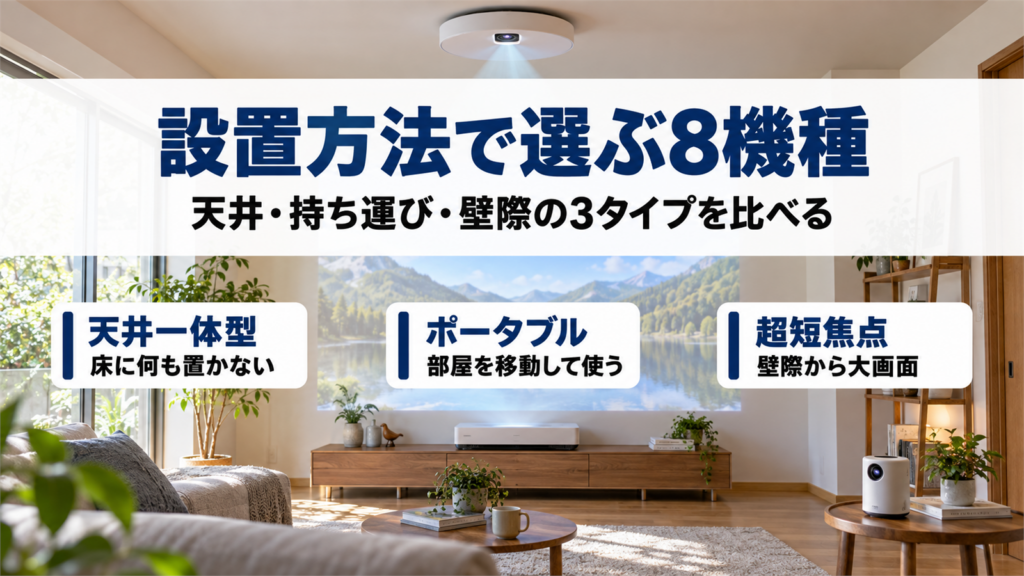
Aladdin Xには、照明と一体で天井に付けるタイプと、床や棚に置くタイプがあります。
X2 PlusやX2 Light、X3は天井に付けるタイプです。
Marcaは壁際に置く超短焦点タイプ、Pocaは持ち運べる小型タイプで、操作画面の作りも変わります。
機種ごとの違いは、Aladdin Xの機種を比較した記事で整理しています。
世代でメニューの名前が変わる
同じ操作でも、世代によってメニューの呼び方が違います。
説明書やサポートページを見るときは、必ず自分の型番のページを開いてください。
旧モデルのpopIn Aladdinから買い替えた場合、画面の作りがかなり変わっている点にも注意が必要です。
最初にやる設定の順番
取り付けが終わったら、次の順番で進めます。
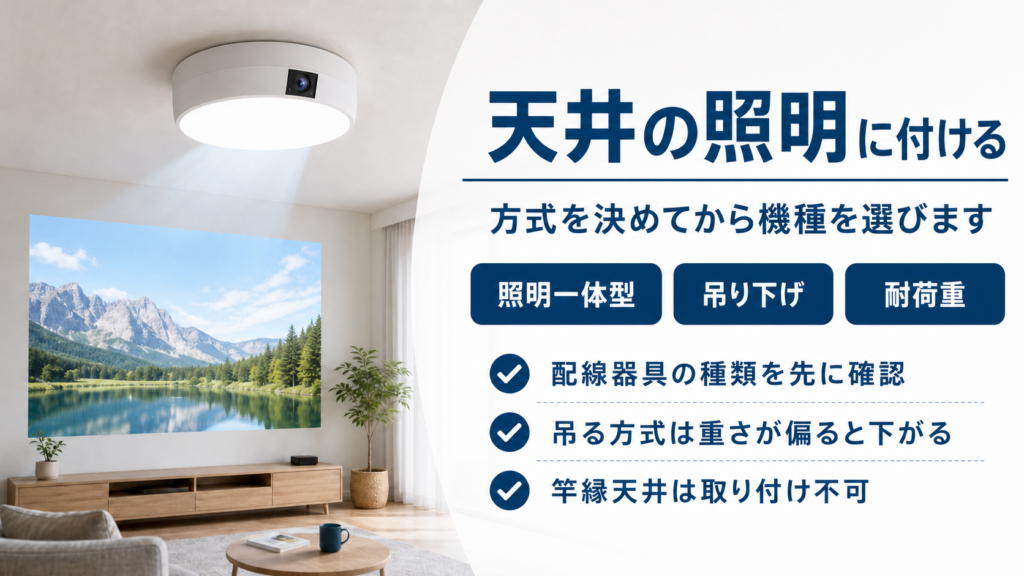
天井への取り付け方そのものは、プロジェクターをシーリングライトに付ける方法を解説した記事で説明しています。
リモコンをペアリングする
通電して本体が起動したら、最初にリモコンを本体へ登録します。
リモコンを本体へ近づけ、ホームボタンと戻るボタンを同時に長押しします。
本体上部の電源ボタンが点滅し、「ピン」という音が鳴れば登録できています。
反応しないときは、リモコン底面のスライドスイッチがVOL側になっているかを確かめてください。
Focus側のままだと、音量やカーソルの操作が効きません。
Wi-Fiにつなぐ
次に、自宅のWi-Fiへ接続します。
パスワードの入力画面ではフリック入力が使えないため、少し時間がかかります。
2.4GHzと5GHzのどちらも使えますが、あとでテレビチューナーやゲーム機をつなぐ予定があるなら、周波数を分けて覚えておくと後の設定が楽になります。
アカウントを作ってアプリを入れる
Wi-Fiにつながったら、アカウントを登録します。
登録が済むと、本体のアプリストアから動画配信や知育のアプリを入れられるようになります。
あわせてスマートフォンに公式アプリを入れておくと、リモコンが見当たらないときに代わりが効きます。
画面の形とピントを合わせる
映像が出たら、形とピントを整えます。
この2つが合っていないと、文字がにじんで読みにくくなります。
台形補正で四隅を動かす
天井の真ん中に付けると、投影したい壁の正面からずれることがあります。
台形補正を使えば、リモコンの矢印キーで映像の四隅を動かして長方形に整えられます。
壁に梁やクローゼットがある場合は、レンズを傾けて空いている面へ斜めに投影し、そのうえで形を整える方法もあります。
補正で無理に合わせるより、映したい面がきれいに取れる位置を選ぶほうが仕上がりはよくなります。
フォーカスはリモコンの底面で切り替える
ピント合わせは、リモコン底面のスライドスイッチをFocus側へ切り替えて行います。
切り替えたあと、音量ボタンの+と-を押すとピントが前後に動きます。
設定の中にあるフォーカスチャートを表示させると、文字や模様を目印にして合わせやすくなります。
調整が終わったら、スイッチをVOL側へ戻すのを忘れないでください。
ゲーム機やレコーダーをつなぐ
ここからは、外部の機器を映すときの話です。
天井に付けるタイプでは、最初に知っておくべき制約があります。
本体にHDMI端子はない
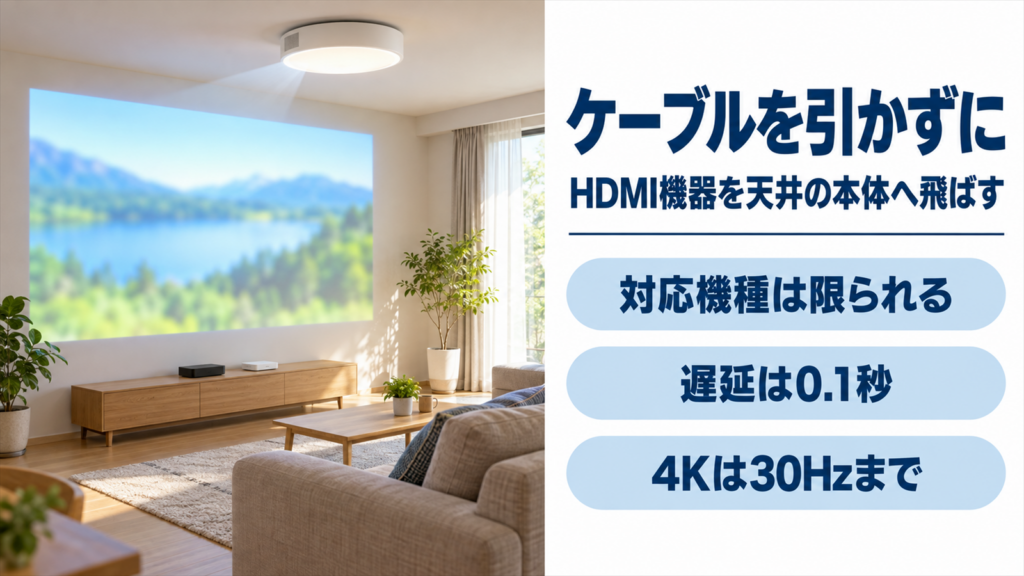
天井に付けるタイプのAladdin Xには、HDMIの入力端子がありません。
ゲーム機やレコーダーの映像を映すには、別売の無線HDMI機器を使って電波で飛ばします。
Aladdin Connector 2はWi-Fi 6に対応し、ゲームモードのときの遅延は100ms未満と案内されています。
ロールプレイングやパーティゲームなら気になりませんが、対戦格闘や音楽ゲームでは差を感じる水準です。
持ち運べるPocaは本体にHDMI端子があるため、この機器なしでケーブル1本でつなげます。
つなぎ方と設定の細かい手順は、Aladdin Connector 2の使い方をまとめた記事で説明しています。
\ 遅延100ms未満でつなぐ /
※価格と在庫は変わることがあります
ミラーリングでは動画配信が映らない
スマートフォンの画面を飛ばすミラーリングには対応しています。
iPhoneやMacはAirPlay、AndroidやWindowsはMiracastでつながります。
ただし著作権保護がかかった動画配信サービスは、ミラーリングでは音だけが流れて画面が黒いままになります。
これは不具合ではなく、保護のための仕組みです。
配信サービスを見たいときは、本体のアプリストアからそのサービスのアプリを入れて、本体側でログインしてください。
テレビを見るにはチューナーが要る
地上波を見るには、映像をWi-Fiで送れるテレビチューナーが別に必要です。
チューナーが見つからないときは、Wi-Fiルーターの設定を疑ってください。
2.4GHzと5GHzを1つの名前でまとめて自動で切り替える機能が入っていると、チューナーと本体がお互いを見つけられないことがあります。
名前を分けて同じ周波数につなぎ直すと、見つかるようになる場合が多くあります。
スマホアプリでできること
公式アプリは、リモコンの代わり以上の使い方ができます。
同じWi-Fiにつないでおくと自動で本体を見つけます。
リモコンの代わりになる
明るさや音量の変更、投影中の画面の撮影がスマートフォンからできます。
リモコンが効かないときに、本体側の故障なのかリモコン側の問題なのかを切り分けるのにも使えます。
アプリで操作できるなら本体は動いているので、リモコンを登録し直せば直ります。
写真を映してフォトフレームにする
スマートフォンの写真をアプリから送り、壁に映しておく使い方ができます。
送れる枚数は1,000枚までで、それを超えるときは古いものを消す必要があります。
映像を見ていない時間も、壁を写真や時計として使えます。
タイマーで起きる・寝る
決めた時刻に風景や時計を映す設定と、寝る前に音を流す設定があります。
夜のあいだだけミラーリングやBluetoothを止めておく設定もできます。
誤操作で深夜に音が鳴るのを防げるので、寝室で使うなら入れておくと安心です。
長く使うための手入れ
天井に付けっぱなしにする機器なので、ほこりの管理が寿命を左右します。
手順を守らないと、かえって内部を傷めます。
フィルターは電源を切ってから
本体側面には、ほこりを受けるメッシュのフィルターがあります。
掃除するときは、リモコンや壁スイッチで電源を切り、コンセントからも抜いてください。
通電したまま作業すると、冷却ファンがほこりを内部へ吸い込みます。
掃除機で吸うか、乾いた布で拭き取るのが基本です。
エアダスターは、ほこりを奥へ押し込むため使わないでください。
天井での作業になるため、脚立が安定しない場所では無理をせず、足場の取れる状態にしてから行ってください。
白い点が出たとき
映像にくっきりした白い点が出た場合は、映像を作る部品の不具合が疑われます。
ぼんやりした白いにじみなら、内部に入ったほこりが原因のことがあります。
まずは設定から初期化を試し、それでも消えなければメーカーへ相談してください。
自分で分解すると保証が受けられなくなるため、開けずに問い合わせるのが安全です。
予防としては、8時間を超える連続使用を避け、就寝時はタイマーで電源を落とす使い方が向いています。
Aladdin Xの使い方に関するよくある質問
照明だけ使うことはできますか?
できます。
リモコンで照明と映像は別々に操作でき、明るさや色の温度も細かく変えられます。
ランプの交換は必要ですか?
交換はいりません。
X2 Plusの光源は25,000時間の設計で、1日3時間使っても20年以上もつ計算になります。
外のBluetoothスピーカーへ音を出せますか?
設定から接続できます。
ただし無線でつなぐ性質上わずかな音の遅れが出るため、映画やゲームでは口の動きとずれて感じることがあります。
音がずれてきたときはどうすればいいですか?
無線でつないだ機器は、使っているうちに音と映像がずれることがあります。
つなぎ直すか、本体の電源プラグを抜いてしばらく置いてから入れ直すと戻ります。
Aladdin Xの使い方のまとめ
設定はリモコン、Wi-Fi、アカウント、アプリ、画面調整の順に進めれば迷いません。
ピント合わせはリモコン底面のスイッチをFocus側へ切り替えてから行います。
天井に付けるタイプにはHDMI端子がないため、ゲーム機をつなぐには別売の機器が要ります。
動画配信はミラーリングでは映らないので、本体にアプリを入れて使ってください。
フィルターの掃除は、必ず電源を切ってコンセントを抜いた状態で行います。
機種によって操作やメニューが変わるため、正確な情報は公式サイトをご確認ください。
