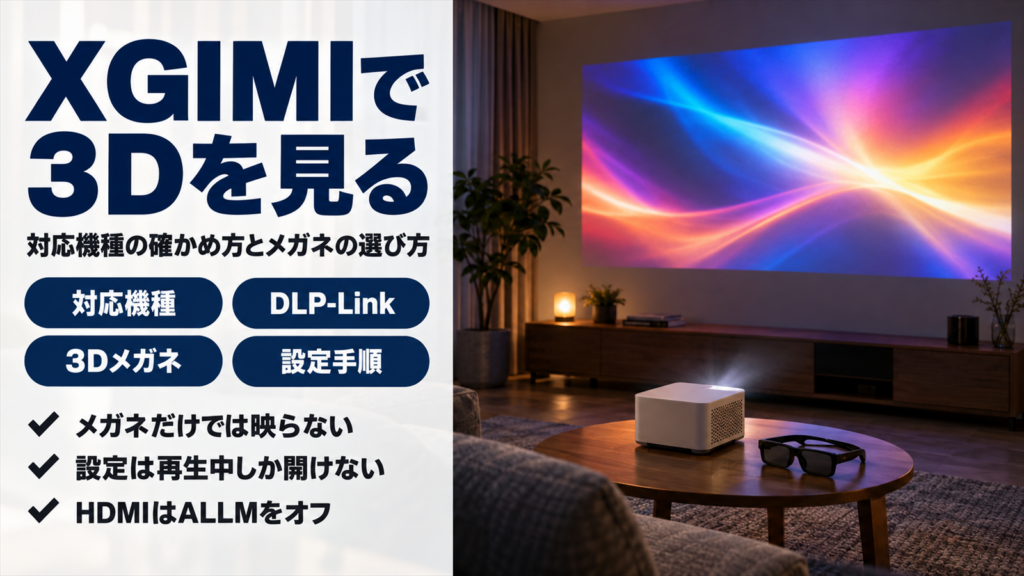
XGIMIで3D映画を見ようとして、3Dメガネを先に買うべきか迷っている方は多いと思います。
結論から言うと、メガネより先に確かめるのは自分の機種が3Dに対応しているかどうかです。
プロジェクター側が対応していなければ、どんなメガネを買っても立体には見えません。
この記事では、対応機種の確かめ方、3Dモードの出し方、メガネの選び方を順番に説明します。
記事のポイント
- XGIMIの3DはDLP-Link方式で、ペアリングの設定はいらない
- 設定メニューの3Dの項目は、動画を再生している間しか開けない
- 純正メガネは32gで、1回の充電で最大60時間使える
- HDMIでつないで3Dを見るときはALLMを先にオフにする
XGIMIの3Dは機種とメガネの両方がそろって映る
まず、立体に見えるまでに何が必要かを整理します。
ここを飛ばすと、買ったメガネが使えないという結果になりがちです。
同期の方式はDLP-Link
XGIMIが使っているのはDLP-Link方式です。
映像のすきまに目では気づきにくい光の信号を混ぜ、メガネのセンサーがそれを受け取って左右のレンズを交互に閉じます。
電波でつなぐ方式と違い、ペアリングの操作はいりません。
メガネの電源を入れるだけで同期するので、設定でつまずく場面は少なくなります。
その代わり、スクリーンに光の信号を投げているため、明るい部屋では同期が外れやすくなります。
メガネだけ買っても映らない
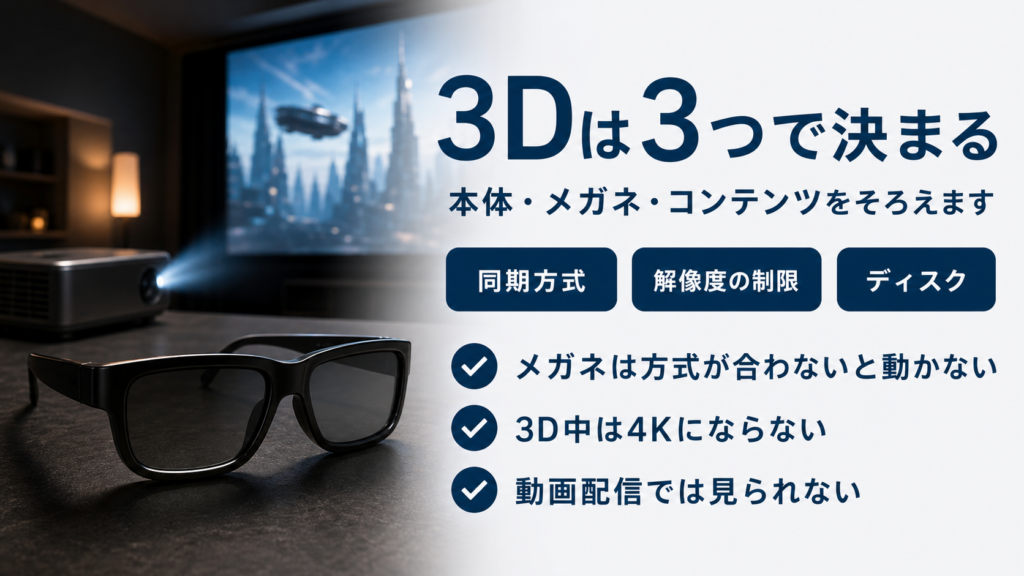
3Dが成立するには、対応する本体、3Dの映像ソース、対応メガネの3つが必要です。
このうち1つでも欠けると立体にはなりません。
特に多いのが、本体の対応を確かめずにメガネだけ用意してしまうケースです。
3つの条件のくわしい中身は、プロジェクターの3Dに必要なものを解説した記事で説明しています。
自分のXGIMIが3Dに対応しているか確かめる
次に、手元の機種で使えるのかを確かめます。
調べ方は2つあります。
設定メニューに3Dの項目があるか見る
いちばん早いのは、実機の設定画面を見る方法です。
ただし後述するとおり、3Dの項目は動画を再生している間しか開けません。
手持ちの3D動画がない場合は、次の一覧で確かめてください。
公式サポートに3Dの手順がある主なシリーズ
XGIMIのヘルプセンターには、シリーズごとに3Dモードの設定手順が用意されています。
手順が用意されているということは、そのシリーズが3Dに対応しているという意味になります。
| シリーズ | 位置づけ |
|---|---|
| HORIZON/HORIZON Pro | 据え置きの標準機 |
| HORIZON Sシリーズ | 据え置きの上位機 |
| HORIZON 20シリーズ | 据え置きの最新世代 |
| Elfin | 薄型の据え置き兼モバイル |
| MoGo | 小型のポータブル |
| Halo | バッテリー内蔵のポータブル |
| TITAN/TITAN Noirシリーズ | ハイエンド |
2026年9月時点で確認できた内容です。
同じシリーズでも世代によって表記が変わることがあるため、型番まで含めて確かめてください。
自分の機種が一覧にない場合や型番が分からない場合は、XGIMI公式サイトの製品ページで仕様を確かめられます。
3Dメガネの選び方
本体が対応していると分かったら、メガネを選びます。
選択肢は純正と互換品の2つです。
純正メガネの仕様
XGIMIの純正3Dメガネは、DLP-Link方式のアクティブシャッター式です。
重さは32gで、映画1本を見ても負担になりにくい軽さです。
1回の充電で最大60時間使え、充電はMicroUSB端子から2〜3時間ほどで終わります。
価格は3,099円です(2026年9月時点)。
3D信号が5秒間とだえるとスタンバイに入り、5分間なにも受け取らないと電源が切れます。
長く使わない時期も、2か月に1回は充電しておくとバッテリーがもちます。
DLP-Link対応なら互換品も使える
DLP-Linkは広く使われている方式なので、他社の対応メガネでも同期します。
家族の人数分をそろえたい場合は、互換品のほうが費用を抑えられます。
ただしレンズの色味や透過率はメーカーによって差があり、映像が青緑がかって見えるという声もあります。
TITAN Noirシリーズのような上位機では、同期のわずかなずれが見え方に出やすいため、純正を選んでおくほうが無難です。
純正メガネは軽さと駆動時間が公表されているので、比べる基準がはっきりしています。
\ 60時間使える純正メガネを見る /
※価格と在庫は変わることがあります
3Dモードの出し方
機種とメガネがそろったら、本体の設定を切り替えます。
順番を間違えると項目が開けないので、そこだけ注意してください。
動画を再生してから設定を開く
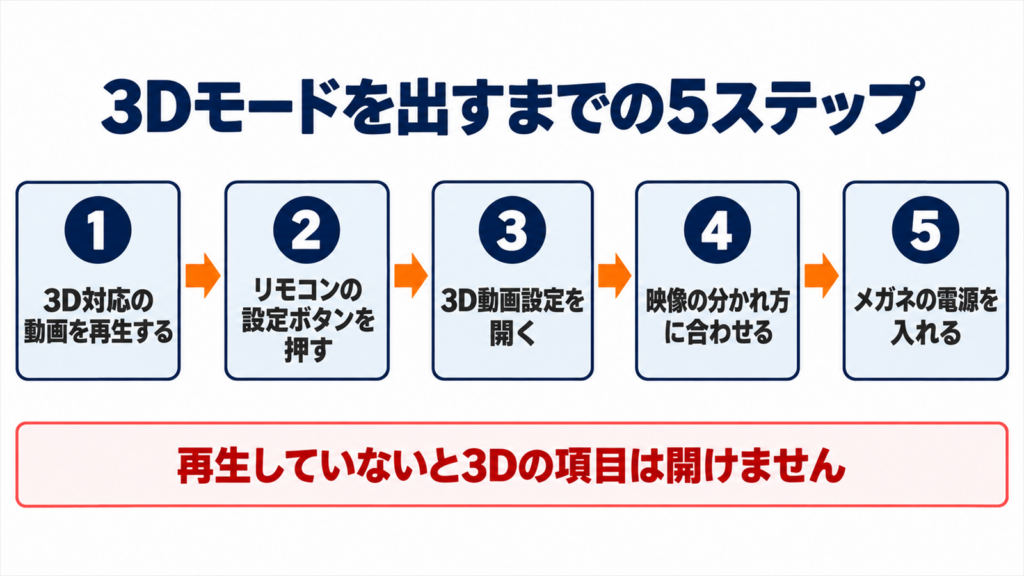
3Dの設定は、対応する動画を再生している間しか開けません。
ホーム画面やアプリの一覧を開いた状態では、項目がグレーになって選べません。
手順は次のとおりです。
- 左右または上下に分かれた3D対応の動画を再生する
- 再生したままリモコンの設定ボタンを押す
- 映像に関する設定から3D動画設定を開く
- 映像の分かれ方に合わせてモードを選ぶ
- 3Dメガネの電源を入れる
メニューの名前は機種によって少し違い、表示設定の中の詳細設定に入っている場合もあります。
左右分割か上下分割かを合わせる
3Dの映像ファイルは、画面が左右に分かれたものと上下に分かれたものがあります。
再生している映像の分かれ方と、選ぶモードが一致していないと立体になりません。
正しく合うと、分かれていた2つの映像が重なり、裸眼ではぼやけた二重の状態に変わります。
この二重に見える状態が、3Dが動いているサインです。
メガネのボタンで左右を入れ替える
立体にはなったものの奥行きが不自然な場合は、左右の視点が入れ替わっています。
メガネの電源ボタンを1回短く押すと、左右のシャッターの順番が切り替わります。
見え方が自然になるほうを選んでください。
ブルーレイやゲーム機をつなぐとき
市販の3Dソフトを見る場合は、外部機器をHDMIでつなぎます。
このときだけ必要になる設定があります。
つなぐ前にALLMをオフにする
HDMIから3Dを再生するときは、先に本体の詳細設定でALLMをオフにします。
ALLMは遅延を減らすために映像処理の一部を省く仕組みで、オンのままだと3Dの合成が働きません。
HORIZON 20シリーズでは、3Dを有効にする前にこれを切るよう案内されています。
映像が立体にならないときは、ここが残っていないか見てください。
配信サービスに3Dの作品はない
3Dで見られるのは、3D対応のディスクか、3D形式で作られた動画ファイルです。
動画配信サービスでは3Dの作品が配信されていないため、アプリから3Dを探しても見つかりません。
プレーヤー側の設定で3D出力が有効になっているかもあわせて確認してください。
接続そのものでつまずいている場合は、プロジェクターでブルーレイを見る方法をまとめた記事で手順を説明しています。
うまく映らないときに見るところ
ここまでの手順どおりでも映らないことがあります。
症状ごとに見る場所が違います。
3Dの設定が選べない
動画が再生されていない状態です。
一時停止や静止画でも項目は開けないので、再生したまま設定を押してください。
ちらつく・二重のまま立体にならない
二重のままなら、メガネの電源が入っていないか同期が外れています。
部屋が明るいと光の信号を受け取りにくいので、照明を落として試してください。
特定の場面だけ激しくちらつく場合は、作品の作られ方と本体の処理の相性による報告もあります。
その場合は本体の更新を待つか、再生機器側で別の3D形式に変えて試す方法があります。
音は出るのに映像が消える
3Dの合成は本体に大きな負荷がかかり、熱がこもると保護機能が働きます。
吸気口と排気口をふさがず、周囲にすき間を空けて置いてください。
ポータブル機で付属以外の電源を使っている場合は、必要な出力が足りているかも確認してください。
3D以外でも映らない症状が出るなら、XGIMIが映らないときの対処法を症状別にまとめた記事で切り分けられます。
XGIMIの3Dに関するよくある質問
普通の映像を3Dに変換する機能はありますか?
本体にその機能はありません。
パソコンの変換ソフトで3D形式に書き出してから再生する方法が現実的です。
メガネは何人分まで同時に使えますか?
台数の上限はありません。
スクリーンの光を受け取る仕組みなので、人数分そろえれば全員が同時に見られます。
映画館の3Dメガネは使えますか?
使えません。
映画館で配られるものは光を分ける仕組みが違い、電池もシャッターも入っていないためです。
3Dで見ると映像が暗くなるのはなぜですか?
左右のレンズが交互に閉じるため、目に届く光が減るからです。
部屋を暗くするか、明るさに余裕のある機種を使うと見やすくなります。
XGIMIで3Dを見る方法のまとめ
XGIMIの3DはDLP-Link方式で、メガネの電源を入れるだけで同期します。
買う前に確かめるのは、自分の機種が3Dに対応しているかどうかです。
設定の項目は動画を再生している間しか開けず、映像の分かれ方とモードを合わせる必要があります。
HDMIでつないで見るときは、先にALLMをオフにしてください。
メガネは互換品でも同期しますが、見え方のばらつきが気になるなら純正が選びやすくなります。
対応機種や仕様は変わることがあるため、正確な情報は公式サイトをご確認ください。
