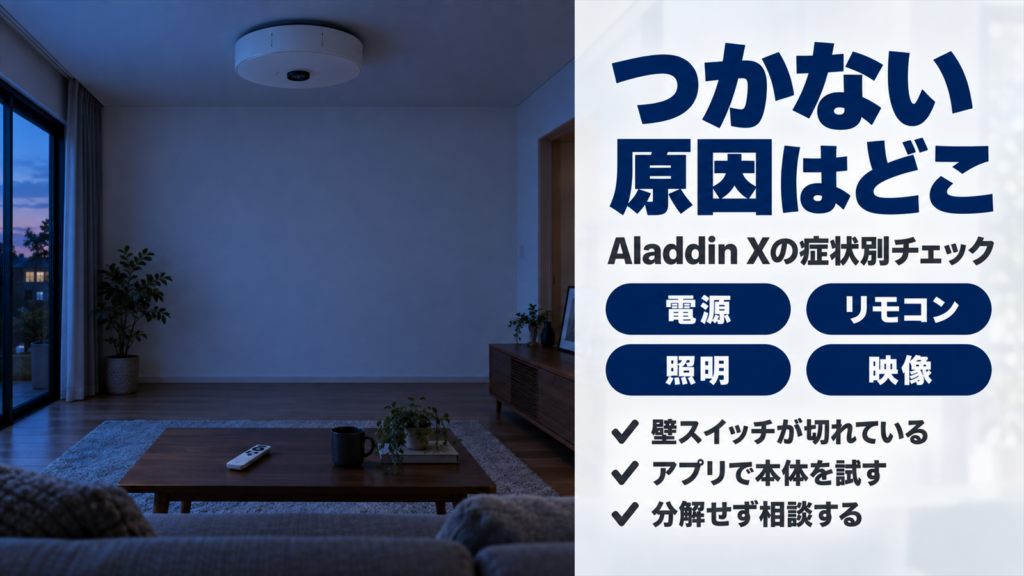
Aladdin Xが急につかなくなると、本体が壊れたのではないかと不安になると思います。
ただ、実際には壁スイッチが切れていただけ、リモコンの登録が外れていただけというケースが多くあります。
大事なのは、電源、リモコン、照明、映像のどれが動いていないのかを先に分けることです。
この記事では、症状ごとに見る場所を分け、どこまで自分で試してよいかを整理します。
記事のポイント
- 天井に付けるタイプは、壁スイッチが切れていると何をしても反応しない
- スマホアプリで動くかどうかで、本体側かリモコン側かを分けられる
- 照明のLEDは保証期間を過ぎても無償で交換してもらえる
- 白い点は再起動では直らないので、分解せずサポートへ連絡する
まず症状を4つに分ける
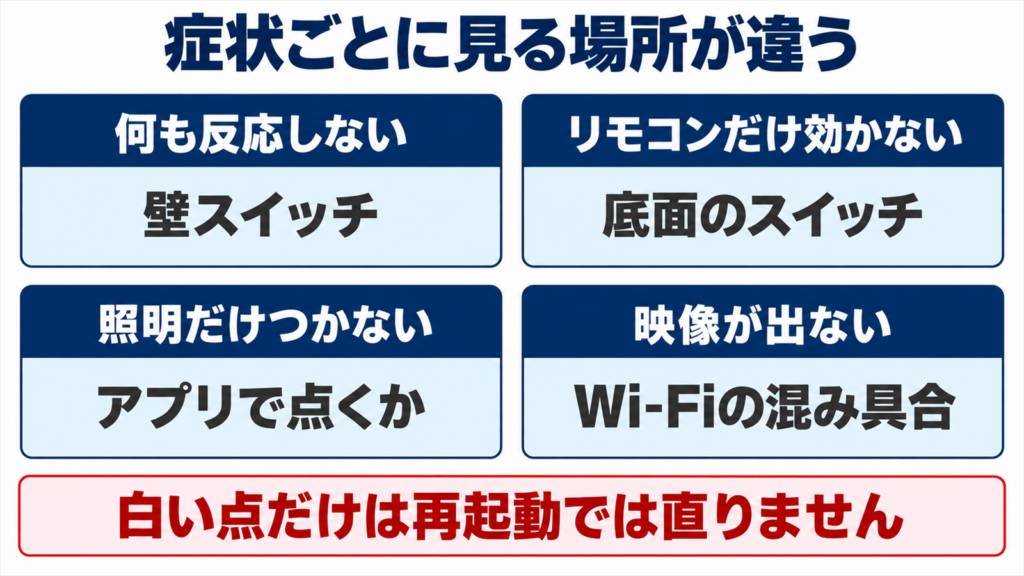
同じ「つかない」でも、見る場所はまったく違います。
次のどれに当てはまるかを決めてから読み進めてください。
- 本体がまったく反応しない
- リモコンだけ効かない
- 照明はつかないが映像は出る
- 映像だけ出ない、または表示がおかしい
どれか分からない場合は、スマートフォンの公式アプリから操作してみてください。
アプリで動くなら本体は生きているので、原因はリモコン側に絞られます。
本体がまったく反応しないとき
電源が入らない場合は、機器の故障より先に電気が届いているかを疑います。
設置のしかたで確かめる場所が変わります。
天井に付けるタイプは壁スイッチを見る
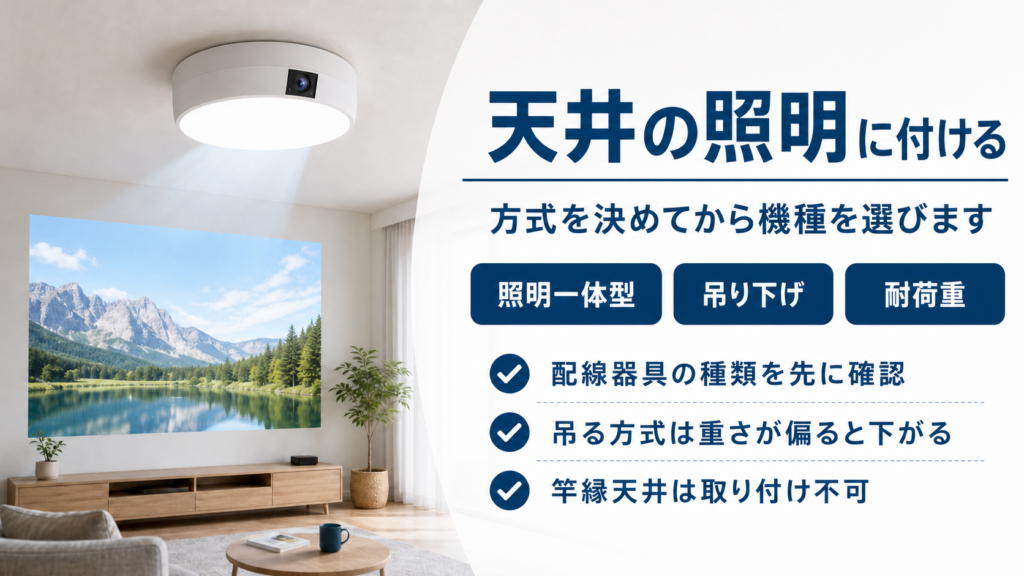
X2 PlusやX3など天井に付けるタイプは、壁の照明スイッチが入っていないと通電しません。
スイッチが切れている状態では、リモコンもアプリも届かないため完全に無反応になります。
家族が消していた、掃除のときに切ったまま忘れていたという例は珍しくありません。
スイッチを入れても反応がないときは、天井のアダプターと本体の差し込みが浅くなっていないかを確かめます。
取り付け直す場合は、必ず壁スイッチを切ってから作業してください。
取り付けの手順は、プロジェクターをシーリングライトに付ける方法を解説した記事で説明しています。
置くタイプはアダプターと差し込み口を見る
MarcaやPocaなど置くタイプは、ACアダプターから電気を取ります。
コンセントと本体側の差し込み口を一度抜き、ほこりを取ってから挿し直してください。
差し込み口にほこりがたまっていると、安全のための回路が働いて電源が入らないことがあります。
そのうえで本体の電源ボタンを押し、起動するかを確かめます。
ロゴから進まないときは完全に放電させる
電気は届いているのに、起動画面のまま止まることがあります。
この場合は、壁スイッチを切るか電源プラグを抜き、10分ほど置いてください。
基板に残った電気が抜けると、次に入れたときに正常に立ち上がることがあります。
それでも変わらないときは、本体の初期化を試します。
X2 Plusやアラジン2では、本体背面のランプのマークの近くにあるボタンを10秒ほど長押しします。
初代モデルやSEでは、背面のシリコンのカバーを外し、中の電源ボタンを10秒ほど長押しします。
初期化するとアカウント、Wi-Fiのパスワード、テレビアプリの登録情報がすべて消えるため、先に控えておいてください。
リモコンだけ効かないとき
本体は動いているのにリモコンが反応しない場合は、原因が3つに絞れます。
上から順に確かめると早く終わります。
まずスマホアプリで本体を試す
公式アプリを入れ、本体と同じWi-Fiにつないで操作してみてください。
アプリで動くなら本体は正常なので、リモコン側だけを見ればよくなります。
アプリでも動かない場合は本体側の問題なので、前の章に戻ってください。
底面のスイッチとペアリングを見る
リモコン底面のスライドスイッチがFocus側になっていないか確かめます。
ここがFocusのままだと音量やカーソルが効かず、さらに電池の減りも早くなります。
スイッチがVOL側なら、次に電池を新しいものへ入れ替えます。
リモコン上部のランプがオレンジに光る場合は、電池が減っているサインです。
それでも直らないときは、本体へ近づけてホームボタンと戻るボタンを同時に長押しし、登録をやり直します。
それでも直らないならリモコンの故障
ここまで試して反応がなければ、リモコン内部の故障が濃厚です。
リモコンは消耗品として単体で購入でき、公式ストアから注文できます。
対応する機種が決まっているので、自分の型番に合うものを選んでください。
フリマアプリでは公式価格を大きく上回る値段で出ていることがあるため、先に公式の在庫を見ておくほうが無駄がありません。
\ 純正リモコンを買い直す /
※価格と在庫は変わることがあります
照明だけつかないとき
映像は出るのに照明だけ点かない場合は、切り分けが1回で済みます。
ここは費用の面でも知っておく価値があります。
アプリで点けば本体は生きている
アプリから照明を点けてみてください。
点くならリモコン側の問題なので、前の章の手順に戻ります。
アプリからでも点かない場合は、照明のLEDか、その電気を配る部分の故障が疑われます。
ライト部分は保証期間を過ぎても交換できる
照明のLEDが切れたり壊れたりした場合、保証期間に関係なく無償で交換してもらえる仕組みがあります。
回数の制限もありません。
ただし落下や水濡れなど、使う側の不注意による破損は対象外です。
自然に点かなくなった場合は、購入した記録を用意してサポートへ連絡してください。
映像が出ない・表示がおかしいとき
映像まわりは原因が分かれるため、症状をもう少し細かく見ます。
音が出ているかどうかが手がかりになります。
音だけ出て画面が真っ暗
テレビや動画配信を見ている最中にこうなる場合、多くはWi-Fiの混雑が原因です。
映像は音より大きなデータを使うため、通信が詰まると映像だけが落ちます。
ルーターを再起動し、2.4GHzより混みにくい5GHzへつなぎ替えてみてください。
ほかの機器が同時に動画を見ている時間帯は、それだけで足りなくなることがあります。
外部機器の映像が映らない
ゲーム機やレコーダーの映像が出ない場合は、ネットワークではなくつなぎ方を疑います。
HDMIケーブルの傷みや差し込みの緩みで、著作権保護のやり取りが成立しないことがあります。
別のケーブルに替えるだけで直る場合が多くあります。
無線でつなぐ機器の設定は、Aladdin Connector 2の使い方をまとめた記事で説明しています。
赤いランプが点いているとき
本体のランプが赤く点滅または点灯している場合は、内部の温度が上がりすぎているサインのことがあります。
吸気口のフィルターにほこりが詰まると空気が入らなくなり、保護のために動作が止まります。
電源を切ってから白いカバーを外し、フィルターのほこりを乾いた布か掃除機で取ってください。
水拭きした場合は、完全に乾かしてから戻さないと内部の故障につながります。
白い点や黒い点が出たとき
映像の中に点が出る症状は、ここまでとは性質が違います。
対処のしかたを間違えると時間を無駄にします。
再起動や初期化では直らない
くっきりした白い点や黒い点は、映像を作る部品の物理的な不具合です。
再起動や初期化をしても戻らないため、ソフト側で試すことはほとんどありません。
ぼんやりした白いにじみの場合は、内部に入ったほこりが原因のこともあります。
見分け方は、プロジェクターのドット抜けの原因と確認方法をまとめた記事で説明しています。
分解せずサポートへ連絡する
自分で開けると保証が受けられなくなるため、分解はしないでください。
連絡するときは、購入した記録と症状を撮った写真を用意します。
画面の不具合は口で説明しても伝わりにくいため、公式も先にメールや問い合わせフォームから送るよう案内しています。
サポートの電話は0120-744-477、受付は10時から18時で年中無休です。
メールはSupport@aladdinx.jpで、返信の目安は2営業日ほどとされています。
予防としては、8時間を超える連続使用を避けること、壁スイッチでいきなり電気を切らないことが効きます。
Aladdin Xがつかないときのよくある質問
壁スイッチで電源を切ってはいけないのですか?
日常的に使う方法としては向きません。
終了の処理が終わる前に電気が切れるため、本体に負担がかかります。
初期化すると何が消えますか?
アカウント、Wi-Fiのパスワード、アプリのログイン情報などが消えます。
テレビアプリの登録コードも消えるため、控えを残してから実行してください。
中古で買った本体でもサポートを受けられますか?
購入した記録がないと、保証の対象と認められない場合があります。
受けられる範囲は購入経路によって変わるため、問い合わせのときに伝えてください。
リモコンをなくした場合はどうなりますか?
公式アプリを入れれば、当面はスマートフォンで操作を続けられます。
そのうえで、必要になったときに純正のリモコンを買い直す流れになります。
Aladdin Xがつかないときのまとめ
まず電源、リモコン、照明、映像のどれが動いていないのかを分けてください。
天井に付けるタイプは、壁スイッチが切れているだけのことが多くあります。
スマホアプリで動くかどうかを見れば、本体側かリモコン側かを1回で切り分けられます。
照明のLEDは保証期間を過ぎても無償で交換してもらえます。
白い点や黒い点は再起動では直らないので、分解せず記録と写真を用意して相談してください。
保証の条件や連絡先は変わることがあるため、正確な情報は公式サイトをご確認ください。
