プロジェクターを買ったものの、どこから触ればいいのか分からないまま箱の前で止まっていませんか。
説明書を開くと端子の名前や設定項目が並んでいて、読む前に気持ちが折れてしまうこともあります。
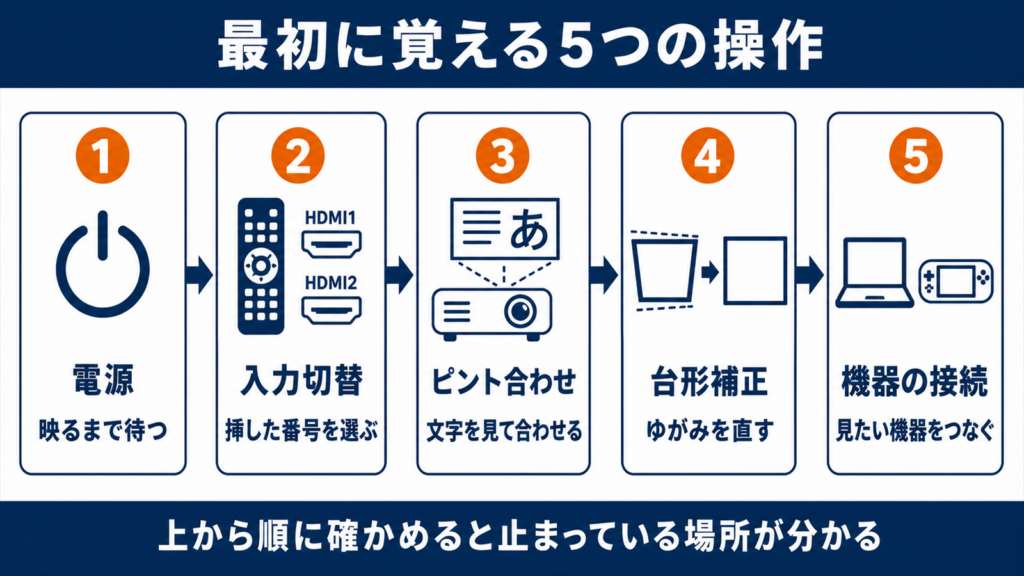
先にお伝えすると、最初に覚える操作は5つだけです。
その5つを順番に進めれば、初めてでもその日のうちに映せます。
この記事では、その順番と、途中でつまずきやすい場所をまとめます。
記事のポイント
- 覚える操作は電源から接続までの5つ
- 順番を守ると原因を切り分けやすい
- 台形補正は置き場所を直してから使う
- 設定が面倒なら自動で合う機種が向く
プロジェクターの使い方で覚える操作は5つ
機能はたくさんありますが、映すために必要な操作はごく限られています。
まずは全体像を押さえてから、ひとつずつ進めてください。
| 順番 | 操作 | することの中身 |
|---|---|---|
| 1 | 電源 | コードをつないで起動し、映るまで待つ |
| 2 | 入力切替 | ケーブルを挿した端子の番号を選ぶ |
| 3 | ピント合わせ | 文字の輪郭がはっきりする位置に調整する |
| 4 | 台形補正 | 斜めから映したときの歪みを直す |
| 5 | 機器の接続 | 見たい機器をつないで映像を送る |
この順番には理由があります。
電源が入っていないのに配線を疑ったり、入力を切り替えていないのに故障を疑ったりすると、原因を探す範囲が無駄に広がるからです。
前の段階が終わっていれば、次で不具合が出たときに疑う場所が一つに絞られます。
画質や色の設定は、映るようになってから触れば十分です。
上から順に確かめれば、映らないときもどこで止まっているかがすぐ分かります。
説明書を開くのは、この5つで解決しなかったときで間に合います。
電源を入れてから切るまでの流れ
最初の操作は電源です。
テレビと違い、入れるときと切るときにそれぞれ待ち時間があります。
映るまでに少し時間がかかる
電源コードをコンセントに挿し、本体かリモコンの電源ボタンを押します。
光源の種類によって、押してから明るくなりきるまでの時間が変わります。
ランプを使った機種は数分かけて徐々に明るくなり、LEDやレーザーの機種は十数秒ほどで安定します。
暗いままだと故障を疑いたくなりますが、まずは一分ほど待ってみてください。
起動の直後は色が転んで見えることもありますが、温まるにつれて落ち着きます。
本体のランプが点灯していない場合は、コンセントと電源スイッチの位置を先に確かめてください。
切ったあとすぐにコードを抜かない
使い終わったら電源ボタンを押し、画面の案内に従って切ります。
電源を切ったあとも、内部にこもった熱を逃がすためにファンが回り続ける機種があります。
回っている途中でコードを抜くと熱が残ったままになるため、ファンが止まるまで待ってから片づけてください。
電源を切ってすぐ抜いてよい機種もあるので、手持ちの取扱説明書で一度確認しておくと安心です。
入力切替でつないだ端子を選ぶ
電源が入ったら、次は映像の入り口を選びます。
ここを飛ばして「映らない」と悩む人がとても多い場所です。
有線はHDMIケーブルでつなぐ
いまのプロジェクターは、HDMIケーブル1本で映像と音声をまとめて受け取れます。
本体の背面にはHDMI1とHDMI2のように複数の端子が並んでいることがあります。
挿した番号とリモコンで選んだ番号がずれていると、何も映りません。
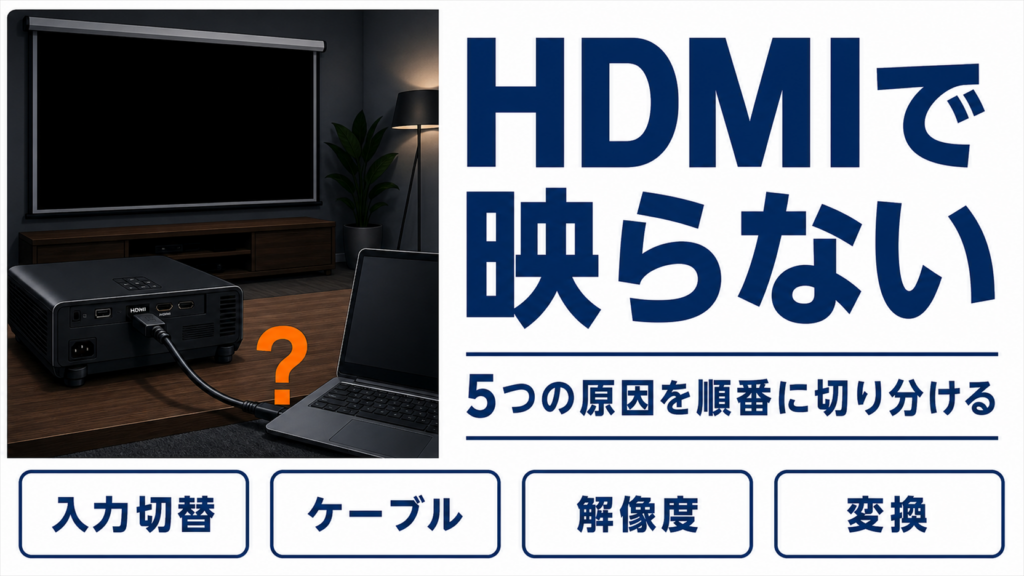
つないでも映らない場合の切り分けは、HDMIで映らない原因を解説した記事にまとめています。
無線は同じ回線につなぐ
ケーブルを使わず、スマートフォンの画面をそのまま映すこともできます。
無線でつなぐ場合、送る側とプロジェクターが同じWi-Fiにつながっていることが前提になります。
同じ家の中でも、5GHzと2.4GHzで別々につながっていると相手を見つけられません。
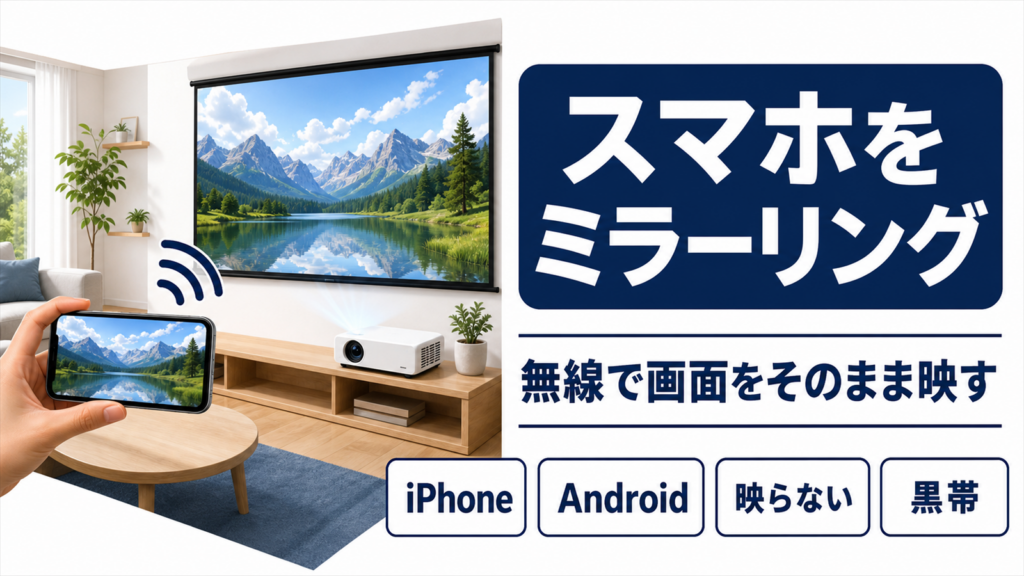
手順や映らないときの対処は、ミラーリングのやり方を解説した記事で詳しく説明しています。
ピントと台形補正で映像を整える
映像が出たら、見やすい状態に整えます。
この2つは似ているようで、画質への影響が大きく違います。
ピントは文字を見ながら合わせる
レンズ横のリングを回すか、メニューのフォーカス調整で合わせます。
風景や人の顔ではなく、画面の中の文字を見ながら動かすと合わせやすくなります。
自動でピントが合う機種でも、微調整は手動でできることが多いです。
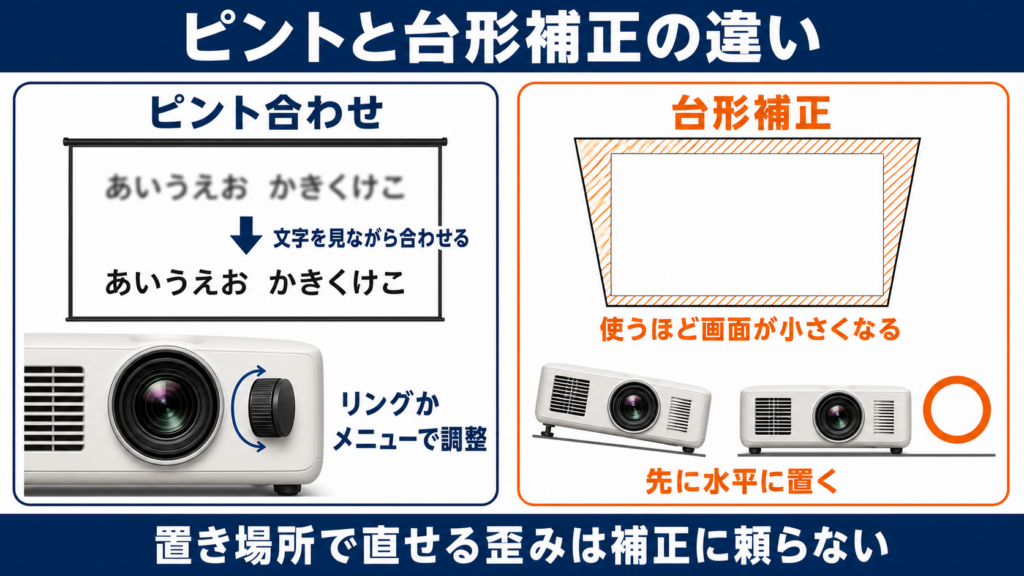
台形補正は置き場所を直してから使う
斜めから映すと、画面が台形にゆがみます。
これを四角く戻すのが台形補正です。
ただし台形補正は映像を内側に縮めて作り直すため、使うほど画面が小さくなります(出典:エプソン公式サイト)。
まず本体を水平に置き、それでも残ったゆがみだけを補正で直すのが順番です。
正面に置ける場所があるなら、補正を使わずに済ませるほうが映像はきれいに保てます。
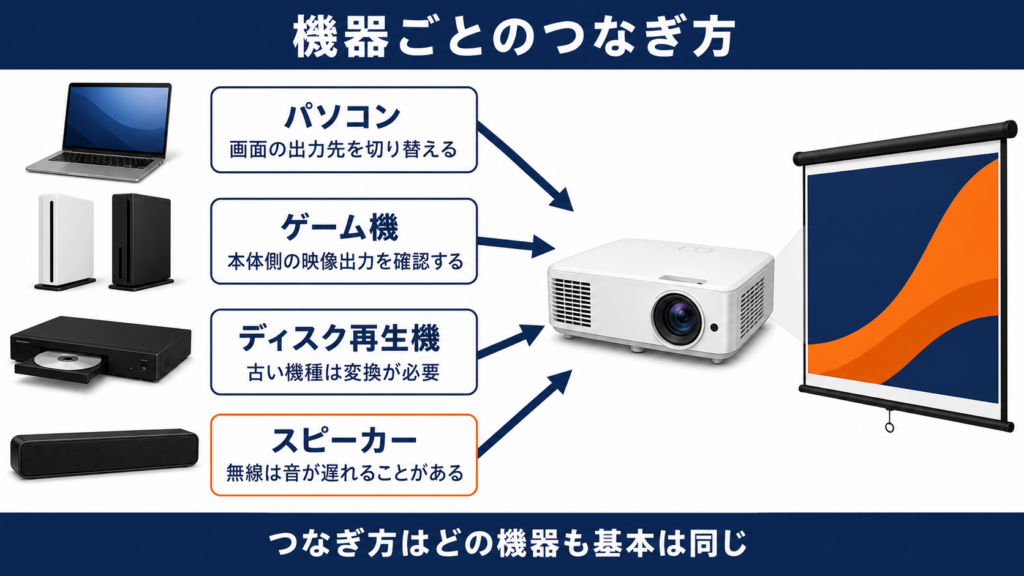
つなぐ機器ごとの進め方
ここまでで映る状態は整いました。
あとは見たいものに合わせて機器をつなぐだけです。
| つなぐもの | つなぎ方 | つまずきやすい場所 |
|---|---|---|
| パソコン | HDMIまたは変換アダプター | 画面の出力先の切り替え |
| ゲーム機 | 付属のHDMIケーブル | 本体側の映像出力の設定 |
| ディスク再生機 | HDMIまたは変換器 | 古い機種の赤白黄の端子 |
| スピーカー | 有線または無線 | 無線でのわずかな音のずれ |
パソコンをつなぐ
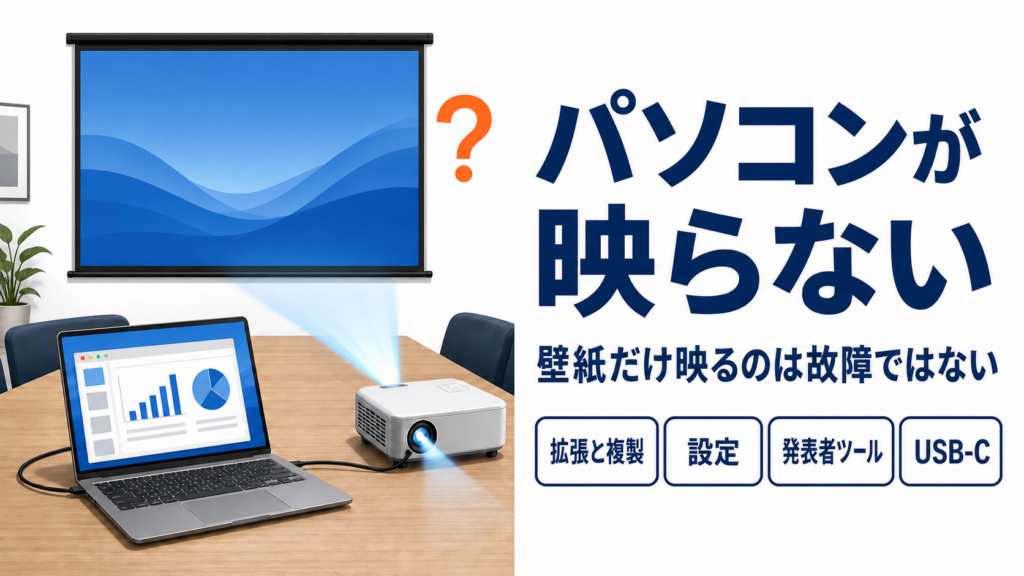
ケーブルを挿しただけでは、パソコン側が外部出力に切り替わらないことがあります。
その場合はキーボード操作で表示先を選び直します。
詳しい手順は、パソコンの画面が映らないときの対処法で解説しています。
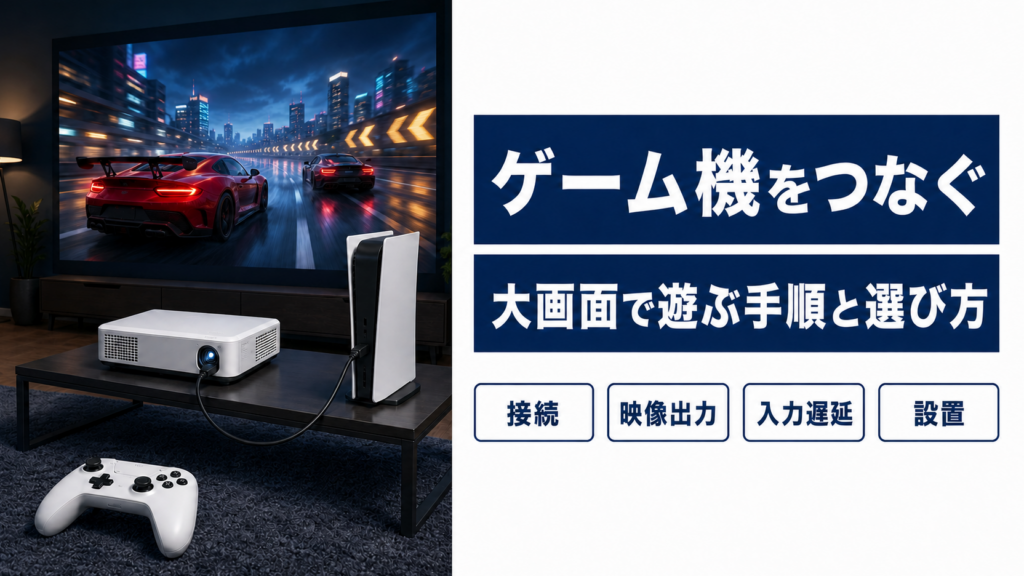
ゲーム機をつなぐ
ゲーム機は付属のケーブルでつなぎ、あとは本体側の設定を確認します。
解像度や転送速度がどこまで出ているかは、ゲーム機をつなぐ手順を解説した記事にまとめています。
ディスクを再生する
プレーヤーにHDMI端子があれば、ほかの機器と同じようにつなげます。
赤白黄の端子しかない古い機種は変換が必要になるため、DVDを見る方法を解説した記事を参考にしてください。

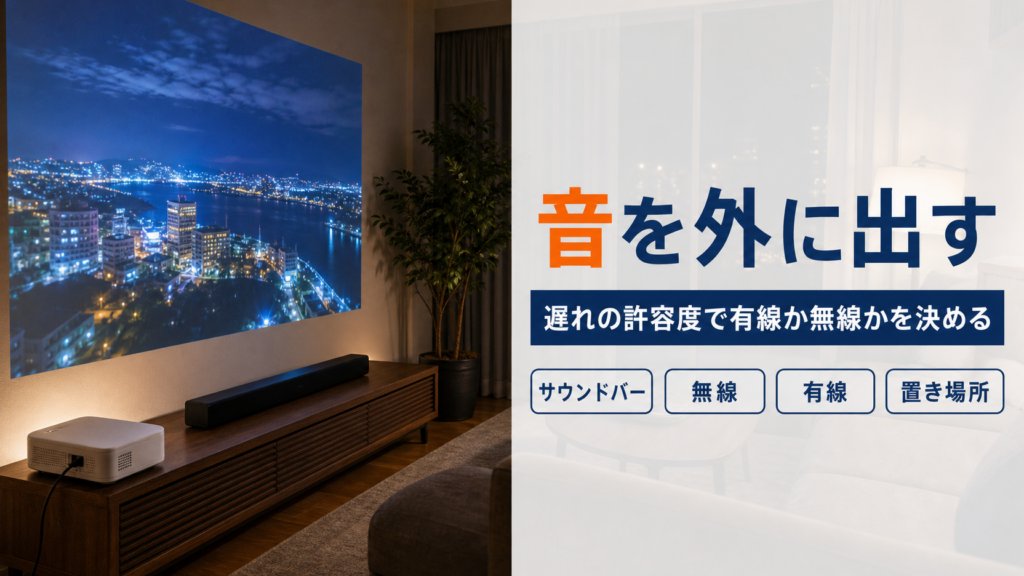
音を外に出す
本体のスピーカーは小さく、部屋が広いと物足りなく感じます。
無線のスピーカーは映像から音が遅れることがあるため、映画やゲームでは有線が向いています。
接続方法の選び方は、スピーカーのつなぎ方を解説した記事で説明しています。
置き場所と画面サイズを先に決める
操作を覚えたら、次は置き場所です。
ここが決まらないと、毎回の設定が増えていきます。
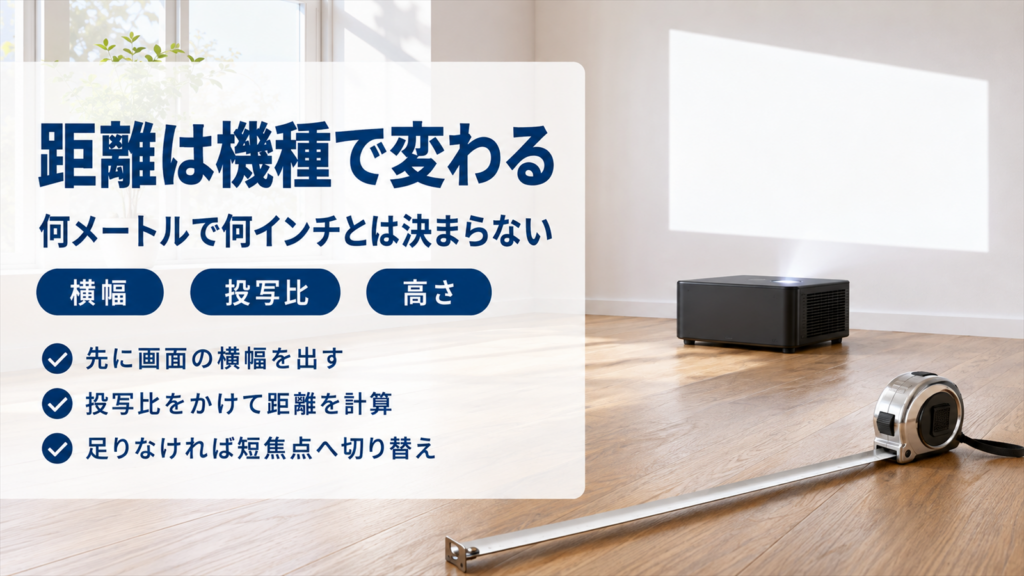
距離で画面の大きさが決まる
プロジェクターは、離すほど画面が大きくなります。
どのくらい離せば何インチになるかは機種ごとに違うため、部屋の寸法を測ってから確認してください。
置ける場所が狭い部屋では、近くから大きく映せる短焦点の機種が候補になります。
画面サイズごとの距離の目安は、投影距離の計算方法を解説した記事で確認できます。
白い壁ならスクリーンがなくても映せる
専用のスクリーンがなくても、白くて平らな壁があれば十分楽しめます。
凹凸のある壁紙や、ベージュや灰色の壁では、色味が沈んで見えることがあります。
その場合は補正機能に頼るより、白い面を用意するほうが結果が安定します。
まずは手持ちの壁で試してから、不満が残るときだけスクリーンを足す順番が無駄になりません。
高さと排熱を確保する
置き場所を決めるときは、前後の距離だけでなく高さも見てください。
レンズの高さが画面の中心から大きくずれると、映像が上下に流れて台形補正が必要になります。
本体の側面や背面には、空気を取り込む穴と熱を逃がす穴があります。
壁や本棚にぴったり寄せると熱がこもるため、まわりに手のひら一枚分ほどの隙間を空けてください。
毎回の設定が面倒なら自動でそろう機種を選ぶ
ここまでの操作は難しくありませんが、使うたびに繰り返すとなると話は別です。
置き場所が固定できない部屋ほど、自動で整う機種の価値が上がります。
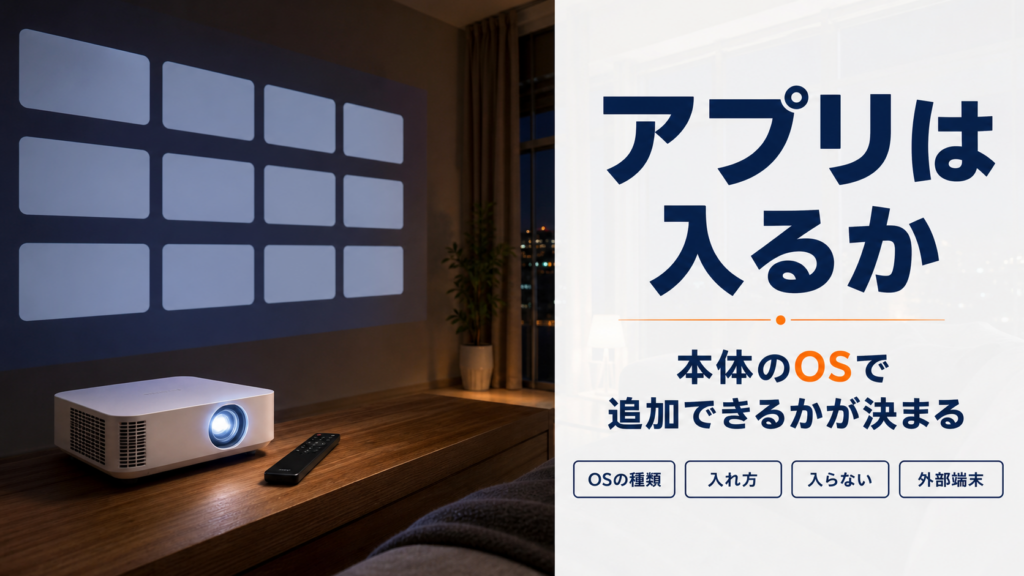
本体だけで動画を見る
動画を見るためだけに、毎回パソコンやスマートフォンをつなぐのは手間がかかります。
本体に動画アプリが入っている機種なら、電源を入れるだけで見始められます。
対応しているサービスの違いは、アプリの使い方を解説した記事にまとめています。
置くだけでピントと形が合う
センサーで距離と壁の位置を読み取り、ピントと台形補正を自動で行う機種があります。
動かすたびに調整し直す必要がなくなるため、決まった置き場所を作れない部屋ほど恩恵があります。
XGIMIのプロジェクターは、こうした自動調整を備えたモデルを中心にそろえています。
置き場所を変えても映像が整うため、部屋をまたいで使いたい人に向いています。
\ 動かすたびの調整から解放される /
天井の照明と入れ替える
そもそも本体を置く場所を作らない、という選び方もあります。
Aladdin Xは天井の引掛シーリングに取り付ける照明一体型で、配線と設置台をまとめて省けます。
床に物を増やしたくない部屋や、工事を避けたい賃貸でも扱いやすい形です。
\ 照明を替えるだけで大画面になる /
長く使うための手入れ
プロジェクターは熱を出す機器です。
手入れを続けるかどうかで、映像の状態と寿命が変わります。
吸気口にほこりをためない
本体は外の空気を取り込んで内部を冷やしています。
吸気口が詰まると熱がこもり、勝手に電源が切れたり光源が早く弱ったりします。
ファンの音が前より大きくなったと感じたら、ほこりがたまっている合図として掃除してください。
寝室のような比較的きれいな場所でも、年に一度は確認しておくと安心です。
取り外せるフィルターが付いている機種なら、乾いたブラシか掃除機でほこりを吸い取ります。
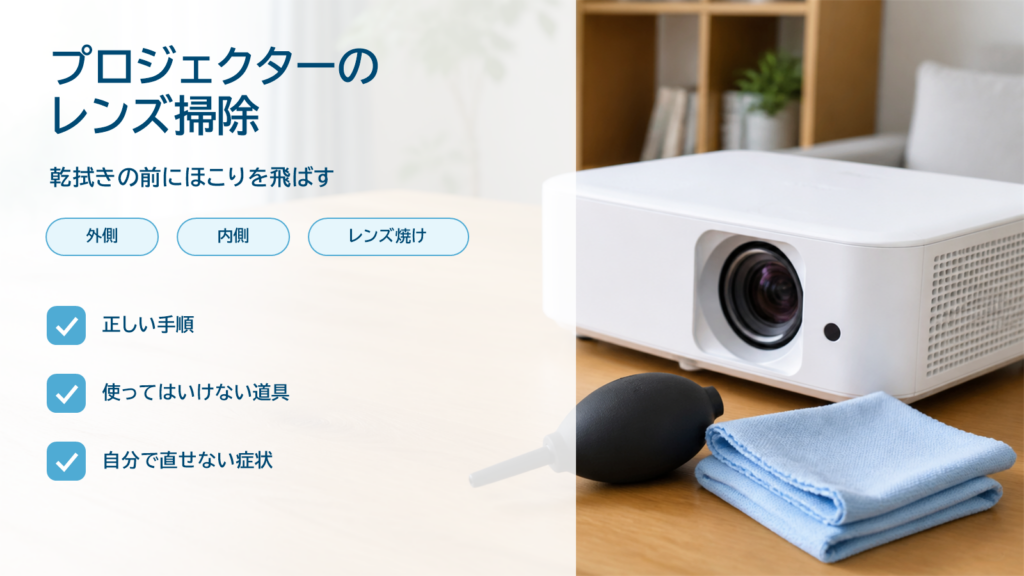
レンズは冷めてから触る
レンズの表面には薄い膜が重ねてあり、強くこすると傷みます。
使った直後は熱を持っているため、しばらく置いて冷めてから作業してください。
水やアルコールで濡らして拭くのは避け、まず空気でほこりを飛ばします。
具体的な手順は、レンズの掃除方法を解説した記事で説明しています。
調べていて意外だったのは、映らない相談の多くが入力切替で止まっていたことでした。
配線を疑う前に、リモコンの入力ボタンを一度押してみるほうが早そうです。
プロジェクターの使い方に関するよくある質問
部屋を暗くしないと使えませんか?
明るい部屋でも映りますが、白っぽくなって暗い場面が見えにくくなります。
カーテンを閉めるだけでも、見え方はかなり変わります。
天井に向けて映してもいいですか?
上向きの設置に対応した機種であれば映せます。
対応していない機種を傾けると排熱が妨げられるため、取扱説明書で可否を確認してください。
映像は出るのに音が出ません
再生機器側の音声形式が本体で扱えないと、映像だけが出ることがあります。
再生機器の音声設定をステレオ相当に変えると鳴る場合が多いです。
毎回設定をやり直す必要がありますか?
置き場所を固定していれば、次回は電源を入れるだけで済みます。
動かして使う場合は、ピントと台形補正だけやり直すことになります。
屋外でも使えますか?
電源が取れて暗ければ映せますが、湿気と虫の侵入には注意が必要です。
内蔵電池のあるモバイル機種のほうが、配線が少なく扱いやすくなります。
プロジェクターの使い方のまとめ
覚える操作は、電源、入力切替、ピント合わせ、台形補正、機器の接続の5つです。
この順番で進めれば、初めてでも映すところまでたどり着けます。
電源は入れたあとも切ったあとも待ち時間があります。
映らないときは、配線より先に入力切替を確認してください。
ピントは画面の文字を見ながら合わせます。
台形補正は画面が小さくなるため、本体を水平に置いてから使います。
機器をつなぐ手順は、パソコンもゲーム機もディスク再生機も基本は同じです。
置き場所は、部屋の寸法を測って画面サイズから逆算すると決めやすくなります。
毎回の調整が負担なら、自動で整う機種や照明一体型に切り替える手もあります。
まずは電源を入れて、リモコンの入力ボタンを押すところから始めてみてください。
正確な情報は公式サイトをご確認ください。
