プロジェクターを使おうとしたら、リモコンが反応しなくて困った経験はありませんか。
リモコンをなくしたり、電池を替えても動かなかったりすると、せっかくの映画や動画の時間が台無しになってしまいます。
特に最近のプロジェクターは設定が複雑で、リモコンがないと何もできないと感じるかもしれません。
でも実は、スマホアプリや本体のボタンを使うことで、簡単に代用できるケースが多いのです。
この記事では、プロジェクターのリモコンが効かない原因や、今すぐ試せる代用手段について分かりやすく解説します。
記事のポイント
- プロジェクターのリモコンが反応しない原因と解決策がわかる
- リモコンをなくした際にスマホアプリで代用する方法がわかる
- メーカー純正アプリと汎用アプリの違いや使い分けがわかる
- リモコンの故障を防ぐための正しい電池の選び方がわかる
プロジェクターのリモコンが抱えるトラブルと原因
プロジェクターのリモコンが急に使えなくなるのには、いくつかの典型的な理由があります。
まずは、なぜ反応しなくなってしまったのか、その根本的な原因や技術的な背景について一緒に確認していきましょう。
プロジェクターのリモコンが反応しない原因
プロジェクターのリモコンが急に反応しなくなる原因の多くは、実はとても身近なところにあります。
電池切れや接触不良の可能性
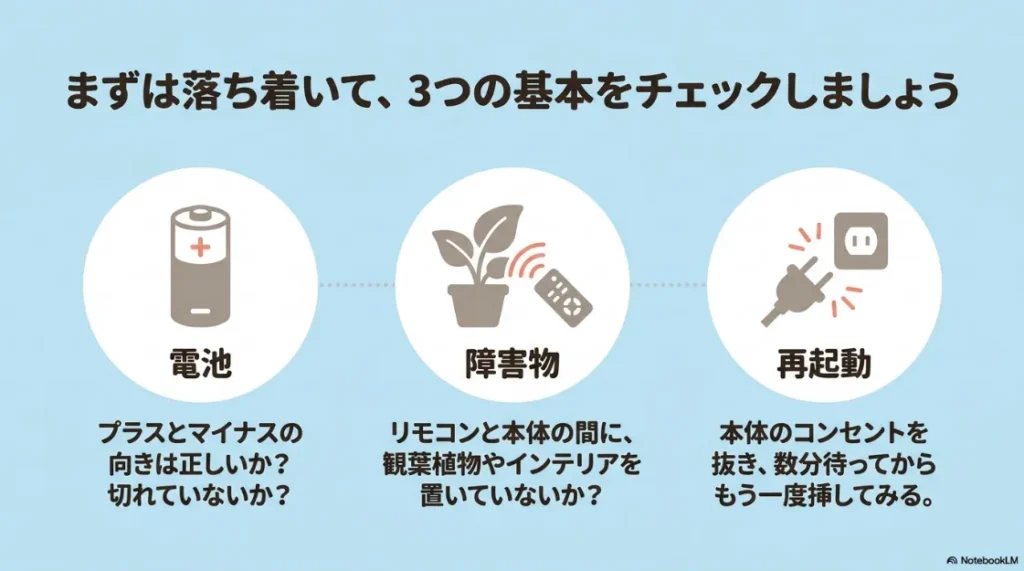
まずは基本中の基本ですが、電池が切れていないか、あるいは電池ボックス内の接触不良が起きていないかを疑ってみましょう。
意外と多いのが、電池のプラスマイナスの向きを間違えて入れてしまっているケースですね。
長期間使っていると、金属の接点部分に目に見えない汚れが溜まって通電しなくなることもあります。
障害物や光の干渉による影響
また、プロジェクター本体の受光部が障害物で隠れていないかも重要なチェックポイントになります。
インテリアや観葉植物が少し被っているだけでも、通信が遮断されてしまうことがあるのです。
さらに、強い直射日光や特定のLED照明がセンサーに直接当たっていると、光のノイズによってプロジェクターのリモコンが反応しないトラブルが起こりやすくなります。
システムの一時的なエラーが原因になっていることもあります。
このような場合は、プロジェクター本体の電源ケーブルを一度コンセントから抜き、数分待ってから再起動することで改善するかもしれません。
リモコンが反応しないときは、以下のポイントを順番に確認してみてください。
- 新しい電池に交換して正しい向きでセットし直す
- 本体の受光部を覆っている障害物を取り除く
- 部屋の照明を少し暗くして光の干渉を防ぐ
- プロジェクター本体の電源ケーブルを抜いて再起動を行う
赤外線とBluetooth通信方式の決定的な違い
リモコンのトラブルをスムーズに解決するためには、通信方式の違いを知っておくことが非常に役立ちます。
赤外線方式のメリットとデメリット
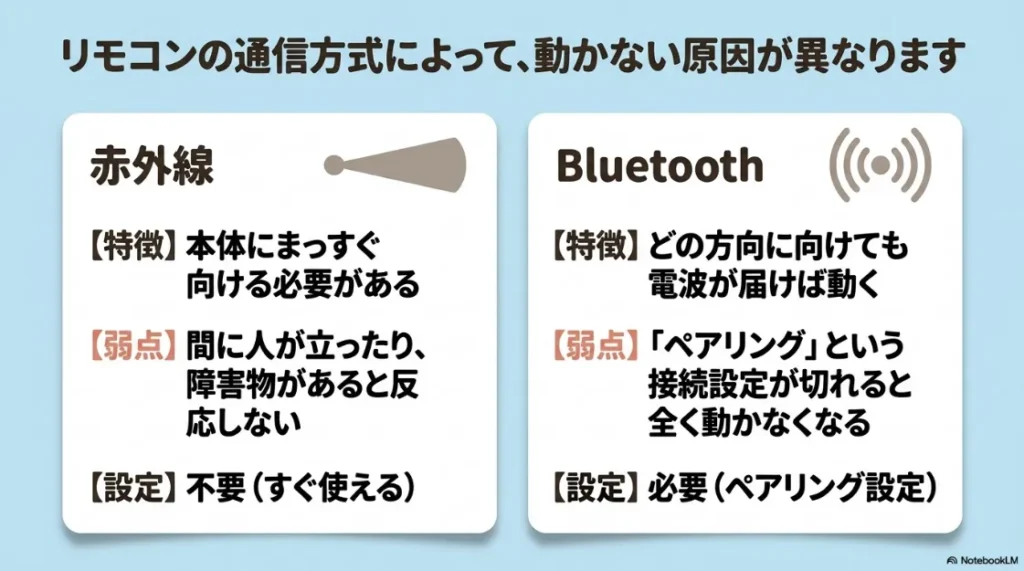
プロジェクターのリモコンには、大きく分けて赤外線方式とBluetooth方式の2種類が存在しています。
赤外線方式は、リモコンの先端から目に見えない光を出して本体に信号を送る、昔ながらのシンプルな仕組みです。
設定不要ですぐに使えるのがメリットですが、プロジェクターの受光部に向けてまっすぐ操作する必要があり、間に人が立ったり障害物があったりすると反応しません。
Bluetooth方式のメリットとデメリット
一方で最近主流になりつつあるBluetooth方式は、無線の電波を使って通信を行います。
そのため、プロジェクターの方向を気にせずに、極端に言えば別の部屋からでも操作できるのが最大の魅力かなと思います。
ただし、Bluetooth方式の場合はプロジェクター本体との「ペアリング設定」が必須になります。
何らかの拍子にこのペアリングが切れてしまうと、ボタンを押しても一切操作ができなくなるという弱点を持っています。
| 通信方式 | 指向性(向きの制限) | 障害物への強さ | 事前の設定 |
|---|---|---|---|
| 赤外線方式 | あり(受光部に向ける必要あり) | 弱い(遮られると反応しない) | 不要(すぐに使える) |
| Bluetooth方式 | なし(電波が届けばOK) | 強い(壁や布越しでも通信可能) | 必要(ペアリング設定) |
リモコンの電池の特性とアルカリ推奨の理由
リモコンが動かない場合、まずは電池を交換してみようと考える方が多いと思います。
しかし、実はどんな電池を使っても良いというわけではありません。
多機能リモコンにはアルカリ電池が最適
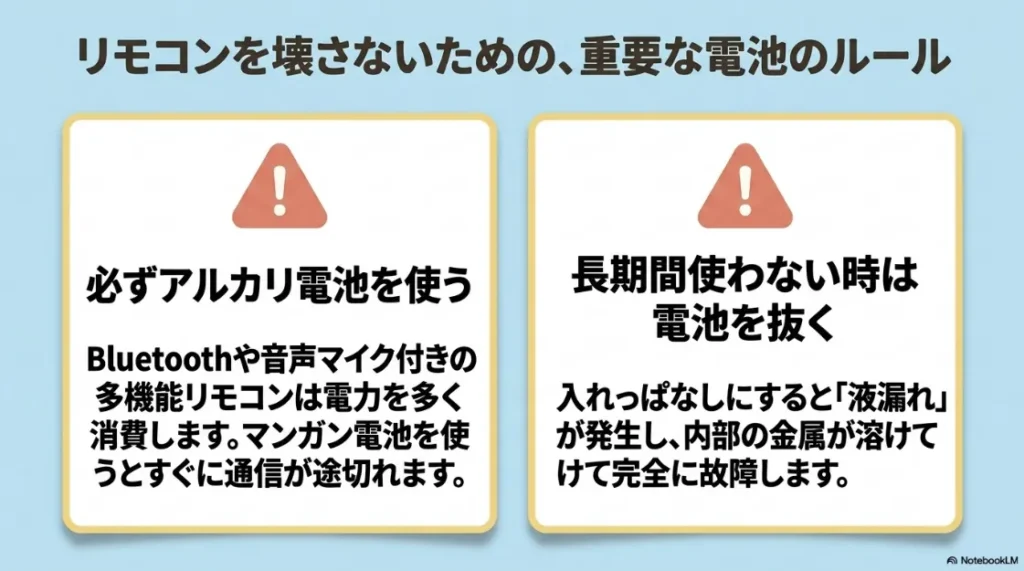
プロジェクターのリモコン、特にBluetooth方式を採用しているものや、音声認識用のマイクが内蔵されているものは、必ずアルカリ乾電池を使用するのがおすすめです。
これらの機能は常に通信待機をしており、赤外線タイプよりも多くの電力を消費します。
そのため、マンガン乾電池を使ってしまうとすぐに電圧が下がり、通信が途切れたりペアリングが解除されたりする原因になってしまいます。
電池の液漏れによる致命的な故障を防ぐ
また、長期間プロジェクターを使わない予定がある場合は、必ずリモコンから電池を抜いておくことを強く推奨します。
電池を入れっぱなしにしていると、過放電によって「液漏れ」が発生するリスクが高まるからです。
この液漏れした液体は強アルカリ性であり、リモコン内部の金属パーツや電子基板を一瞬で腐食させてしまい、完全に修復不可能な故障を引き起こします。
電池の液漏れについては、公的機関からも注意が呼びかけられています。
(出典:独立行政法人国民生活センター『電池の液漏れに関する情報』)
種類が違う電池や、古い電池と新しい電池を混ぜて使うのも故障の原因になるので絶対にやめましょう。
プロジェクターのリモコンなくした場合の対処
もしもプロジェクターのリモコンをなくしてしまったら、焦らずに別の操作方法を探すことから始めましょう。
デジタルツールを使った一時的な代用
現代のスマートプロジェクターであれば、手持ちのスマートフォンをそのままリモコン代わりにできることがほとんどです。
専用のアプリをダウンロードし、プロジェクターと同じWi-Fiネットワークに接続するだけで、スマホの画面上に操作パネルが現れます。
見つかるまでの間は、このアプリを使うことで映画や動画の視聴を中断せずに楽しむことができます。
物理的な解決策と新しいリモコンの入手
また、一部のモデルでは背面のUSBポートにパソコン用のマウスやキーボードを繋いで操作することも可能です。
どうしてもリモコンが見つからない、あるいは完全に壊れてしまった場合は、新しいものを入手する必要があります。
メーカーの公式ストアから純正リモコンを再購入するか、Amazonなどで安価な互換品を探すのが一般的な流れになりますね。
プロジェクターのリモコンをなくした場合、以下の点に注意してください。
- 安価な互換リモコンは音声検索機能が省かれていることが多い
- 古い機種だと純正リモコンがすでに生産終了している場合がある
- スマホアプリを使うには事前のWi-Fi設定が完了している必要がある
- Bluetoothマウスは初期設定ができないため代用に向かない
HDMI-CEC機能による連動と各社の相性問題
プロジェクターと他の映像機器を連携させることで、そもそも使うリモコンの数を減らしてしまうというテクニックもあります。
HDMI-CEC機能の便利な仕組み
それが「HDMI-CEC」と呼ばれる便利な制御機能です。
この機能を有効にすると、例えば接続しているFire TV Stickやゲーム機のリモコンでホームボタンを押すだけで、連動してプロジェクターの電源が自動で入ります。
逆にプロジェクターの電源を切れば、繋いでいる機器も一緒にスリープ状態になってくれるため、非常に快適ですね。
メーカー間の相性によるトラブルへの対処
しかし、プロジェクターと接続する機器のメーカーが異なる場合、この連携がうまく機能しない「相性問題」が発生することもあります。
電源オンは連動するのにオフは連動しない、といった中途半端な状態になることも珍しくありません。
このような時は、HDMIケーブルが最新の規格に対応しているかを確認し、両方の機器の設定メニューでCEC機能がしっかりと「オン」になっているかを再確認する必要があります。
\ 急な断線や規格不足の予備に! /
HDMIケーブルの規格や接続時のトラブル対処法については、プロジェクターとブルーレイを接続して大画面で楽しむ方法を参考にしてください。
上手く設定できれば、毎回の操作の手間が省けてシアター環境が劇的に使いやすくなるはずです。
プロジェクターのリモコンの便利な代用手段
物理的なリモコンが使えない状態でも、映画や動画を楽しむ方法はいくつか残されています。
ここでは、スマートフォンを使った代用方法や、その他の便利な操作手段について具体的に見ていきましょう。
プロジェクターのリモコンをスマホで代用する
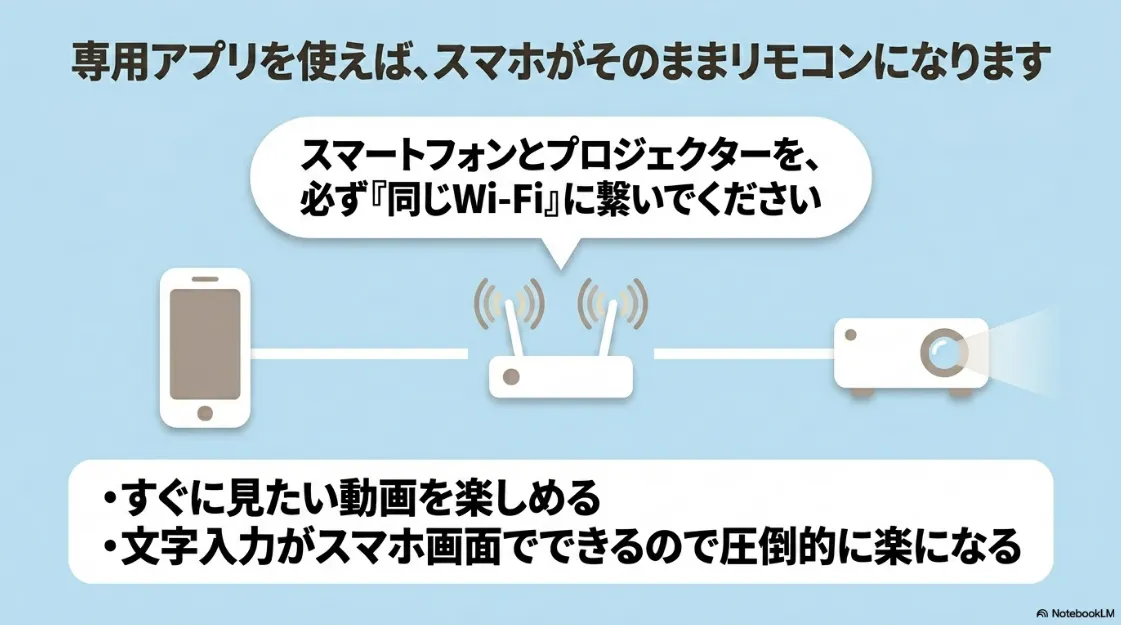
手元にリモコンがない時、一番手軽で確実な解決策はスマートフォンを活用することです。
アプリ操作に必須となるネットワーク環境
スマートフォンをリモコンとして代用することで、紛失時や故障時でもすぐにプロジェクターを操作できるようになります。
ただし、スマホをリモコンとして使うための絶対条件として、プロジェクター本体とスマホが「同じWi-Fiネットワーク(SSID)」に繋がっている必要があります。
スマホとプロジェクターをWi-Fi経由でつなぐ詳しい手順や接続トラブルの解決法については、スマホを大画面に!プロジェクターのミラーリング完全ガイドを参考にしてください。
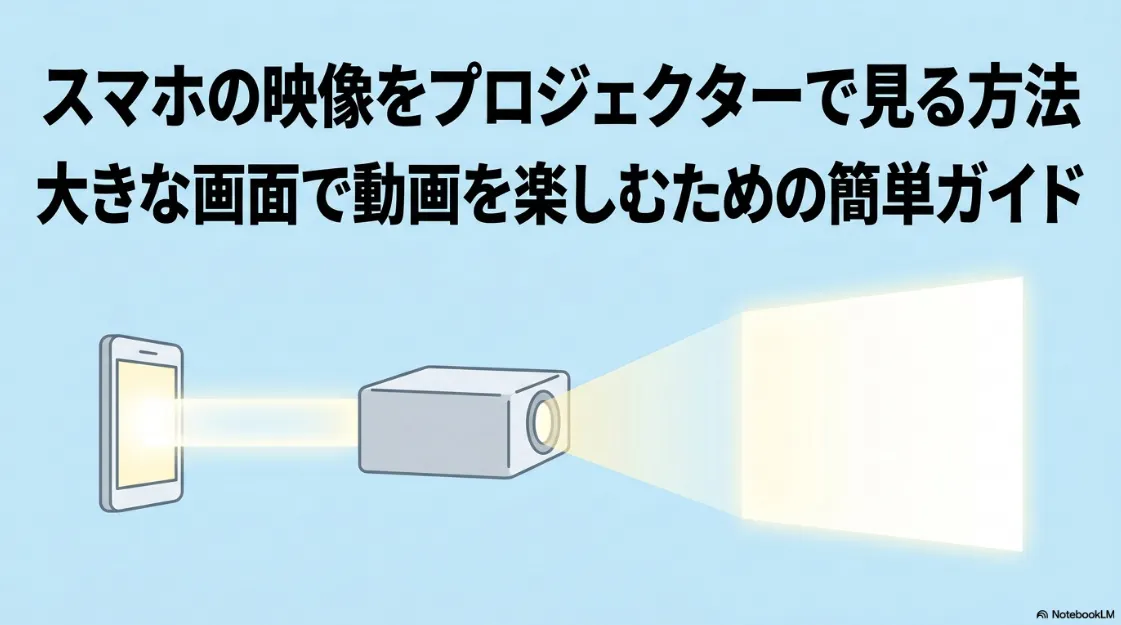
例えば、プロジェクターはご自宅のルーターに繋いでいるのに、スマホ側はモバイルデータ通信(4Gや5G)になっていると、機器同士がお互いを見つけることができません。
スマホアプリならではの便利な機能
多くのプロジェクターメーカーは、iPhoneとAndroidのそれぞれに向けた専用のリモコンアプリを無料で提供しています。
これをインストールすれば、画面上のボタンをタップして、電源のオンオフや音量調整が行えます。
さらに、YouTubeやNetflixでの作品検索時に、スマホの使い慣れたフリック入力が使えるため、文字入力が物理リモコンよりもはるかに楽になるという大きなメリットもあります。
長いパスワードの入力などもサクサク進むので、普段からアプリを併用している方も多いですね。
メーカー純正アプリを使った便利な設定手順
各メーカーが用意している純正アプリを使えば、よりスムーズで高度な操作が可能になります。
Aladdin Xシリーズの専用アプリ活用
例えば、天井に設置するAladdin Xシリーズには、非常に使いやすくて完成度の高い専用アプリが用意されています。
このアプリを使えば、単純なリモコン操作だけでなく、スマホ内に保存されている家族の写真をプロジェクターに転送してスライドショーを楽しむ機能なども利用できます。
天井に設置する機器は本体ボタンが押しにくいため、スマホアプリが必須になります。
配線トラブルを根本から解消したい場合は、Aladdin X2 Plusのような照明一体型モデルも選択肢のひとつです。
XGIMIシリーズとGoogle Homeの連携
また、XGIMIシリーズのようなAndroid TVやGoogle TVを標準搭載しているスマートプロジェクターであれば、Googleが提供している公式の「Google Home」アプリから簡単に操作することができます。
複雑な設定をしなくても、同じネットワークにいるだけで自動的にリモコン画面が立ち上がるのは魅力的ですね。
普段お使いのGoogleアカウントと連携させることで、音声検索の精度も向上します。
パソコンとの接続性や自動補正機能を重視するなら、XGIMIのHORIZON Proのような高性能モデルも検討する価値があります。
汎用機器でのリモコン操作による代替のメリット
スマホアプリが使えない状況、例えば引っ越し等でプロジェクターのWi-Fi初期設定をやり直さなければならない場面でも、まだ諦める必要はありません。
マウスやキーボードの直接接続
USBポートを搭載しているプロジェクターであれば、市販のパソコン用有線マウスやワイヤレスキーボードを使って操作を代替できることが多いです。
プロジェクターにマウスのUSBを挿すだけで、画面にパソコンと同じような矢印カーソルが表示されます。
設定画面の移動や複雑なWi-Fiパスワードの入力が、リモコンの十字キーを何度も押すよりも素早く確実に行えます。
スマート家電リモコンによる一括管理
さらに、スマートリモコンと呼ばれる学習型のリモコンハブを導入すれば、赤外線方式のプロジェクターをより便利に操作できるようになります。
この機器にプロジェクターのリモコン信号をあらかじめ記憶させておけば、スマートフォンやスマートスピーカー経由で操作が可能になります。
「アレクサ、プロジェクターをつけて」と声をかけるだけで電源が入り、同時に部屋の照明を暗くするといった、映画館のような自動操作も夢ではありません。
プロジェクター本体の物理ボタンによる操作法
リモコンもスマホもなく、USB機器も手元にない場合の最終手段をご紹介します。
据え置き型モデルでの緊急操作
それは、プロジェクター本体に搭載されている物理ボタンを使って直接操作する方法です。
リビングテーブルなどに置く据え置き型のモデルであれば、本体の側面や天面に電源ボタン、音量ボタン、十字キーなどが配置されていることが多いです。
これらを直接指で押すことで、最低限の入力ソースの切り替えや音量調整を行うことができます。
天井設置やポータブルモデルの注意点
ただし、この方法は設置場所によっては非常に困難になります。
シーリングライト一体型のように天井に吊るしている場合は、毎回脚立を持ち出してボタンを押すわけにはいきません。
天井のシーリングソケットへの設置方法や対応機種の選び方については、プロジェクターをシーリングライトに設置する方法【賃貸OK】を参考にしてください。
また、最近流行りのコンパクトなポータブル機材の場合は、デザイン性を優先して電源ボタンしか付いていないこともあります。
そのため、本体ボタンによる操作は、あくまで初期設定時や緊急時の一次対応として覚えておくと安心かなと思います。
互換品リモコン購入時の技適マークと安全性
どうしてもリモコンが復旧せず、スマホでの代用にも限界を感じる場合は、最終的に新しいリモコンを購入することになります。
電波法に違反しないための技適確認
メーカーの純正品を買うのが一番確実ですが、価格を抑えるためにAmazonなどでサードパーティ製の互換品を選ぶ方もいるでしょう。
ここで非常に重要なのが、Bluetooth通信を行う互換リモコンの場合、日本の電波法に基づく「技適マーク」がきちんと付いている製品を選ぶことです。
海外から直接輸入されたような技適マークのない製品を日本国内で使用すると、知らず知らずのうちに電波法違反となってしまう恐れがあるため、十分に注意が必要です。
互換リモコンの機能制限と選び方
また、互換品ではコストダウンのために、純正品にあった音声検索機能や、特定のアプリを一発で起動する特殊ボタンなどが省かれていることが多々あります。
デザインが純正品とそっくりでも、中身の機能が全く違うことがあるので要注意ですね。
互換リモコンを購入する際は、以下のポイントを必ず確認してください。
- 自身の所有するプロジェクターの型番に適合しているか
- 商品ページやレビューで技適マークの有無が明記されているか
- 音声入力など自分がよく使う機能が省略されていないか
- 赤外線専用かBluetoothペアリング対応か
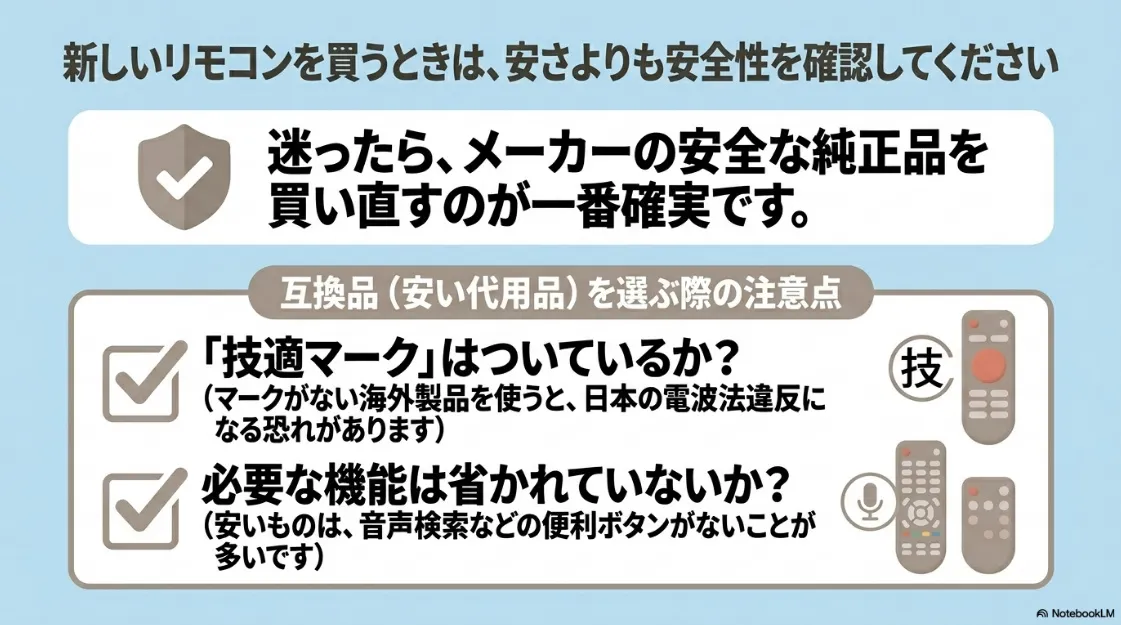
購入前にご自身の用途に合っているか、ユーザーレビューなどをよく確認して慎重に選んでみてください。
プロジェクターのリモコンに関するよくある質問
プロジェクターのリモコンをなくしたときの電源の入れ方は?
本体の電源ボタンを押すのが最も確実な方法です。
据え置き型やポータブル機であれば、本体の天面や背面に電源ボタンが配置されています。
天井設置のモデルなど、本体ボタンに手が届かない場合は、メーカー純正のスマートフォンアプリを活用してみてください。
スマホアプリを使えば、リモコンと同じように電源を入れることができます。
アプリで電源を入れるには、あらかじめプロジェクターとスマホが同じWi-Fiネットワークに接続されている必要があります。
ルーターの電源が落ちていると操作できないため注意してください。
プロジェクターのリモコンは汎用のものでも使えますか?
赤外線方式のプロジェクターであれば、市販の汎用リモコンでも代用できることが多いです。
ただし、Bluetooth方式を採用している最新のスマートプロジェクターでは、汎用リモコンとのペアリングができないため使用できません。
汎用リモコンの最大のメリットは、テレビやエアコンなどの他の家電と操作を一つにまとめられる点です。
机の上のリモコンを少しでも減らしたい方には便利ですね。
汎用リモコンでは、プロジェクターの電源オンオフや音量調整といった基本的な操作しか対応していないことがほとんどです。
画質の詳細設定などを行う場合は、やはり純正アプリなどの併用が必要になります。
プロジェクターのリモコンから赤外線が出ているか確認する方法は?
スマートフォンのカメラ機能を使うことで、目に見えない赤外線の光を簡単に確認することができます。
カメラアプリを起動し、リモコンの送信部をレンズに向けて適当なボタンを押してみてください。
リモコンが正常に動作していれば、スマホの画面上で送信部がピカピカと紫や白に光るのが見えます。
光が見えない場合は、電池切れやリモコン自体の故障が疑われます。
iPhoneの一部モデルなど、アウトカメラに赤外線カットフィルターが入っている場合は光が見えにくいことがあります。
その場合は、インカメラ(自撮り側)を使って確認するのがおすすめです。
テレビのリモコンでプロジェクターは操作できますか?
HDMI-CECという連動機能を利用すれば、テレビやストリーミング端末のリモコンでプロジェクターの一部操作が可能になります。
HDMIケーブルで機器同士を接続し、両方の設定画面でCEC連動機能をオンにしてください。
この機能が上手く働くと、例えばFire TV Stickのリモコンでホームボタンを押すだけで、プロジェクターの電源が自動で入るようになります。
複数のリモコンを持ち替える手間が省けるので非常に快適です。
異なるメーカーの機器同士を接続する場合、電源のオンは連動してもオフは連動しないなど、相性問題が発生することがあります。
必ずしも全ての操作が連動するわけではない点に留意してください。
プロジェクターのリモコン問題を解決するまとめ
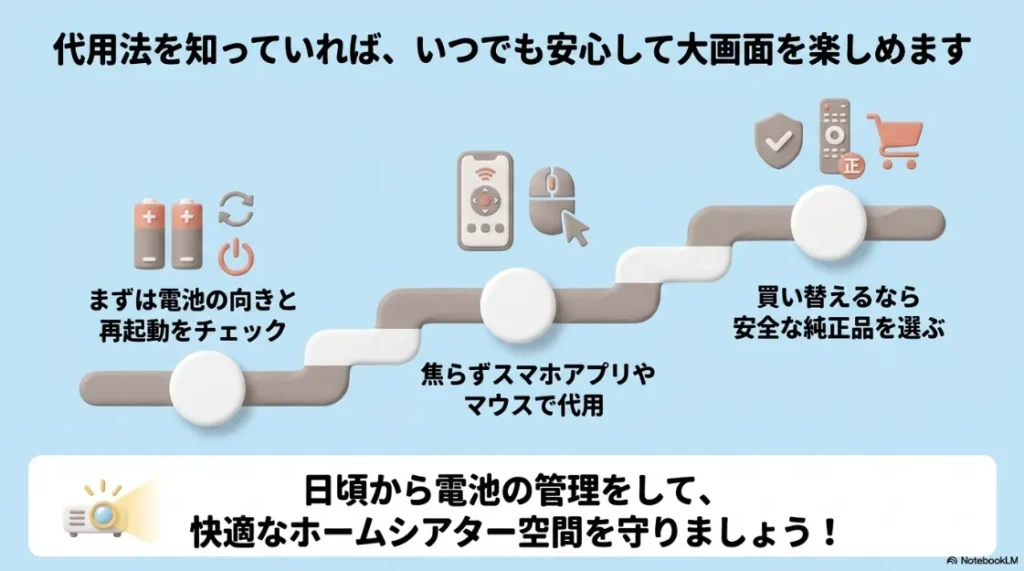
今回は、プロジェクターのリモコンが効かない場合やなくした際の対処法について、原因から代用手段まで幅広く解説しました。
トラブルが起きたときは、まず電池の消耗具合や、赤外線かBluetoothかという通信方式の特性を思い出すことが解決への第一歩です。
そして、いざという時のために、スマホアプリでの代用方法をあらかじめ設定し、準備しておくことをおすすめします。
純正アプリや本体ボタンの操作方法をしっかりと理解しておけば、突然リモコンが動かなくなっても焦ることはなくなりますね。
どうしても解決しない場合は、メーカーの公式サポートへ相談するか、安全性の高い純正の新しいリモコンの購入も検討してみてください。
快適な大画面での映像体験を長く楽しむために、日頃からリモコンの正しい管理と電池のメンテナンスを心がけましょう。