せっかく大画面を楽しもうとしたのに、プロジェクターでNetflixが見れなくて困っていませんか。
この記事では、映像が映らない原因やその解決策、そして最初からNetflixに対応しているおすすめ機種までを詳しく解説します。
あなたにぴったりの方法を見つけて、快適なホームシアター環境をつくるヒントにしてみてくださいね。
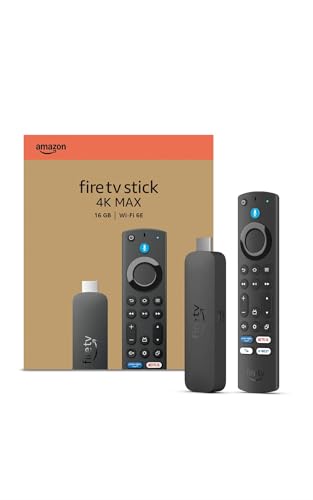
\ 今お使いのプロジェクターに挿すだけで解決するなら /
 ポチップ
ポチップ
記事のポイント
- プロジェクターでNetflixが映らない主な原因は著作権保護機能にあること
- 広告つきプランによる制限や有線接続の注意点
- Fire TV Stickなどを使った確実な視聴方法
- 最初からNetflixに対応している最新おすすめプロジェクター
プロジェクターでNetflixが見れない原因と対策
いざ大画面で映画を楽しもうとしたとき、画面が真っ暗になったりエラーが出たりしてつまずく方は少なくありません。
ここでは、なぜプロジェクターでNetflixが見れないのか、その裏側にある技術的な原因と具体的な対策を順番に解説していきます。
映像が真っ黒になるDRMとHDCPの壁
プロジェクターでNetflixを再生しようとして、音声だけが聞こえて画面が真っ暗になる現象に遭遇したことはありませんか。
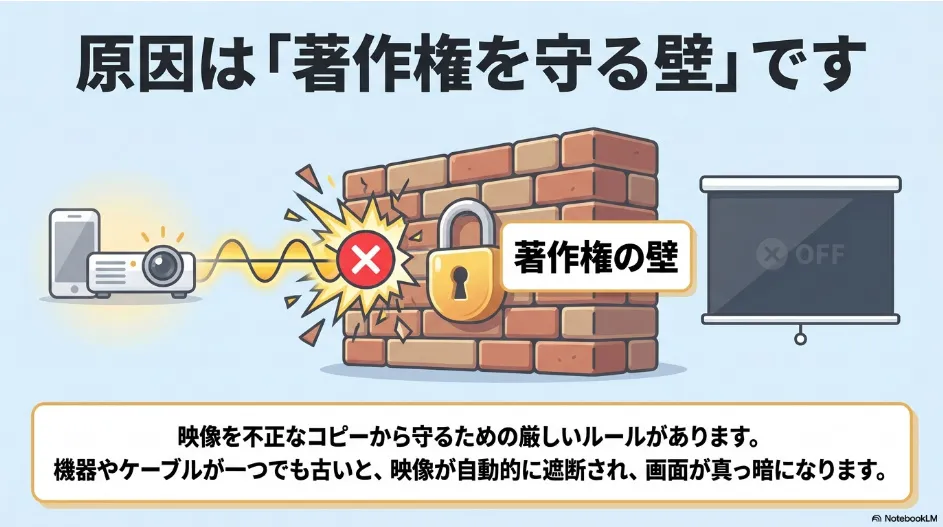
これは故障ではなく、コンテンツを守るためのデジタル著作権管理(DRM)が働いているためです。
Netflixの映像を外部ディスプレイに出力するには、再生に関わるすべての機器がHDCPという著作権保護規格に対応している必要があります。
スマートフォンやPC、HDMIケーブル、そしてプロジェクターのどれか一つでもHDCPの認証に失敗すると、意図的に映像信号が遮断される仕組みになっています。
特に古い機器や規格外の安価なケーブルを使っていると、この認証がうまくいかずに映像がブロックされやすくなります。
非対応のケーブルや古いデバイスを使用していると、HDCP認証を通過できずブラックスクリーンになる可能性が高いです。
著作権保護機能や対応デバイスの詳細は公式のヘルプでも案内されているため、ご自身の環境が要件を満たしているか一度確認しておくと安心です。(出典:Netflixヘルプセンター「プロジェクターでNetflixを視聴する方法」)
無線ミラーリングがブロックされる理由
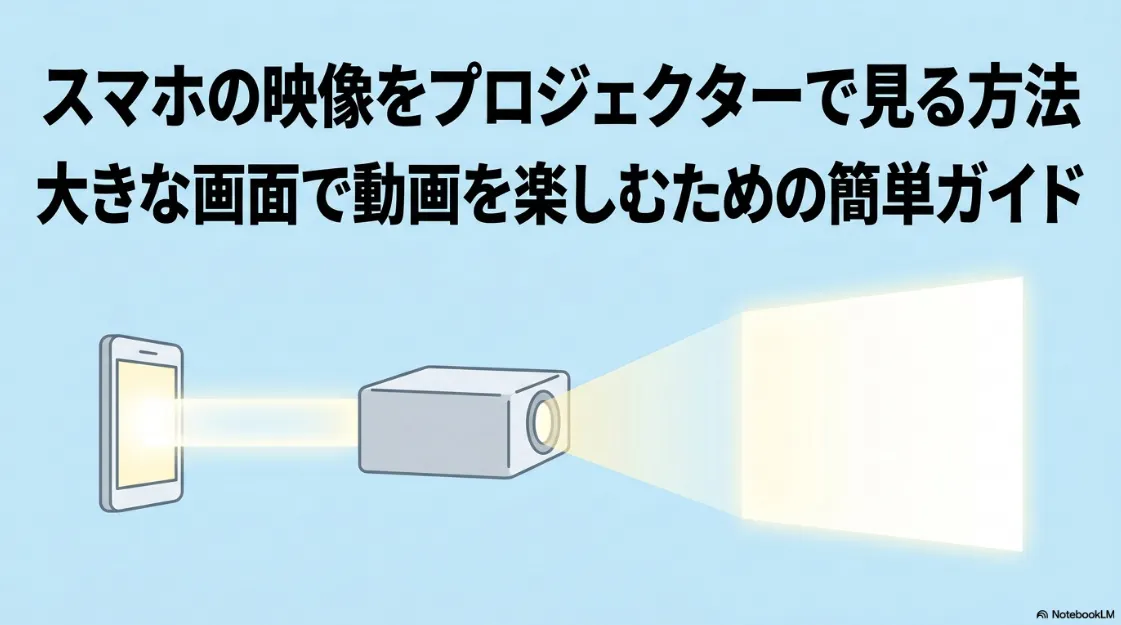
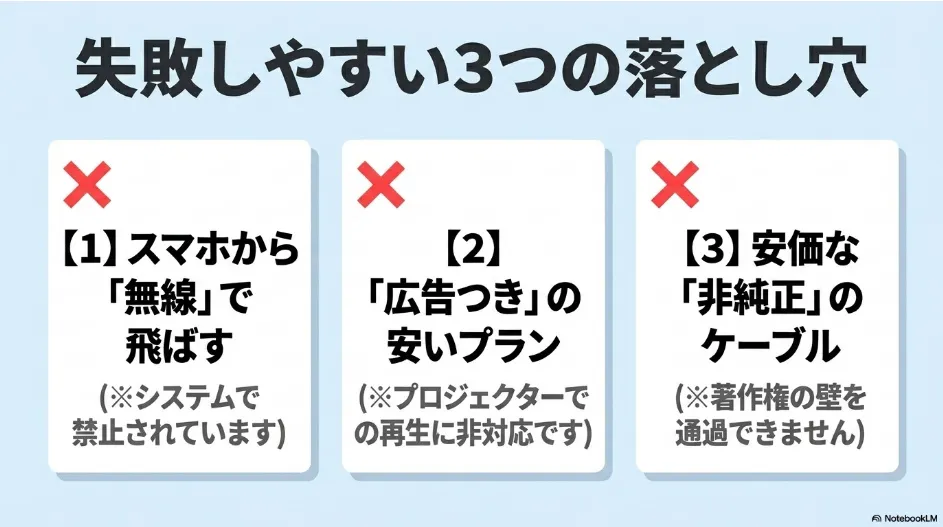
スマホの画面をワイヤレスでプロジェクターに映し出すミラーリングは便利ですが、Netflixの視聴においては根本的な制限があります。
iOSのAirPlayやAndroidのMiracastといった機能は、Netflixのアプリ側で意図的に機能が制限されています。
ミラーリング自体の仕組みや対応機種については、以下の記事で詳しく解説しています。
これは、無線での画面伝送がNetflixの求める著作権保護の暗号化レベルを満たしていないためです。
そのため、どれほど最新のプロジェクターであっても、スマホのNetflixアプリから直接ワイヤレスで投影することはできません。
無線ミラーリングで無理に映そうとすると、画面がフリーズしたりエラーメッセージが出たりする傾向があります。
広告つきプランでエラーが出る際の注意点
Netflixの「広告つきスタンダードプラン」を利用している場合、プロジェクターでの視聴に思わぬ落とし穴があります。
このプランでは、スマホからキャストすることや、ワイヤレスミラーリングすることがシステムレベルで無効化されています。
また、古いプロジェクターや一部のストリーミング端末は、広告を正確に挿入する技術要件に対応していないことがあります。
その結果、「お客様のプランでは、このデバイスで視聴できません」といったエラーが表示され、再生自体が拒否されるケースが多発しています。
プロジェクターで自由な視聴環境を構築するには、広告なしのプランへアップグレードすることが有力な選択肢となります。
プロジェクターでストレスなく視聴を楽しむなら、広告なしのスタンダードプランやプレミアムプランが向いています。
ストリーミング端末を使った確実な解決法
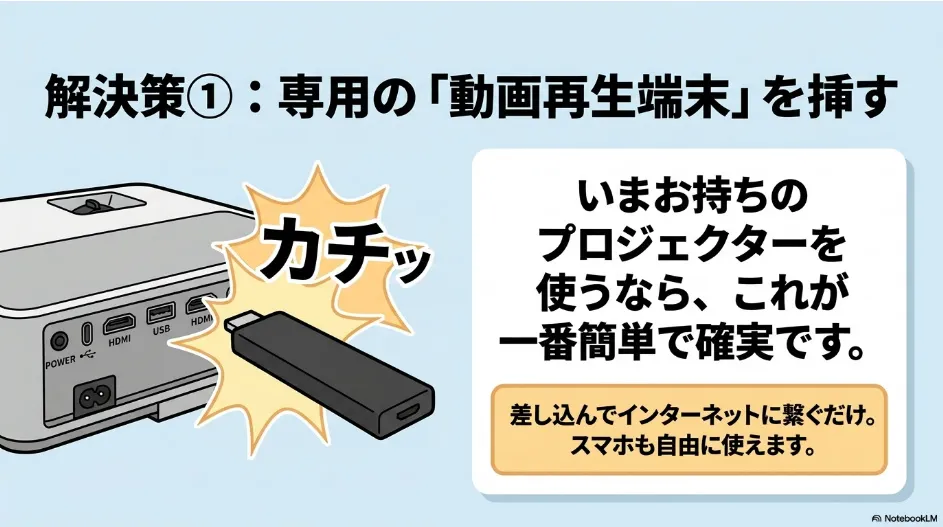
お持ちのプロジェクターがNetflixの公式認証を受けていない場合、最も確実で使いやすい解決策が外部メディアストリーミング端末の利用です。
Amazonの「Fire TV Stick」やGoogleの「Chromecast with Google TV」などが代表的ですね。
これらの端末はNetflixの公式認証を取得しており、HDCPの著作権保護処理を内部でクリアしてくれます。
プロジェクターのHDMI端子に挿してWi-Fiに繋ぐだけで、プロジェクターのOSに関係なく快適にNetflixが楽しめます。
同じ端末でYouTubeを視聴する際の設定や映らない原因については、こちらの記事も参考にしてみてください。

専用リモコンでサクサク操作できるため、スマホを占有しないのも大きな魅力ですよ。
スマホから有線接続で投影する対処法
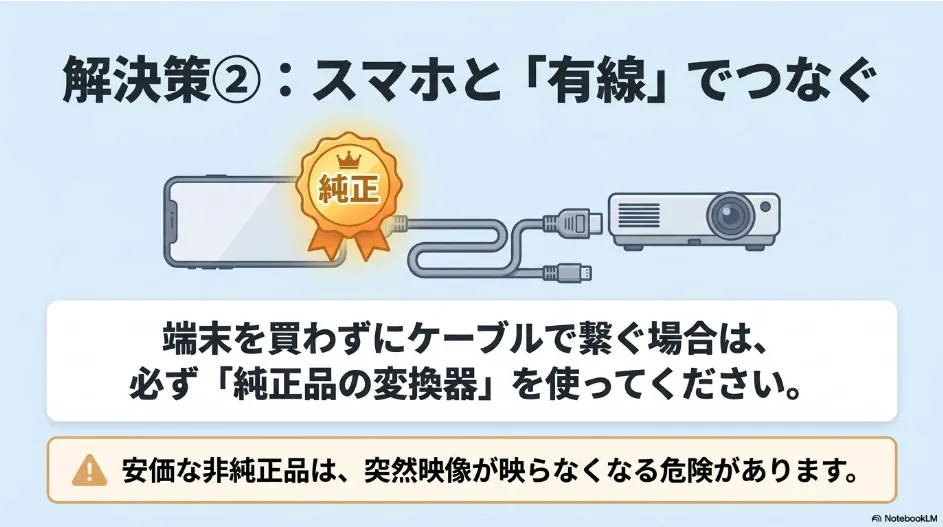
ストリーミング端末を使わない場合は、スマホやタブレットをHDMIケーブルでプロジェクターに有線接続する方法があります。
有線による物理的な接続であれば、HDCPの要件さえ満たせば著作権保護の制限をクリアして映像を出力できます。
特にiPhoneを使用する場合は、Apple純正の「Lightning - Digital AVアダプタ」の使用が強く推奨されます。
安価な非正規のアダプターは、最初は使えてもiOSのアップデートで突然映像が映らなくなるリスクが非常に高いです。
また、有線接続時は映像の比率によって上下に黒帯が出たり、ケーブルの長さによる操作の制限があったりすることに注意してくださいね。
非正規の変換アダプターはHDCP認証を通過できなくなるリスクが高いため、純正品を選ぶのが安全です。
非認証機種における専用アプリでの視聴法
一部のプロジェクターでは、Android TVを搭載していてもNetflixの公式認証を取得していない過渡期のモデルが存在します。
例えばAnkerのNebulaシリーズなどでは、独自のランチャーアプリを経由してスマホ版のNetflixアプリをインストールする回避策が用意されています。
これによりプロジェクター単体で視聴は可能になりますが、スマホのタッチパネル向けアプリを無理やり動かすため、付属のリモコンではまともに操作できません。
そのため、スマホに専用アプリを入れてマウスのように操作する「マウスモード」を使う必要があります。
日常的な使用においてこの操作は少し煩雑に感じるため、快適さを重視する方にはストリーミング端末の接続をおすすめします。
マウスモードでの操作は画面のスクロールなどが難しいため、操作性を重視するなら別の方法を検討してみてください。
プロジェクターでNetflix対応のおすすめ機種
Netflixを快適に視聴するなら、最初から公式対応している最新のプロジェクターを選ぶのが最もスムーズです。
ここからは、最新の映像技術を搭載したNetflix対応のおすすめプロジェクターを、用途別にご紹介していきます。
Netflix公式認証とOSの選び方
2026年現在のプロジェクター選びで最も重要な指標は、内蔵OSとして「Google TV」を搭載し、かつNetflixの公式認証を取得しているかどうかです。
旧来のAndroid TVと比べて、Google TVはホーム画面の使いやすさやアプリの起動速度が飛躍的に向上しています。
公式認証を取得しているプロジェクターなら、電源を入れるだけで即座にNetflixにアクセスでき、煩雑な設定は一切不要です。
外部デバイスの追加購入も必要ないため、日常的な映画鑑賞のストレスを大きく減らしてくれます。
最近の主要メーカーの最新モデルは、この「真のオールインワン」環境を実現しているものが多いですよ。

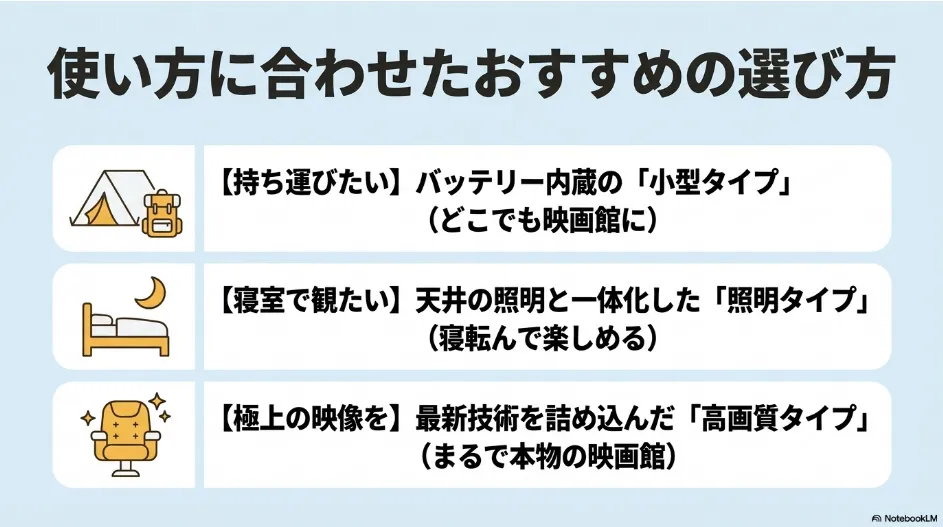
持ち運び可能な小型モバイルプロジェクター
持ち運びやすさと機能性を両立させたい方には、モバイルクラスのプロジェクターが有力な選択肢です。
特におすすめなのが、XGIMIのHalo+ (New)です。
バッテリーを内蔵しており最大2.5時間の再生が可能で、待望のGoogle TVを搭載しNetflixに公式対応しました。
また、超小型で約1kgという軽さのMoGo 3 Proも、手軽に持ち運べるフルHDモデルとして人気を集めています。
キャンプ場や寝室など、コンセントの場所を気にせずどこでも大画面で映画を楽しみたい方にぴったりです。
XGIMI Halo+ (New)はバッテリー内蔵で、場所を選ばずNetflixを楽しめるポータブルプロジェクターです。
Google TV搭載で操作性も抜群です。
寝室の天井投影に最適なプロジェクター
寝室でベッドに寝転がりながら映画を楽しみたい方には、天井投影が得意なモデルがおすすめです。
賃貸住宅でも手軽に導入できるのが、天井の照明器具に取り付けるAladdin XシリーズのX2 Plusです。
照明一体型3in1の設計で、価格は¥129,800(税込・2026年6月時点)、900ANSIルーメンの明るさを持ち、工事不要でスッキリ設置できます。
シーリングライトへの取り付け方や設置の注意点は、以下の記事でステップごとに確認できます。

また、BenQのGV50のようなジンバル構造を採用したモデルも、本体を回転させるだけで一瞬で天井をスクリーンにできます。
設置の自由度が高いプロジェクターを選べば、リラックスした姿勢で極上のプライベートシアターを楽しめますよ。
Aladdin X2 Plusは天井のシーリングソケットに設置でき、場所を取らずに大画面を楽しめるプロジェクターです。
工事不要で賃貸のお部屋にも簡単に取り付けられますよ。
4Kと高画質を追求したホームプロジェクター
専用のシアタールームやリビングで究極の映像体験を求めるなら、4K解像度と最新の光源技術を搭載したハイエンドモデルがおすすめです。
最近では、自然界の色のほぼすべてを再現できる3色レーザー光源を搭載したモデルが注目されています。
JMGOのN1S 4Kは、1100 ISOルーメンの明るさと圧倒的な色再現性を持ちながら、ジンバル一体型で設置性にも優れています。
さらに上位のValerion VisionMaster Pro2になると、特許技術であるEBLテクノロジーにより、有機ELテレビに迫る深い黒を表現できます。
Netflixのプレミアムプランに加入し、最高品質の4K HDRコンテンツを余すことなく味わいたい方に向いています。
プロジェクターでNetflixを楽しむ際によくある質問
プロジェクターでNetflixを視聴するときに音声だけが出ない場合の対処法はありますか?
接続している外部端末やプロジェクター自体の音声出力設定を変更することで、トラブルが解決する傾向があります。
Netflixで配信されている映画やアニメの一部はドルビーデジタルなどのサラウンド音声に対応しており、出力先の機器がそのフォーマットのデコードに対応していないと音が出なくなる事例が報告されています。
Fire TV Stickなどを使用している場合は、端末の設定画面からオーディオ設定を開き、サラウンド音声を「PCM」や「ステレオ」へと切り替えることで音声が出力されやすくなります。
プロジェクターでNetflixの4K高画質作品を安定して再生するために必要な通信速度はどれくらいですか?
Netflixの公式案内において、高精細な4K UHD画質でのストリーミングには安定した15Mbps以上のインターネット通信速度が推奨されています。
通信環境の速度がこの基準を下回ってしまうと、再生中に動画が何度も止まったり、システムによって画質が自動的にフルHDや標準画質へとダウングレードされたりする原因になります。
大画面での4K HDR再生を途切れなく楽しむためには、プロジェクターを電波干渉の少ない5GHz帯のWi-Fiに接続したり、ルーターの近くに設置したりする方法が向いています。
自宅以外のキャンプ場などでプロジェクターを使ってNetflixを視聴することは可能ですか?
スマートフォンのテザリング機能やモバイルWi-Fiルーターなどを活用してインターネット環境を確保すれば、屋外でも視聴環境を作ることができます。
ただし、高画質な動画のストリーミング再生はデータ通信量が非常に大きくなるため、契約しているスマホプランのギガ数や通信制限に注意が必要です。
あらかじめ本体の内蔵ストレージに動画データをダウンロードしておけるポータブルプロジェクターを選択すれば、電波の届かない完全なオフライン環境でも大画面を楽しめますよ。
プロジェクターでNetflixを楽しむまとめ
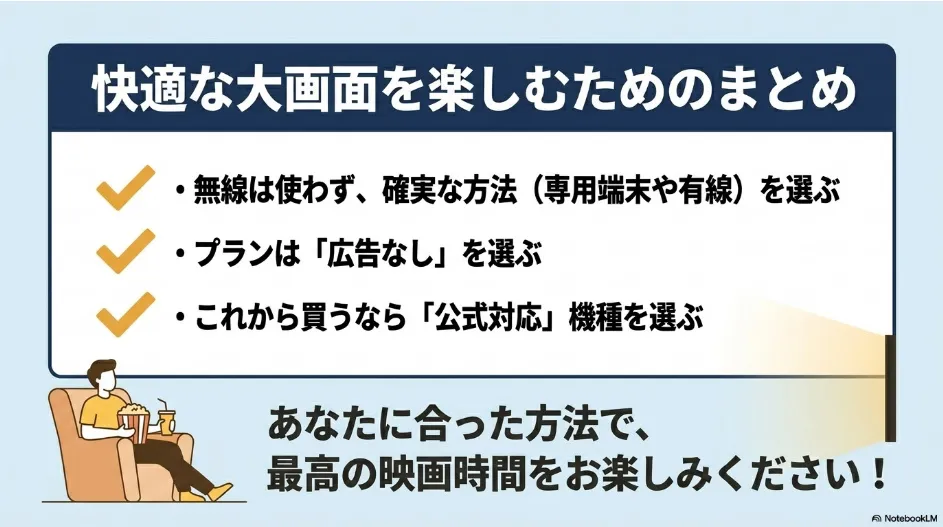
プロジェクターでNetflixを視聴するには、著作権保護機能やプランの制限など、いくつかのハードルが存在します。
お持ちのプロジェクターが見れない場合は、Fire TV Stickなどのストリーミング端末を追加するのが最も手軽で確実な方法です。
これから新しく購入するなら、Google TVを内蔵しNetflix公式認証を取得している最新のスマートプロジェクターを選ぶことで、失敗する可能性を減らせます。
あなたのライフスタイルや視聴環境に合ったプロジェクターを選んで、大画面での没入感あふれる映画体験を楽しんでくださいね。
なお、製品の正確な価格や仕様などは時期によって変動することがあるため、最新情報は各メーカーの公式サイトをご確認ください。