プロジェクターでAmazonプライムを見る方法について、スマホを繋いでも映らないと悩んでいませんか。
さまざまな機器の仕様をリサーチした結果、外部デバイスを活用することが最も確実な解決策だとわかりました。
この記事では、著作権保護の仕組みから具体的なトラブルシューティングまでをわかりやすく解説します。
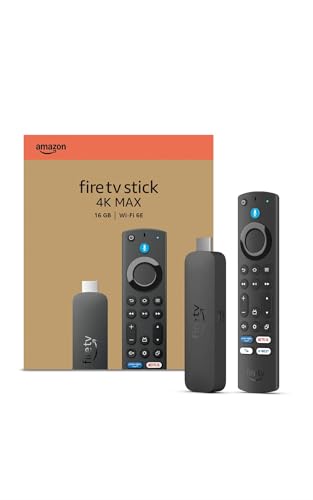
\今すぐ大画面でアマプラを楽しむ一番簡単な方法/
 ポチップ
ポチップ
記事のポイント
- スマホのミラーリングで映像が映らないのはHDCPの制限が原因
- Fire TV Stickなどの外部デバイスを直挿しするのが最も確実
- プロジェクターからのUSB給電は避け、付属のACアダプタを使用する
- 映像や音声のトラブルは設定変更や完全再起動で解消できる傾向がある
プロジェクターでAmazonプライムを見る方法とは
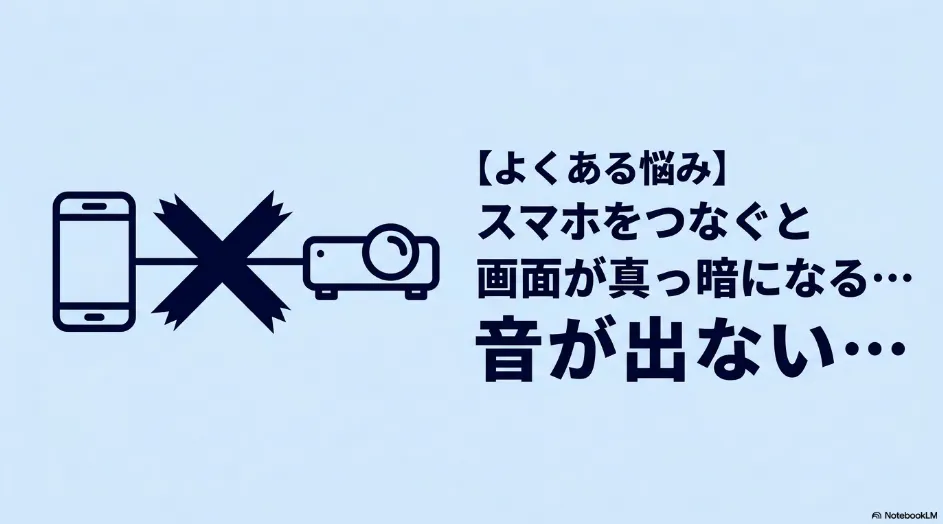
プロジェクターの大画面で映画やドラマを楽しむためには、適切な機器の選び方と接続の仕組みを理解することが大切です。
ここでは、なぜスマホでは上手く映らないのかという根本的な原因と、それを解決するための代表的な手段を解説します。
スマホミラーリングで映像が映らない理由
プロジェクターにスマートフォンの画面を無線でミラーリングしようとして、映像が真っ暗になったり音声が出なかったりするトラブルは非常に多く報告されています。
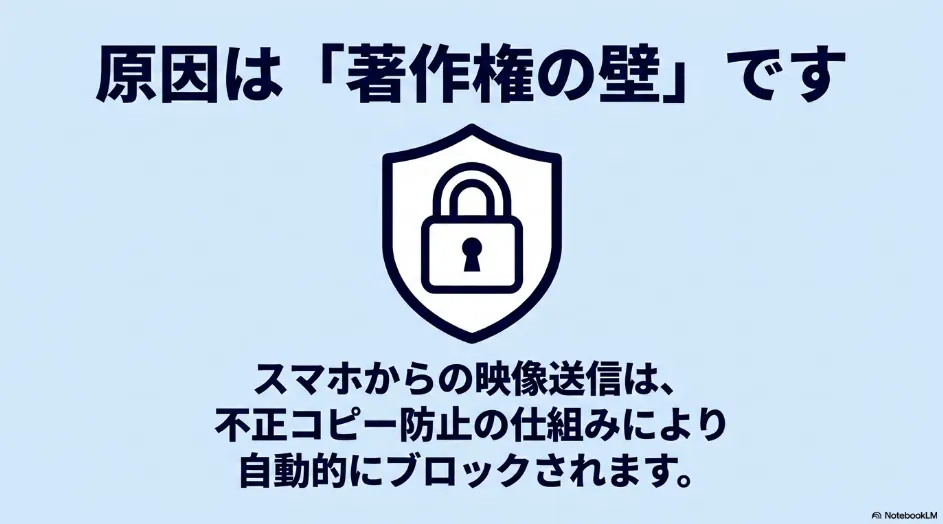
この現象の主な原因は、HDCPと呼ばれるデジタル著作権管理の厳格な制約によるものです(出典:HDCP公式ウェブサイト)。
Amazonプライムビデオのアプリは、AirPlayやMiracastなどの無線伝送を不正なキャプチャ行為と判定し、映像信号を自動的に遮断する仕組みになっています。
有線接続の場合でも、安価な非純正の変換アダプタではHDCP認証を通過できず、エラーメッセージが表示されるケースが少なくありません。
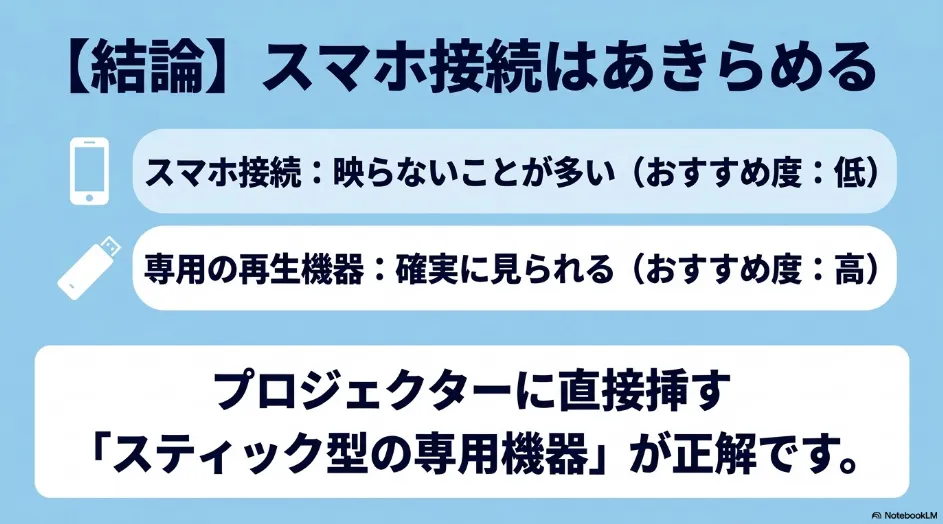
そのため、スマートフォンを経由した接続は、視聴環境を構築する上で最初から選択肢から外しておくのが無難と考えられます。
ミラーリングの仕組みや対応機器について詳しくは、プロジェクターのミラーリング完全ガイドもあわせてご覧ください。
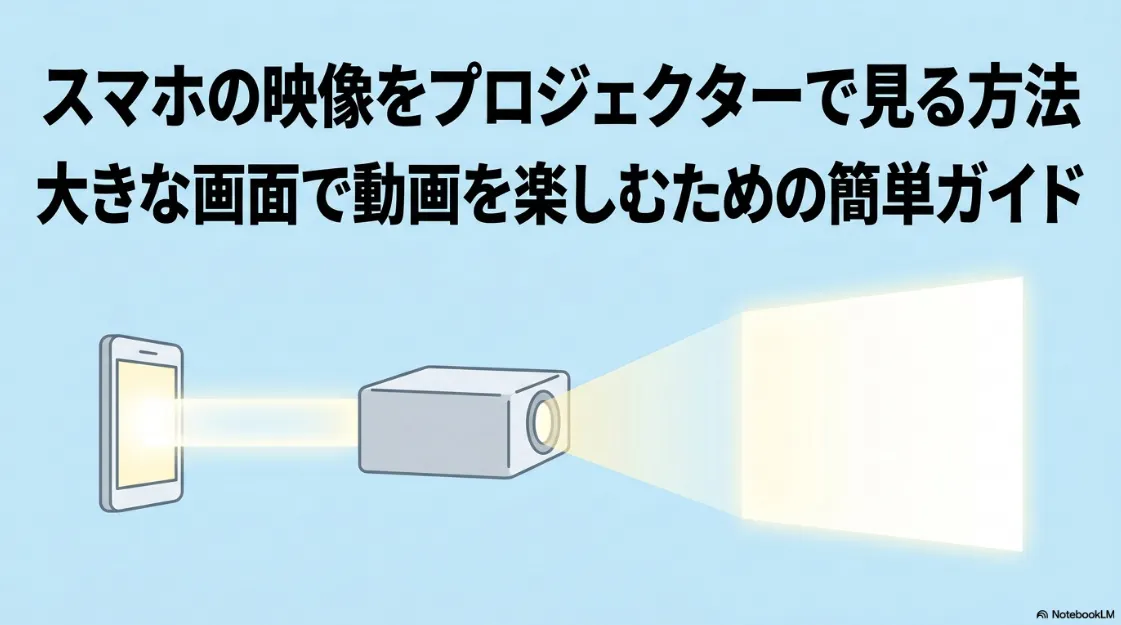
外部ストリーミングデバイスが最も確実
スマホ接続の壁を回避するための最もシンプルで有力な選択肢は、外部ストリーミングデバイスの導入です。
プロジェクター本体のHDMI端子にデバイスを直接接続することで、HDCPのエラーリスクを最小限に抑えることができます。
中でもAmazon Fire TV Stickは、コストパフォーマンスと使い勝手のバランスが優れており、多くの方が選ぶデファクトスタンダードとなっています。
映像の処理と通信をすべてデバイス側に任せられるため、旧型のプロジェクターでも手軽に最新の動画配信環境を構築できるのが大きな強みです。
プロジェクターでAmazonプライムビデオを見るなら、Fire TV Stickを利用するのが定番の解決策です。
複雑な設定が不要で、リモコン一つで快適に操作できるためおすすめです。
ポチップ
OS内蔵のスマートプロジェクターを活用
すでにAndroid TVなどのOSを内蔵しているスマートプロジェクターをお持ちの場合は、本体のみで完結するスタンドアロン再生が可能です。
追加の配線や外部機器が不要になるため、部屋をすっきりと見せられるメリットがあります。
ただし、OSを搭載していても、Amazonプライムビデオの正規ライセンスを取得していないプロジェクターでは、アプリが動作しないことがあるため注意が必要です。
もしこれからプロジェクターの導入を検討しているなら、公式アプリにしっかり対応した照明一体型のAladdin Xシリーズなども有力な候補になります。
Aladdin X2 Plusは天井の照明器具と交換するだけで設置できる画期的なモデルです。
公式に各種動画配信アプリをサポートしており、場所を取らずにホームシアターを実現できます。
配線なしでスッキリ大画面を楽しみたいなら
天井設置で場所を取らない画期的な照明一体型プロジェクター。公式ライセンス対応でAmazonプライムビデオもスムーズに視聴可能です。
※設置には対応する配線器具が必要です。ご購入前にご自宅の天井をご確認ください。
各モデルの違いや選び方については、プロジェクターのアラジン X2 Plus/Light/Marcaを比較をご覧ください。
また、据え置き型やモバイル型で圧倒的な高画質・高音質を誇るXGIMI(エクスジミー)シリーズも、Amazonプライムビデオに対応した人気のスマートプロジェクターです。
用途に合わせて選ぶことで、より理想的な視聴環境が整います。
パソコンやゲーム機を有線接続する
WindowsのパソコンやMac、またはPlayStationなどの家庭用ゲーム機をHDMIケーブルでプロジェクターに直結する方法もあります。
これらの機器はHDCPの要件をクリアしやすいため、専用のブラウザやアプリ経由で問題なく再生できる傾向があります。
しかし、パソコンを接続する際には、キーボードのショートカットを使って外部ディスプレイへの映像出力を手動で切り替える手間が発生しがちです。
また、稼働時の消費電力や排熱、起動までの時間がかかる点を考慮すると、手軽さという面では専用デバイスに一歩譲ると考えられます。
Windowsパソコンの場合は、「Fnキー」と特定の「Fキー」を同時に押すことで映像出力を切り替えるのが一般的です。
Fire TV Stickの失敗しない選び方
現在販売されているFire TV Stickシリーズには複数のモデルが存在しますが、プロジェクターで長く快適に使うなら選び方にコツがあります。
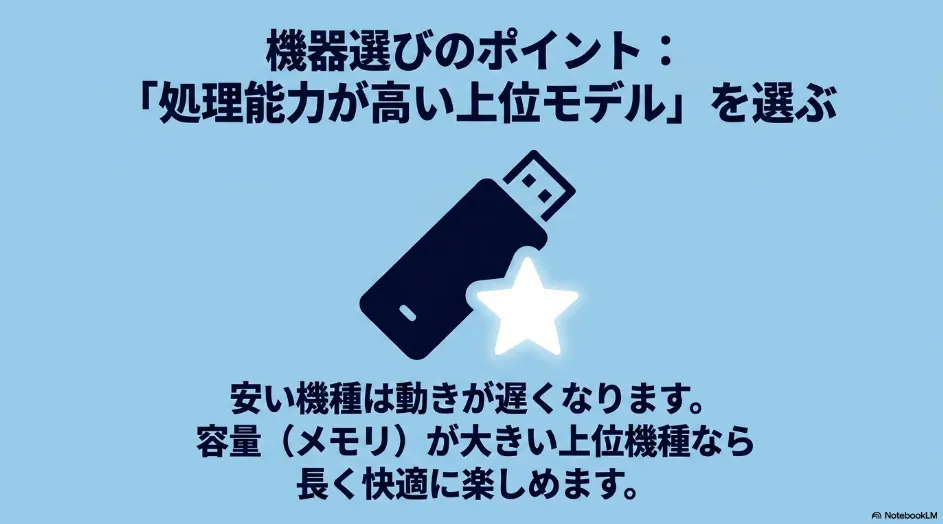
最も安価なモデルは初期費用を抑えられますが、メモリ容量が1GBのため、長期間使っていると動作が重くなる傾向があります。
調査した結果、プロジェクターの解像度に関わらず、メモリが2GB搭載されたFire TV Stick 4K Plusや4K Maxを選ぶのがおすすめです。
処理速度に余裕があり、将来的に4K対応のプロジェクターに買い替えた際にもそのまま活用できるため、結果的にコストパフォーマンスが高くなります。
設置スペースに問題がなければ、これらの上位モデルを有力な選択肢として検討してみてください。
プロジェクターが4K対応でなくても接続可能です。
メモリ容量に余裕があるため、長期間の使用でもアプリの立ち上がりがスムーズな傾向があります。
動作のサクサク感を重視するなら「4K対応モデル」
ポチップ
プロジェクターでAmazonプライムを見る方法の鍵
機器の準備ができても、物理的な配線やネットワーク環境の設定でつまずいてしまうケースがあります。
ここでは、スムーズな視聴環境を構築するために知っておくべき、具体的なトラブルシューティングの方法を解説します。
電源不足による再起動ループを避ける
Fire TV Stickをプロジェクターに接続する際、最も頻発するトラブルが電力供給の不足です。
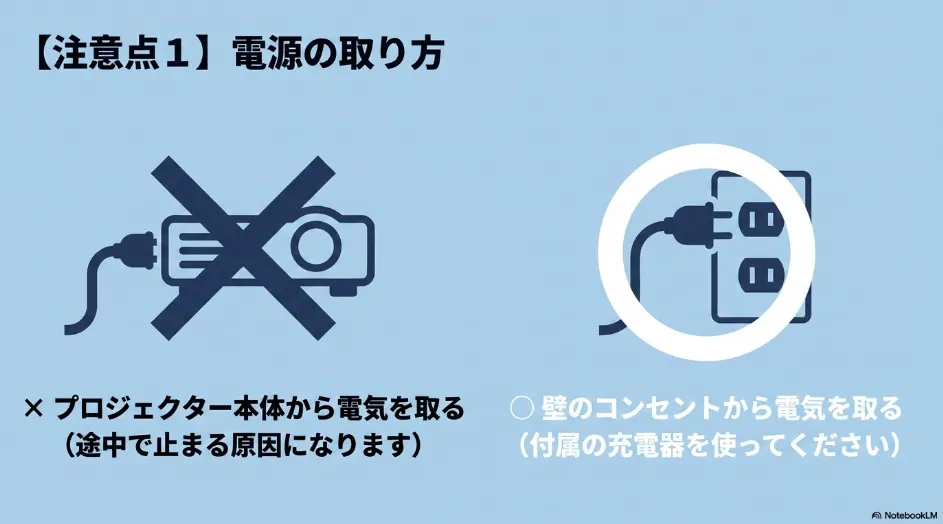
プロジェクターの背面に付いているUSB端子からケーブルを繋いで給電しようとする方が多いですが、この端子は多くの場合、十分な電力を出力できません。
アンペア数が足りないと、動画の再生中にフリーズしたり、ロゴ画面のまま無限に再起動を繰り返したりする原因になります。
安定して動作させるためには、必ず付属のACアダプタを使用し、壁のコンセントなどから独立して電源を取ることが重要です(出典:About Amazon Japan 公式情報)。
プロジェクター内蔵のUSB端子は、ファームウェアの更新や軽微なデータ転送を想定して設計されていることがほとんどです。
オフライン環境でのテザリング運用
Amazonプライムビデオはインターネット接続が必須のサービスですが、キャンプ場などWi-Fiがない場所で使いたい場面もあると思います。
そのような環境では、スマートフォンのテザリング機能を活用してFire TV Stickをネットワークに接続する方法が有効です。
スマホをモバイルルーター代わりにすることで、著作権保護のエラーを回避しながら正規のストリーミング再生が可能になります。
ただし、動画の再生は短時間で膨大なデータ通信量を消費するため、スマホの契約プランの上限に達しないよう注意が必要です。
事前に自宅のWi-Fi環境で、スマホやタブレットにコンテンツをダウンロードしておくのも賢い対策だと言えます。
映像が途切れる時はIPv4に切り替える
動画のバッファリングが頻繁に起こり、再生が途切れてしまう場合は、通信インフラの設定が影響している可能性があります。
最新のルーターでデフォルト設定されているIPv6環境下では、作品のサムネイルは表示されるのに、本編の再生が始まらない特有のエラーが報告されています。
このような事象に遭遇した際は、ルーターの管理画面からIPv6を一時的に無効化し、IPv4環境へ切り替えることで改善されるケースが多く見られます。
また、電子レンジなどのノイズを避けるため、Wi-Fiの周波数を干渉に強い5GHz帯に固定して接続するのも効果的です。
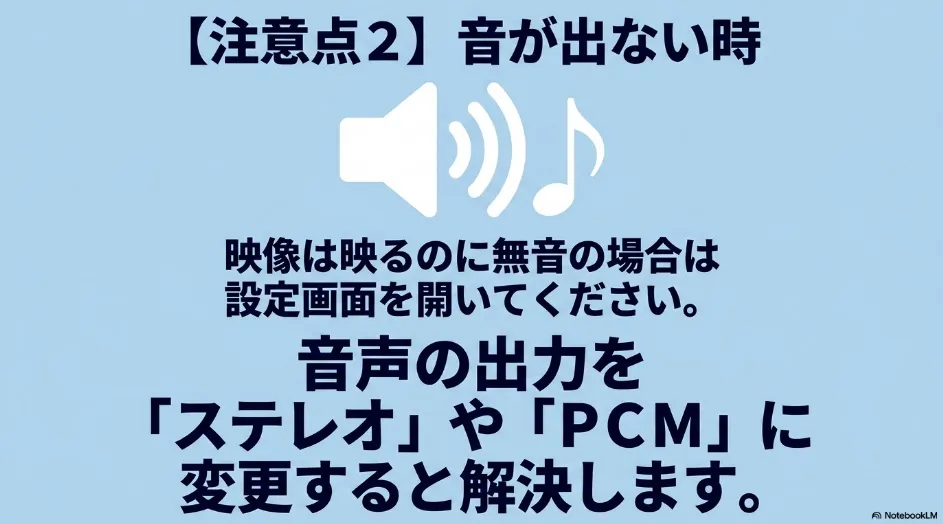
音声が出ない時はPCM出力へ変更する
映像は綺麗に映っているのに、Amazonプライムビデオの再生時だけ音が出なくなるというトラブルもよく起こります。
これは、配信されているサラウンドなどの高度な音声フォーマットに、プロジェクターのスピーカーが対応していないことが原因です。
この問題を解決するには、Fire TV Stickの設定画面を開き、「ディスプレイとサウンド」からオーディオの出力フォーマットを変更します。
設定を「常にPCM」または「ステレオ」に切り替えることで、一般的な2chステレオ信号に変換して出力されるため、確実に音声が鳴るようになります。
Bluetoothスピーカーを接続している場合も、デコード非対応による無音トラブルが起こりやすいため、PCM出力への変更は有効な対策です。
プロジェクターの音声トラブル全般については、プロジェクターの音声出力を徹底解説!選び方とトラブル解決法で詳しくまとめています。
キャッシュ削除と完全再起動で直す
特定の映画だけが再生できなかったり、アプリ自体が突然落ちてしまったりする場合は、システム内部のデータトラブルが疑われます。
まずはFire TV Stickの設定からアプリの管理画面に進み、Prime Videoアプリの「キャッシュを消去」と「データを消去」を試してみてください。
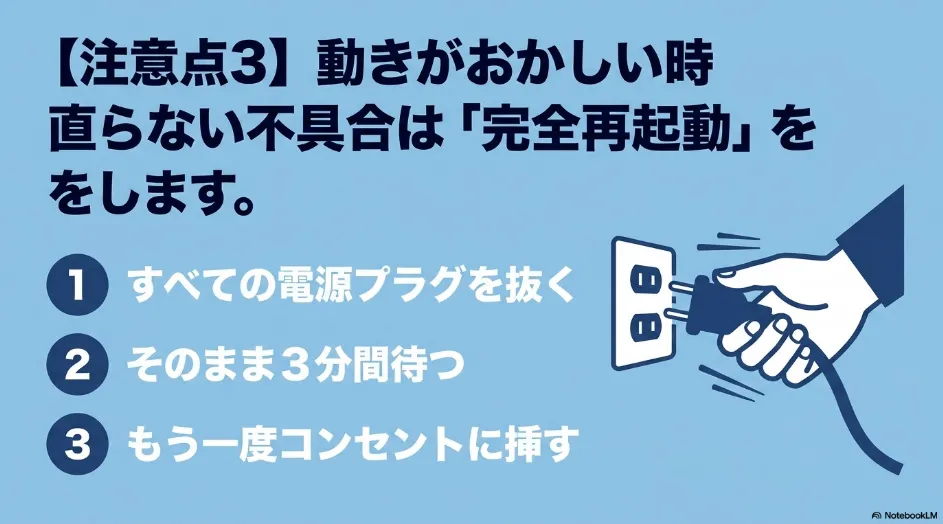
それでも解決しない時は、物理的なコールドブート(完全再起動)が効果的です。
プロジェクターやFire TV Stick、Wi-Fiルーターの電源プラグをすべてコンセントから抜き、内部の放電のために約3分間待機してから再接続します。
これにより、溜まっていた不要なデータがリセットされ、クリーンな状態でシステムが立ち上がるため、多くの不具合が解消されると期待できます。
プロジェクターでAmazonプライムを見る際のよくある質問(FAQ)
スマホを有線ケーブルで繋げばAmazonプライムは見られますか?
確実ではありません。純正アダプタ以外は映らないケースがほとんどです。
iPhoneの場合、Apple純正の「Lightning - Digital AVアダプタ」等を使用すればHDCP認証をクリアして映る可能性がありますが、数千円で買える非純正アダプタは著作権保護の制限でほぼ弾かれます。
また、Android端末は機種によって有線での映像出力(DisplayPort Alternate Mode)自体に対応していないことが多いため、ケーブルを買っても無駄になってしまうリスクがあります。やはりFire TV Stickなどの専用デバイスを直挿しするのが最も確実です。
映像は綺麗に映るのに、音だけが出ないのはなぜですか?
音声フォーマットの不一致が原因です。設定を「PCM出力」に変更してください。
Amazonプライムビデオは標準でDolbyなどのサラウンド音声で配信されていますが、プロジェクターのスピーカーや、後付けのBluetoothスピーカーがその高度な音声の解読(デコード)に対応していないと無音になります。
Fire TV Stickの「設定」>「ディスプレイとサウンド」>「オーディオ」へと進み、出力フォーマットを「常にPCM」(またはステレオ)に切り替えることで解決します。
キャンプ場など、Wi-Fiがない環境でもFire TV Stickは使えますか?
スマホの「テザリング」機能を使えば可能です。
スマートフォンをモバイルルーター代わりにしてFire TV Stickをインターネットに繋ぐことで視聴できます。ただし、動画再生は非常にデータ通信量を消費するため、スマホのギガ数(パケット上限)には十分注意してください。
通信量を節約したい場合は、Fire TV Stick側の画質設定を下げるか、事前に自宅のWi-Fiでスマホ本体に作品をダウンロードしておくことをおすすめします。
プロジェクター内蔵のOSで、YouTubeは見れるのにアマプラが見れないのはなぜですか?
プロジェクター自体が、Amazonの正規ライセンス(認証)を取得していないためです。
Android TV等のOSを搭載していても、AmazonプライムビデオやNetflixはセキュリティ要件が非常に厳しく、未認証のプロジェクターではアプリのインストールが弾かれたり、再生時にエラーが出たりします。
無理に裏技的な方法でインストールしようとせず、Fire TV Stickを繋ぐのが最も安全で早い解決策です。
スマホを無線で繋ぐと「HDCPエラー」と表示されて真っ暗になります。
著作権保護機能が作動しているため、正常な動作です。
HDCPは、映画やドラマなどのデジタルコンテンツが不正にコピーされるのを防ぐためのシステムです。
スマホからの無線ミラーリング(AirPlayやMiracast)は「画面の録画・複製」と同じ挙動とみなされるため、アプリ側が意図的に映像を真っ暗にしてブロックしています。
スマホ経由での出力は諦め、外部ストリーミングデバイスを使用してください。
プロジェクターでAmazonプライムを見る方法
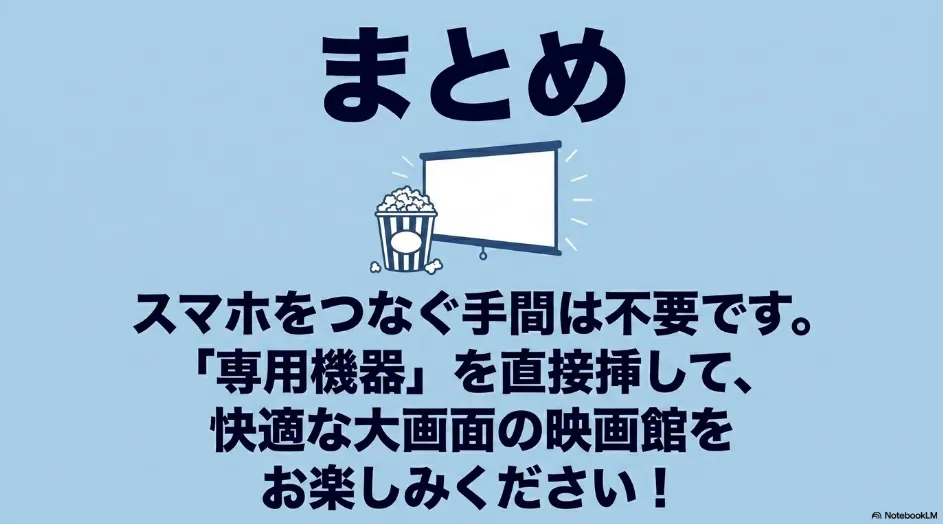
プロジェクターでAmazonプライムビデオを楽しむための最適なアプローチは、スマートフォンとの接続にこだわる「ミラーリング志向」から脱却することです。
著作権保護の制約や接続の手間を考えると、映像処理に特化した外部デバイスを固定設備として組み込む「専用デバイス志向」へと切り替えるのがおすすめです。
特にFire TV Stickのようなストリーミングメディアプレーヤーは、安価でありながら最もシンプルで安定した視聴環境を提供してくれます。
電源の取り方やWi-Fiの周波数、音声のPCM出力といった細かな設定のコツを押さえることで、トラブルなく大画面での映画鑑賞を満喫できるはずです。
ご自身の環境に合わせて適切な機器を選び、快適なホームシアター体験を実現してください。
※価格や仕様などの正確な最新情報は、必ず各メーカーの公式サイトをご確認ください。
\ あなたに合った解決策はこちら /
一番安くて確実な解決策(今のプロジェクターに挿すだけ)
ポチップ
部屋をスッキリさせたいなら(天井設置の照明一体型)
高画質スマートプロジェクターへ買い替えるなら