プロジェクターのアプリについて、どう設定すればいいのか、どの種類があるのか迷っていませんか。
スマホやテレビと同じように、プロジェクターにもアプリが存在しますが、うまく使いこなせるか不安に感じる方も多いかなと思います。
実は、プロジェクターのアプリは目的別にいくつかの種類に分かれており、それぞれ役割が異なります。
正しい知識を持っていれば、外部機器をつなぐことなく、快適な映像体験を手に入れることができます。
この記事では、プロジェクターのアプリの基本から、選ぶ際のポイントまでをわかりやすく解説します。
あなたにぴったりの、ストレスフリーなプロジェクター選びの参考にしてください。
アプリ設定の手間をなくしたい方へ
「アプリの接続が面倒」「手軽に動画配信サービスを楽しみたい」という方は、最初からGoogle TVや公式ライセンス対応アプリが内蔵されたスマートプロジェクターを選ぶ、または外付けデバイスを活用するのが最も確実で快適な方法です。
記事のポイント
- プロジェクターのアプリの主な3つの種類
- 動画配信アプリを利用する際の注意点
- スマホをリモコンとして使うアプリの便利さ
- アプリ不要で快適に使えるおすすめのプロジェクター
基礎からわかるプロジェクターのアプリ設定
プロジェクターのアプリ環境は、昔の単なる映像投影機とは全く異なる進化を遂げています。
まずは、プロジェクターで利用できるアプリの基本的な役割と、よくあるトラブルについて整理しておきましょう。
これを理解することで、購入後の設定が驚くほどスムーズになりますよ。
プロジェクターのアプリの主な種類
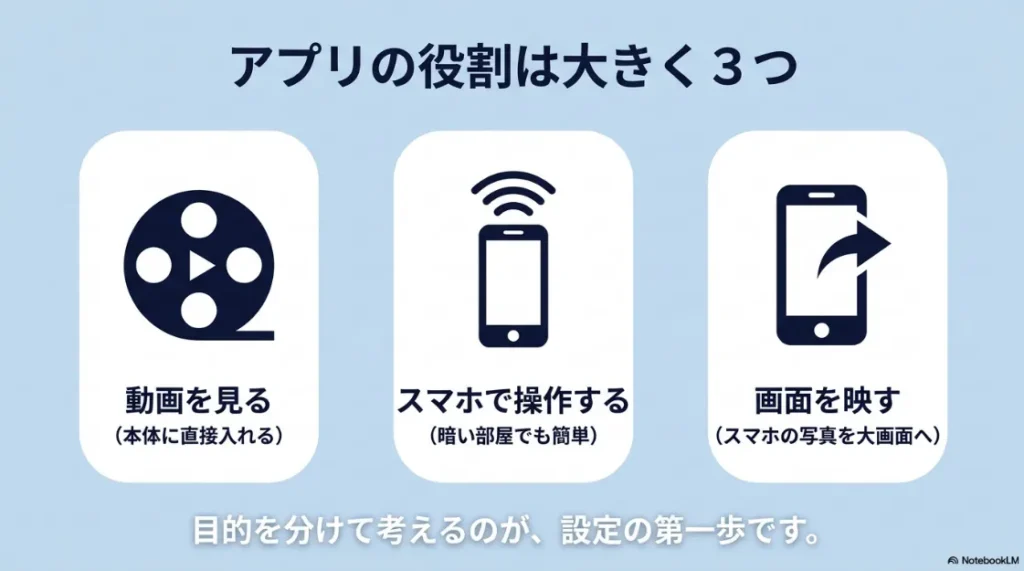
プロジェクターのアプリには、大きく分けて3つのカテゴリが存在します。
それぞれの役割を把握することが、快適な操作環境を構築する第一歩ですね。
現代のスマートプロジェクターを構成するアプリは、動画配信アプリ、リモコン操作アプリ、ミラーリングアプリの3つに分類されます。
それぞれのアプリが連携することで、プロジェクターは単独で完結するエンターテインメント機器として機能するようになります。
例えば、見たい映画を探すためのアプリと、それを操作するためのアプリは別々に存在している場合があります。
自分の目的に合わせて、どのアプリが必要なのかを事前に確認しておくことが大切です。
特に最近は、OSが内蔵されているモデルが主流になってきています。
そのため、スマホと同じ感覚でアプリをダウンロードして使えるのが大きな魅力ですね。
この3つのアプリの役割を混同してしまうと、設定でつまずく原因になります。
動画配信を楽しむプロジェクターのアプリ
プロジェクター単体で映像を楽しむために欠かせないのが、動画配信アプリです。
最も利用頻度が高く、プロジェクターの利便性を左右する重要な要素となります。
直接インストールできるアプリの魅力
NetflixやAmazon Prime Video、YouTubeなどの動画配信アプリは、多くの方が利用している基本のアプリです。
日本の動画配信市場も拡大を続けており、多くの方が日常的にこれらのサービスを利用しています。(出典:総務省「令和5年版 情報通信白書」)
OSを搭載したプロジェクターであれば、これらのアプリを直接本体にインストールして、Wi-Fiに繋ぐだけで映像を楽しむことができます。
外部のプレイヤーやパソコンを接続する手間が省けるため、リビングや寝室での使い勝手が格段に向上します。
休日の夜に、ベッドに寝転がりながら好きな映画をサクッと見られるのは最高ですよね。
対応していないアプリへの注意
ただし、プロジェクターの機種によっては、特定の動画配信アプリが公式に対応していない場合があるため注意が必要です。
有名なアプリだからといって、全てのプロジェクターで確実に使えるとは限りません。
購入してから「見たいアプリが使えなかった」という事態を防ぐためにも、事前の確認が必須です。
すべてのプロジェクターで同じ動画配信アプリが使えるとは限りません。
購入前に、見たい動画配信サービスのアプリが対応しているか確認しましょう。
特にマイナーな配信サービスを利用している方は要注意です。
🎬 大画面で映画やドラマを思い切り楽しむならキスト
プロジェクターの準備ができたら、配信作品数が豊富なVODサービスがおすすめです。
無料トライアル期間を利用して、まずは大画面の臨場感を試してみてはいかがでしょうか。
- Amazonプライム・ビデオ:ワンコインで見られる圧倒的コスパ。
スマホ向けのプロジェクターのリモコンアプリ
付属のリモコンだけでなく、スマホをプロジェクターのリモコンとして使える専用アプリも存在します。
暗い部屋での操作や文字入力に非常に便利なので、ぜひ活用してほしい機能の一つです。
プロジェクターの多くは、メーカーから専用のリモコン操作アプリが提供されています。
物理的なリモコンは暗い部屋でボタンが見えにくかったり、Wi-Fiのパスワードや検索キーワードの入力が面倒だったりすることがあります。
スマホのアプリを使えば、普段使い慣れたフリック入力で検索ができたり、タッチパッドのように直感的に操作したりすることが可能です。
私も以前は付属のリモコンで一文字ずつ検索ワードを打ち込んでいましたが、スマホ連携の快適さを知ってからは戻れなくなりました。
また、リモコンがソファの隙間に落ちて見当たらない時にも、手元のスマホですぐに操作できるため、ストレスなくプロジェクターを利用できます。
各メーカーのアプリストアや公式サイトから、対応する操作アプリをダウンロードして設定しておきましょう。
専用アプリは無料で提供されていることがほとんどです。
プロジェクターを購入したら最初に設定しておくことをおすすめします。
ミラーリング用プロジェクターのアプリ
スマホやタブレットの画面をそのまま大画面に映し出すためのミラーリングアプリも便利です。
動画配信アプリ以外で映像を共有したい時に活躍してくれますよ。
無線で画面を共有する仕組み
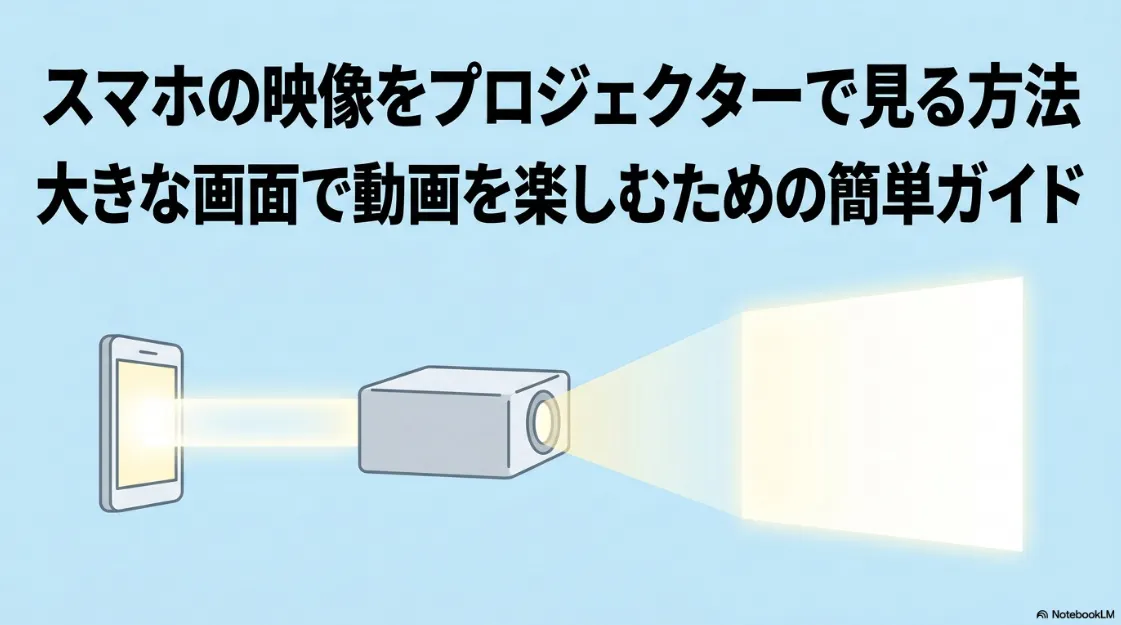
スマホで撮影した旅行の写真や動画、あるいは特定のWebサイトを大きな画面で家族や友人と見たい時には、ミラーリングアプリを使用します。
EshareやAirDroid Castなどのサードパーティ製アプリを利用することで、無線で簡単にスマホの画面をプロジェクターに投写できます。
Apple端末ならAirPlay、Android端末ならChromecast built-inなどが標準で備わっているプロジェクターも増えていますね。
iPhoneやAndroidからの具体的な接続方法や、映像が映らない場合の対処法については、こちらの記事で詳しく解説しています。
ケーブルを用意する必要がないため、思い立った瞬間に画面を共有できるのが大きなメリットです。
通信環境による影響
ただし、無線でのミラーリングは通信環境に依存するため、映像の遅延や音声のズレが発生することがあります。
アクションゲームなど、リアルタイム性が求められる用途には向かない場合があるため、用途に応じて有線接続と使い分けるのがおすすめです。
シチュエーションに合わせてベストな接続方法を選びましょう。
| 接続方法 | メリット | デメリット |
|---|---|---|
| 無線ミラーリング | ケーブル不要で手軽に接続できる | 遅延や画質低下が起こりやすい |
| 有線接続 | 遅延がなく安定して高画質を楽しめる | ケーブルの長さに制限される |
プロジェクターのアプリが映らない時の原因
プロジェクターのアプリを使おうとしたのに、映像が映らないというトラブルは少なくありません。
原因は様々ですが、いくつかの確認ポイントを知っておくことで冷静に対処できます。
ハードウェアとソフトウェアの確認事項
映像が正しく表示されない場合、まずは入力ソースの設定が間違っていないかを確認してください。
アプリの画面を出力するモードになっているか、リモコンで適切な入力を選択できているかが重要です。
また、Wi-Fiの接続が切れていたり、ルーターとの通信速度が不足していたりすると、アプリが正常に起動しないことがあります。
特に、電子レンジなどを使っているとWi-Fiの電波が干渉して途切れることもあるので注意が必要です。
アプリ自体の不具合であれば、一度アプリを再起動するか、プロジェクター本体の電源を入れ直すことで改善することが多いです。
システムやアプリのアップデートが溜まっていないか、定期的に確認することも大切ですね。
映らない時のチェックポイント
- 入力ソースが正しく選択されているか確認する
- Wi-Fiの接続状況や電波干渉がないか確認する
- プロジェクター本体とアプリを再起動してみる
- システムのアップデートが最新か確認する
映像が映らない著作権保護のブラックアウト
スマホからプロジェクターへ動画配信アプリの画面をミラーリングしようとした際、画面が真っ暗になる現象があります。
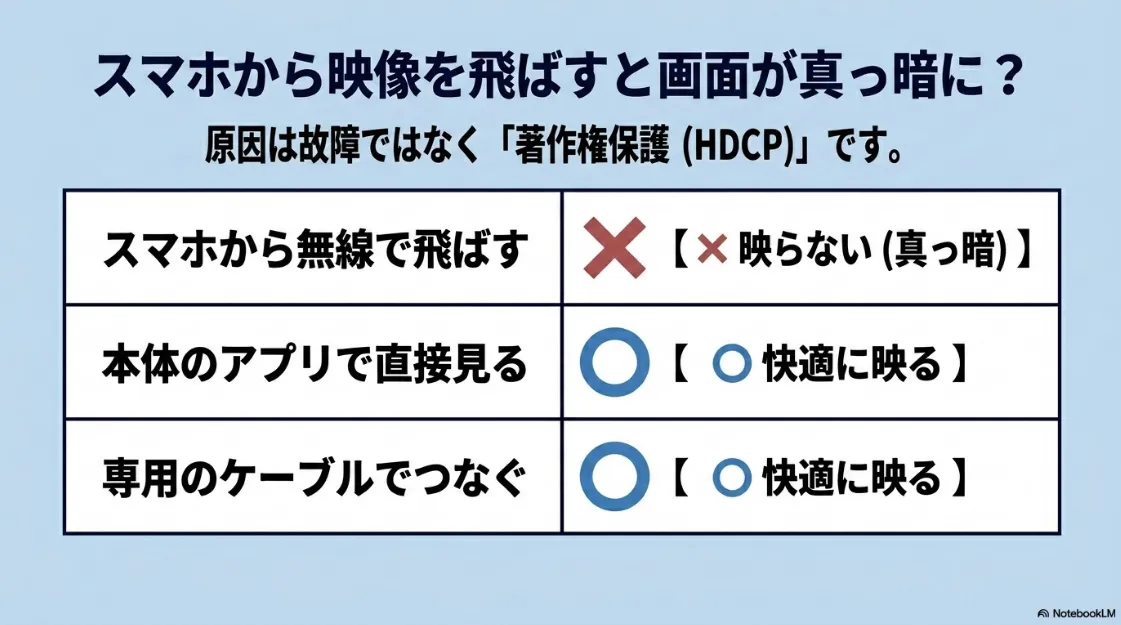
これは機器の故障ではなく、著作権保護による制限が原因であることがほとんどです。
NetflixやAmazon Prime Videoなどの有料動画配信アプリの映像は、著作権保護技術(HDCP)によって厳重に守られています。
そのため、スマホから無線ミラーリングでプロジェクターに映像を飛ばそうとすると、音声だけが流れて画面が真っ暗になるブラックアウト現象が起きます。
私も初めてこの現象に遭遇した時は、プロジェクターが壊れたのかと焦りました。
これを回避するには、プロジェクター本体に直接動画配信アプリをインストールして再生するか、HDCPに対応したHDMIケーブルなどで有線接続する必要があります。
アプリの映像を映す際は、この著作権保護の仕組みを理解しておくことで、無用なトラブルを避けることができますよ。
| 視聴方法 | 著作権保護(HDCP)の影響 | おすすめ度 |
|---|---|---|
| 本体アプリで直接再生 | 影響なし(正常に視聴可能) | 高 |
| HDCP対応ケーブルで有線接続 | 影響なし(正常に視聴可能) | 中 |
| スマホからの無線ミラーリング | 画面が真っ暗になる | 低 |
手持ちのプロジェクターで制限を回避する一番簡単な方法
「本体にアプリをダウンロードできない」「有線で繋ぐのも面倒」という場合は、プロジェクターのHDMI端子にストリーミング端末を挿すだけで一発解決します。
スマホの画面を飛ばす必要がなくなり、完全に独立して各種動画サービスを安定して楽しめます。
失敗しないプロジェクターのアプリの選び方
ここからは、プロジェクターのアプリ環境を基準にした、賢いプロジェクターの選び方について解説します。
OSの違いやアプリの対応状況を知ることで、購入後の満足度が大きく変わってきます。
買ってから後悔しないために、しっかりチェックしておきましょう。
プロジェクターのアプリでNetflixを見る
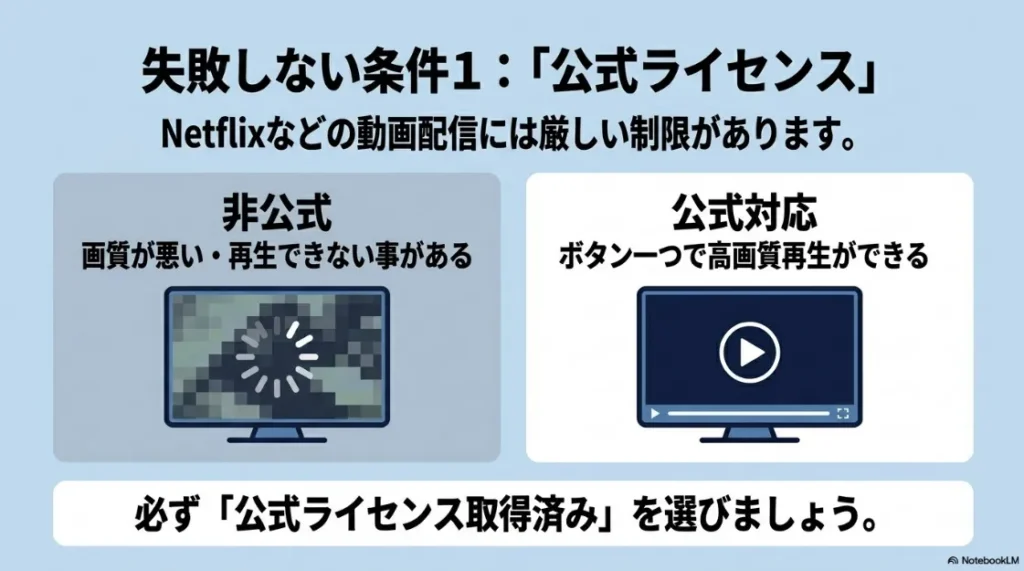
動画配信アプリの代表格であるNetflixですが、プロジェクターで視聴するには高いハードルが存在します。
プロジェクター選びにおいて、Netflixの対応状況は最も重視すべきポイントの一つです。
多くのスマートプロジェクターにはOSが搭載されていますが、Netflixをスムーズに視聴できる機種は実は限られています。
Netflixはデバイスに対するライセンス認証が非常に厳格であり、公式の認証を受けていないプロジェクターでは、アプリをダウンロードできても再生がブロックされることがあります。
非公式のアプリやサードパーティ製のランチャーを経由して無理やり視聴する方法もありますが、画質が制限されたり、操作性が極端に悪かったりすることが多々あります。
せっかくの大画面なのに、画質が荒くてカクカクしてしまったら台無しですよね。
そのため、Netflixを大画面で心置きなく楽しみたい場合は、必ず公式ライセンスを取得しているプロジェクターを選ぶようにしてください。
OSによるプロジェクターのアプリ環境の違い
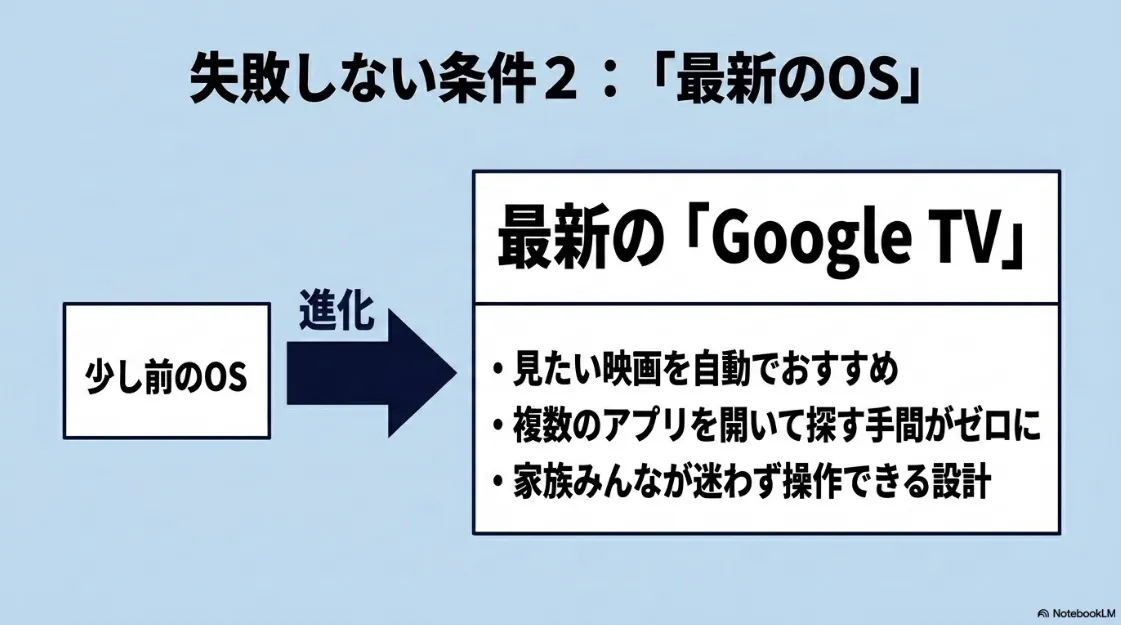
プロジェクターに内蔵されているOSの種類によって、利用できるアプリの数や使い勝手は大きく異なります。
最新のOS環境を選ぶことが、快適な操作に直結すると言っても過言ではありません。
これまで多くのスマートプロジェクターには、Android TVというOSが搭載されていました。
しかし、最新のプロジェクターでは、より洗練されたGoogle TVへの移行が進んでいます。
Google TVは、単にアプリのアイコンを並べるだけでなく、視聴履歴に基づいておすすめのコンテンツを横断的に提案してくれるのが特徴です。
Google TV搭載モデルやNetflix公式対応モデルの違いについて詳しく比較したい方は、こちらの記事も参考になります。
これにより、複数のアプリを開いて見たい映画を探す手間が省け、電源を入れてすぐに目的の映像にアクセスできるようになります。
まるで、自分専用の優秀なコンシェルジュがいるような感覚ですね。
新しいプロジェクターを検討する際は、Google TVが搭載されているかどうかもチェックしてみてください。
最新のOSはコンテンツ中心の画面設計になっています。
Google TV搭載モデルなら直感的でスムーズな操作が可能です。
家族みんなで使う場合でも迷わず操作できますよ。
アプリのインストール不要なプロジェクター
複雑な設定やアプリのインストール作業を省きたい方には、最初から必要なアプリが揃っているプロジェクターがおすすめです。
手軽さを求めるなら、ネイティブ対応の製品を選びましょう。
最近の高性能なプロジェクターの中には、主要な動画配信アプリが最初から組み込まれている製品があります。
自分でアプリストアから検索してダウンロードしたり、裏技のような設定をしたりする必要が一切ありません。
特にNetflixの公式ライセンスを取得しているプロジェクターであれば、リモコンのボタンを押すだけで高画質の映像を再生できます。
外部のストリーミング端末を買い足す必要もないため、配線もスッキリとし、持ち運びにも非常に便利です。
配線を減らして部屋をすっきり見せたい方は、天井設置タイプの活用方法についてもチェックしてみてください。
インストール不要で使えるプロジェクターは、機械の操作が苦手な方にも安心しておすすめできますね。
ストレスなく毎日のエンターテインメントを楽しむための、重要な選択基準になると思います。
充実したプロジェクターのアプリならXGIMI
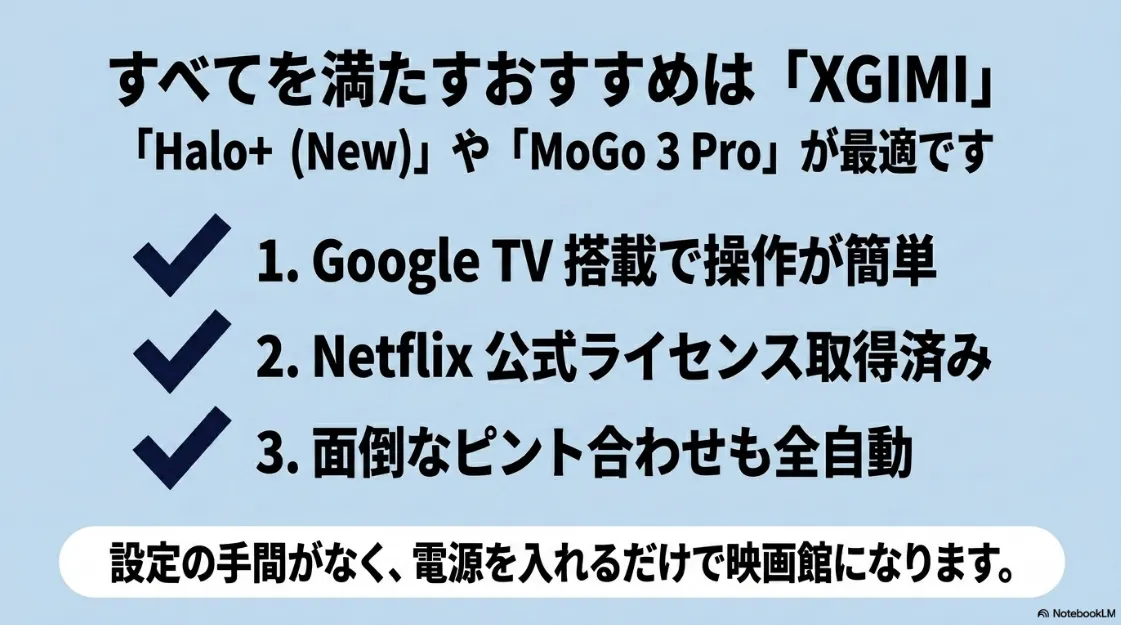
プロジェクターのアプリ環境において、現在トップクラスの快適さを提供しているのがXGIMI(エクスジミー)の製品です。
ハードウェアとソフトウェアの連携が素晴らしく、ストレスのない映像体験を実現しています。
Google TVとNetflix公式対応の強み
XGIMIの最新モデルであるHalo+(New)やMoGo 3 Proは、Google TVを標準搭載し、Netflixの公式ライセンスを取得しています。
これにより、面倒なアプリのインストールやミラーリングの不具合に悩まされることなく、電源を入れるだけで数千のアプリに直接アクセスできます。
さらに、独自の自動環境適応技術によって、壁に映す際のピント合わせや画面の歪み補正も全自動で行ってくれます。
画質や音質も非常に優れており、まさに持ち運べる映画館と呼ぶにふさわしい完成度です。
XGIMIの最新モデルはNetflix公式対応でアプリ環境が充実しています。
自動補正機能とGoogle TV搭載により、設置から視聴までが非常にスムーズです。
ライフスタイルに合わせたモデル選び
Halo+(New)は大容量のバッテリーを内蔵しており、電源がないアウトドアやキャンプでもケーブルレスで大活躍します。
一方、MoGo 3 Proは約1kgという軽量かつコンパクトな円筒形で、スタンド一体型のため天井への投写もベッドに寝転がりながら簡単に行えます。
ご自身のライフスタイルや、どんな場所で使いたいかに合わせて、最適なモデルを選んでみてくださいね。
これらの数値データや仕様は一般的な目安です。価格や最新のキャンペーン情報は変動することがあります。正確な情報は必ず公式サイトをご確認ください。
プロジェクターのアプリに関するよくある質問
スマホからプロジェクターのアプリを操作するにはどうすればいいですか?
メーカーが提供している専用のリモコン操作アプリをスマートフォンにダウンロードすることで操作が可能になります。
プロジェクターとスマートフォンを同じWi-Fiネットワークに接続し、アプリ内で簡単なペアリング設定を行ってください。
エプソンやXGIMIなど、主要なメーカーは専用の操作アプリを無料で提供しています。
面倒な文字入力や音声検索が手元のスマホからできるようになるため、非常に快適に操作できます。
プロジェクターのアプリを使ってYouTubeを視聴するにはどうすればいいですか?
Android TVやGoogle TVなどのOSが搭載されているプロジェクターであれば、本体のアプリストアからYouTubeアプリを直接ダウンロードして視聴できます。
OSが搭載されていない機種の場合は、スマホの画面をミラーリングするか、Fire TV Stickなどの外部機器をHDMI端子に接続する必要があります。
スマホからのミラーリングで動画を見る場合、通信環境によっては映像がカクつくことがあります。
高画質で快適に見るなら、OS搭載プロジェクターでの本体再生が最もおすすめです。
プロジェクターのアプリがダウンロードできない原因は何ですか?
最も多い原因は、プロジェクター本体のストレージ容量不足か、Wi-Fiのネットワーク接続のエラーです。
まずは本体の設定画面から空き容量を確認し、不要なデータがあれば削除して本体を再起動してみてください。
内蔵OSのバージョンが古いために、最新のアプリに対応していないケースもあります。
システムのアップデートが提供されていないか、定期的に設定画面から確認することをおすすめします。
快適なプロジェクターのアプリ環境のまとめ
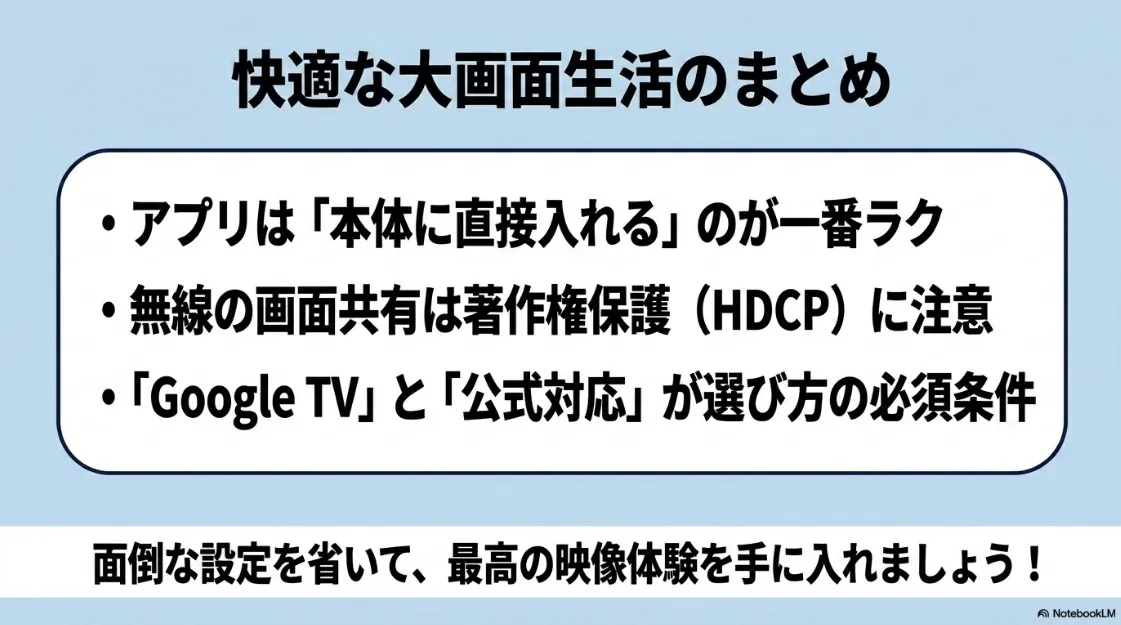
今回は、プロジェクターのアプリについて、その種類から選び方のポイントまでを詳しく解説しました。
動画配信アプリ、リモコン操作アプリ、ミラーリングアプリそれぞれの役割を理解し、著作権保護による制限を知っておくことで、突然のトラブルを防ぐことができます。
そして、アプリの設定やインストールの手間を省き、最高に快適な環境を手に入れるなら、Google TVとNetflix公式ライセンスを備えた最新のスマートプロジェクターを選ぶのが最善の選択かなと思います。
特にXGIMIの製品は、アプリの充実度とハードウェアの自動補正性能が見事に融合しており、どなたでも簡単に大画面の映像を楽しむことができます。
設定に時間を取られることなく、見たい映画やドラマにすぐ没頭できるのは本当に素晴らしい体験です。
ぜひ、ご自身の用途に合ったプロジェクターを見つけて、毎日の生活に彩りを与えてくれる素晴らしい映像体験を満喫してください。