プロジェクターとスピーカーの接続について、どのように設定すれば良いか迷っていませんか。
せっかくの大画面映像も、音質が物足りなかったり、音声が遅れたりすると、没入感が半減してしまいますよね。
本記事では、高音質で遅延のない快適なホームシアターを実現するための、最適な接続手順やスピーカーの選び方を詳しく解説します。
これを読めば、あなたの環境にぴったりの音声出力方法が必ず見つかるかなと思います。
記事のポイント
- プロジェクターにスピーカーを接続する最適な方法
- 有線ケーブルとBluetooth接続のメリットとデメリット
- 音が出ない時や遅延が発生した時の具体的な解決手順
- 外部スピーカーとの連携に優れたおすすめのプロジェクター
プロジェクターとスピーカーの最適な接続方法
プロジェクターとスピーカーの接続には、いくつかの種類があります。
ここでは、音質や遅延の少なさなどを考慮した上で、最もおすすめの手順や各ケーブルの特徴について詳しく見ていきましょう。
おすすめのプロジェクタースピーカー接続
ホームシアター環境を構築する上で、プロジェクターとスピーカーの接続において最もおすすめなのが、HDMI ARCまたはeARCを活用したサウンドバーとの連携です。
この方式であれば、映像の高画質を維持したまま、音声の遅延を極限まで抑えることができます。
配線もシンプルになり、ケーブルがごちゃごちゃしないのも大きな魅力ですね。
それぞれの接続方法による違いを、簡単に表で比較してみましょう。
| 接続方法 | 音質 | 遅延の少なさ | 配線のスッキリさ |
|---|---|---|---|
| HDMI ARC/eARC | 最高 | 最高(ズレなし) | 普通 |
| Bluetooth | 普通 | やや劣る(ズレやすい) | 最高(無線) |
| アナログ有線 | 良好 | 最高(ズレなし) | やや煩雑 |
サウンドバーを選ぶメリット
サウンドバーは、スリムな形状でありながら立体的な音響を作り出すことができる優れたアイテムです。
特にDolby Atmosなどに対応したモデルを選べば、映画館のような音に包み込まれる体験が手軽に味わえます。
設置スペースも最小限で済むため、リビングでも邪魔になりません。
複数のスピーカーを部屋の四隅に配置するような大掛かりな工事も不要です。
フロントに置くだけで、プロジェクターの大画面に負けない迫力のサウンドが手に入りますよ。
YAMAHA SR-B20Aなどのサウンドバーは、プロジェクターと外部スピーカーの接続に最適です。
手軽に立体音響を導入できるため、非常におすすめです。
\ お使いのプロジェクターの音響を手軽にアップグレード /
音質と遅延のバランス
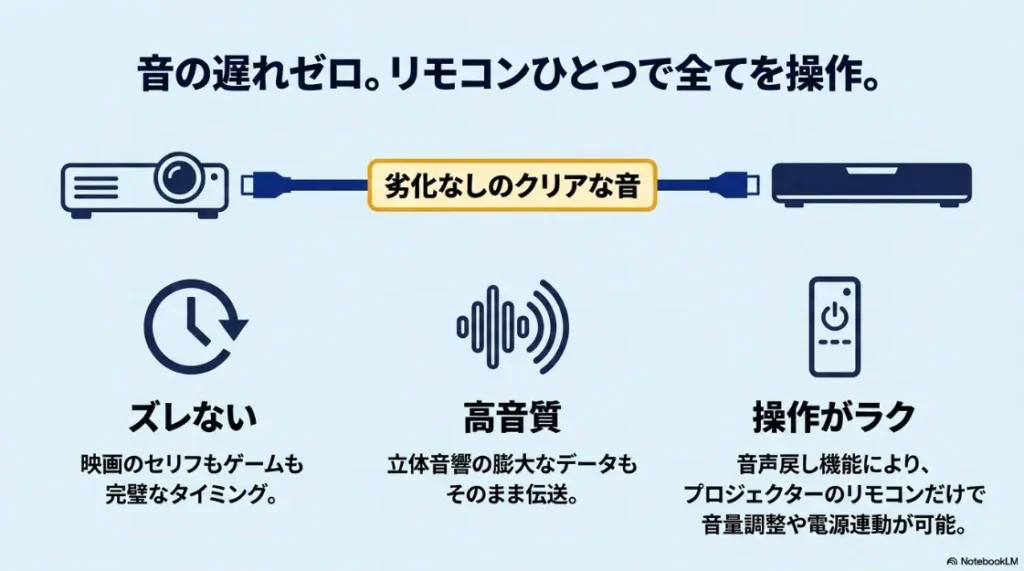
HDMI ARC接続は、音声データの劣化がなく、高音質なデータをそのままスピーカーへ届けることができます。
映像と音声のズレ(リップシンクの乱れ)がほぼ発生しないため、映画のセリフやゲームのシビアなタイミングでも違和感を覚えません。
光デジタルケーブルも高音質ですが、HDMI eARCの方が扱えるデータ量が圧倒的に多く、最新の立体音響フォーマットにも対応しています。
本格的な視聴環境を求めるなら、まずはこの接続方法を検討してみてください。
音の広がりやクリアさが全く違うことに、きっと驚かれるはずです。
HDMIを使ったプロジェクターの接続手順
HDMIケーブルを使用してプロジェクターとスピーカーの接続をする手順は、非常にシンプルです。
初めての方でも迷わずに設定できるよう、具体的な流れを整理しておきましょう。
機器の端子を確認しながら、焦らずに進めてみてください。
接続の具体的なステップ
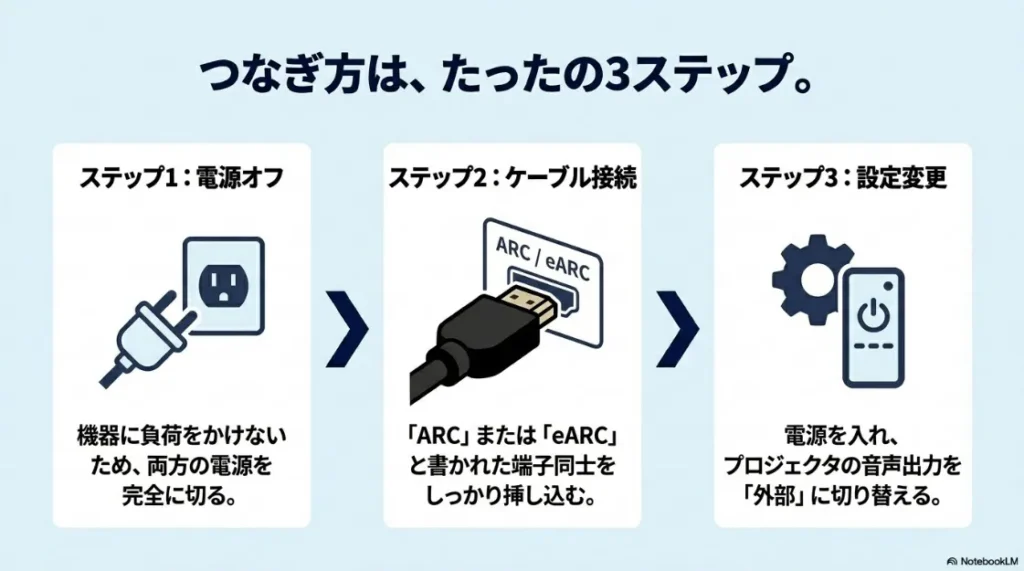
まずは、プロジェクターとスピーカーの両方の電源を切った状態からスタートします。
電源を入れたままケーブルを抜き差しすると、機器に負荷がかかってしまうことがあるため注意してください。
次に、両方の機器にあるHDMI ARC対応のポート同士をHDMIケーブルで繋ぎます。
電源を入れ、プロジェクターの音声出力設定を「HDMI(またはARC)」に切り替えれば完了です。
- 機器の電源を完全にオフにして安全を確保する
- HDMIケーブルを両方のARC端子にしっかりと差し込む
- 電源を入れ、プロジェクターの音声出力設定を変更する
古いHDMIケーブルを使用すると、帯域幅が不足して音声が正常に伝送されないことがあります。
必ず「Premium High Speed」以上の規格に対応した新しいケーブルを使用してください。
双方向通信の便利さ
HDMI ARCの素晴らしいところは、音声だけでなく制御信号もやり取りできる点です。
これにより、プロジェクターのリモコンひとつでサウンドバーの音量を上げ下げすることが可能になります。
プロジェクター用とスピーカー用の複数のリモコンを使い分ける手間が省けるので、日常的な使い勝手が格段に向上しますよ。
また、電源のオンオフも連動させることができるため、システム全体をひとつの家電のように扱えるのが嬉しいポイントですね。
一度この快適さを味わうと、他の接続方法には戻れなくなるかもしれません。
Bluetoothでのプロジェクターの接続
ケーブルを使わずにすっきりとしたお部屋を作りたい場合、Bluetoothを利用してプロジェクターとスピーカーの接続をする方法が思い浮かぶかもしれません。
ペアリング設定だけで簡単に繋がるため、ポータブルプロジェクターなどではよく使われる手軽な手段です。
しかし、映画やゲームといった用途においては注意が必要なポイントもあります。
遅延(音ズレ)のデメリット
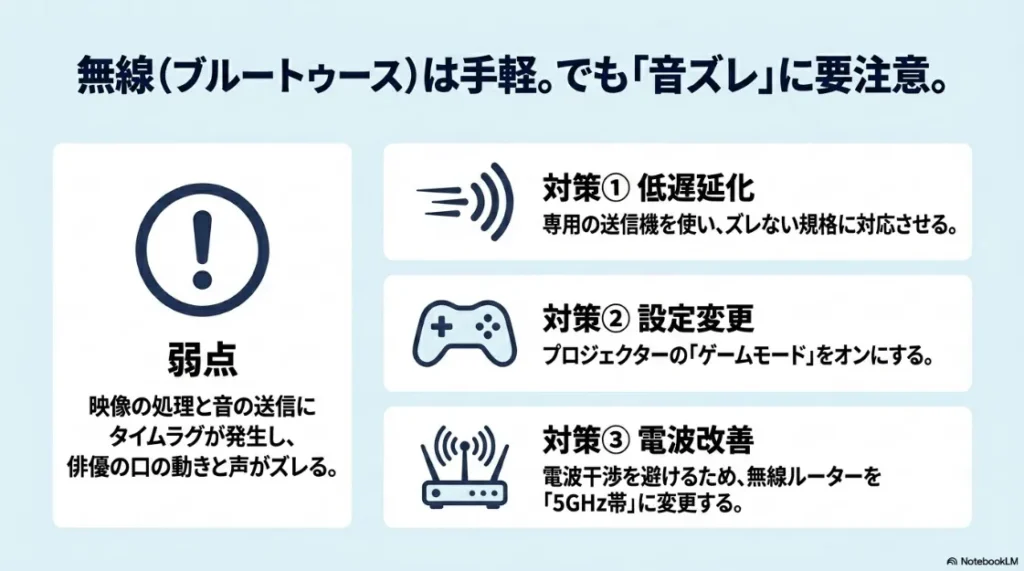
Bluetooth接続の最大の弱点は、映像に対して音声が遅れて聞こえる「遅延」が発生しやすいことです。
一般的なSBCという規格の場合、映像データの処理と音声データの送信にタイムラグが生じ、俳優の口の動きとセリフがズレてしまいます。
この遅延は、映画鑑賞において非常に大きなストレスとなります。
音楽ライブの映像や、アクションゲームなど、タイミングが重要なコンテンツではさらに違和感を覚える原因になります。
人間の耳は映像と音声のズレに非常に敏感です。
わずか数十分の一秒の遅れでも、強い違和感として認識してしまいます。
プロジェクターでゲームを楽しむ際の映像遅延対策や、低遅延モデルの選び方については、下の記事でくわしく解説しています。

遅延を抑えるための工夫
どうしてもワイヤレス環境を構築したい場合は、aptX LL(Low Latency)という低遅延規格に対応した機器同士を組み合わせるのが有効です。
この規格であれば、人間の耳ではほとんど遅延を感じないレベルまで音ズレを抑え込むことができます。
プロジェクター側が対応していない場合は、別途専用のトランスミッター(送信機)をオーディオ端子に繋ぐことで、システム全体を低遅延化する裏技もあります。
用途に合わせて、確実な有線接続と手軽な無線接続を賢く使い分けていきましょう。
静かな音楽を流すだけのBGM用途なら、一般的なBluetoothでも十分活躍してくれますよ。
有線ケーブルでのプロジェクターの接続
HDMIを使わずに、アナログや光デジタルなどの有線ケーブルを用いてプロジェクターとスピーカーの接続を行う方法も定番です。
特に、少し古いアンプやPC用のアクティブスピーカーを活用したい場合に重宝します。
物理的につなぐだけなので、設定の難易度が低いのも特徴ですね。
アナログ接続の特徴
プロジェクターのヘッドホン端子から、ステレオミニプラグなどのオーディオケーブルを使ってスピーカーへ接続します。
アナログ接続は、遅延が全くないため、シビアな操作が要求されるアクションゲームなどを大画面で遊ぶ際には非常に確実な方法です。
ただし、プロジェクターに内蔵されているアンプの性能によっては、ノイズが乗ったり音質が少し軽く感じられたりすることもあります。
アナログ端子にパッシブスピーカーを直接繋いでも、十分な音は鳴りません。
必ず電源供給が必要なアンプ内蔵のアクティブスピーカーを使用してください。
光デジタルケーブルの活用
プロジェクターに光デジタル音声出力端子がある場合は、これを利用することでクリアなデジタル音声をスピーカーへ送ることができます。
電気的なノイズに強く安定した伝送が可能で、アナログ接続よりも透明感のある音質を楽しめるのが大きなメリットです。
ただし、光デジタルケーブルはHDMI ARCのように音量調整を連動させるといった便利なシステム連携機能は使えません。
音量の調整はスピーカー側のリモコンで行う必要があるため、少し手間が増える点には注意が必要です。
お持ちのスピーカーの入力端子に合わせて、最適なケーブルを選んでみてください。
eARC搭載の超短焦点プロジェクターの魅力
プロジェクターとスピーカーの接続において、現在最も注目されているのが、HDMI eARCを搭載した最新のプロジェクターです。
大容量の音声データを非圧縮で送れるため、本格的なホームシアターを簡単に実現できます。
特に壁際から大画面を投影できる超短焦点モデルとの相性は抜群です。
超短焦点プロジェクターの仕組みや、壁からの距離別の画面サイズの目安については、下の記事でくわしくまとめています。

Aladdin Marcaの圧倒的な音響体験
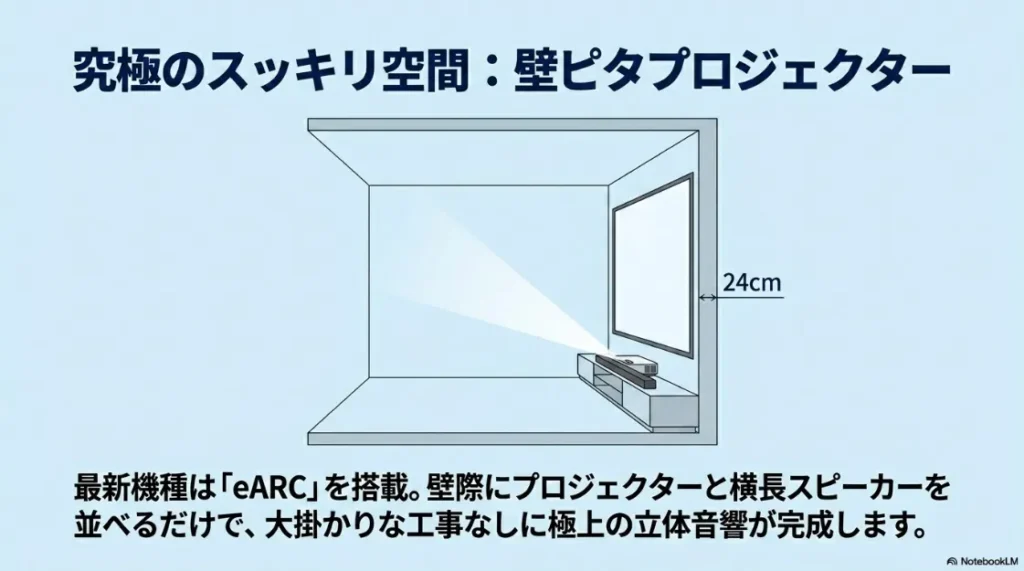
その中でも、Aladdin Marcaは壁からわずか24cmの距離で100インチの大画面を楽しめる素晴らしいプロジェクターです。
HDMI eARCを搭載しているため、Dolby Atmosなどに対応した高性能なサウンドバーとの連携に最も向いています。
さらに、本体だけでもHarman Kardon製の2.1chスピーカーシステムを内蔵しており、単体でも十分すぎるほどの立体音響を響かせてくれます。
外部スピーカーの増設を前提としなくても、購入したその日から極上のサウンドを楽しめるのは大きな強みかなと思います。
超短焦点モデルのAladdin Marcaは、サウンドバーとの連携に非常に優れています。
大画面と極上の音響空間を省スペースで実現できるため、ホームシアターに最適です。
\ 省スペースで大画面・高音質を実現 /
ケーブル配線のスマートさ
超短焦点モデルは壁際に設置するため、サウンドバーをそのすぐ前や下に配置することができます。
天井から長いケーブルを部屋中に這わせる必要がなく、インテリアの景観を全く損ないません。
テレビ台の上にプロジェクターとサウンドバーを並べて置くだけで、映画館のような環境が完成します。
音へのこだわりと空間の美しさを両立したい方に、心からおすすめできる選択肢です。
すっきりとしたリビングを保ちながら、迫力の大画面と重低音を満喫してくださいね。
プロジェクターとスピーカーの接続ができない時の対策
機器を繋いだはずなのに、なぜか音声がうまく出ないというトラブルはよくあることです。
ここでは、プロジェクターとスピーカーの接続に失敗した時に確認すべきポイントを解説します。
原因を一つずつ潰していけば、必ず解決の糸口が見つかりますよ。
プロジェクターから音が出ない原因と対処法
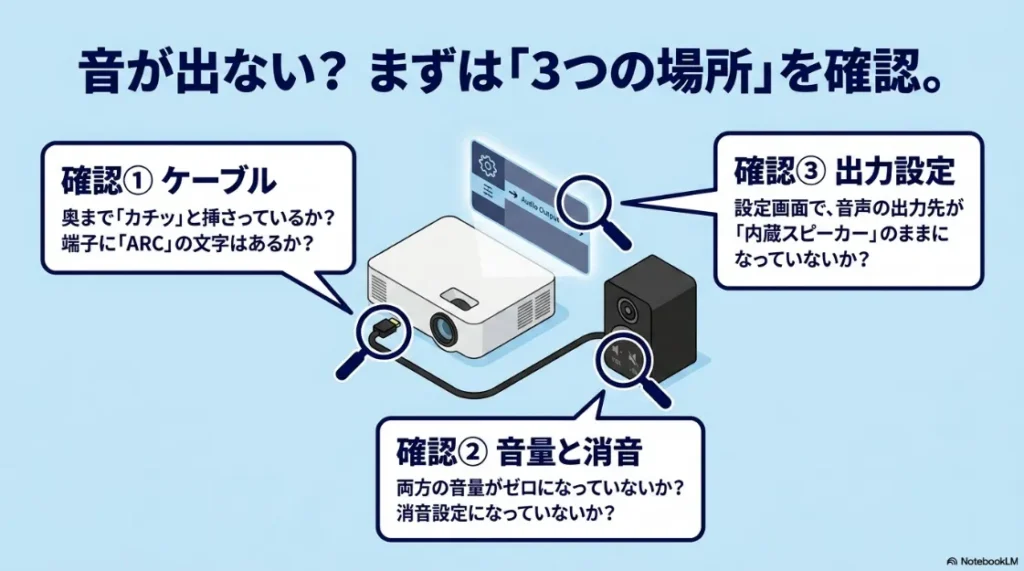
プロジェクターとスピーカーの接続を終えても音が出ない場合、まずは落ち着いて基本的な部分から見直していきましょう。
意外と単純な設定漏れや、物理的な見落としが原因となっていることが多いものです。
一つずつ丁寧にチェックすることが解決への一番の近道になります。
物理的な接続の確認
最も多いのが、ケーブルが奥までしっかりと挿さっていないという初歩的なミスです。
一度ケーブルを全て抜き、カチッと音がするまでしっかりと挿し直してみてください。
また、プロジェクター本体やスピーカーの音量がゼロになっていたり、ミュート状態になっていたりしないかも確認しましょう。
- ケーブルの挿し込みが甘くないか端子部分を確認する
- 両方の機器の音量設定がゼロになっていないか見る
- リモコンのミュート(消音)機能が作動していないかチェックする
出力先の切り替え忘れ
プロジェクターによっては、外部スピーカーを物理的に繋いだだけでは自動で音声出力が切り替わらない機種もあります。
設定メニューを開き、音声の出力先が「内蔵スピーカー」のままになっていないか確認してください。
ここを「外部出力」や「HDMI ARC」、「Bluetooth」などに手動で変更することで、無事に音が鳴り始めるケースが非常に多いです。
面倒に感じるかもしれませんが、機器側がどこへ音を送るべきか迷っている状態なので、私たちがしっかりと指示を出してあげることが大切ですね。
説明書やオンラインのマニュアルも参考にしながら、オーディオ設定の項目を探してみてください。
HDMIで音声が出ない場合の解決策
HDMIケーブルを用いてプロジェクターとスピーカーの接続を行ったのに無音状態になってしまうケースも少なくありません。
映像は綺麗に映っているのに音だけが出ないとなると、焦ってしまいますよね。
この場合、再生しているパソコンや機器側の内部ルーティング設定に原因があることがほとんどです。
パソコン側の音声出力設定
パソコンとHDMIで繋いだ際、パソコン側が「映像はプロジェクターに送るが、音声は自分(パソコン)のスピーカーから出す」という設定のままになっていることがあります。
Windowsの場合は、タスクバーのサウンド設定から出力先をプロジェクターへと手動で変更してください。
Macの場合は、システム環境設定のサウンドメニューからHDMI出力を選び直す必要があります。
Zoomなどのビデオ会議ツールを使用している場合は、OSの設定とは別にアプリ内での出力先設定も必要です。
アプリのオーディオ設定も忘れずに確認しましょう。
HDMI端子の種類の確認
プロジェクター側に複数のHDMI端子がある場合、すべての端子がARC(音声の戻し)に対応しているとは限りません。
端子の周辺をよく見て、「HDMI 1 (ARC)」や「eARC」といったように、専用の表記がある端子に正しく接続されているかを確認してください。
(出典:HDMI Licensing Administrator, Inc.)
間違った端子に繋いでいると、どれだけパソコンやプロジェクターの設定を見直しても、サウンドバーへ音声データは送られません。
配線を見直すだけであっさりと解決することも多いので、まずはケーブルがどこに挿さっているかをチェックしてみてくださいね。
動画アプリで音声が出ない時の設定方法
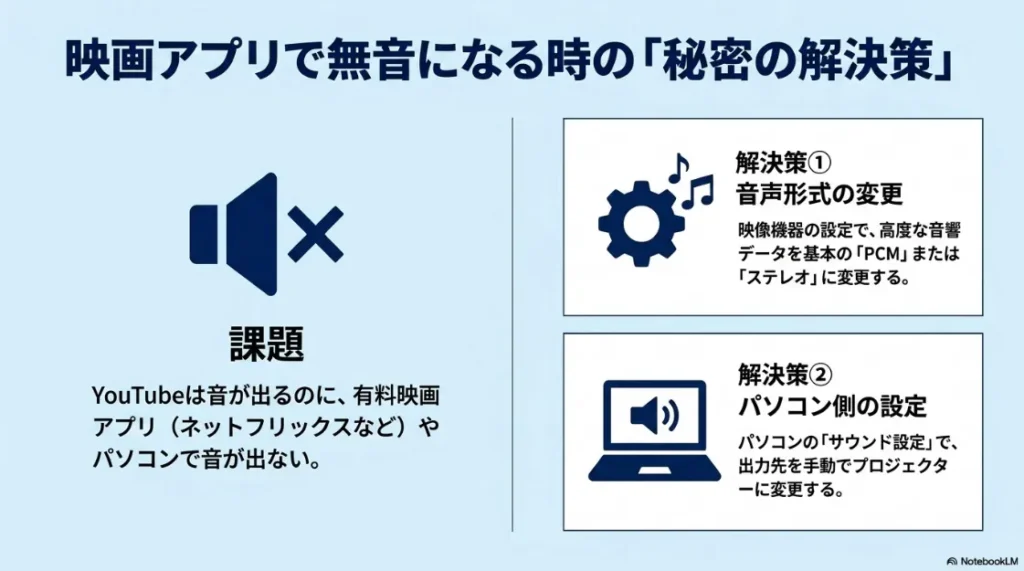
YouTubeは普通に見られるのに、NetflixやAmazonプライムビデオなどを再生した途端にプロジェクターの音声が消えてしまうことがあります。
これは、著作権保護の仕組みや、音声フォーマットの不一致が引き起こす特有の現象です。
決して機器が故障したわけではないので、安心してください。
音声フォーマットの変更
映画コンテンツは、臨場感を出すためにDolby Digitalなどの高度な立体音響フォーマットで配信されていることが多いです。
しかし、接続したスピーカーやプロジェクターがその形式のデコード(解読)に対応していないと、信号を処理できずに無音になってしまいます。
Fire TV Stickなどの設定画面から、オーディオ出力を「PCM」または「ステレオ」に変更することで、強制的に処理しやすいデータに変換され、正常に音が出るようになります。
この設定変更は、音が出ないトラブルにおいて最も効果的な対処法のひとつですね。
著作権保護機能による制限
スマートフォンからワイヤレスで画面を飛ばして有料動画を見ようとすると、著作権保護(HDCP)のために音声や映像がブロックされる仕様になっています。
これを回避するには、スマートフォンのミラーリングに頼らず、公式アプリが内蔵されたスマートプロジェクターを利用するのが最も確実な方法です。
スマートフォンのミラーリングの仕組みや、著作権保護による映像・音声ブロックの詳細については、下の記事でまとめています。
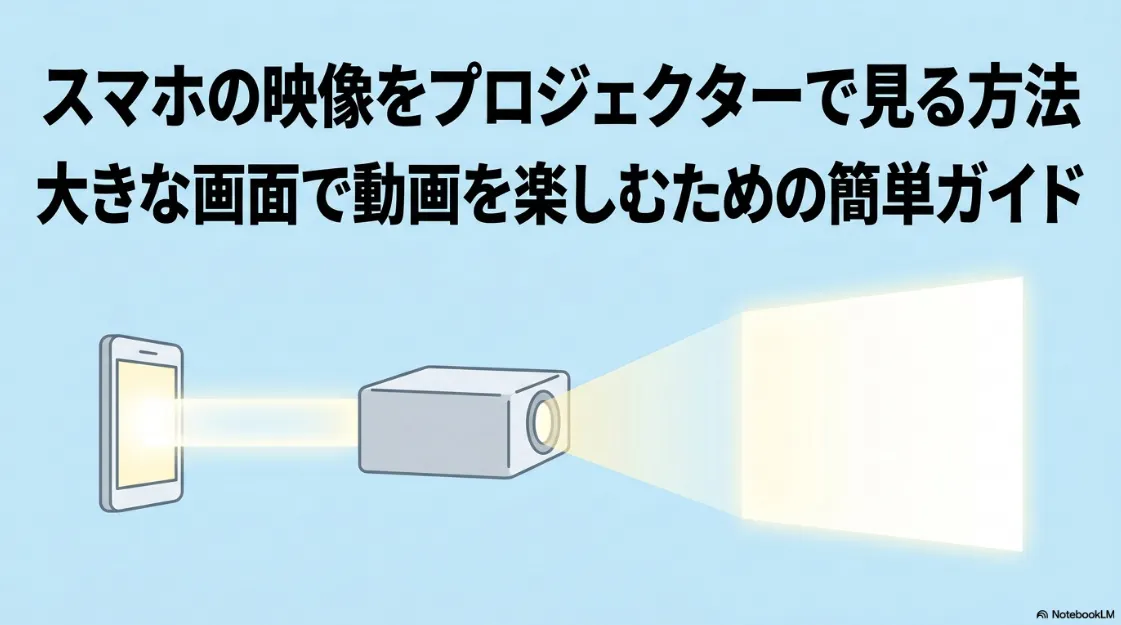
特にXGIMIの製品はGoogle TVを搭載しており、Netflixなどの視聴に公式に対応しています。
XGIMIのElfin Flip Proなどは、Google TV内蔵でNetflixも公式対応しています。
著作権ブロックによる煩わしい接続トラブルなしに動画アプリを快適に楽しめます。
\ スマホ不要!これ一台でNetflixを快適視聴 /
ワイヤレス接続での音声遅延を解消する方法
ワイヤレスでプロジェクターとスピーカーの接続をしていると、どうしても音声の遅延が気になってしまうことがあります。
映画鑑賞でセリフがズレると、物語に集中できなくなってしまいますよね。
ここでは、その不快な遅延を少しでも軽減するための具体的なテクニックをご紹介します。
映像の遅延機能を活用する
一部のハイエンドなプロジェクターやAVアンプには、リップシンク(AV同期)調整という機能が備わっています。
これは、音声が遅れて届く秒数に合わせて、あえて映像の表示を少し遅らせる(バッファリングする)ことでタイミングをぴったり合わせる賢い機能です。
遅延そのものをなくすわけではありませんが、体感としての違和感は劇的に改善されます。
プロジェクターの設定メニューにオーディオ同期に関する項目がないか、一度じっくりと探してみてください。
Bluetooth通信で使用される電波は、電子レンジやWi-Fiルーターと干渉しやすい性質を持っています。
通信が不安定になると再送処理が発生し、遅延がさらに悪化するため注意が必要です。
ゲームモードへの切り替え
プロジェクターに「ゲームモード」や「低遅延モード」が搭載されている場合は、それをオンにするのも効果的です。
内部の複雑な画像処理を意図的にスキップすることで、映像出力のスピードが上がり、結果として音声とのズレが相対的に緩和されることがあります。
Wi-Fi環境の電波干渉を避けるため、ルーターの周波数を5GHz帯に変更することも、ワイヤレス接続を安定させるための大切なコツです。
2.4GHz帯は他の家電とも干渉しやすいので、通信環境を整えることで遅延が少なくなるケースも多いですよ。
プロジェクターとスピーカーの接続に関するよくある質問
古いアンプを使っているのですが、プロジェクターとスピーカーの接続に変換ケーブルは使えますか?
はい、市販のオーディオ変換ケーブルを使用することで接続可能です。
プロジェクターのイヤホンジャック(3.5mmステレオミニプラグ)から、古いアンプのRCA端子(赤・白のピン)へ信号を変換するケーブルを利用するのが最も簡単な方法です。
変換ケーブルは数百円から手に入り、複雑な設定は一切不要で挿すだけで音が出ます。
アナログでの有線接続となるため、音声の遅延が全く発生しないのも大きなメリットですね。
ケーブルの品質や経年劣化によっては、サーッというノイズが乗りやすくなることがあります。
端子部分が金メッキ加工された高品質なケーブルを選ぶことで、ノイズのリスクを減らすことができます。
プロジェクターにパッシブスピーカー(電源を持たないスピーカー)を直接繋いでも十分な音量は出ません。
必ずアンプを経由させるか、アンプが内蔵されたアクティブスピーカーを使用してください。
プロジェクターとスピーカーのワイヤレス接続では、BluetoothとWi-Fiのどちらがおすすめですか?
用途によって異なりますが、手軽さを重視するならBluetooth、音質や遅延の少なさを重視するならWi-Fiベースの接続がおすすめです。
Bluetoothはほとんどの機器に標準で搭載されており、最初のペアリング設定だけで簡単に使い始められるのが特徴です。
Wi-Fi通信は一度に送れるデータ量が非常に多いため、映画の高音質な立体音響をそのまま伝送できます。
AppleのAirPlayや、専用のワイヤレスHDMI送信機などを使えば、遅延を最小限に抑えることが可能です。
Wi-Fi通信は、ご自宅のルーターの性能や電子レンジによる電波干渉の影響を強く受けます。
通信が不安定になると音声が途切れるため、ルーターを5GHz帯に設定しておくなどの工夫が必要です。
映画のセリフの遅れがどうしても気になる場合は、aptX LLなどの低遅延規格に対応した機器を選ぶことが重要です。
ご自身のネットワーク環境に合わせて、最適な通信方法を選んでみてください。
天井に設置する場合、プロジェクターとスピーカーの接続配線はどう美しく隠せばいいですか?
壁紙の色に合わせたケーブルモール(配線カバー)を使用するか、照明一体型のプロジェクターを選ぶのが最も美しく仕上がります。
長いHDMIケーブルや電源ケーブルが壁に垂れ下がっていると、せっかくのホームシアターの景観が損なわれてしまいますよね。
ホームセンターで買えるモールを使えば、賃貸のお部屋でも後付け感なく綺麗にケーブルを隠すことができます。
また、Aladdin X2 Plusのような天井の引掛シーリングに取り付けるモデルなら、電源も音声も完全にコードレスになります。
天井から床まで10メートル以上の長いHDMIケーブルを這わせる場合、信号が弱くなって映像や音声が途切れることがあります。
長距離の配線には、信号が安定しやすい「光ファイバーHDMIケーブル」を選ぶようにしてください。
賃貸マンションなどで壁に穴を開けられない場合は、配線を隠す工夫が必須になります。
これから機材を揃える方は、最初から配線が不要な照明一体型モデルを検討するのも賢い選択かなと思います。
プロジェクターとスピーカーの接続のまとめ
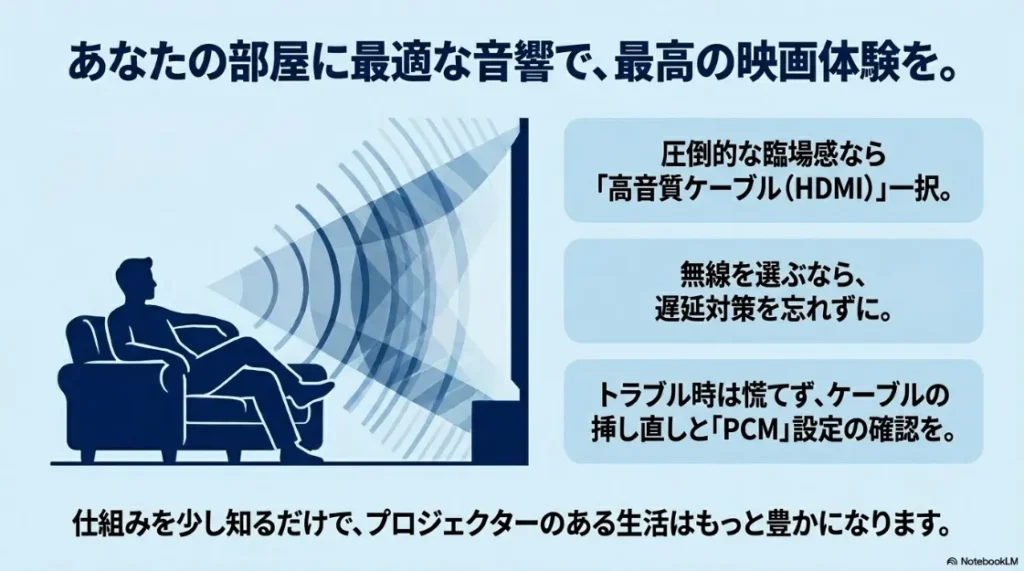
今回は、プロジェクターとスピーカーの接続方法について、様々な角度から最適な選び方やトラブル時の設定手順を詳細に解説してきました。
お部屋の環境や重視したいポイントによって、正解となるシステム構築は人それぞれ異なります。
映画館のような圧倒的な臨場感を求めるなら、HDMI ARCを利用したサウンドバーとの有線接続が間違いなくベストな選択です。
映像と音声のズレがなく、非圧縮の高音質でストレスフリーな視聴体験を約束してくれます。
配線をすっきりさせたい場合はBluetoothも便利ですが、トランスミッターなどを活用した遅延の対策はしっかりと行っておきたいですね。
一方で、設置スペースを極力減らしたい方には、Aladdin Marcaのような高品質なスピーカーを内蔵しつつ、HDMI eARCにも対応した超短焦点モデルが非常に強力な味方になります。
音声が出ないなどのトラブルが起きた際も、ケーブルの挿し直しや設定画面での「PCM出力」への変更など、落ち着いて一つずつ確認すれば必ず解決できます。
仕組みを少し理解しておくだけで、いざという時にも焦らずに対処できるかなと思います。
ぜひこの記事を参考に、あなたのお部屋に最適な機材を選んで、最高のホームシアター空間を作り上げてくださいね。
プロジェクターのある生活が、より豊かで楽しいものになることを心から願っています。