
会議室や家でエプソンのプロジェクターを使うことになったものの、どこから操作すればいいのか分からず困っている人は多いはずです。
エプソンのプロジェクターは、会社や学校で使うビジネス機と、家庭用のホーム機で細かな操作が違いますが、基本の流れは同じです。
電源を入れる、機器をつなぐ、入力を切り替える、画面のゆがみとピントを合わせる、の4つを覚えれば映せます。
この記事では、パソコンやスマホのつなぎ方、画面の合わせ方、映らない・音が出ないときの確認、お手入れまでを順番に整理します。
記事のポイント
- 基本は電源、接続、入力切り替え、台形とピントの4つ
- iPhoneを無線で映すなら、アプリのEpson iProjectionを使う
- 映らないときは入力、ケーブル、パソコン側の出力の順に確かめる
- フィルターの掃除にスプレー式のエアダスターは使わない
エプソンのプロジェクターの使い方は4つの手順
エプソンのプロジェクターには、会議室や教室向けの「EB」シリーズと、家庭向けの「dreamio(ドリーミオ)」シリーズなどがあります。
ボタンの位置やメニューの名前は機種で少し違いますが、映すまでの流れは共通です。
- 電源を入れる
- パソコンやスマホなどの機器をつなぐ
- リモコンや本体のボタンで、つないだ入力に切り替える
- 台形のゆがみとピントを合わせる
多くの機種は、本体の傾きをセンサーで読み取り、上下方向の台形のゆがみを自動で直します。
そのため、まず正面に置いて電源を入れ、機器をつないで入力を合わせれば、たいていはすぐに映ります。

家庭用の機種の選び方は、エプソンのプロジェクターを用途別に比べた記事で紹介しています。
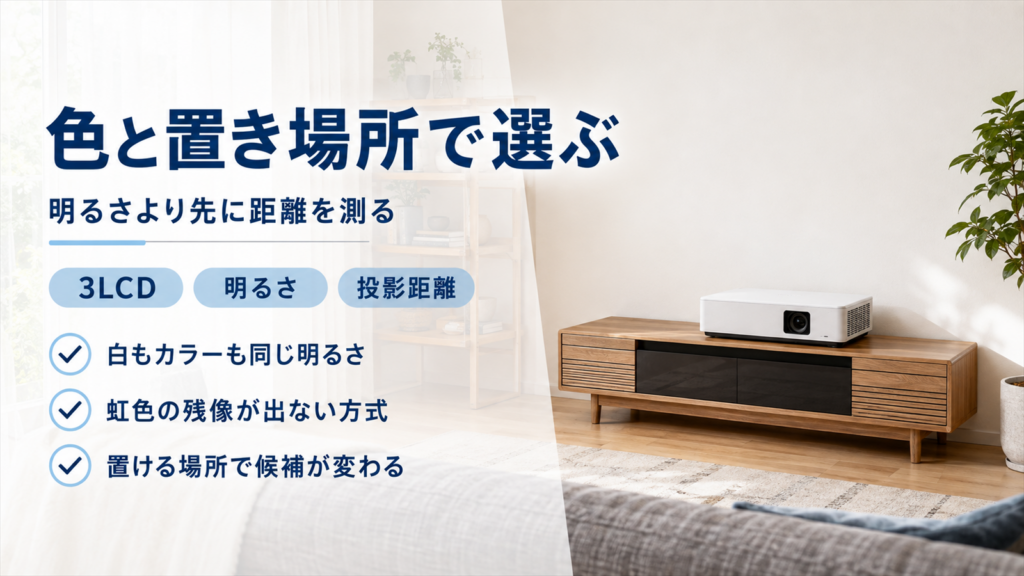
パソコンやスマホのつなぎ方
つなぎ方は、ケーブルを使う有線と、Wi-Fiを使う無線に分かれます。
確実なのは有線で、ケーブル1本で映像と音を送れるHDMIが基本です。
| つなぎ方 | 使うもの | 向いている場面 |
|---|---|---|
| HDMI | HDMIケーブル | パソコン、ゲーム機、配信端末をつなぐ |
| USB-C | USB-CとHDMIの変換ケーブルなど | USB-Cしかないノートパソコンやタブレット |
| USBディスプレイ | USBケーブル(Type-AとType-B) | HDMIがないとき。映像・音・ページ送りを1本で送れる |
| Epson iProjection | スマホやパソコンの専用アプリ | iPhoneやパソコンを無線で映す |
| スクリーンミラーリング | AndroidやWindowsの画面ミラーリング機能 | Androidやパソコンの画面をそのまま無線で映す |
古いVGAケーブルでつなぐ場合は映像しか送れないため、音は別のオーディオケーブルで送る必要があります。
USB-Cでつなぐときの注意
USB-Cからプロジェクターに映すには、パソコンやタブレットのUSB-Cが映像の出力に対応している必要があります。
この機能をDisplayPort Alternate Modeと呼びます。
対応していない端子は充電やデータのやり取りしかできないため、どんな変換ケーブルを使っても映りません。
パソコンの仕様表で、USB-Cに「映像出力」や「DisplayPort」の記載があるかを確かめてください。
iPhoneを無線で映すときはEpson iProjection
スクリーンミラーリングは、AndroidやWindowsが使うMiracastという方式です。
iPhoneやMacはこの方式に対応していないため、エプソンの専用アプリEpson iProjectionを使います。
リモコンのLANボタンを押してスクリーンにQRコードを出し、アプリのカメラで読み取ると、パスワードを入れなくても接続できます。
Wi-Fiがない会議室でも、プロジェクター自身が電波を出す「かんたんモード」でつながります。
無線の機能がない機種は、別売りの無線LANユニットを本体のUSB端子に挿すと使えるようになります。
スマホの接続方法を全体で比べたい場合は、プロジェクターとスマホを接続する方法の記事も参考にしてください。

画面のゆがみ・ピント・大きさの合わせ方
映像が出たら、画面の形とピントを整えます。
大きさは、プロジェクターとスクリーンの距離で決まります。
台形のゆがみを直す
上下方向のゆがみは、多くの機種で電源を入れたあと自動で直ります。
左右方向のゆがみは、本体上部にあるスライド式のヨコ補正レバーを動かすと、メニューを開かずに直せる機種があります。
斜めから映していて形が大きく崩れる場合は、映像の四隅を1つずつ動かして合わせる「Quick Corner(クイックコーナー)」を使います。
ただし、補正を大きくかけるほど映像を縮めて変形させるため、文字や線が粗く見えるようになります。
画質を保ちたいなら、補正に頼るより、本体をスクリーンの正面に置き直すほうが確実です。
大きさは距離で決まる
映る大きさは、本体とスクリーンの距離で決まり、機種ごとに必要な距離が違います。
主な機種の例は、次のとおりです。
| 機種 | 80型の距離 | 100型の距離 |
|---|---|---|
| EB-FH54・FH08(ビジネス向け) | 257〜375cm | 322〜470cm |
| EF-71・72(家庭用) | 213cm | 267cm |
| EH-LS670(家庭用・超短焦点) | 45cm | 58cm |
距離はレンズの先からスクリーンまでで測るため、本体の奥行きやケーブルを挿す場所のぶんも余裕を見てください。
エプソンの公式サイトには、機種と大きさを選ぶと距離が分かる投写距離シミュレーターもあります。
距離の考え方は、プロジェクターの投影距離の目安と計算を解説した記事で詳しく説明しています。
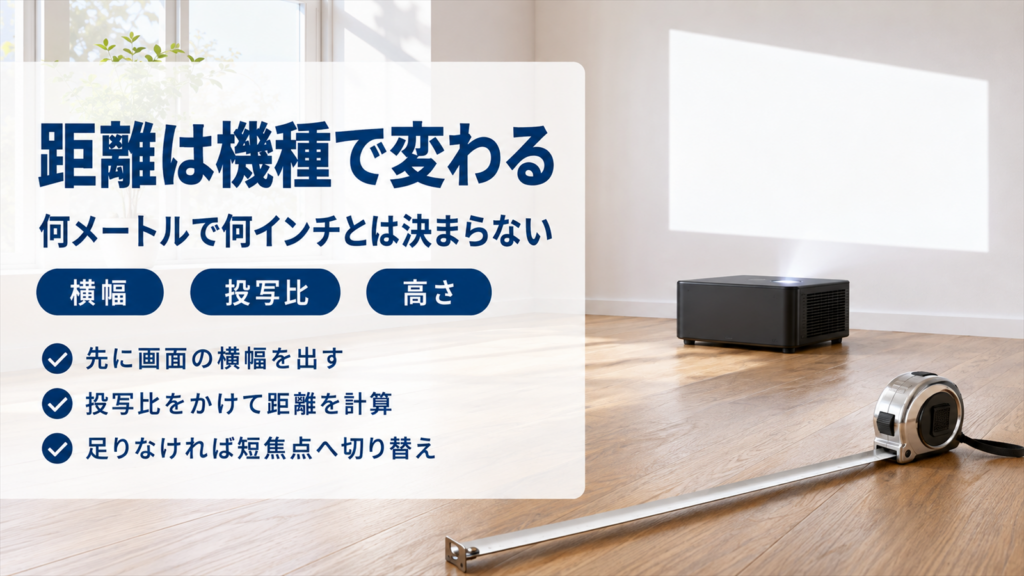
天井に吊るときと映像が逆さまになったとき
天井に逆さまに取り付けるときは、メニューの「拡張設定」にある「設置モード」で「フロント・天吊り」を選び、映像の上下左右を反転させます。
反対に、使っている途中で映像が急に逆さまになった場合は、リモコンのA/Vミュートボタンを5秒ほど長押ししてしまった可能性があります。
この長押しで上下が反転する機種があるので、同じ操作をもう一度すると元に戻ります。
メニューの文字は正しい向きなのに映像だけ逆さまなら、パソコン側の画面の向きの設定を確かめてください。
反転の直し方は、プロジェクターの映像が反転したときの直し方の記事にまとめています。

映らないときの確認
映像が出ないときは、つないだ順と逆に、近いところから確かめていくと原因を見つけやすくなります。
次の順番で試してください。
- 入力の切り替えが、ケーブルを挿した端子と合っているかを確かめる
- ケーブルを両側とも挿し直し、別のケーブルでも試す
- パソコン側で、外部の画面に映す設定になっているかを確かめる
- USB-Cでつないでいるなら、映像を出せる端子かを確かめる
- 映像の縦横が崩れるなら、リモコンのアスペクトボタンで比率を合わせる
ここまで試して映らない場合は、本体のインジケーターの点き方で故障かどうかを確かめます。

パソコンだけ映らないときの詳しい確認は、プロジェクターにパソコンが映らない原因の記事で説明しています。
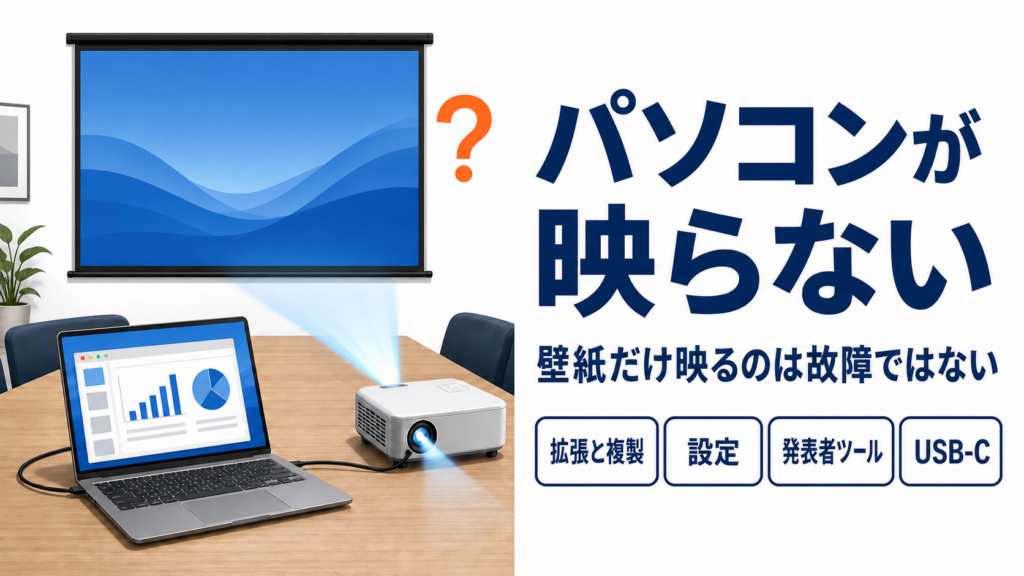
音が出ないときの確認
映像は出たのに音だけ出ない場合は、つなぎ方によって原因が違います。
まず本体とつないだ機器の両方で、音量が0やミュートになっていないかを確かめてから、次を見てください。
Fire TV Stickなどをつないで音が出ない
配信端末をHDMIでつないで、映画だけ音が出ないことがあります。
配信端末が立体音響の形式で音を送り、プロジェクターがその形式を読めないことが原因です。
配信端末の設定で、音声の出力をPCMに変えると音が出るようになります。
Fire TV Stickの設定手順は、プロジェクターでファイヤースティックを使う手順の記事で紹介しています。

オーディオケーブルでつないで音が小さい
オーディオケーブルでつないでいるのに音が出ない、または極端に小さい場合は、ケーブルの種類を見てください。
「抵抗入り」と書かれたケーブルは信号を弱めるため、プロジェクターではほとんど聞こえなくなります。
音をつなぐときは、抵抗なしのケーブルを使います。
Bluetoothスピーカーにつないで映像と音がずれる場合は、つないだ機器側の音の遅れを合わせる設定で調整します。
ランプが点滅したときの見方
本体のランプ(インジケーター)の色と点き方は、プロジェクターの状態を知らせています。
多くの機種での主な例は、次のとおりです。
| 状態 | インジケーターの例 | すること |
|---|---|---|
| 温度が高くなっている | 温度インジケーターが黄色く点滅 | 吸気口と排気口のまわりを空け、フィルターを掃除する |
| 温度が上がりすぎて止まった | 電源と温度のインジケーターが赤く点灯 | 5分ほど冷ましてから電源を抜き、フィルターを掃除する |
| ランプが点かない | ランプインジケーターが赤く点滅 | 光源のランプを外して割れていないか確かめる。割れていれば修理を頼む |
| ファンや内部の異常 | 温度などのインジケーターが赤く点滅 | 電源を抜いてメーカーに修理を頼む |
点き方の意味は機種で違うため、正確には取扱説明書やエプソンのサポートページで確かめてください。
標高1,500m以上の場所で使うと、空気が薄くて冷えにくくなるため、設定で「高地モード」をオンにします。
長く使うためのお手入れ
プロジェクターは熱を出す機械なので、ホコリをためないことがいちばんの手入れです。
あわせて、光源には寿命があることも知っておくと、交換の時期に慌てずに済みます。
フィルターの掃除
エアフィルターは本体から外し、小さな掃除機か柔らかいブラシでホコリを取ります。
フィルターは水洗いできず、洗剤も使えません。
スプレー式のエアダスターは使わないでください。
ガスに含まれる燃えやすい成分が中に残り、火災ややけどの原因になるおそれがあると、エプソンも注意を呼びかけています(出典:エプソン「エプソンのプロジェクターを安全に・安心してご使用いただくために」)。
光源の寿命と交換の目安
従来の水銀ランプの機種は、明るさの設定によって約3,000〜10,000時間が交換の目安です。
交換時期が近づくと画面にメッセージが出ますが、映像が暗くなったと感じた時点で交換を考えてもかまいません。
新しいレーザー光源の機種は約20,000〜30,000時間と長く、ランプの交換はほとんど考えなくて済みます。
光源ごとの寿命は、プロジェクターの寿命を光源ごとに解説した記事で詳しく説明しています。
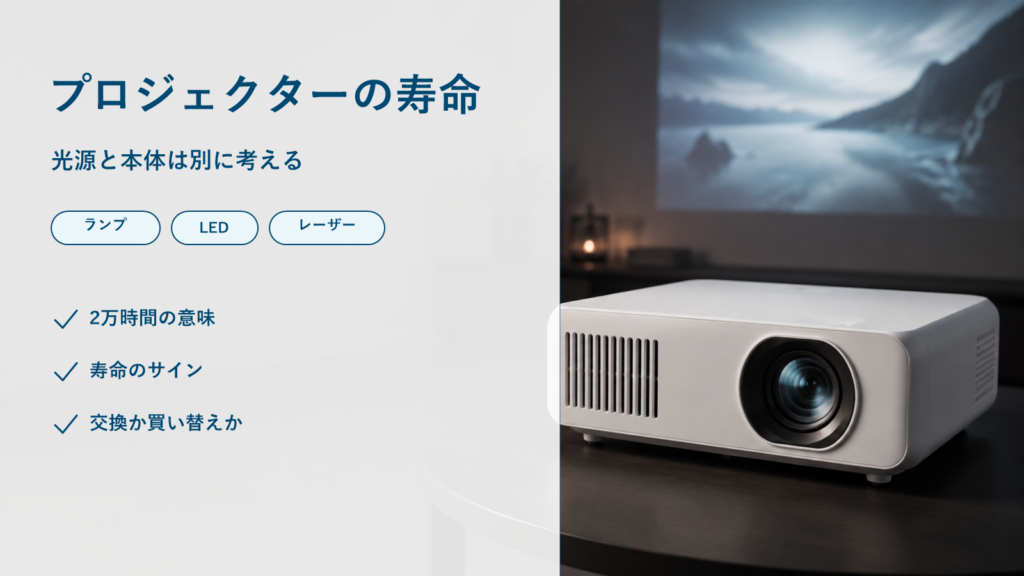
エプソンのプロジェクターの使い方に関するよくある質問
リモコンのボタンを押しても何も反応しないのはなぜですか?
電池切れのほか、操作ロックがかかっている可能性があります。
いたずら防止のために、ボタンの長押しで操作を受け付けなくする機能がある機種があります。
解除の方法は機種で違うため、取扱説明書で確かめてください。
発表中に一時的に画面を消すことはできますか?
リモコンのA/Vミュートボタンを押すと、映像と音を一時的に消せます。
資料を切り替える間などに使えます。
長押しすると映像が上下反転する機種があるので、短く押してください。
家庭用のエプソンだけでYouTubeを見られますか?
Android TVなどを内蔵した家庭用の機種なら、本体だけでWi-Fiにつないで見られます。
内蔵していない機種は、配信端末をHDMIにつなぐと見られるようになります。
映像を明るくするにはどうすればいいですか?
カラーモードを「ダイナミック」にすると、明るさを優先した映像になります。
ただしファンの音が大きくなり、水銀ランプの機種ではランプの寿命も縮みやすくなります。
明るい部屋で使うときだけ切り替えるのがおすすめです。
エプソンのプロジェクターの使い方のまとめ
エプソンのプロジェクターは、電源、接続、入力切り替え、台形とピントの4つの手順で映せます。
つなぎ方はHDMIが基本で、iPhoneを無線で映すならEpson iProjectionを使います。
ゆがみは自動補正やヨコ補正レバーで直せますが、正面に置き直すほうが画質は保てます。
映らないときは、入力、ケーブル、パソコン側の出力の順に確かめます。
音が出ないときは、配信端末ならPCM、オーディオケーブルなら抵抗なしかを見てください。
フィルターは掃除機かブラシで掃除し、スプレー式のエアダスターは使いません。
正確な情報はエプソンの公式サイトや取扱説明書をご確認ください。
