結論から言うと、動画視聴やプレゼンの確認には十分使えますが、長時間の文字作業には向きません。
理由は解像度そのものより、文字のにじみと目の疲れ方にあります。
この記事では向き不向きを用途別に線引きし、成立する条件も示します。
記事のポイント
- 資料閲覧・動画・会議の表示装置としては実用的
- 長時間の文書作成や色編集はモニターが有利
- 「4K対応」と実際の表示解像度は別物
- モニターとの併用が最も現実的な着地点
プロジェクターをモニター代わりにする条件
まず、どこまで代替できるかを整理します。
ここを曖昧にしたまま買うと、結局モニターに戻ることになります。
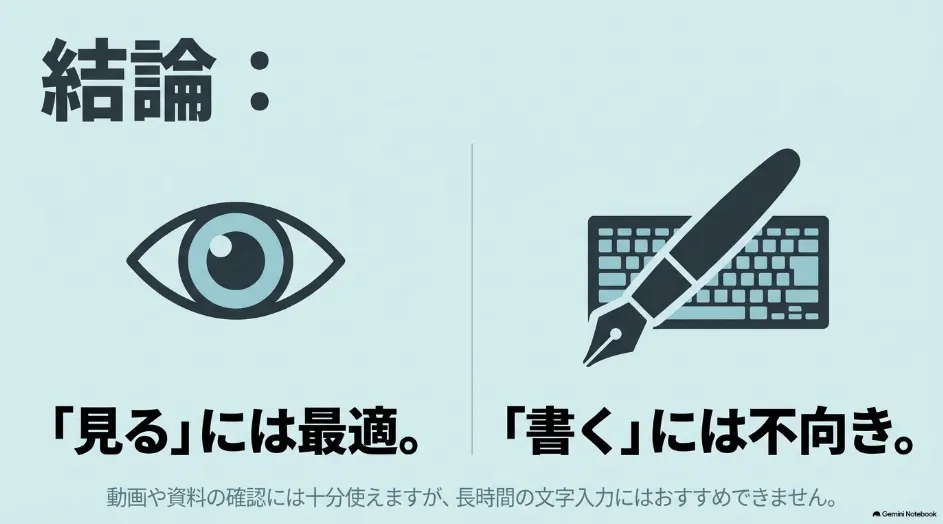
文字作業に向かない理由
プロジェクターは投影面に反射した光を見る装置です。
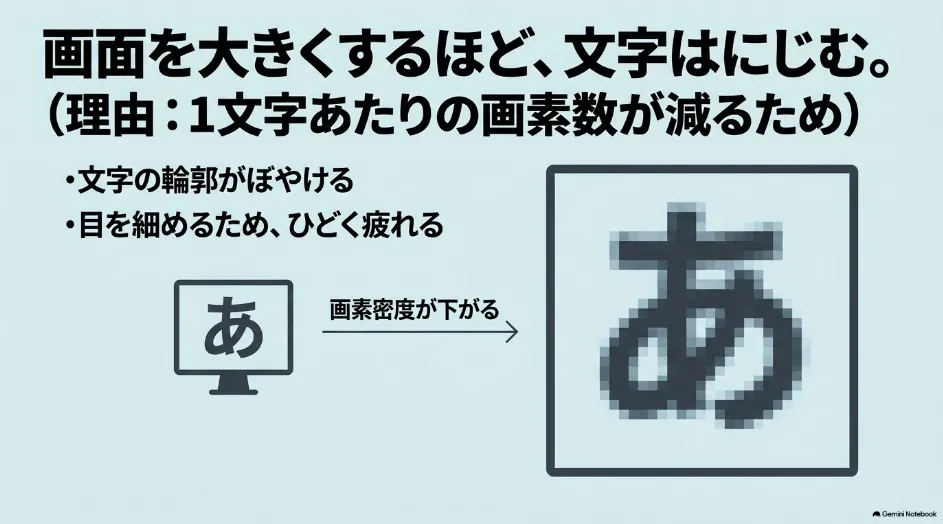
そのため画面サイズを大きくするほど、同じ解像度でも文字1文字あたりの画素数は減ります。
100インチのフルHD投影は、画素密度でいえば27インチモニターの4分の1程度です。
文字の輪郭が甘くなり、目を細めて読む状態が続くと疲労につながります。
加えて、外光が投影面に届くと黒が浮き、文字と背景のコントラストも落ちます。
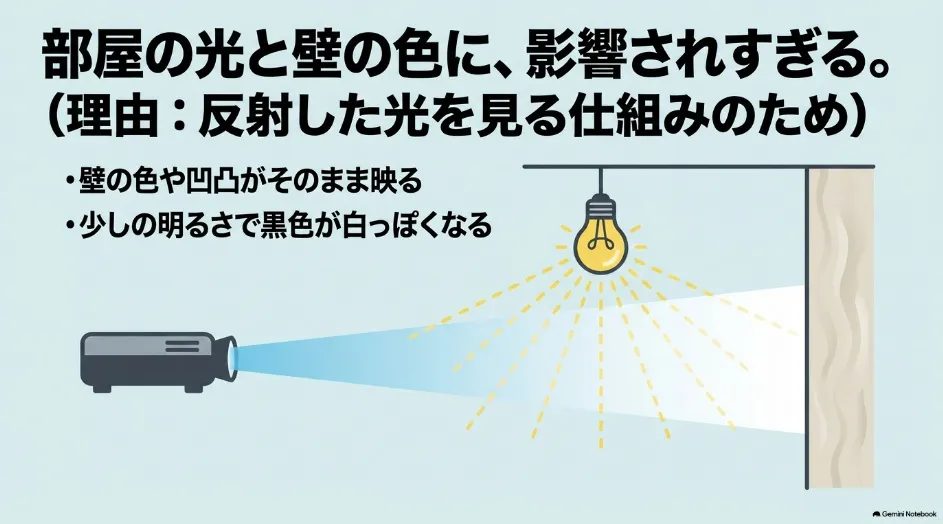
この2つが重なるため、終日の文書作成や表計算には勧められません。
この記事はPC作業用途に限定しています。
テレビの置き換えとして検討している場合は、プロジェクターをテレビの代わりにする方法を解説した記事のほうが条件に合います。
ネイティブ解像度を確認する
仕様欄で見るべきなのは、入力対応解像度ではなくネイティブ解像度です。
「4K対応」と書かれていても、4K信号を受け取ってフルHD以下に縮小表示するだけの製品があります。
| 表示条件 | 概算の画素密度 | PC作業の目安 |
|---|---|---|
| 27型・フルHD | 約82ppi | 一般的なモニター基準 |
| 80型・フルHD | 約28ppi | 閲覧向き |
| 80型・4K | 約55ppi | 作業に使える水準 |
| 100型・フルHD | 約22ppi | 細い文字は厳しい |
| 100型・4K | 約44ppi | 拡大表示との併用推奨 |
画素密度は対角の画素数を対角インチで割った概算値です。
離れて見る前提のため数値だけでモニターと直接比較はできませんが、傾向はつかめます。
フルHDで文字を扱うなら、投影サイズを60〜80インチに抑えるのが現実的です。
明るさは部屋の照明で決まる
必要な明るさは製品の性能ではなく、使う部屋の条件で決まります。
| 室内の条件 | 実用の目安 |
|---|---|
| 遮光した暗室 | 300〜1,000 ANSI/ISOルーメン |
| 照明を落とした部屋 | 800〜2,000 ANSI/ISOルーメン |
| 一般的な室内照明 | 2,000〜4,000 ANSI/ISOルーメン |
| 昼間に外光が入る部屋 | 3,000〜4,000以上を検討 |
注意したいのは輝度の表記方法です。
ANSIルーメンやISOルーメンは測定規格が定まっていますが、「LEDルーメン」「光源ルーメン」は独自換算が含まれる場合があります。
規格が明示されていない数値は、他社製品と同じ土俵で比較できません。
日中も使う想定なら、2,000ルーメンを超える据え置き型が候補になります。
\ 明るい部屋での見え方から確かめたい方へ /

 ポチップ
ポチップ
入力遅延とリフレッシュレート
この2つは別の指標です。
リフレッシュレートは1秒間の書き換え回数、入力遅延は操作から表示までの時間を指します。
| リフレッシュレート | 1フレーム | 用途 |
|---|---|---|
| 30Hz | 約33.3ms | 静止資料のみ |
| 60Hz | 約16.7ms | 一般作業・動画 |
| 120Hz | 約8.3ms | 滑らかな操作 |
PC作業で問題になりやすいのは、マウスカーソルが遅れて追従する感覚です。
台形補正やフレーム補間などの映像処理を効かせるほど、遅延は増える傾向があります。
カーソル操作に違和感があるときは、まず補正系の機能を止めて確認してください。
接続はHDMIを基本にする
日常のPC利用では、無線ではなく有線接続を主にしたほうが安定します。
ワイヤレス投影は資料閲覧やプレゼンには便利ですが、映像を圧縮するため遅延が変動します。
USB-Cで1本にまとめたい場合は、PC側の端子が映像出力に対応しているかを確認してください。
USB-Cは形状の名称であり、端子があるだけでは映像を出せません。
ケーブルの帯域が足りないと、4K60Hzが30Hzに落ちる、HDRが無効になるといった症状が出ます。
規格ごとの対応内容は(出典:HDMI Forumの公式仕様ページ)で公開されています。
つないでも表示されない場合の切り分けは、プロジェクターにパソコンが映らない原因をまとめた記事で解説しています。
投影面が文字の見え方を変える
動画なら白い壁でも成立しますが、文字表示では投影面の差がはっきり出ます。
壁のわずかな凹凸、塗装の光沢、わずかな色味は、高解像度の投影ほど目立ちます。
特に超短焦点は斜めから光が当たるため、凹凸が波打ちとして見えやすくなります。
PC用途で使うなら、平面性の高いマットスクリーンが有利です。
グレー系は黒の浮きを抑えられますが、そのぶん全体の明るさは下がります。
ロールスクリーンは収納できる反面、生地の波打ちが文字の直線をゆがめることがあります。
まず手元にあるもので試したい場合は、プロジェクタースクリーンの代用方法を紹介した記事が参考になります。
プロジェクターをモニター代わりに使う用途別判断
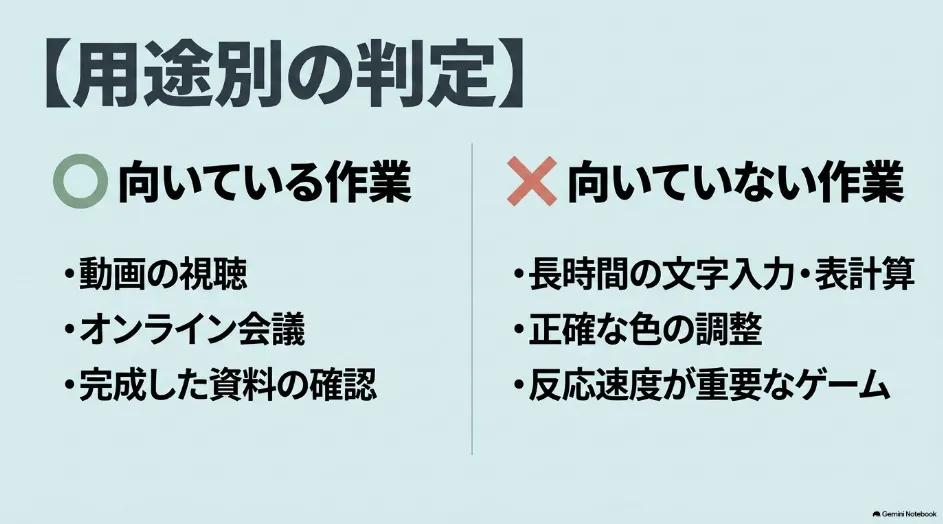
ここからは作業内容ごとの向き不向きです。
同じ機種でも、何をするかで評価は大きく変わります。
在宅ワークはサブ画面向き
在宅ワークでは、メイン画面にするよりサブ画面として使うほうが実用的です。
細かい入力はノートPCや通常のモニターで行い、投影面には資料、会議の参加者、進捗ボードを表示します。
この分担なら、大画面の利点だけを取り出せます。
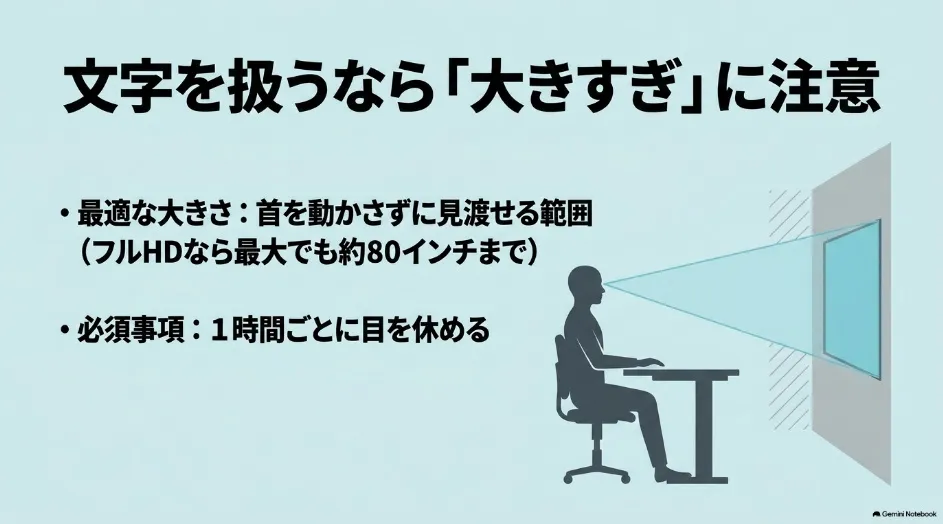
逆に投影サイズを広げすぎると、視線と首の移動量が増えて疲れやすくなります。
「最大何インチ映せるか」ではなく、座ったまま全体を見渡せるサイズが上限です。
机の奥行きが取れない部屋では、超短焦点という選択肢があります。
Aladdin XのMarcaは壁から約24cmで100インチを投写でき、人影が画面に入りにくい構造です。
\ 設置スペースから逆算したい方へ /
ゲームは遅延の数値で選ぶ
ゲーム用途は、ジャンルによって必要な条件が変わります。
| ジャンル | 重視する項目 |
|---|---|
| RPG・アドベンチャー | 解像度・色・コントラスト |
| レース・スポーツ | 120Hz対応と低遅延 |
| FPS・格闘 | 入力遅延の実測値 |
| クラウドゲーム | 通信遅延との合計 |
ここでも「4K対応」ではなく、実際に使う解像度での数値を見てください。
4K入力に対応していても、120Hzは1080p時のみという製品があります。
遅延を減らす手順は、有線接続にする、ゲームモードを入れる、台形補正を切る、本体を正対させるの順です。
遅延の考え方はプロジェクターでゲームをする際の遅延対策をまとめた記事でも扱っています。
XGIMIには低遅延モードやゲーム向けの設定を備えたモデルがあります。
使用する解像度とリフレッシュレートの組み合わせで数値が変わるため、仕様欄で確認してください。
\ 遅延の数値から比較したい方へ /
写真や色の編集には向かない
色を扱う作業は、プロジェクター単独では成立しにくい領域です。
投影面の色、室内の照明、外光がすべて表示色に加算されるためです。
モニターであれば環境光の影響は限定的ですが、投影では壁紙を変えただけで見え方が変わります。
色校正に対応した機種でも、環境を固定しなければ再現性を保てません。
編集は色管理されたモニターで行い、投影は仕上がりの確認に使う分担が現実的です。
印刷物の色合わせについては、プロジェクターは用途外と考えてください。
目の疲れは休憩で管理する
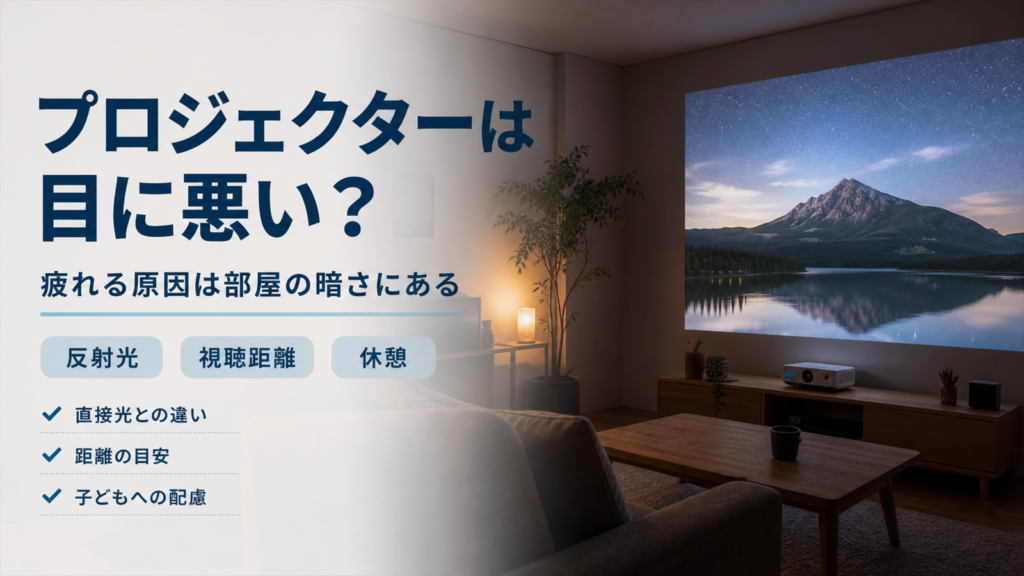
「反射光だから目に優しい」という説明を見かけますが、断定できるものではありません。
疲労の要因は光の種類より、文字の見づらさ、周囲との明暗差、ピント不良、姿勢、連続作業時間にあります。
部屋を真っ暗にして白い画面を見続けると、明暗差が大きくなり負担が増えます。
投影面に直接光を当てず、手元だけを弱く照らす配置が扱いやすい方法です。
情報機器作業では、輝度とコントラストの調整、過度な明暗差の回避、連続作業の途中での小休止が示されています。
成人のPC作業では、一連続作業時間の目安を約1時間とし、その間に1〜2分程度の小休止を取る考え方が公開されています(出典:厚生労働省の職場における労働衛生対策のページ)。
疲れにくくする調整はプロジェクターは目に悪いのかを検証した記事にまとめています。
モニターとの併用が現実解
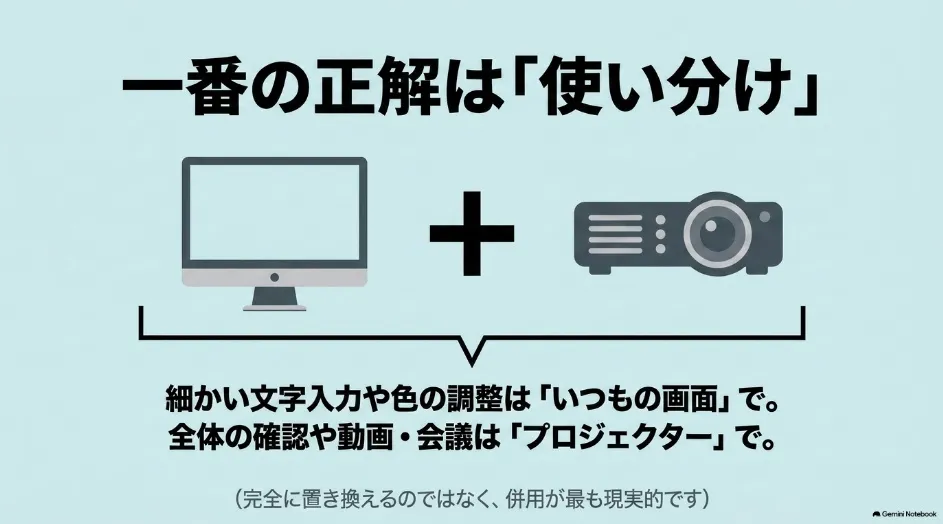
多くの人にとって、完全な置き換えより併用のほうが満足度は高くなります。
| 構成 | 担当させる作業 |
|---|---|
| ノートPC+投影 | 手元で入力、投影に資料を表示 |
| モニター+投影 | 精密作業と全体俯瞰を分担 |
| 投影のみ | 動画・会議・閲覧が中心の日 |
プロジェクター1台はOS上で「1枚の大きな画面」として認識されます。
その中にウィンドウを並べることはできますが、独立した2台のモニターと同じ動作にはなりません。
4Kであれば画面を4分割してフルHD相当の領域を4つ作る使い方もできます。
プロジェクターのモニター代わりに関するよくある質問
プロジェクターはモニター代わりに完全になりますか?
用途によります。
資料閲覧、動画視聴、オンライン会議、プレゼン確認では代替できますが、長時間の文字入力や色編集では通常のモニターが有利です。
置き換えではなく、モニターとの併用から始めるほうが失敗しにくい方法です。
モニター代わりにするなら何ルーメン必要ですか?
使う部屋の明るさによって変わります。
遮光した部屋なら数百ルーメン級でも表示できますが、照明をつけた部屋では2,000〜4,000ルーメン程度が目安とされています。
表記がANSIルーメンまたはISOルーメンかどうかも確認してください。
フルHDでもモニター代わりの文字作業はできますか?
投影サイズを抑えれば可能です。
100インチまで広げると画素密度が下がり細い文字が粗く見えるため、60〜80インチ程度に留めるか、OSの表示倍率を上げてください。
長時間の作業を前提にするなら、4Kのほうが負担は少なくなります。
モニター代わりに無線接続でも使えますか?
資料の閲覧やプレゼンには使えます。
ただし映像を圧縮するため遅延が変動しやすく、マウス操作の多い作業やゲームには向きません。
日常的なPC作業ではHDMIか映像出力対応のUSB-Cで有線接続してください。
プロジェクターのモニター代わりの要点
ここまでの内容を整理します。
資料閲覧、動画、オンライン会議、プレゼン確認であれば、モニター代わりとして十分に成立します。
一方で長時間の文書作成、色編集、競技性の高いゲームは、通常のモニターが有利です。
導入するなら、ネイティブ解像度、部屋の照明に見合った明るさ、有線接続、平滑な投影面の4点を押さえてください。
そして投影サイズは最大値ではなく、座ったまま全体を見渡せる範囲に抑えるのが失敗しないコツです。
迷ったときは、置き換えではなく併用から始める判断が無難です。
正確な情報は公式サイトをご確認ください。
