ピントを合わせ直しても、映像の輪郭がどこか甘いまま戻らないことがあります。
ぼやけ方には、画面全体・四隅だけ・文字だけという3つのパターンがあります。
どのパターンに当てはまるかで原因が変わるため、設定を触る前に見え方を確認してください。
この記事では、症状ごとに原因を切り分けて、直す順番を説明します。
記事のポイント
- 先に台形補正とデジタルズームをゼロに戻す
- 全体がぼやけるなら投写距離と部屋の明るさを疑う
- 四隅だけなら設置角度か投影面のたわみが原因
- 文字だけにじむなら出力解像度と信号方式を見直す
直す順番は補正をゼロに戻すことから
台形補正は、レンズの向きではなく映像データそのものを変形させる処理です。
長方形の映像を台形に作り直す過程で、画素の間引きと引き伸ばしが起こります。
補正を強くかけるほど、フルHDや4Kという本来の解像度は活かせなくなります。
エプソンも、映像がぼやける場合はいったん台形補正を解除してから調整し直すよう案内しています(出典:エプソン公式サイト)。
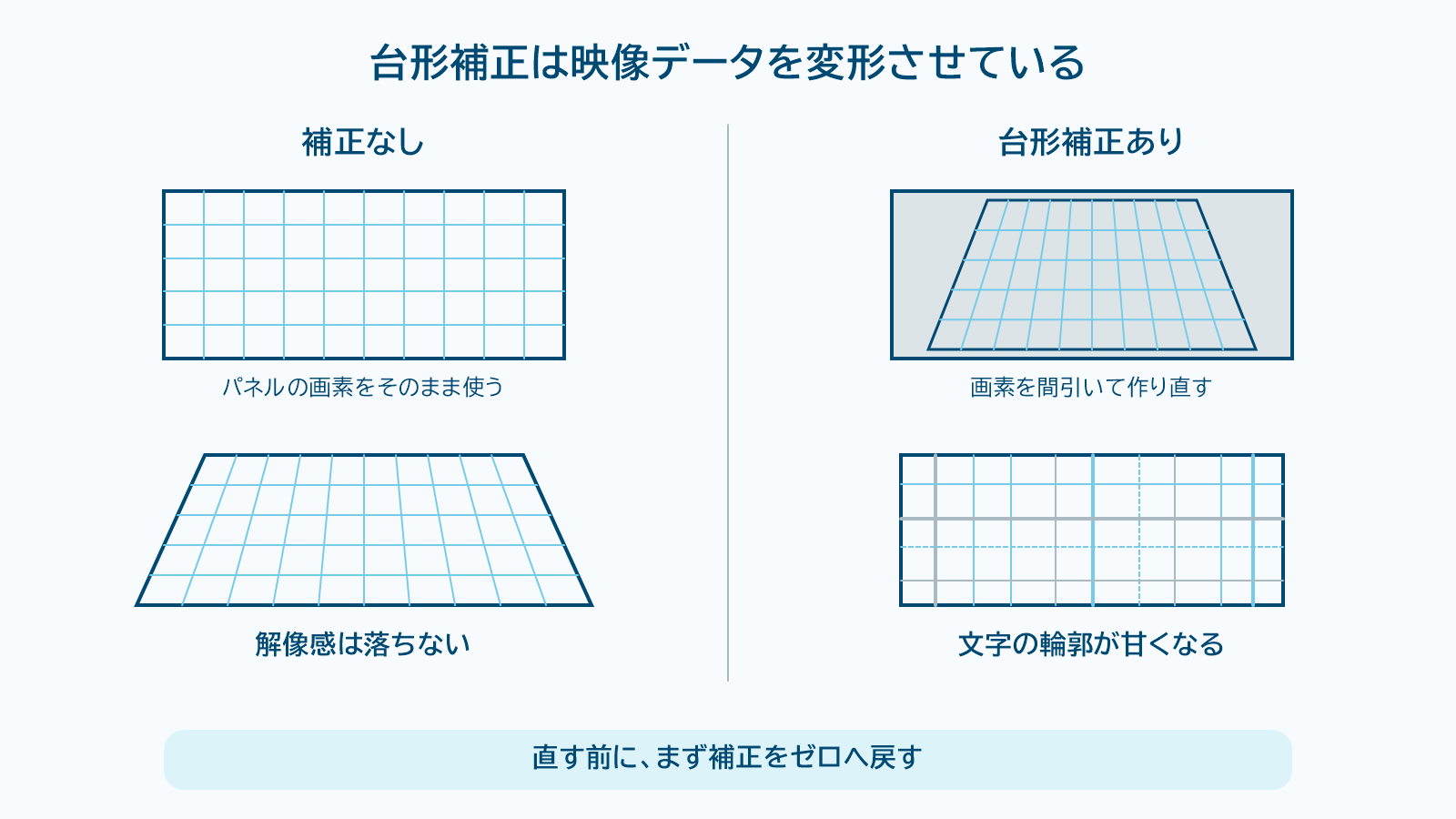
デジタルズームも同じ理由で解像感を落とします。
画面の大きさは、本体を前後に動かして合わせてください。
補正を戻したうえで、次の表から当たりを付けてください。
| 見え方 | 疑う場所 | 最初にやること |
|---|---|---|
| 画面全体がぼやける | 投写距離/部屋の明るさ | 距離を測り直して遮光する |
| 四隅や片側だけぼやける | 設置角度/投影面 | 正面に置き直して面を張る |
| 文字だけがにじむ | 出力解像度/信号方式 | 再生機器側の設定を見る |
| 全体が白っぽく霞む | レンズの汚れ/結露 | 冷やしてから表面を確認する |
画面全体がぼやけるとき
どこにピントを合わせても全体が甘い場合は、光学の条件か部屋の条件が外れています。
投写距離が範囲から外れている
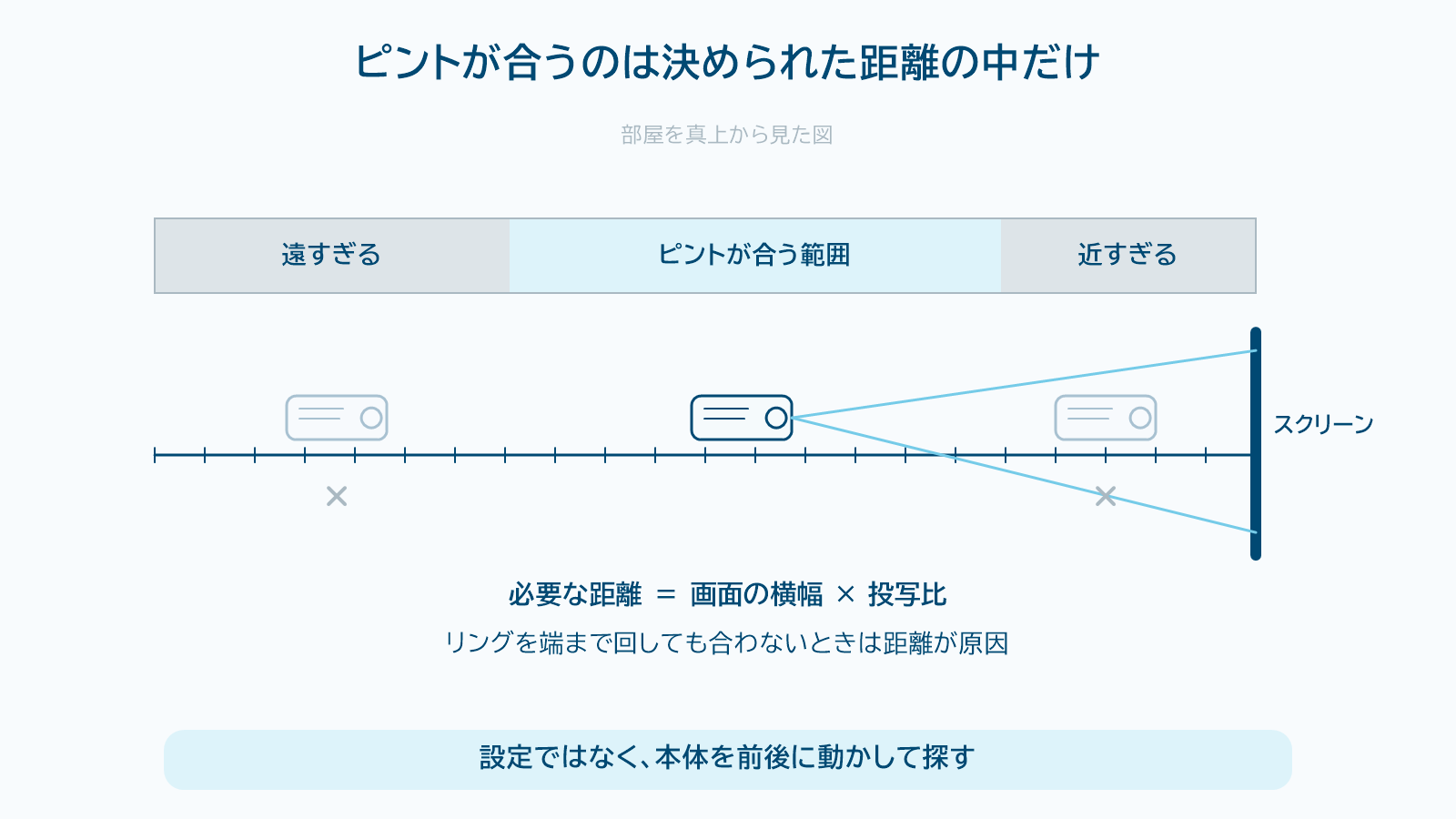
プロジェクターのレンズは、決められた距離の範囲でしか像を結びません。
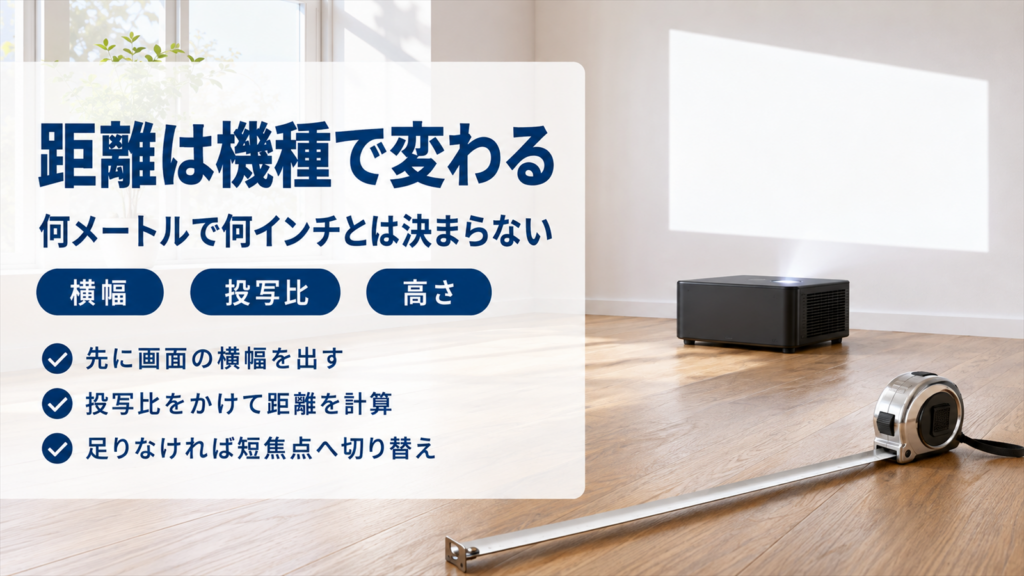
この範囲は機種ごとに違い、画面の幅と投写比で決まります。
フォーカスリングを端まで回しても合わないなら、距離が範囲の外にある可能性が高くなります。
本体を前後に動かして、合う位置を探してください。
必要な距離は、投影距離の計算方法をまとめた記事で確認できます。
オートフォーカスが迷っている
自動でピントを合わせる機能は、本体のセンサーが測った距離をもとに動いています。
ソニーは、本体と投写画面の間に障害物があるときや画面が60型以上のとき、壁の材質によっては自動で合わないことがあると説明しています(出典:ソニーのヘルプガイド)。
まずセンサーの前に物を置いていないかを確かめてください。
それでも合わないときは、自動を切って手動で追い込むほうが確実です。
部屋が明るくて輪郭が沈んでいる
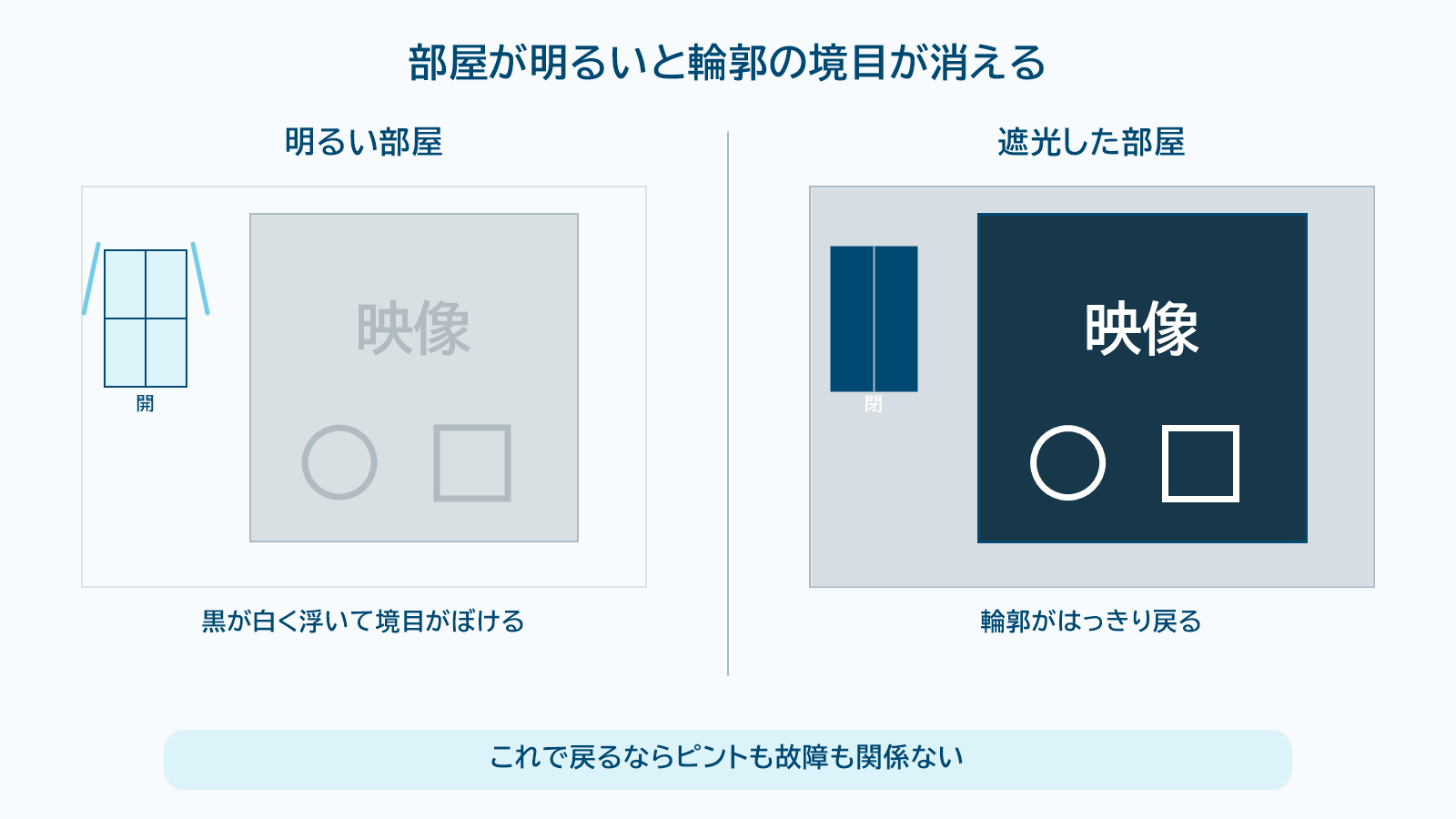
プロジェクターは光を出せますが、黒を出すことはできません。
映像の黒い部分は、光が当たっていない壁の明るさがそのまま見えている状態です。
部屋が明るいと黒が白く浮き、輪郭と背景の境目が曖昧になります。
遮光カーテンを閉めただけで輪郭が戻るなら、ピントも故障も関係ありません。
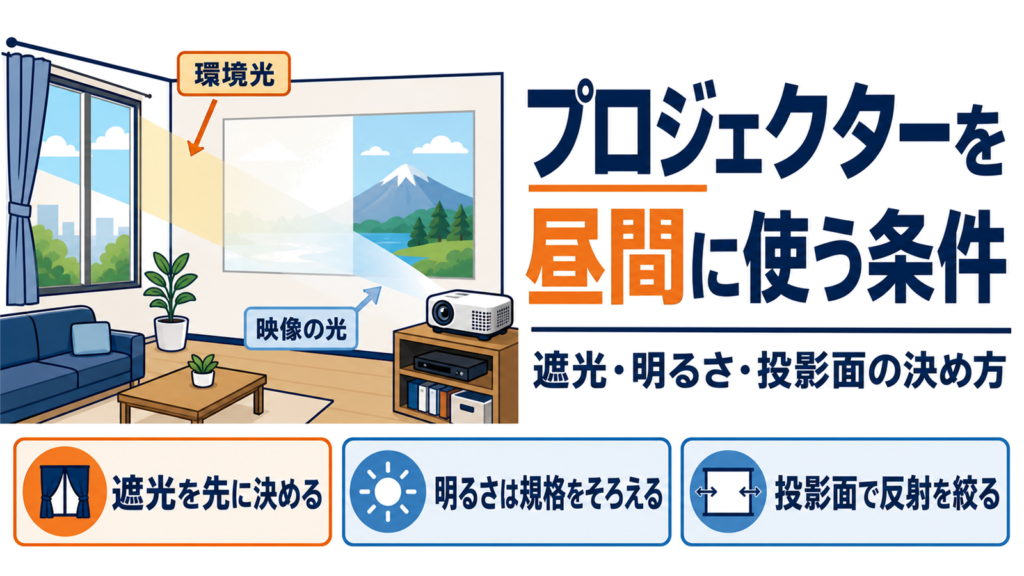
暗くできない部屋の条件は、昼間に使う条件をまとめた記事で説明しています。
\ 明るい部屋で使う前提なら光量から選ぶ /
四隅や片側だけぼやけるとき
画面の中央は合っているのに端だけ甘い場合は、距離のばらつきが起きています。
スクリーンに対して斜めに置いている
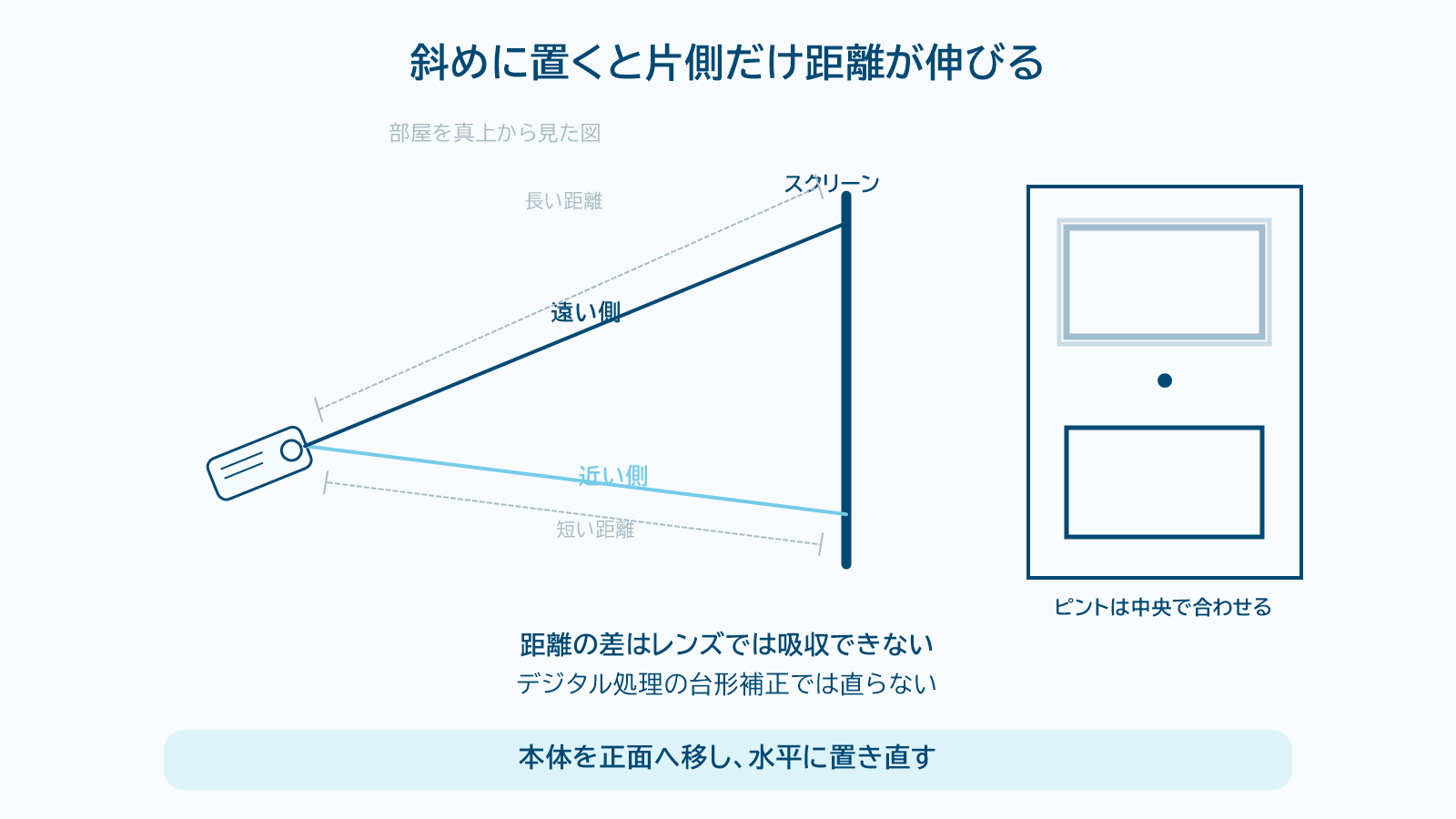
斜めから投写すると、レンズから近い側と遠い側で距離に差が生まれます。
プロジェクターのレンズはピントの合う幅が狭く、この差を吸収できません。
これは光の届き方の問題なので、デジタル処理である台形補正では直りません。
本体をスクリーンの正面へ移し、水平に置き直してください。
ピントは四隅ではなく画面の中央で合わせてください。
中央を基準にすると、端に残る甘さがいちばん小さくなります。
投影面がたわんでいる
吊り下げた布のスクリーンは、生地が波打つと場所ごとに距離が変わります。
その結果、中央だけ合ってシワのある四隅がぼやけたままになります。
四方に張力をかけて面を保つタイプに替えると、この症状は消えます。
ホワイトボードのような光沢面は反射が強く、ピント合わせ自体が難しくなります。
つや消しの面を選んでください。
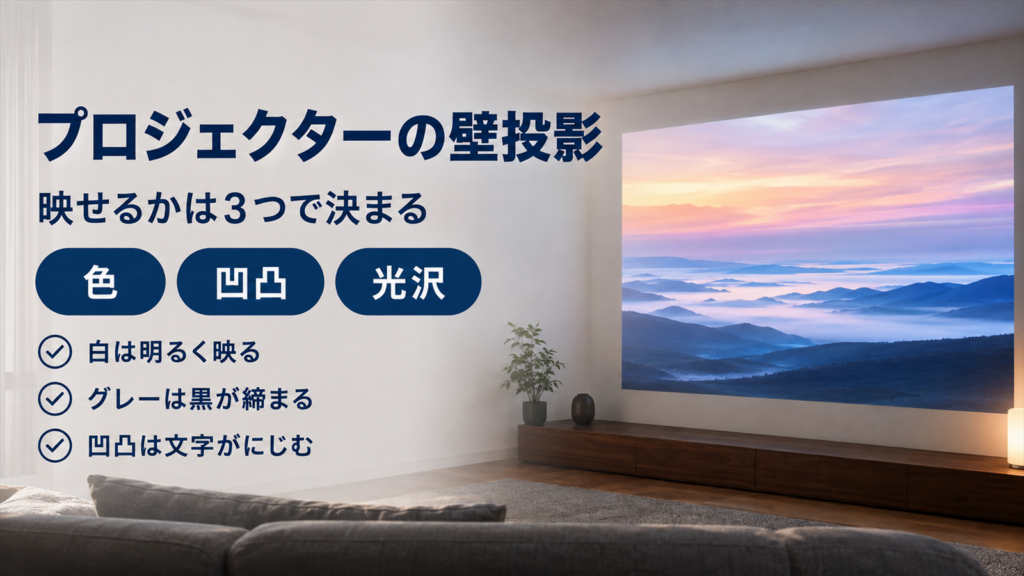
壁紙の凹凸で光が散っている
家庭の壁紙には、細かなエンボス加工が入っていることがあります。
この凹凸に光が当たると乱反射が起き、細い線や文字の輪郭が結びません。
壁に直接映すときの条件は、壁に投影する条件をまとめた記事で解説しています。
文字だけがにじむとき
映像は問題ないのに文字の周りだけ乱れる場合は、光学ではなく信号側が原因です。
出力解像度が本体と合っていない
プロジェクターのパネルには、物理的に決まった画素数があります。
違う解像度を入力すると、本体の中で拡大や縮小の処理が入ります。
元のデータにない画素を計算で埋めるため、文字の輪郭が潰れたりにじんだりします。
エプソンも、出力側の解像度を本体の解像度に合わせると改善する場合があると案内しています。
パソコンの表示設定を開き、解像度を本体の仕様に合わせてください。
画面の縦横比も、出力側と本体で揃えておく必要があります。
色の信号方式がずれている
パソコンは色をRGBという形式で送り、映像機器はYCbCrという形式を使います。
本体側がこれを取り違えると、文字の周りに色のにじみが出ます。
設定メニューの入力信号方式を、自動からRGBへ変えてみてください。
出力側の機器でRGB出力に固定しても同じ効果があります。
全体が白っぽく霞むとき
ピントは合っているのに、映像に薄い膜がかかったように見えることがあります。
レンズに付いた指紋や皮脂は、ごく薄くても光の進み方を乱します。
その結果コントラストが落ち、眠い画質になります。
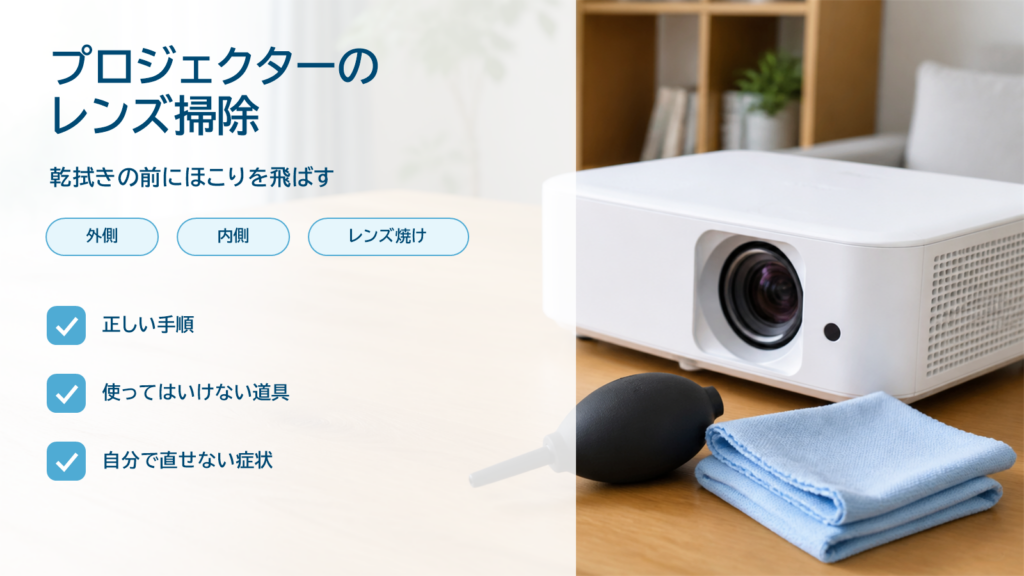
手順は、レンズ掃除の正しい手順をまとめた記事で説明しています。
寒い場所から暖かい部屋へ移した直後は、結露している可能性があります。
乾くまで電源を入れずに待ってください。
冷却の風とともに入った埃が内部に付くと、画面の一部だけが局所的に甘くなります。
長く使っていなかった機種で急に一部だけぼやけた場合は、内部の埃を疑ってください。
相談で多いのは、置き場所の都合で斜めに置いたまま台形補正で押し込んでいるケースです。
設定を触るより、本体を10センチ動かすほうが早く直ることがあります。
プロジェクターのぼやけに関するよくある質問
電源を入れた直後だけピントが甘いのはなぜですか?
光源の熱でレンズや鏡筒がわずかに膨らみ、焦点の位置が動くためです。
起動直後に合わせたピントが、時間とともにずれることがあります。
厳密に追い込むなら、数十分ほど動かしてから調整してください。
オートフォーカスは切ったほうがいいですか?
置き場所を毎回変えるなら、自動のままが便利です。
設置場所を固定しているなら、切って手動で合わせたほうが安定します。
映すたびに合い方が変わる場合は、自動を切って様子を見てください。
HDMIケーブルを替えるとぼやけは直りますか?
デジタル伝送のため、ケーブルで解像感が少しずつ落ちることはありません。
信号が届かなくなると、映像が途切れたり四角いノイズが出たりします。
10メートルを超える配線では、光ファイバー式に替えると安定します。
修理に出す目安はありますか?
距離・角度・投影面・解像度をすべて直しても一部だけ残る場合です。
内部への埃の混入や、パネルの位置ずれが考えられます。
分解は保証が切れる原因になるため、メーカーへ相談してください。
プロジェクターがぼやけるときのまとめ
直す前に、台形補正とデジタルズームをゼロへ戻してください。
画面全体が甘いときは、投写距離が範囲に入っているかと部屋の明るさを確認します。
四隅や片側だけ甘いときは、正面に置き直して投影面のたわみを取ります。
文字だけがにじむときは、出力解像度と信号方式を本体に合わせます。
全体が白く霞むときは、レンズの汚れと結露を疑ってください。
正確な情報は各メーカーの公式サイトをご確認ください。
